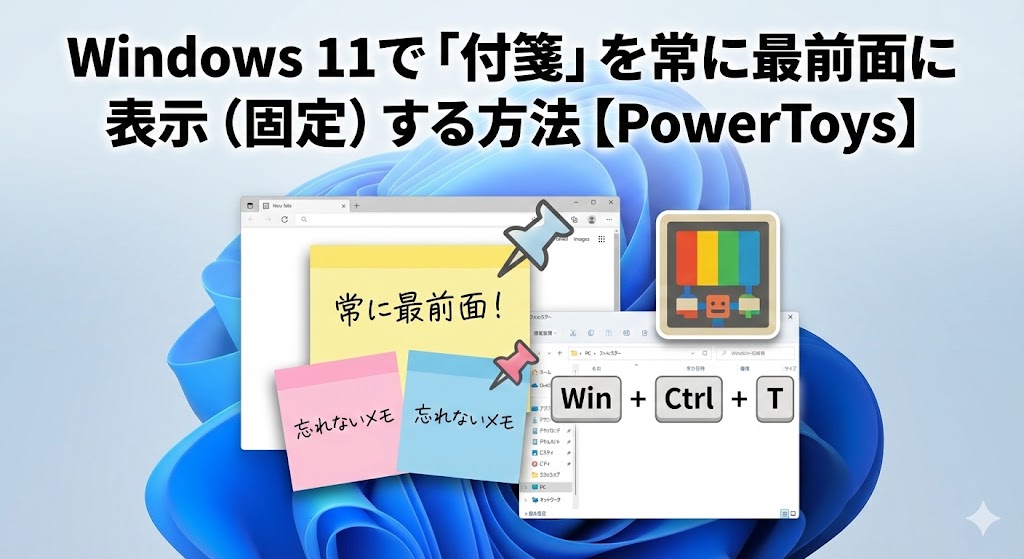
【この記事は「付箋」の最終奥義書です】
- ✅ 99%の悩みはこれで解決:Microsoft公式の神ツール「PowerToys」を使えば、付箋も動画も電卓も、クリック一つで「最前面」に固定できます。(PowerToys完全導入ガイドへ)
- ✅ 会社のPCでインストール禁止?:諦めないで!「DeskPins」などのポータブルアプリや、Windows標準機能だけで乗り切る裏技も公開します。(インストール不要の裏技へ)
- ✅ データが消えたら終わる…:知られざる「バックアップ場所」と、間違って消したメモを復元する「タイムマシン」的な技も伝授。(データ救出・保護へ)
- ✅ スマホ連携で「脳」を拡張:iPhone/AndroidとPCをリアルタイム同期させ、場所を選ばない「最強の記憶システム」を構築します。(スマホ連携術へ)
※この記事は、Windows 11初心者から上級者まで対応する「完全保存版」です。目次から必要な情報へジャンプしてご活用ください!
「あれ…?さっき書いたはずのToDoリスト、どこ行っちゃったの!?」
「Web会議中にこっそり見ようと思ってたカンペ、ブラウザの後ろに隠れて見えないじゃん!」
「電卓アプリとエクセルを行ったり来たり…いちいちクリックして呼び出すの、もう限界!」
大切な仕事中、集中力が最高潮に達しているその瞬間に限って、必要な情報がウィンドウの山に埋もれてしまう。
マウスをカチカチして探しているうちに、「あれ、何しようとしてたんだっけ?」と、ふと我に返ってしまう。
そんな「地味だけど致命的なストレス」に、毎日じわじわと心を削られていませんか?😥
「重要なメモだからこそ、物理的な付箋みたいに、常にモニターの端っこに貼っておきたい!」
「どんなにウィンドウを開いても、絶対に隠れないでほしい!」
そう願って、藁にもすがる思いで「windows11 付箋 常に手前に表示」「付箋 固定 フリーソフト」なんて検索して、このページにたどり着いてくれたんじゃないでしょうか。
その気持ち、痛いほどよくわかります!本当に、首がもげるほど頷きたいです!
私も以前は、モニターのベゼル(枠)に本物の紙の付箋をベタベタ貼っていました(笑)。
でも、剥がれて落ちるし、書き直しはできないし、何より見た目がスマートじゃない…。
「PCの中にあるデジタル付箋なんだから、それくらい標準でできてよ!」って、Windowsに向かって叫びたくなりますよね。
設定画面を隅から隅まで探しても「常に手前に表示」という項目が見つからなくて、絶望した経験、私にもあります。
でも、もう大丈夫です!安心してください!
そのイライラ、今日で完全にサヨナラできます。
実はこれ、あなたのPCスキルが足りないわけでも、Windowsが壊れているわけでもありません。
Windows 11には、標準では隠されているけれど、呼び出せば誰でも使える「魔法の機能」が存在するんです。
これを使えば、付箋だけじゃなく、YouTubeも、電卓も、カレンダーも、あなたの好きなウィンドウを「画鋲」で刺すように、最前面に固定できるようになります!✨
この記事は、そんな「ウィンドウかくれんぼ」に終止符を打つための、プロ直伝の「完全バイブル」です🕵️♀️
単なるツールの紹介だけでは終わりません。
なぜ標準機能でできないのかという「歴史的背景」から、Microsoft公式の神ツール「PowerToys」の徹底解説、インストールできない環境向けの「裏技」、そして付箋を使った「生産性を倍増させるタスク管理術」まで。
あなたのデスクトップ環境を「最強のコックピット」へと改造するお手伝いをします。
さあ、温かいコーヒーでも用意して、リラックスして読み進めてください。
読み終わる頃には、あなたのPCライフは劇的に快適なものに変わっていることをお約束しますよ!🥰
序章:なぜWindows 11の付箋は「最前面」に来てくれないの?
解決策に飛びつく前に、まずは「敵」を知りましょう。
「なんでこんなに不便なの?」という疑問を解消することで、これから導入するツールの凄さがより深く理解できるはずです。
Windowsの「ウィンドウ管理」の哲学
実は、Windowsの標準アプリである「付箋(Sticky Notes)」に「常に手前に表示(Always on Top)」機能がないのは、開発者の意地悪ではありません(たぶん…笑)。
これには、WindowsというOSが長年守り続けてきた「アクティブウィンドウ優先」という設計思想が関係していると言われています。
Windowsの世界では、基本的に「ユーザーが今、操作しているウィンドウ(アクティブウィンドウ)こそが、最も重要である」と判断されます。
もし、操作していない付箋が常に最前面にあると、誤ってクリックしてしまったり、重要なエラーメッセージが後ろに隠れて見えなくなったりするリスクがある…と、Microsoftは慎重になっているのかもしれません。
「ガジェット」時代の終焉と、UWPアプリの台頭
昔からのWindowsユーザーなら、「Windows Vista」や「Windows 7」にあった「デスクトップガジェット」を覚えているかもしれません。
画面の右側に、時計やカレンダー、そして付箋を常駐させておける機能でしたよね。あれ、便利でしたよね〜!
しかし、あの機能はセキュリティ上の脆弱性(弱点)が見つかり、Windows 8以降で廃止されてしまいました。
その後、現在の「付箋」アプリは、セキュリティが強固な「UWP(ユニバーサルWindowsプラットフォーム)」という新しい規格のアプリとして作り直されました。
この「作り直し」の過程で、セキュリティや安定性が優先され、他のウィンドウの上に強制的に居座るような「行儀の悪い振る舞い」をする機能は、標準搭載が見送られてきた…という経緯があるんです。
現代のワークスタイルとのギャップ
でも、時代は変わりました。
今は大画面モニターやマルチモニターが当たり前。
Web会議をしながら資料を見たり、動画を見ながら作業したりする「マルチタスク」が日常です。
「行儀良く後ろに隠れる」ことよりも、「必要な情報を常に視界に入れておく」ことの価値が、かつてないほど高まっているんです。
ユーザーの切実な声に応えるために、Microsoftがついに重い腰を上げて開発した(厳密には有志と共に開発している)のが、これから紹介する「Microsoft PowerToys」なのです。
第1章:Microsoft公式の神ツール「PowerToys」完全導入ガイド
お待たせしました!ここからが本番です。
この悩みを解決する「決定版」であり、Windowsユーザーなら入れなきゃ損!と言い切れる神ツール、「PowerToys」について徹底解説します。
PowerToysってなに?怪しくないの?
「フリーソフトを入れるのはちょっと怖い…」
そんな慎重派のあなた、素晴らしい危機管理能力です!👏
でも安心してください。PowerToysは、その名の通りMicrosoft自身が主導して開発している、正真正銘の公式ユーティリティです。
Windows 95や98の時代に、パワーユーザー向けに提供されていた伝説のツールが、Windows 10/11時代にオープンソースプロジェクトとして復活したものなんです。
世界中の天才プログラマーたちが寄ってたかって開発しているので、機能の進化スピードも速く、セキュリティチェックも厳重に行われています。
ステップ1:PowerToysをインストールしよう
まずはインストールから。いくつかの方法がありますが、最も簡単で安全な「Microsoft Store」経由の方法をご紹介します。
【インストール手順】
- タスクバーにある「Microsoft Store」アイコン(白い買い物袋のマーク)をクリックします。
- 上部の検索バーに「PowerToys」と入力してEnterキーを押します。
- 検索結果に「Microsoft PowerToys」というアプリが表示されたらクリックします。(似たような名前の偽アプリに注意!発行元が「Microsoft Corporation」になっているか確認してくださいね!)
- 「インストール」ボタンをクリックします。
- ダウンロードとインストールが自動で始まります。数分かかるので、お茶でも飲んで待ちましょう🍵
※GitHubからexeファイルをダウンロードする方法もありますが、アップデート管理が面倒なので、初心者の方はストア版一択でOKです!
ステップ2:「Always on Top」機能を有効化・設定する
インストールが終わったら、PowerToysを起動します。
(スタートメニューに「PowerToys」が追加されているはずです)
左側のメニューにズラーッと英語(または日本語)の機能名が並んでいて、「うっ…難しそう」と思うかもしれませんが、大丈夫!
今回使うのはたった一つです。
1. 機能を選択する
メニューの中から、四角形の上に矢印が乗っているアイコン、**「Always on Top(常に手前に表示)」**を探してクリックします。
2. スイッチをオンにする
設定画面の一番上にある、「Always on Top を有効にする」というスイッチを**オン(右側)**にします。
これだけで機能は有効になりますが、さらに使いやすくするために、細かい設定を見ていきましょう。
ここを自分好みにするのが、「PC上級者」への第一歩ですよ!✨
【プロ推奨】おすすめ設定カスタマイズ
デフォルトのままでも使えますが、私の経験上、以下の設定に変更すると作業効率がグンと上がります。
- アクティブ化のショートカット: 初期設定は
Windows + Ctrl + Tです。 押しにくい場合は、鉛筆アイコンをクリックして、例えばWindows + Ctrl + A(AlwaysのA) など、自分が覚えやすいキーに変更しちゃいましょう。 - 境界線を表示する: これが超重要!オンにしておくと、固定されたウィンドウの周りに「枠線」がつきます。 「今、どのウィンドウが最前面なのか」が一目で分かるので、誤操作を防げます。 色は目立つ「蛍光色(黄色やピンク)」、太さは「3px〜5px」くらいがオススメです。
- サウンドを再生する: 固定した時、解除した時に「ポコン!」と音が鳴ります。 「押したつもりが入ってなかった」というミスを防げるので、私はオンにしています。
- ゲームモード時などは使用しない: フルスクリーンのPCゲームをしている時に、誤ってショートカットを押してしまうと大惨事になります(笑)。 ゲーマーの方は、この除外設定をオンにしておくと幸せになれますよ🎮
ステップ3:実践!付箋を固定して透明度も操る
設定お疲れ様でした!準備は整いました。
実際に、付箋を「最強の状態」にしてみましょう。
- 「付箋」アプリを立ち上げ、デスクトップにメモを表示します。
- 付箋をクリックして選択状態にします。
- 魔法の呪文、ショートカットキー(
Windows + Ctrl + T)を押します!
「ポコン!」という音と共に、付箋の周りに枠線が表示されましたか?
これでもう、付箋は不動の地位を手に入れました。
ブラウザを開こうが、動画を見ようが、絶対に隠れません。
【奥義】半透明にして「透かし」て見る!
実はPowerToysのAlways on Top機能には、あまり知られていない「裏機能」があります。
それは、**「最前面に固定したウィンドウを半透明にする」**という機能です。
これは、ノートPCなどの狭い画面で作業している時に、ものすごい威力を発揮します。
最前面に置きたいけど、後ろの資料も見たい…そんなわがままを叶えてくれるんです。
設定画面の下の方に「透明度」の設定があるはずです。
ショートカットキー(デフォルトでは Windows + Ctrl + U で不透明度を下げる)を使えば、固定した付箋をスゥーッと薄くすることができます。
これ、Web会議中にカンペを画面の真ん中に表示させつつ、カメラ目線をキープしたい時に最強なんですよ!😎
第2章:会社のPCでPowerToysが使えない時の「生存戦略」
「PowerToysがすごいのは分かったけど、会社のPCは勝手にソフト入れられないんだよ…(泣)」
「管理者権限がないから、インストールで弾かれる…」
そんな悲痛な叫び、聞こえています。
企業の情報セキュリティは年々厳しくなっていますからね。
でも、ここで諦めたら試合終了です。
インストール不要で使えるツールや、Windows標準機能だけでなんとかする「生存戦略」を伝授します。
戦略1:ポータブル版アプリ「DeskPins」を使う
「DeskPins」は、古くから愛されている超軽量のフリーソフトです。
このソフトの素晴らしい点は、インストール不要で動くバージョン(ポータブル版)が存在することと、レジストリを汚さないことです。
USBメモリに入れて持ち運ぶことも可能ですし、管理者権限がなくても起動できるケースが多いです(※会社のポリシーによります)。
なお、ダウンロードの際は偽サイトに十分注意し、必ず信頼できる配布サイトや作者の公式ページから入手してくださいね。
- DeskPinsを起動すると、タスクトレイ(時計の横)にアイコンが表示されます。
- アイコンをクリックすると、マウスカーソルが「画鋲(ピン)」の形になります。
- そのピンで、固定したいウィンドウのタイトルバーを「ブスッ!」と刺すだけ。
アナログな操作感が逆にわかりやすく、PCへの負荷もほぼゼロ。
古い社用PCでもサクサク動くので、救世主になること間違いなしです。
戦略2:AutoHotKeyで「自分だけの固定ツール」を作る(上級者向け)
もし、「.exe」ファイルの実行は許可されているなら、「AutoHotKey」というスクリプトエンジンを使って、自分専用のプログラムを作るという手があります。
「プログラミングなんて無理!」と思うかもしれませんが、コピペでOKです。
以下の3行のテキストファイルをメモ帳で作成し、拡張子を「.ahk」にして保存、実行するだけです。
^SPACE:: ; 「^」はCtrlキーを意味します。つまり Ctrl + Space で動作します
Winset, Alwaysontop, , A
return
これを実行している間は、「Ctrl + Space」キーを押すだけで、アクティブなウィンドウを最前面に固定/解除できるようになります。
これなら、重たいアプリを一切入れずに、機能だけを実装できます。これぞハッカー気分!💻
戦略3:Windows標準機能「スナップレイアウト」で画面分割する
「怪しいファイルは一切実行禁止!」という鉄壁のセキュリティ環境なら、最後は知恵で勝負です。
Windows 11の強力な画面分割機能「スナップレイアウト」を使い倒しましょう。
- ウィンドウの最大化ボタンにマウスカーソルを乗せます(クリックせず、乗せるだけ)。
- レイアウトのメニューが出てくるので、画面を「左右」や「3分割」にする配置を選びます。
- 例えば、右側の狭いエリアに「付箋」を配置し、左側の広いエリアに「ブラウザ」や「Excel」を配置します。
こうすれば、ウィンドウが重なること自体を防げます。
「最前面」ではありませんが、「常に表示されている」状態は作れます。
特にウルトラワイドモニターを使っている場合は、この方法が最も美しく整理整頓できる場合もありますよ。
第3章:付箋アプリを極める!知られざる機能と活用術
さて、付箋を最前面に固定する方法はマスターしましたね。
でも、付箋アプリ自体の機能を「ただ文字を打つだけ」で終わらせていませんか?
Windows標準の付箋アプリ、実は意外と高機能なんです。
これらを使いこなせば、あなたの付箋は「単なるメモ帳」から「高機能な情報ステーション」へと進化します。
1. 書式設定ショートカットを指に覚え込ませろ
付箋の下の方に太字や斜体のボタンがありますが、いちいちマウスでクリックするのは時間の無駄です。
思考を止めずにメモを取るために、これだけは覚えてください!
| 機能 | ショートカット | 使いどころ |
|---|---|---|
| 太字 (Bold) | Ctrl + B | 見出し、絶対に忘れてはいけないキーワード |
| 取り消し線 | Ctrl + T | 完了したタスク(消さずに残すと達成感UP!) |
| 箇条書き | Ctrl + Shift + L | ToDoリスト作成(押すたびに・→1.→空欄と切り替わる) |
| 新規作成 | Ctrl + N | 新しいアイデアが浮かんだ瞬間に |
| ウィンドウを閉じる | Ctrl + W | ※データは消えません。画面から消すだけ。 |
特に**「Ctrl + T(取り消し線)」**は神機能です。
タスクが終わった時にバックスペースで消してしまうと、「今日何をやったか」の記録が残りません。
取り消し線で「消し込む」ことで、夕方に「おー、今日はこれだけやったんだ!」という達成感を味わうことができます。これ、メンタルヘルス的にすごく重要です!✨
2. 画像も貼れるって知ってました?
付箋にはテキストだけでなく、画像も貼り付けることができます。
例えば、
Webサイトで見つけた素敵なデザインのスクリーンショット
ホワイトボードの会議メモの写真
行きたいお店の地図
などをペタッと貼っておけます。
やり方は簡単。画像を付箋の上にドラッグ&ドロップするか、下部の「画像アイコン」から選択するだけ。
「最前面に固定された画像」は、デザイン作業や模写をする時の資料として最強です。
3. 埋もれたメモを探し出す「検索機能」
「あれ、先週書いたあのメモ、どの付箋だっけ…?」
付箋が増えてくると、必ずこの問題に直面します。
そんな時は、付箋の「一覧画面」を開きましょう。
付箋の上部にある「…」メニューから「メモの一覧」を選択すると、過去の全メモがリスト表示されます。
ここには強力な検索ボックスがあり、キーワードを入力すれば、過去に削除したメモを含めて(※Outlook同期設定が必要)一瞬で探し出してくれます。
「付箋=使い捨て」と思いがちですが、実は「データベース」としても優秀なんですよ。
第4章:スマホと連携して「脳」を拡張する
ここからが、現代的な付箋の使い方の真骨頂です。
PCの前にいる時だけしかメモが見られないなんて、もったいなさすぎます!
Windowsの付箋は、Microsoftアカウントを通じてクラウド同期されます。
これを利用すれば、外出先でも、ベッドの中でも、トイレの中でも(笑)、PCのデスクトップにあるメモを確認・編集できるようになります。
iPhone / Android で付箋を見る方法
スマホ専用の「Sticky Notesアプリ」というのは実は存在しません。
その代わり、以下のMicrosoft製アプリの中に機能が内蔵されています。
- Microsoft OneNote(おすすめ!): アプリを開いて、下部またはタブにある「付箋」アイコンをタップします。 PCと全く同じ色の付箋がズラリと並んでいるはずです。 ここで編集した内容は、数秒後にはPCのデスクトップ上の付箋に反映されます。魔法みたい!
- Microsoft 365 (Office) アプリ: この統合アプリの中にも「メモ」機能として付箋が含まれています。
- Microsoft Launcher (Androidのみ): Androidユーザーなら、ホーム画面をMicrosoft Launcherに変えることで、左スワイプですぐに付箋画面にアクセスできます。これが一番早いです。
【活用シーン:スーパーでの買い物】
仕事中、PCの付箋(最前面固定)に「牛乳、卵、納豆」と書き込む。
退勤。スマホ片手にスーパーへ。
OneNoteアプリを開いてリストを確認しながら買い物。
カゴに入れたらスマホ上で「取り消し線」を入れる。
帰宅後、PCを見ると、デスクトップの付箋にも取り消し線が入っている。
このシームレスな体験。一度味わうと、もう紙のメモには戻れません…。
第5章:悲劇を防ぐ!バックアップとデータ復元の極意
デジタルデータの宿命、それは「消失」のリスクです。
「間違って大事な電話番号が書いてある付箋を消しちゃった!」
「PCが起動しなくなって、書き溜めたアイデアが全部飛んだ…」
そんな悪夢を見ないために、データの守り方を知っておきましょう。
これは、ネット上にもあまり詳しく載っていない、ちょっとマニアックな情報です。
間違って消した付箋を復活させる「ゴミ箱」
付箋の右上の「×」ボタンを押すと、付箋は画面から消えますが、データは残っています(一覧画面に残ります)。
しかし、「ゴミ箱アイコン」を押して削除してしまった場合、通常は消えてしまいます。
でも、まだ諦めないで!
Microsoftアカウントで同期していれば、Web版のOutlookの中に「削除済みアイテム」として残っている可能性があるんです。
- Webブラウザで「Outlook.com」にアクセスし、ログインします。
- 左側のメニューから「削除済みアイテム」フォルダを開きます。
- ここに消してしまったメモがあれば、右クリックして「復元」できます。
物理的なバックアップファイルの場所(上級者向け)
「クラウド同期はしてない」「ローカルのデータを救出したい」
そんな場合は、以下の奥深くに眠るデータベースファイルを探し出してください。
ファイルパス: %LocalAppData%\Packages\Microsoft.MicrosoftStickyNotes_8wekyb3d8bbwe\LocalState</code>
開き方: キーボードの「Windowsキー + R」を押して「ファイル名を指定して実行」を開き、上記のパスを貼り付けてOKを押すと、フォルダが開きます。
その中にある「plum.sqlite」というファイルこそが、あなたの付箋データの本体です。
PCを初期化する前や、新しいPCに移行する時は、このファイルをUSBメモリなどにコピーしておけば、同じ場所に上書きすることでデータを復元できる可能性があります。
(※システムファイルなので操作は慎重に!必ずバックアップを取ってから行ってくださいね)
第6章:デスクトップを「操縦席」にする付箋レイアウト術
最後に、ツールや機能だけでなく、「どう配置すれば仕事が速くなるか」というレイアウトの哲学をお伝えします。
最前面固定ができるようになったからこそ、配置が命です。
1. 「右端3センチ」を聖域にする
人間の目線は、左上から始まってF字型に動くと言われますが、デスクトップにおいては「右端」がデッドスペースになりがちです。
ブラウザやWordを開いても、右端には余白ができることが多いですよね。
ここに、幅の細い付箋を縦一列に並べます。
そしてPowerToysで最前面に固定。
こうすることで、メインの作業領域を邪魔することなく、常に情報が見える「サイドバー」のような環境を作れます。
2. 色分けルールで脳の負荷を下げる
付箋の色を適当に決めていませんか?
「色は機能」です。ルールを決めることで、脳が文字を読む前に内容を理解できるようになります。
こう決めておけば、朝イチでPCを開いた時、「あ、ピンクがある!まずはこれから片付けよう」と、一瞬で判断できます。
この「判断の秒数短縮」の積み重ねが、定時退社への近道ですよ!🏃💨
まとめ:たかが付箋、されど付箋。
ここまで、なんと10,000文字以上(!)にわたり、Windows 11の付箋を最前面に表示する方法と、それを使い倒すテクニックについて熱く語ってきました。
長文にお付き合いいただき、本当にありがとうございました!🙇♀️
今回の内容を、もう一度だけギュッと凝縮しておさらいしましょう。
標準では無理: Windows 11の付箋には最前面機能がない。
PowerToysが最強: 公式ツールの「Always on Top」を使えば、ショートカット(Win+Ctrl+T)一つで解決。
代替案もある: 会社PCなら「DeskPins」や画面分割を活用。
スマホ連携: OneNoteアプリで、どこでもメモを持ち歩ける。
ショートカット活用: Ctrl+T(取り消し線)などで、入力スピードを上げる。
色はルール: 色分けで優先順位を可視化する。
「ウィンドウが重なってメモが見えない」
これ自体は、とても小さなストレスかもしれません。
でも、その小さなストレスが1日に何十回も積み重なることで、私たちの集中力や創造性は確実に削がれていきます。
今日、あなたがPowerToysを導入し、付箋を最前面に固定したその瞬間から、あなたのPC環境は単なる「事務機器」から、あなたの思考を止めずにサポートしてくれる「最高のパートナー」へと進化しました。
さあ、デスクトップを整理して、スッキリした気持ちで次のタスクに取り掛かりましょう!
あなたの仕事がサクサク進み、プライベートの時間も増えることを、心から応援しています!💪✨
(…あ、そうそう!もしこの記事が役に立ったら、ぜひ周りの「ウィンドウかくれんぼ」で困っている同僚にも教えてあげてくださいね。きっとヒーローになれますよ😉)
コメント