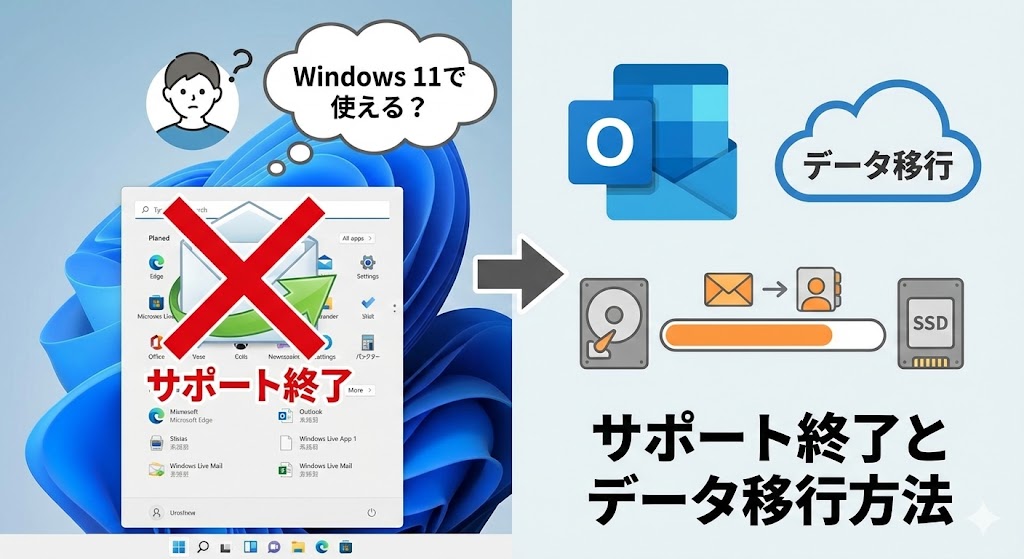
【お急ぎの方へ:この記事の超・結論】
- ✅ 結論:Windows 11での利用は「自殺行為」です:サポート終了から数年が経過し、ウイルス感染やデータ消失のリスクが最大化しています(リスクの詳細へジャンプ)。
- ✅ 移行先の正解はこれだ:Officeがあるなら「Outlook(Classic)」、無料なら「Thunderbird」が最強。新旧Outlookの違いにも注意!(おすすめソフト比較へジャンプ)。
- ✅ 失敗しない「魔法の」移行手順:「エクスポート」して「ドラッグ&ドロップ」するだけ。アドレス帳の文字化け対策も網羅しました(手順解説へジャンプ)。
※この記事は、PC初心者の方でも絶対に迷わせないよう、考えられる全てのつまづきポイントを網羅した「辞書レベル」の完全ガイドです。目次から必要な部分へ飛んでくださいね!
「あれ…?新しいWindows 11のパソコンを買ってウキウキでセットアップしてたのに、Windows Live メールが入ってない!?」
「なんとかしてインストールしたいのに、どこを探してもダウンロードボタンが見つからないんだけど…!」
新しいパソコンに買い替えた直後、真新しい画面の前で、こんな風に頭を抱えてしまってはいませんか?
Windows XPやWindows 7、そしてWindows 8の時代から、あのシンプルで、軽快で、使いやすかった「Windows Live メール」を長年相棒にしていた方、本当に、本当に多いですよね。
「今のメールソフトは機能が多すぎて、どこに何があるか分からない…」
「あの慣れ親しんだ、左にフォルダ、右にメールの画面じゃないと仕事にならない…」
わかります、すごーくわかります!私も昔はLiveメールのヘビーユーザーでした。
初めて自分専用のパソコンを買った時、最初に設定したのがこのソフトでしたから、「えっ、もう使えないの!?」って知った時の、梯子を外されたような絶望感、痛いほどわかります。
仕事の連絡は止まっちゃうし、過去の思い出のメールは見られないし。
「もしかして、過去のメール全部消えちゃう…?」
「アドレス帳に入ってる数百人の連絡先、手打ちし直し…?」
なんて考え出すと、不安で夜も眠れなくなっちゃいますよね。
でも、大丈夫です!
その焦る気持ち、よーくわかります。でも、焦ってネットの怪しいサイトからインストーラーをダウンロードしたり、無理やりインストールしようとするのは、ちょっと待ってください!
実は、Windows Live メールを今のWindows 11で使うのは、セキュリティ的に「鍵のかかっていない金庫」を泥棒だらけの通りに放置するようなもので、非常に危険なんです。
でも安心してください。あなたの大切な思い出が詰まったメールデータも、苦労して集めたアドレス帳も、安全に、そして確実に新しいソフトへお引越しできます!
この記事は、そんな「メール難民」になってしまったあなたを救うために、私が持てる知識の全てを詰め込んだ、プロ直伝の「移行完全バイブル」です🕵️♀️
単なる手順の説明だけじゃありません。「なぜダメなのか」という理由から、「新しいソフトの選び方」、「データ救出の裏技」、さらには「壊れたパソコンからの救出方法」まで。
IT機器の操作が苦手な初心者さんでも、この記事さえ読めば絶対にゴールにたどり着けるよう、図解レベルの細かさで徹底的に解説します。
ちょっと長くなりますが、私と一緒に、一つずつ順番にクリアしていきましょう。 Windows 11でも、あの頃のように快適で、そしてもっと安全なメール環境を取り戻しましょうね!🥰
- そもそも「Windows Live メール」とは何だったのか?なぜ消えた?
- Windows 11でWindows Live メールは使えるのか?【結論:使わないで!】
- 「使わないほうがいい」だけじゃない!「使えなくなる」3つの技術的理由
- Windows Live メールからの乗り換え先候補【おすすめメーラー徹底比較】
- 【完全ガイド】Windows Live メールからOutlookへデータを移行する方法
- 【完全ガイド】Windows Live メールからThunderbirdへデータを移行する方法
- 古いパソコンが壊れていてデータが取り出せない場合の対処法
- 【トラブルシューティング】メール設定でつまずくQ&A 10選
- まとめ:思い出のメールを守るために、今すぐ最新環境へ移行しよう
そもそも「Windows Live メール」とは何だったのか?なぜ消えた?
作業に入る前に、少しだけ歴史のお話をさせてください。敵(現状)を知るには、まず相手(ソフト)を知ることからです。
なぜ私たちは、これほどまでにWindows Live メールに執着してしまうのでしょうか?
「Windows Essentials」という伝説のパッケージ
Windows Live メールは、かつてMicrosoftが無料で提供していた「Windows Essentials(ウィンドウズ エッセンシャル)」というソフトウェア詰め合わせパックの一部でした。
これには、メールソフトだけでなく、ブログが書ける「Writer」、動画編集の「ムービーメーカー」、写真管理の「フォトギャラリー」などが含まれていました。
特に「Windows Live メール 2012」は完成度が高く、Outlook Expressの後継として、個人ユーザーから中小企業まで、幅広く愛用されました。
動作が軽く、複数のメールアドレスを一括管理でき、カレンダーもついている。 まさに「ちょうどいい」ソフトだったんですよね。
2017年1月10日、伝説の終焉
しかし、時代は変わります。 クラウドサービスの普及や、Windows 10への移行に伴い、Microsoftはこの「Windows Essentials 2012」のサポートを、2017年1月10日に完全に終了しました。
これは単なる「更新停止」ではありません。 配布サイトの閉鎖、サポート窓口の撤廃、そしてセキュリティ更新の完全停止を意味します。
つまり、この日を境に、Windows Live メールは「メーカーに見捨てられたソフト」になってしまったのです。
Windows 11でWindows Live メールは使えるのか?【結論:使わないで!】
さて、本題です。 多くの人が抱く、「Windows 11でも、裏技を使えばなんとかして使えないの?」という疑問。
結論から申し上げます。 **「インストールは技術的には不可能ではない場合もあるが、絶対に推奨されない。プロとしては『禁止』と言いたいレベル」**です。
「えー、使えるなら使いたいよ!自己責任でやるから教えて!」って思うかもしれません。 でも、そのリスクは「自己責任」で済まされる範囲を超えているんです。
1. インストーラーの入手自体が「地雷原」
現在、Microsoftの公式サイトにダウンロードページは存在しません。
インターネット上で「Windows Live メール ダウンロード」と検索すると、非公式の配布サイトがいくつかヒットします。
しかし、ここが最大の落とし穴です。 こうした非公式サイトで配布されているインストーラー(exeファイル)には、ウイルス、マルウェア、スパイウェアが仕込まれている可能性が極めて高いのです。
「便利ソフトを無料でゲット!」と思ってダウンロードしたら、パソコン内のクレジットカード情報やパスワードを全部抜かれてしまった…なんて被害が実際に多発しています。
見知らぬ人が道端で配っているUSBメモリをパソコンに挿すようなものです。絶対にやめましょう🙅♀️
2. 起動できても「まともに動かない」地獄
仮に、昔保存していた正規のインストーラーを持っていたとして、無理やりWindows 11にインストールできたとしましょう。
しかし、Windows Live メールが開発された当時のOS環境(Windows 7や8)と、最新のWindows 11では、システムの中身(プログラムの部品)が大きく異なります。
そのため、以下のような不具合が頻発することが報告されています。
- 日本語入力中に突然アプリが落ちる(強制終了する)
- アドレス帳を開こうとするとフリーズする
- 送受信ボタンを押しても反応しない
- 画面の表示が崩れてボタンが押せない、文字が重なる
- カレンダーが同期されない
これらは、OS側のアップデートによってプログラムの互換性が失われているために起こる現象であり、設定を変えて直るものではありません。
仕事の大事なメールを作成している最中にソフトが落ちて、長文が全部消えてしまったら…想像するだけで冷や汗が出ますよね😱
3. 【最重要】セキュリティリスクが「危険水域」を超えている
これが最も深刻な理由です。
サポートが終了したソフトを使い続けるということは、「鍵穴が壊れてドアが開けっ放しの金庫」を、泥棒の多い通りに置いているのと同じです。
新たなウイルスやサイバー攻撃の手法が日々発見されていますが、Windows Live メールにはそれを防ぐための「修正パッチ(ワクチン)」が一切提供されません。
特に近年、世界中で被害を出している「ランサムウェア(身代金要求型ウイルス)」や「Emotet(エモテット)」などは、こうした古いソフトの脆弱性(セキュリティの穴)を狙って侵入してきます。
あなたのパソコンがウイルス感染の踏み台にされ、取引先や友人にウイルスメールをばら撒いてしまったら…。 もはや「自分が困る」だけでは済まないのです。
「使わないほうがいい」だけじゃない!「使えなくなる」3つの技術的理由
「リスクはわかったけど、ネットに繋がなければ…」 いえいえ、メールソフトはネットに繋がないと意味がありませんよね(笑)。
実は、セキュリティのリスク以前に、「技術的な仕組みの変化」によって、Windows Live メールは物理的に使えなくなりつつあるのです。
プロバイダやメールサービスの仕様変更により、ここ数年で「急に送受信できなくなった」というトラブルが急増しています。
理由1:TLS 1.0/1.1 の無効化(暗号化通信の壁)
インターネット通信の安全を守る「暗号化技術(SSL/TLS)」は、年々進化しています。
かつて主流だった「TLS 1.0」や「TLS 1.1」という方式に重大な欠陥が見つかり、現在、世界中のWebサービスやプロバイダが、これらの古い方式での接続を遮断し、「TLS 1.2」以上を必須にしています。
Windows Live メールは古いソフトなので、標準ではこの「TLS 1.2」に完全対応していません。 レジストリをいじれば対応できる場合もありますが、PC初心者にはハードルが高すぎますし、それでも動作保証はありません。
理由2:OAuth 2.0 認証への非対応(Gmailなどが使えない)
Gmail(Google)やOutlook.com(Microsoft)、Yahoo!メールなどは、セキュリティ強化のために「OAuth 2.0(オーオース)」という新しい認証方式を導入しています。
これは、従来の「IDとパスワード」だけでログインする方式よりも安全な仕組みです。
しかし、Windows Live メールはこの新しい認証方式に対応していません。 そのため、「パスワードは合っているはずなのに、認証エラーが出てメールが受信できない」という現象が起きます。
「アプリパスワード」を使う回避策もありますが、それもいつまで使えるかわかりません。
理由3:Windows Updateによる破壊
Windows 10や11は、年に1回程度の大型アップデート(機能更新プログラム)が行われます。 この時、OSの深層部分が書き換わります。
正規サポートソフトなら問題ありませんが、Liveメールのような古いソフトは考慮されません。 そのため、「Windows Updateをした翌日から、Liveメールが起動しなくなった」という事例が後を絶ちません。
こうなると、ソフトが開かないので、中にあるメールデータを取り出すことすら困難になります。 動いている「今」こそが、移行のラストチャンスなのです!💪
Windows Live メールからの乗り換え先候補【おすすめメーラー徹底比較】
「じゃあ、結局何を使えばいいの?」 「Liveメールみたいに使いやすいソフトはないの?」
お待たせしました。 Windows 11で安心して使える、代表的なメールソフト(メーラー)を比較・紹介します。
あなたの利用スタイル(仕事用かプライベートか、Officeを持っているかなど)に合わせて選んでくださいね!
1. Microsoft Outlook (Classic Outlook)
【結論:最も推奨】 WordやExcelが入っているパソコン(Microsoft 365 PersonalやOffice 2021搭載機)なら、すでにインストールされています。
- メリット:Microsoft純正で信頼性抜群。セキュリティ最強。予定表、タスク管理も統合されており、ビジネス利用ならこれ一択。サポートも手厚い。
- デメリット:機能が多すぎて画面が複雑。Officeを持っていない場合は購入が必要(有料)。
- 注意点:後述する「新しいOutlook(New)」とは別物です!移行時は「Classic」を使いましょう。
2. Mozilla Thunderbird(サンダーバード)
【結論:無料なら最強】 Firefoxブラウザを作っているMozillaが提供する、超有名な無料メールソフトです。 Liveメールからの移行ユーザーに最も人気があります。
📨 Thunderbird 公式サイトから安全にダウンロード
※必ずこちらの公式サイトから入手してください(偽サイトに注意!)
- メリット:完全無料。画面レイアウトがLiveメール(3ペイン表示)に似ていて違和感が少ない。アドオンで機能追加が可能。データの引っ越しが比較的楽。
- デメリット:公式の電話サポートなどはない(困ったらネットで調べる必要あり)。動作が少し重くなることがある。
3. Windows標準「メール」アプリ(→ 新しい Outlook)
【結論:あまりおすすめしない】 Windowsに最初から入っている「メール」アプリですが、現在は「新しい Outlook for Windows」への強制移行が進んでいます。
- メリット:インストール不要。見た目がシンプル。
- デメリット:Liveメールからのデータ移行機能が非常に弱い(ほぼ手動転送しかない)。機能が制限されており、プロバイダメールの設定が難しい場合がある。Webメールのような操作感で、従来のソフトとは使い勝手が違う。
4. その他の選択肢(秀丸メール、Shurikenなど)
日本製の有料ソフトも根強い人気があります。 特に「秀丸メール」は、テキストエディタ譲りの軽快さと、マニアックな設定が可能で、玄人好みです。
「Shuriken」は個人向け販売が終了してしまったのが残念ですが、こうした国産ソフトを探すのも一つの手です。
以下に、主要3ソフトの特徴を表にまとめました。じっくり比べてみてください!
【表1】Windows Live メール移行先のおすすめ比較表
| 特徴・項目 | Microsoft Outlook (Classic) | Mozilla Thunderbird | 新しい Outlook (Windows標準) |
|---|---|---|---|
| 費 用 | 有料 (Officeに含まれる) | 無 料 | 無 料 |
| Liveメールとの類似度 | △ (リボンUIなど異なる) | ◎ (3ペイン表示で似ている) | △ (Webメールに近い) |
| データ移行の容易さ | ◯ (手順は多いが可能) | ◎ (D&Dで比較的容易) | △ (インポート機能が弱い) |
| セキュリティ | ◎ (非常に高い) | ◯ (高い) | ◯ (標準的) |
| おすすめユーザー | 仕事で使う人、Office所有者 | コストをかけたくない人 | ライトユーザー |
【完全ガイド】Windows Live メールからOutlookへデータを移行する方法
ここからは、実際に**古いパソコン(Windows Live メールが動いている状態)**からデータを書き出し、新しいパソコンのOutlookへ移行する手順を解説します。
この作業は、「引っ越し」に例えると分かりやすいです。
荷造り(エクスポート): 古い家の荷物をダンボールに詰める
移動(コピー): トラック(USBメモリ)で新しい家に運ぶ
荷解き(インポート): 新しい家の棚(Outlook)に並べる
この3ステップです。 ※この作業には、**USBメモリ(8GB以上推奨)**や外付けハードディスクなどの記録媒体が必要です。準備はいいですか?😊
ステップ1:【旧PC】Windows Live メールでデータをエクスポートする
まずは、古いパソコンでの「荷造り」作業です。 Windows Live メールの中に保存されているメールデータを、取り出せる形(エクスポート)にします。
- 保存用のフォルダを作成する
デスクトップ上の何もないところで右クリックし、「新規作成」→「フォルダー」を選びます。フォルダ名は「メール移行データ」など、わかりやすい名前にしておきましょう。(※このフォルダが「ダンボール」の役割を果たします!) - Windows Live メールを起動する
左上の「ファイル」タブ(青いボタン)をクリックし、「電子メールのエクスポート」→「電子メールメッセージ」を選択します。 -
形式を選択する(ここ重要!)
「Windows Live メール エクスポート」という画面が出ます。「Microsoft Exchange」と「Microsoft Windows Live メール」の選択肢があります。ここで必ず「Microsoft Windows Live メール」を選択して「次へ」をクリックしてください。(※「Microsoft Exchange」を選ぶと、Outlookが同じパソコンに入っていないとエラーになります!)📷 ここに [Microsoft Windows Live メールを選択している画面] の画像を挿入
(エクスポート形式の選択画面のスクリーンショット)
- 保存先を指定する
「参照」ボタンをクリックし、先ほどデスクトップに作った「メール移行データ」フォルダを選択して「OK」→「次へ」と進みます。 - フォルダを選択する
「すべてのフォルダー」が選択されていることを確認して「次へ」をクリックします。これで書き出しが始まります。メールの通数によっては数分~数十分かかるので、コーヒーでも飲んで待ちましょう☕️。完了したら「完了」をクリックします。 - データをUSBメモリに移す
デスクトップの「メール移行データ」フォルダを、USBメモリなどにコピーします。これで「荷造り」と「トラックへの積み込み」は完了です!
ステップ2:【新PC】Outlookへメールデータを移行する
次は新しいパソコンでの「荷解き」です。 ここが最大の難関であり、多くの人がつまづくポイントです。
実は、Windows 11の最新のOutlookには、Windows Live メール形式(.eml形式)を直接一括で読み込む「インポート機能」が標準で用意されていないケースが多いのです。
「えっ、じゃあ無理なの?」
いいえ、大丈夫!以下の**「ドラッグ&ドロップ」**という裏技的な方法を使えば、驚くほど簡単に取り込めます。
- USBメモリを新しいパソコンに接続する
USBメモリ内の「メール移行データ」フォルダを、新しいパソコンのデスクトップにコピーします。 - Outlookを起動する
Outlookを開き、移行したメールを入れるための「新しいフォルダー」を作っておくと便利です。(受信トレイを右クリック→「フォルダーの作成」→「旧PCメール」など) - エクスプローラーでメールファイルを表示する
デスクトップにコピーした「メール移行データ」フォルダを開いていきます。階層を辿っていくと(アカウント名→受信トレイなど)、拡張子が「.eml」となっているファイルがたくさんあるはずです。これがメールの1通1通です。 -
ドラッグ&ドロップで取り込む
フォルダ内のemlファイルを、「Ctrl + A」キーですべて選択します。選択したファイルを、そのままOutlookの画面(先ほど作った「旧PCメール」フォルダなど)の上へ、マウスでグイッと引っ張って落とします(ドラッグ&ドロップ)。📷 ここに [フォルダからOutlookへドラッグしているイメージ] の画像を挿入
(エクスプローラーとOutlookを並べてドラッグする瞬間のスクリーンショット)
これだけで、メールがOutlookに取り込まれます。 まるで魔法みたいでしょう?✨
⚠️ 作業のコツ:欲張らないこと!
一度に5000通などの大量のメールをドラッグすると、Outlookが処理しきれずにフリーズ(応答なし)してしまうことがあります。
面倒でも、300通~500通くらいずつ小分けにしてドラッグ&ドロップするのが、結局は一番の近道ですよ!🐢
ステップ3:アドレス帳(連絡先)の移行と文字化け対策
メール本文とは別に、アドレス帳も移行する必要があります。 これも「CSVファイル」という形式を使って引っ越しさせます。
- 【旧PC】CSV形式でエクスポート
Windows Live メールの左下にある「アドレス帳」アイコンをクリックします。リボンメニューの「エクスポート」→「カンマ区切り(.CSV)」を選択します。保存先をデスクトップなどに指定し、ファイル名を「address」などにして保存します。重要:「エクスポートするフィールド」の選択画面が出たら、「名前」「電子メールアドレス」「電話番号」など必要な項目に全てチェックを入れて「完了」します。
- 【新PC】Outlookでインポート
Outlookを開き、「ファイル」→「開く/エクスポート」→「インポート/エクスポート」を選択します。「他のプログラムまたはファイルからのインポート」を選び「次へ」。「テキストファイル(カンマ区切り)」を選び「次へ」。先ほどUSBメモリ経由で持ってきた「address.csv」を選択します。
インポート先のフォルダーとして「連絡先」を選びます。
「完了」を押すと、アドレス帳が取り込まれます。
😱「文字化けして読めない!」という場合
エクスポートしたCSVファイルが、新しいパソコンで文字化けしてしまうことがよくあります。 これは「文字コード(言葉の通訳ルール)」が違うために起こります。
CSVファイルを「メモ帳」で開きます(右クリック→プログラムから開く→メモ帳)。
「ファイル」→「名前を付けて保存」を選びます。
画面下の「エンコード」という部分を、「ANSI」から**「UTF-8(BOM付き)」またはその逆の「ANSI」**に変更して保存し直してみてください。
これで再度インポートすれば、綺麗に表示されるはずです!
【完全ガイド】Windows Live メールからThunderbirdへデータを移行する方法
「Outlookは高いし持ってない…」 「もっとLiveメールに近い使い勝手がいい!」
そんな方には、Thunderbirdへの移行がおすすめです。 実は、Outlookへの移行よりも、Thunderbirdへの移行の方がファイルの相性が良く、トラブルが少ないんです。
Thunderbirdへの移行手順(アドオン不要のシンプル版)
昔は「ImportExportTools NG」という拡張機能(アドオン)を使うのが定番でしたが、最新のThunderbirdは基本性能が上がっているので、アドオンなしでも十分移行できます。
- Thunderbirdをインストールして初期設定する
公式サイトからダウンロードして、ご自身のメールアドレスを設定しておきます。 - 受け入れ先のフォルダを作る
左側のメニューの「ローカルフォルダー」を右クリックして、「新しいフォルダー」を作成します。名前は「旧PCメール_受信トレイ」などにしましょう。 - ドラッグ&ドロップで取り込む
Outlookの時と全く同じです!旧PCから持ってきた「メール移行データ」フォルダ内の「.emlファイル」を全選択します。Thunderbirdの先ほど作ったフォルダへドラッグ&ドロップします。
Thunderbirdは、Windows Live メールと同じ「eml形式」を標準でサポートしているので、Outlookのようにフリーズしたり、ヘッダー情報が壊れたりすることがほとんどありません。 驚くほどスムーズに終わるはずです!✨
古いパソコンが壊れていてデータが取り出せない場合の対処法
「移行したいけれど、そもそも古いパソコンの電源が入らない!」 「画面が真っ暗で操作できない!」
そんな絶体絶命のピンチでも、諦めるのはまだ早いです。 メールデータは、パソコンの中にある「ハードディスク(HDD)」または「SSD」という部品の中に保存されています。
パソコン本体(頭脳や画面)が壊れていても、この記憶部品(本棚)さえ無事なら、データは救出できます!
【最終奥義】ハードディスクを取り出してデータ救出する
これはちょっと工作っぽい作業になりますが、やってみる価値はあります。
- HDD/SSDを取り出す
壊れたパソコンの裏蓋を開けて(機種によってはキーボードの下などにあります)、HDDまたはSSDを取り出します。プラスドライバー1本でできることが多いです。 - 変換アダプタを用意する
Amazonや家電量販店で「SATA-USB変換アダプタ」というケーブルを買ってきます(1,000円〜2,000円程度)。取り出したディスクをUSBで新しいパソコンに繋げるようにする道具です。 - 新PCに接続する
アダプタ経由で、新しいWindows 11パソコンのUSBポートに接続します。 - データを探す
外付けドライブとして認識されるので、中身を探ります。
▼Windows Live メールのデータ保存場所(重要!) ここがテストに出るポイントです!以下の場所を探してください。
※「AppData」フォルダは隠しフォルダなので、表示されない場合はエクスプローラーの「表示」メニューから「隠しファイル」にチェックを入れてくださいね。
この「Windows Live Mail」フォルダごとコピーして、新しいパソコンのデスクトップに持ってきましょう。 中に「Storage Folders」やアカウント名のフォルダがあり、その中に「.emlファイル」が眠っています。
あとは、先ほどの手順でOutlookやThunderbirdにドラッグ&ドロップすれば復元完了です!
【トラブルシューティング】メール設定でつまずくQ&A 10選
最後に、新しいメールソフトを設定する際によくあるトラブルと、その解決策を一問一答形式でまとめました。 「あれ?うまくいかない…」と思ったら、ここをチェックしてください!
Q1. パスワードは合っているはずなのに、エラーが出て送受信できません。
A. 「2段階認証」が邪魔をしているか、ポート番号が古いです。
GmailやYahoo!メールで「2段階認証」を設定している場合、通常のログインパスワードはメールソフトでは使えません。 各サービスの管理画面で、メールソフト専用の「アプリパスワード」を発行し、それをメールソフトのパスワード欄に入力してください。
また、設定値がLiveメール時代の古いまま(POP: 110 / SMTP: 25)になっていませんか? 現在はSSL/TLS暗号化(POP: 995 / SMTP: 465など)が必須です。プロバイダのHPで最新の設定値を確認しましょう。
Q2. 過去のメールが文字化けして読めません。
A. エンコード(文字コード)設定を変更してみてください。
古いメール(特にガラケー時代などのメール)は、「JIS」や「EUC」といった古い文字コードで書かれていることがあります。
Outlookの場合:メールを開き、「アクション」→「その他の動作」→「エンコード」→「日本語(自動選択)」などを選ぶ。
Thunderbirdの場合:「表示」→「テキストエンコード」を変更する。
これで直ることが多いですよ!
Q3. Outlookにインポートしたら、日付が全部「今日」になってしまった!
A. インポート方法を変えるか、諦めてフォルダ分けで整理しましょう。
ドラッグ&ドロップでインポートした場合、メールソフトの仕様によっては「受信日時」ではなく「ファイル作成日時(コピーした日)」が優先されて表示されることがあります。
これを防ぐには、有料の移行ソフトを使う手もありますが、高額です。 「旧PC_2020年」のように年ごとのフォルダを作って整理するなど、運用でカバーするのが現実的です。
Thunderbirdの場合は、この日付ズレが起きにくいので、日付を重視するならThunderbirdがおすすめです。
Q4. アドレス帳の名前がずれてインポートされる(姓と名が逆など)。
A. インポート時の「割り当て(マッピング)」を手動で調整します。
Outlookのインポートウィザードの最後に、「フィールドの一致」というボタンがあります。
ここで、「CSVの『名前』」を「Outlookの『氏名』」に、「CSVの『E-mail』」を「Outlookの『電子メール』」に…というように、手動で線を繋ぐように設定してあげると、正しく取り込まれます。
まとめ:思い出のメールを守るために、今すぐ最新環境へ移行しよう
長文にお付き合いいただき、本当にお疲れ様でした!
Windows Live メールは、確かに使いやすく、多くのユーザーに愛された、一時代の名ソフトでした。 私も大好きでした。
しかし、ITの世界において「サポート終了」とは、人間で言えば「寿命」です。
悲しいですが、Windows 11という最新のOSで、寿命の尽きたソフトを使い続けることは、セキュリティの観点からも、データの安全性の観点からも、あまりにもリスクが大きすぎます。
今回の記事のポイントを、最後にもう一度おさらいしましょう。
✅ 安全なメール環境への移行・完全チェックリスト
- Windows Liveメールはやめる: Windows 11での利用はリスク大!絶対に新規インストールはしない!
- 移行先を決める: Officeがあるなら「Outlook」、無料なら「Thunderbird」。これが鉄板です。
- データを移す: 「エクスポート」→「ドラッグ&ドロップ」が最強の近道。
- 設定を見直す: 「最新のポート番号(SSL)」と「アプリパスワード」を確認する。
「難しそうだな……」と感じた部分もあるかもしれませんが、一つひとつの手順は決して複雑ではありません。 この記事をスマホで開きながら、パソコンで一つずつ操作していけば、必ずゴールにたどり着けます。
大切な家族とのやり取り、仕事の重要な記録、亡くなった友人からのメッセージ。 そうした「かけがえのない財産」であるメールデータを、パソコンの故障やウイルスの被害で失ってしまう前に。
ぜひ今週末にでも、コーヒーを片手に、新しいメール環境への移行作業にチャレンジしてみてください。
一度移行してしまえば、そこには最新のセキュリティと、スマホとも連携できる便利さが待っています。 あなたのデジタルライフが、より安全で、より快適なものになることを、心から応援しています!💪✨

コメント