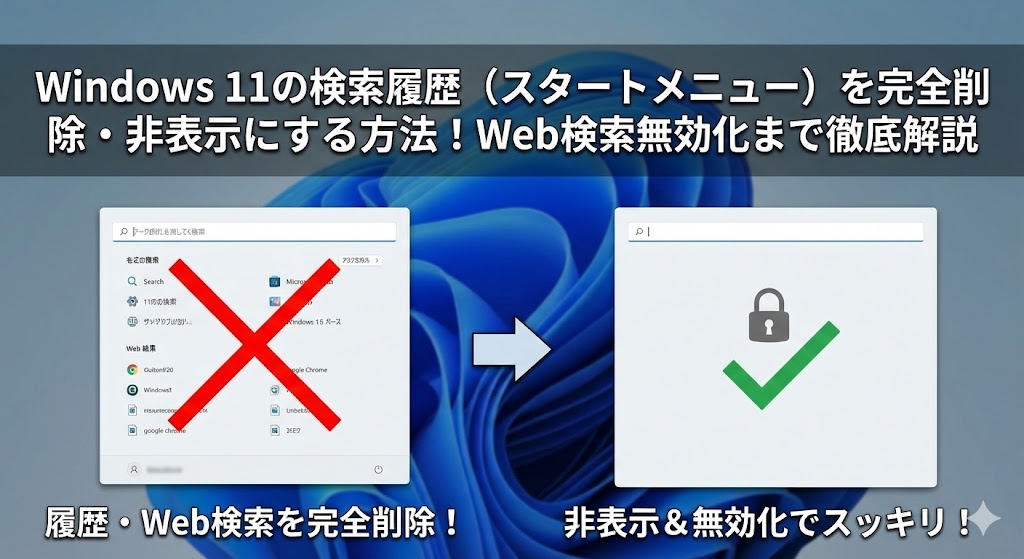
【お急ぎの方へ:この記事の結論】
- ✅ スタートメニューの履歴削除:「設定」>「検索アクセス許可」で一発クリアできます(手順へジャンプ)。
- ✅ 邪魔なWeb検索を消す:レジストリ操作で「Bing」を完全に黙らせる方法があります(裏技へジャンプ)。
- ✅ ファイル履歴も消去:エクスプローラーの「最近使用したファイル」も見落とし厳禁です(手順へジャンプ)。
- ✅ 予測変換もリセット:キーボードが覚えた「恥ずかしい単語」も削除しましょう(IME設定へジャンプ)。
※この記事では、PC初心者の方でも絶対に迷わないよう、全手順を図解レベルの細かさで徹底解説した「完全保存版」です。目次から気になるところへ飛んでくださいね!
「うわっ…! スタートメニューを開いただけなのに、昨日こっそり調べた『あのワード』がデカデカと出ちゃってる!?」
「カフェでちょっと作業しようとして画面を開いたら、『最近見たファイル』が丸見えで、隣の人に見られたかも…!」
ある日突然、自分のPCが「お喋りな告げ口マシン」になってしまったような気がして、冷や汗をかきながら「windows11 検索履歴 削除」「windows11 履歴 残さない」なんて必死に検索して、このページに救いを求めて来てくれたんじゃないでしょうか。
「自分しか使わないパソコンだから」って油断してたら、ふとした瞬間にヒヤッとしちゃいますよね。
もしかして、職場で上司や同僚に画面を見せながら説明するたびに、心臓がバクバクしながら「変なもの映るなよ…!」って祈りながらマウスを動かしていませんか…?😥
わかります、すごーくわかります!
私も以前、クライアントへのプレゼン中にスタートメニューを開いたら、プライベート全開の(しかもちょっと恥ずかしい趣味の)検索履歴が表示されて、穴があったら入りたい、いや、そのままPCを閉じて逃げ出したい気持ちになった経験、痛いほどわかります。
「これ、どうにかして消せないの?」
「いちいち表示しなくていいのに、なんでこんなにお節介なの!」
って、PCに向かって叫びたくなりますよね。
でも、大丈夫です!
その焦る気持ち、よーくわかります。でも、あなたのPCがウイルスに感染したわけでも、故障したわけでもありません!
この問題、実はWindows 11の「ユーザーの利便性を高めようとする親切心(と、ちょっとしたお節介?)」による標準機能が原因なんです。
正しく設定さえすれば、あなたのPCはまた「口の堅い相棒」に戻ってくれますよ。
この記事は、そんな「履歴見られちゃいそう恐怖症」になってしまったあなたを救うための、プロ直伝の解決策をすべて網羅した「完全バイブル」です🕵️♀️
初心者さんでもできるカンタンな設定変更から、二度とWeb検索を表示させないちょっとした裏技、さらにはキーボードの予測変換リセットまで。
私と一緒に、一つずつ順番に試して、あの「誰に見られても恥ずかしくないクリーンなPC」を取り戻しましょうね!🥰
Windows 11の「検索履歴」とは?敵を知ることから始めよう
具体的な作業に入る前に、ちょっとだけ深呼吸して整理しましょう。
「履歴を消したい!」と一口に言っても、Windows 11がこっそり(?)保存している履歴には、実はいくつもの種類があるんです。
ここを理解していないと、「スタートメニューの履歴は消したのに、ファイルの履歴は残ってた!」なんてことになりかねません。
敵(履歴の種類)を正しく知れば、無駄な作業をせずに、最短ルートで完全消去できますからね!
主な「消すべき履歴」は、以下の5つに分類されます。
| 履歴の種類 | 表示される場所 | 危険度(恥ずかしさ) | 概要 |
|---|---|---|---|
| ① デバイスの検索履歴 | スタートメニュー 検索ボックス |
MAX | 一番目立つやつです。「最近の検索」としてアプリ名やワードが出ます。まずはこれを消しましょう! |
| ② Web検索履歴(Bing) | 検索ボックス (右側のエリア) |
中 | 「今日のニュース」や「トレンド」など、余計な情報をネットから拾ってきて表示します。邪魔です。 |
| ③ エクスプローラー履歴 | ファイルのアドレスバー クイックアクセス |
高 | 「最近使用したファイル」として、開いた画像や文書が丸見えになります。要注意! |
| ④ IME予測変換履歴 | 文字入力中の 変換候補 |
高 | 「あ」と打っただけで「怪しい単語」が出たら終わりです。キーボードの学習機能です。 |
| ⑤ アクティビティ履歴 | 設定画面 クラウド上 |
中 | Microsoftアカウントに紐づいて、Web閲覧履歴などがクラウドに保存されています。 |
どうでしょう?「あ、それも消したかった!」っていうのがありましたか?
今回の記事では、これらすべてを網羅的に削除・無効化する方法を解説していきます。
準備はいいですか?まずは一番簡単で、一番効果がある「基本のキ」からやってみましょう!
【基本編】スタートメニューの「最近の検索」を消し去る!
「設定画面なんて、難しそうで触りたくない…」って思うかもしれません。
でも、実はたったの4ステップで、あの煩わしい検索履歴とおさらばできるんです!
Windows 11の標準機能を使って、サクッと綺麗にしちゃいましょう。
騙されたと思って、まずはここを確認してみてください。
手順はとってもシンプル!
- まず、画面下のスタートボタン(Windowsロゴ)をクリックして、歯車のアイコン「設定」を開きます。(キーボードの「Windowsキー」+「I(アイ)」でも一発ですよ♪)
- 設定画面が開いたら、左側のメニューから「プライバシーとセキュリティ」をクリックします。
- ずらーっと並んだ項目の中から、「Windows アクセス許可」というグループにある「検索アクセス許可」を探してクリックします。(ちょっと下の方にあります!)
- 画面を下にスクロールすると、「履歴」という項目があります。ここが運命の分かれ道!まず、「デバイスの検索履歴をクリア」ボタンをポチッと押します。(これで過去の分は消えました!✨)
次に、「このデバイスの検索履歴」のスイッチをオフ(灰色)にします。
たったこれだけです!
これで、今後あなたが何を検索しても、Windowsは「聞かなかったこと」にしてくれます。
どうでしょうか?スタートメニューを開いてみて、あの気まずい履歴リストが消えましたか?
「消えたー!スッキリ!😭✨」という方は、まずは第一関門突破です!お疲れ様でした!
でも…「検索しようとすると、まだネットのニュースとかが出てくるんだけど😡」という方。
わかります、あれ邪魔ですよね…。
それは「Web検索機能」の仕業です。次はこれを退治しに行きましょう!
【上級編】検索窓の「Web検索結果」を無効化する(裏技)
Windows 11の検索ボックスって、PCの中身だけ探したいのに、勝手にインターネット(Bing)まで検索しちゃうんですよね。
例えば「設定」って打ちたいだけなのに、Web上の「設定 意味」とかが出てきて、動作も重いし、誤クリックしそうになるし…。
「Web検索なんてブラウザでするから、ここでは余計なことしないで!」って、Windowsに強くお願いしちゃいましょう。
残念ながら設定スイッチ一つでは消せないので、ちょっとした「魔法(レジストリ操作)」を使います。
⚠️ ここで重要なポイント!
これから行う「レジストリ操作」は、システムの中枢をいじる作業です。
手順通りにやれば大丈夫ですが、自己責任で慎重に行ってくださいね!
Web検索を完全に封印する手順
- キーボードの「Windowsキー」を押しながら「R」を押して、「ファイル名を指定して実行」ウィンドウを開きます。
- ここに「regedit」と入力して、「OK」をクリックします。(「許可しますか?」と出たら「はい」を選んでください)
- レジストリエディタという複雑な画面が出ますが、落ち着いて!左のツリーを以下の順に辿っていきます。
HKEY_CURRENT_USER>SOFTWARE>Policies>Microsoft>Windows - 「Windows」フォルダの上で右クリックし、「新規」>「キー」を選びます。できたフォルダの名前を「Explorer」にします。(すでにある場合はそのままでOK!)
- 今作った「Explorer」フォルダを選んだ状態で、右側の何もないところを右クリック。「新規」>「DWORD (32ビット) 値」を選びます。
- 名前を「DisableSearchBoxSuggestions」に変更します。(一文字も間違えないようにコピペ推奨です!)
- これをダブルクリックして、「値のデータ」を「0」から「1」に書き換えて「OK」を押します。
最後に、PCを再起動してください。
再起動後、検索ボックスを使ってみてください。
今まで右側に出ていたゴチャゴチャしたニュースやWeb検索結果が消えて、PC内のファイルだけがシンプルに表示されるようになっているはずです!
これで、「間違って変なサイト開いちゃった!」という事故も防げますね👏
【要注意】エクスプローラーの「最近使用したファイル」を消す
「スタートメニューは綺麗になったけど、フォルダを開いたときのアレは…?」
そう、フォルダやファイルを探す「エクスプローラー」にも、しっかりと履歴が残っているんです。
特に「クイックアクセス」という場所に表示される「最近使用したファイル」。
これ、便利な機能ではあるんですが、プライバシー的には「私はさっきまでこの画像を見てました!」って看板を出しているようなものです。
これが見えちゃうと、どんな作業をしていたか一発でバレちゃいますよね。
ここもサクッと掃除しておきましょう!🧹✨
エクスプローラー履歴の削除&非表示手順
- タスクバーの黄色いフォルダアイコン「エクスプローラー」を開きます。
- 画面上の「…(3点リーダー)」をクリックして、「オプション」を選びます。
- 「フォルダーオプション」という画面が開きます。「全般」タブの下の方にある「プライバシー」という項目を見てください。
- ここに「エクスプローラーの履歴を消去する」というボタンがあります。これをクリック!
- (ここからが重要!)今後も表示させたくない場合は、その上にある2つのチェックボックスを外します。□ 最近使用したファイルを推奨セクションに表示する
□ 頻繁に使用されるフォルダーをクイックアクセスに表示する
この2つのチェックを外しておけば、もう二度と履歴は残りません。
「適用」→「OK」を押して閉じれば完了です。
確認画面も出ずに一瞬で終わりますが、これで裏側のデータは綺麗サッパリ消えていますよ!
【盲点】キーボードの「予測変換(学習情報)」をリセットする
これ、意外と忘れがちなんですが、実は一番危険かもしれません。
文字を入力しているときに、「あ」と打っただけで、過去に入力した「人名」や「検索ワード」が予測候補として出てきちゃったこと、ありませんか?
「家族にPC貸したら、変な予測変換が出てバレた…」なんて悲劇は、絶対に避けたいですよね。
Windowsの日本語入力システム(Microsoft IME)が覚えている「学習情報」も、定期的にリセットしておきましょう。
予測変換の削除手順
- 画面右下のタスクバーにある「A」や「あ」の文字を右クリックします。
- メニューから「設定」を選びます。
- 「Microsoft IME」の設定画面が開くので、「学習と辞書」をクリックします。
- 「入力履歴の消去」という項目にある「入力履歴の消去」ボタンをクリックします。
- 「この操作を実行すると、今までの入力履歴がすべて消去されます」と聞かれるので、迷わず「OK」を押しましょう!
これで、キーボードは記憶喪失になり、あなたの秘密は守られました。
これからは、また真っ新な状態から学習が始まります。
【Web】EdgeやChromeのブラウザ履歴も忘れずに!
ここまでWindows本体の履歴を消してきましたが、インターネットを見る「ブラウザ」の履歴は、また別物だって知っていましたか?
「Windowsの検索履歴を消したのに、Googleを開いたら履歴が残ってる!」っていうのは、ブラウザ側の履歴が残っているからです。
念のため、主要なブラウザの履歴削除方法も確認しておきましょう。
Microsoft Edgeの場合
- 右上の「…」をクリックし、「履歴」を選びます。
- 履歴ウィンドウの右上にある「ゴミ箱アイコン」をクリックします。
- 「時間の範囲」を「すべての期間」にして、「今すぐクリア」を押します。
Google Chromeの場合
- 右上の「︙」をクリックし、「履歴」>「履歴」を選びます。(Ctrl + H でもOK!)
- 左側の「閲覧履歴データの削除」をクリックします。
- 「期間」を「全期間」にして、「データを削除」を押します。
💡 プロからのアドバイス
「いちいち消すのが面倒くさい!」という方は、ブラウザの「InPrivateウィンドウ」(Edge)や「シークレットモード」(Chrome)を使いましょう。
このモードで開いている間の履歴は、ウィンドウを閉じた瞬間に自動的に消滅します。
誰にも見られたくない調べ物をする時は、最初からこのモードを使うのが鉄則ですよ!😎
クラウド上の検索履歴(Microsoftアカウント)を管理する
ここまでの設定で、PC本体はクリーンになりました。
でも、Windows 11でMicrosoftアカウントを使っている場合、実は「クラウド(ネット上の倉庫)」にもあなたの行動履歴が保存されている可能性があるんです。
これを「アクティビティ履歴」と呼びます。
PCを買い替えた時なんかには便利なんですが、「完全に消し去りたい!」という場合は、ここもチェックが必要です。
クラウド履歴の停止手順
- 設定画面の「プライバシーとセキュリティ」に戻ります。
- 「Windows アクセス許可」の中にある「アクティビティ履歴」をクリックします。
- 「このデバイスでのアクティビティ履歴を保存する」のチェックを外します。
- さらに過去の分を消したい場合は、ブラウザで「Microsoft プライバシー ダッシュボード」にアクセスして、そこから削除する必要があります。(Googleのマイアクティビティみたいなものです!)
ここまでやれば、もう完璧です!
あなたのプライバシーは鉄壁の守りで保護されました🛡️✨
【最終確認】履歴削除テクニックとトラブルシューティング
「あれ?まだ消えてない履歴があるような…?」
そんな鋭いあなたのために、見落としがちなポイントと、よくあるトラブルの解決策を表にまとめました。
痒い所に手が届く情報、置いておきますね!
【トラブル別】履歴削除クイック対応表
| トラブルの症状 | 考えられる原因 | 最優先の対処法 |
|---|---|---|
| 削除ボタンが押せない (グレーアウト) |
会社のPCなど、管理者に制限されている | システム管理者に相談するか、諦めるしかありません…😢 |
| 再起動したら Web検索が復活した |
Windows Updateで設定がリセットされた | もう一度レジストリ設定を確認・再設定してください。 |
| 検索窓に変な イラストが出る |
「検索のハイライト」機能がオンになっている | 設定 > 検索アクセス許可 > 「検索のハイライト」をオフ! |
| コピペの履歴が 残っている |
クリップボード履歴機能 | 「Windowsキー + V」を押して「すべてクリア」! |
まとめ:Windows 11の履歴削除は「ローカル」と「Web」の両面作戦で!
長文にお付き合いいただき、本当にお疲れ様でした!
Windows 11の検索履歴問題、最初は「どこから消せばいいの!?」ってパニックになっちゃいますが、一つずつ整理して対処すれば、必ず解決できます。
最後に、今回のクリーニング作戦の極意をおさらいしましょう。
✅ プライバシーを守る最強チェックリスト
- 基本設定: 「検索アクセス許可」でデバイス履歴をオフ&クリア!
- Web対策: レジストリ操作で、検索ボックスの「Bing」を黙らせる!
- ファイル周り: エクスプローラーのオプションから「履歴を消去」ボタンをポチッ!
- キーボード: IMEの学習情報をリセットして、変な予測変換を防ぐ。
- 念には念を: クラウド(アクティビティ)履歴も停止しておけば完璧。
Windows 11は便利な反面、ちょっとお節介で「余計な記憶力」が良すぎるんですよね(笑)。
でも、今回紹介した設定を一度してしまえば、あとはずっと快適でクリーンな環境が続きます。
もう、カフェでPCを開くときや、誰かに画面を見せるときにビクビクする必要はありませんよ!
あなたのパソコンライフが、より安心で、よりストレスフリーなものになることを、心から願っています!
これで、堂々と画面を見せられるようになりますね!応援しています!💪✨


コメント