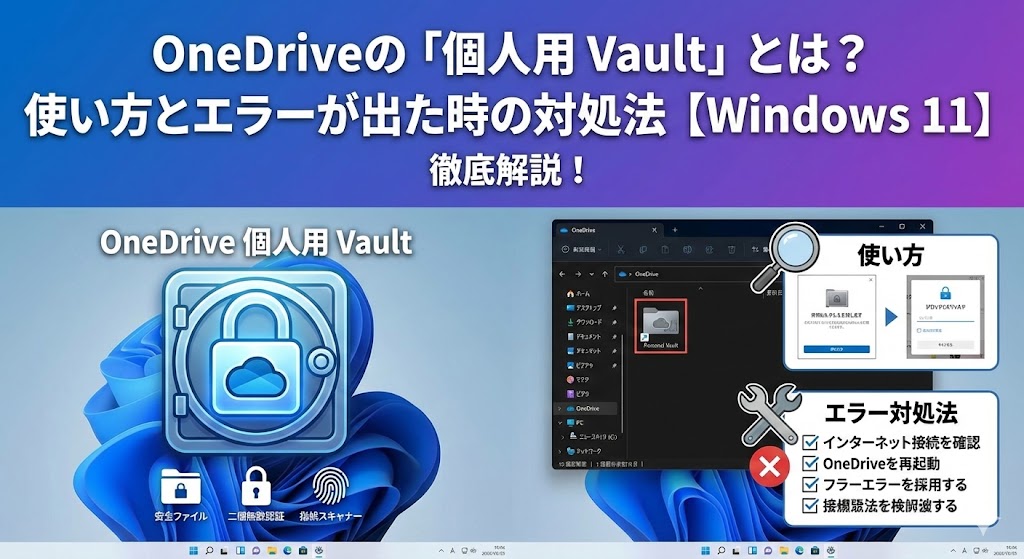
【この記事の要約:お急ぎの方へ】
- ✅ 個人用 Vaultの正体:OneDrive内に存在する「2段階認証付きのデジタル金庫」。PCが盗まれても、ここだけは絶対に開けられません。
- ✅ 最大のトラブル:Windows 11でVaultが開かない・エラーが出る原因の9割は「BitLocker関連サービス」の停止です(解決策へジャンプ)。
- ✅ 同期エラーの解消:「0x80070422」や「0x8007016A」などの難解なエラーコードも、正しい手順を踏めばコマンド一つで修復可能です。
※この記事では、初心者向けの基本設定から、コマンドプロンプトを使ったプロ向けの修復方法まで、徹底網羅しています。
Windows 11の普及に伴い、データの保存先としてOneDriveを活用する機会は劇的に増えました。
しかし、便利さの裏側で、多くのユーザーが「ある一つのフォルダ」の扱いに頭を抱えています。
それが、「個人用 Vault(Personal Vault)」です。
「大切なマイナンバーカードの画像を保存しようとしたら、エラーが出て先に進めない」
「昨日までは開けたのに、急にグレーアウトしてクリックできなくなった」
「同期が終わらず、常にアイコンにバツ印がついている」
このようなトラブルに直面し、ネットで検索しても「再起動しましょう」程度の浅い情報しか出てこず、途方に暮れてしまった経験はありませんか?
特に、パスポートのコピーや保険証券、銀行口座のリストなど、「絶対に他人に見られてはいけない、失くしてはいけないデータ」を扱おうとしている時にトラブルが起きると、そのストレスは計り知れません。
データが消えてしまったのではないかという恐怖と、セキュリティへの不安で、PC作業そのものが手につかなくなってしまうこともあるでしょう。
この記事は、そんな悩めるWindows 11ユーザーのために書かれた、「個人用 Vaultの完全攻略バイブル」です。
単なる使い方の解説にとどまらず、Windowsの深層部で何が起きているのかという技術的な背景から、あらゆるエラーコードに対応した具体的なトラブルシューティング、さらにはプロも実践している高度なセキュリティ運用術までを網羅しました。
これを読み終える頃には、あなたは「開かない金庫」の前で立ち尽くすユーザーから、「デジタルデータを鉄壁の守りで管理するセキュリティマスター」へと生まれ変わっているはずです。
長文になりますが、必要な箇所を目次から拾い読みするだけでも十分な価値があります。
あなたの大切なデジタル資産を守り抜くために、ぜひ最後までお付き合いください。
第1章:そもそも「個人用 Vault」とは何か?その技術的背景
トラブルを解決するためには、まず「相手」を知る必要があります。
個人用 Vaultは、単なる「パスワード付きフォルダ」ではありません。
その背後には、Microsoftが長年培ってきた高度なセキュリティ技術が結集されています。
1-1. 通常のOneDriveフォルダとの決定的な違い
通常のOneDriveフォルダは、あなたのパソコン(Windows)にログインしている状態であれば、エクスプローラーから誰でも自由に開くことができます。
これは便利ですが、セキュリティ上のリスクも孕んでいます。
例えば、あなたが離席中に同僚がPCを操作したり、最悪の場合、PCが盗難に遭ってパスワードを突破されたりした場合、中のデータは丸裸になってしまいます。
しかし、「個人用 Vault」は全く別のルールで動いています。
このフォルダを開くためには、Windowsへのログインとは別に、「その都度、本人確認(2段階認証)」が必要になるのです。
- 通常のフォルダ: 家の鍵(Windowsログイン)を開ければ、タンスの中身(データ)は自由に見られる。
- 個人用 Vault: 家の中に入っても、さらに頑丈なダイヤル式の金庫(Vault)があり、その開け方はあなたしか知らない。
この「二重の壁」こそが、個人用 Vaultの最大の特徴です。
1-2. BitLocker技術による強力な暗号化領域
ここが、多くのWindows 11ユーザーがつまずくポイントであり、技術的に最も重要な部分です。
個人用 Vaultは、Windowsの同期フォルダ内に作成されますが、その実体は「BitLocker(ビットロッカー)」という暗号化技術によって守られた仮想ドライブのようなものです。
💡 BitLockerについて詳しく知りたい方へ
BitLockerは、通常Windows 11 Pro以上のエディションで利用できる高度な機能ですが、個人用 Vaultを使用する場合に限り、Windows 11 Homeエディションのユーザーでも、この技術の一部がバックグラウンドで使用されます。
つまり、あなたが意識していなくても、あなたのPC内部では高度な暗号化プロセスが常に動いているのです。
これが、後述する「エラー発生」の大きな引き金になります。
Windowsの設定や最適化ツールによって、この「暗号化プロセス」が無効化されてしまうと、Vaultは「金庫の扉が開かない」状態に陥ってしまうからです。
1-3. 厳格なタイムアウト設定(自動ロック)
個人用 Vaultのもう一つの特徴は、「自動ロック」機能です。
金庫を開けっ放しにしていては意味がありません。
個人用 Vaultは、一定時間(デフォルトでは20分)操作がないと、自動的に再びロックされます。
再アクセスするには、もう一度認証が必要です。
この「面倒くささ」こそが、セキュリティの高さの証明なのです。
第2章:プランによる違いと最適な使い分け
「無料でどこまで使えるの?」「有料版にする価値はあるの?」
ここでは、無料プランと有料プランの決定的な違いを理解し、あなたのライフスタイルに合わせた最適な運用方法を見つけましょう。
2-1. 【比較表】無料版 vs 有料版の機能差
個人用 Vaultは全OneDriveユーザーに開放されていますが、Microsoft 365(旧Office 365)を契約しているかどうかで、その使い勝手は天と地ほど違います。
以下の比較表をご覧ください。
【表1:OneDrive「個人用 Vault」プラン別スペック比較】
| 比較項目 | 無料プラン (OneDrive Basic) | 有料プラン (Microsoft 365) |
|---|---|---|
| 保存可能ファイル数 | 最大 3ファイルまで | 無制限 (容量上限まで) |
| ストレージ容量 | 5GB (全体で) | 1TB (全体で) |
| セキュリティ強度 | 非常に高い (2段階認証) | 非常に高い (2段階認証) |
| 自動ロック機能 | あり (時間は変更可能) | あり (時間は変更可能) |
| ファイルの共有 | 不可 (共有リンク作成不可) | 不可 (共有リンク作成不可) |
| 主な用途 | お試し、最重要書類の厳選保管 | 全財産データのバックアップ |
📊 どっちがお得?詳しくチェック
特筆すべきは、無料版の「3ファイル制限」です。
これは「3GB」ではなく「3つのファイル」です。
写真3枚、あるいはPDFファイル3つを入れたら、もうそれ以上は入りません。
フォルダを作ってその中にファイルを入れても、中のファイル数がカウントされるため、抜け道はありません。
2-2. 無料版ユーザーの賢い活用法
「たった3つしか入らないなら使えない」と諦めるのは早計です。
逆に考えれば、「人生で最も失くしてはいけない3つのデータ」を厳選して守る場所として使えばいいのです。
- パスワードリストのマスターデータ(Excelやテキストファイル)
- 運転免許証と保険証を1枚にまとめたスキャン画像(PDF化して結合)
- 緊急連絡先と遺言・エンディングノートのドラフト
🌱 もしもの時に備える
これらをZIPファイルに圧縮して1つにまとめれば、実質的に多くのデータを「1ファイル」として保存することも可能です(ただし、閲覧のたびに解凍が必要になる手間はあります)。
2-3. 有料版ユーザーの活用法(無限の金庫)
Microsoft 365ユーザーであれば、容量の許す限り何でも放り込むことができます。
- 過去10年分の確定申告データすべて
- 子供の成長記録(写真・動画)の中で、特にプライベートなもの
- 仕事の契約書、請求書、機密保持契約書(NDA)の全データ
- 仮想通貨のウォレット復元フレーズ(シードフレーズ)のスクリーンショット
これらをフォルダ分けして、容量を気にせずガンガン保存できるのが有料版の強みです。
第3章:【完全図解】個人用 Vaultのセットアップ手順
それでは、実際にWindows 11で個人用 Vaultを使えるように設定していきましょう。
「アイコンはあるけど、まだクリックしたことがない」という方は、この手順通りに進めてください。
3-1. 初期セットアップの流れ
- OneDriveフォルダを開く:
エクスプローラーを開き、左側のナビゲーションウィンドウから「OneDrive – Personal」をクリックします。
- 「個人用 Vault」アイコンをクリック:
金庫の形をしたアイコン(Personal Vault)があるはずです。これをダブルクリックします。
- セットアップウィザードの開始:
「個人用 Vaultへようこそ」という画面が表示されます。「次へ」をクリックします。
- 本人確認(認証):
Microsoftアカウントのパスワード入力や、SMS認証、メール認証などが求められます。指示に従って認証を完了させます。
- セットアップ完了:
認証が通ると、自動的にVaultフォルダが開きます。これで準備は完了です。
3-2. 認証方法の選び方(セキュリティと利便性のバランス)
Vaultを開くための「鍵」となる認証方法は、いくつか選ぶことができます。
セキュリティのプロとしておすすめする方法と、それぞれのメリット・デメリットを解説します。
- Microsoft Authenticatorアプリ(推奨度:★★★★★)
スマホに専用アプリを入れ、通知をタップして顔認証するだけ。最も手軽でセキュリティ強度も高いです。パスワードレス認証の主流です。 - SMS(ショートメッセージ)認証(推奨度:★★★☆☆)
携帯電話番号にコードが届く方法。手軽ですが、電波の届かない場所(海外旅行中や地下など)では詰むリスクがあります。また、「SIMスワップ」という乗っ取り攻撃のリスクもゼロではありません。 - メールアドレス認証(推奨度:★★☆☆☆)
登録アドレスにコードを送る方法。メール自体が乗っ取られていると意味がないため、セキュリティ強度はやや下がります。 - Windows Hello(顔認証・指紋認証)(推奨度:★★★★☆)
PCにカメラや指紋リーダーがついているなら、これが最速です。PC本体のセキュリティ機能と連動します。
第4章:エラー解決の核心!Windows 11で開かない時の徹底対処法
ここからが本記事のメインパートです。
「セットアップしようとしたらエラーが出た」「同期が終わらない」「アイコンがグレーのまま」
こうしたトラブルに直面している方は、以下の解決策を上から順番に試してください。
特に「エラーコード 0x80070422」は、Windows 11特有の落とし穴です。
【原因1】BitLocker関連サービスの停止(エラー 0x80070422)
これが原因の90%以上を占めます。
Windows 11 Homeユーザーは「自分には関係ない」と思いがちですが、Vaultを機能させるためには、バックグラウンドでこのサービスが動いている必要があります。
PCの高速化設定などで、無意識にこのサービスを止めてしまっているケースが後を絶ちません。
🔴 解決手順:サービスを強制的に叩き起こす
- キーボードの「Windowsキー」+「Rキー」を同時に押します。
- 出てきた小窓に「services.msc」と入力し、Enterキーを押します。
- 「サービス」という管理画面が開きます。名前の列をクリックしてアルファベット順に並べ替え、「B」のあたりを探します。
- 「BitLocker Drive Encryption Service」(または「BitLocker ドライブ暗号化サービス」)という項目を見つけてください。
- その項目をダブルクリックします。
- 「スタートアップの種類」が「無効」や「手動」になっていたら、「自動」に変更します。
- 右下の「適用」ボタンを押し、続けて「開始」ボタンをクリックします。
- 「実行中」になったことを確認してOKを押します。
BitLockerサービスの開始設定を行ってからPCを再起動すれば、今まで頑として開かなかったVaultが、嘘のように開くはずです。
【原因2】OneDriveアプリの同期スタック(エラー 0x8007016A など)
「クラウド ファイル プロバイダーが実行されていません」
「同期が保留中」
このようなメッセージが出る場合、OneDriveのアプリ自体がパニックを起こしています。
大量のファイルを一度に動かしたり、ネット回線が瞬断されたりした時に起こります。
🔧 他の同期トラブルでお困りの方へ
🔴 解決手順:OneDriveのリセット(コマンド一発修復)
再インストールよりも手軽で強力な「リセット」を行います。
- 「Windowsキー」+「Rキー」を押します。
- 以下の呪文(コマンド)をコピーして貼り付け、Enterキーを押します。
%localappdata%\Microsoft\OneDrive\onedrive.exe /reset
- タスクバーのOneDriveアイコン(雲のマーク)が消えます。
- 数分待つと、自動的にアイコンが復活し、再起動します。
(もし5分待っても出てこない場合は、スタートメニューから「OneDrive」を検索して手動で起動してください)
これでアプリ内部のデータベースが再構築され、同期詰まりが解消されます。(※この操作で保存されているクラウド上のデータが消えることはありませんので、ご安心ください)
【原因3】セキュリティソフトの過剰防衛
ノートン、ウイルスバスター、マカフィーなどのサードパーティ製セキュリティソフトを入れている場合、それらがVaultの暗号化通信を「未知の挙動」としてブロックしている可能性があります。
🔴 解決手順:一時的な無効化と除外設定
- タスクバーのセキュリティソフトのアイコンを右クリックし、「一時的に保護を無効にする(15分間など)」を選択します。
- その状態でVaultが開けるか試します。
- もし開けた場合、犯人はセキュリティソフトです。ソフトの設定画面から、OneDriveのフォルダや通信を「除外リスト(例外設定)」に追加してください。
【原因4】Windowsのシステムファイル破損
上記を試してもダメな場合、Windowsのシステム自体に傷がついている可能性があります。
🔴 解決手順:システム修復コマンドの実行
【注意】 システム修復コマンドを実行する際は、念のため作業中のファイルをすべて保存し、他のアプリケーションを閉じてから行ってください。
- スタートボタンを右クリックし、「ターミナル(管理者)」または「PowerShell(管理者)」を選びます。
- 以下のコマンドを入力し、Enterキーを押します。
sfc /scannow
- システムのスキャンと自動修復が始まります(10分〜20分かかります)。
- 「整合性違反を検出し、修復しました」と出れば成功です。
第5章:【エラーコード別】トラブルシューティング早見表
エラーメッセージには、必ず「ヒント(コード)」が含まれています。
以下に、個人用 Vaultに関連する主要なエラーコードとその対策をまとめました。
ブックマークして辞書代わりにお使いください。
【表2:個人用 Vault エラーコード完全対策リスト】
| エラーコード | エラーメッセージの傾向 | 主な原因 | 確実な対処法 |
|---|---|---|---|
| 0x80070422 | サービスを開始できません | BitLockerサービスの無効化 | サービス管理ツールでBitLockerサービスを「自動」&「開始」にする。 |
| 0x8007016A | クラウドファイルプロバイダーが実行されていません | OneDriveの同期機能の停止 | OneDriveのリセットコマンドを実行。またはPCの「省電力モード」を解除。 |
| 0x80070185 | クラウド操作が失敗しました | ネットワーク接続の不安定 | Wi-Fiを切り再接続。またはDNS設定を「8.8.8.8」などに変更して試す。 |
| 0x80070005 | アクセスが拒否されました | 権限不足、管理者設定 | フォルダのプロパティから、自分のアカウントにフルコントロール権限を与える。 |
| 0x8027025B | アプリが応答しません | アプリのハングアップ | タスクマネージャーからOneDriveを強制終了し、再起動する。 |
第6章:スマホアプリ版「個人用 Vault」の活用テクニック
Windows 11上での活用も便利ですが、真価を発揮するのはスマートフォン(iPhone/Android)との連携です。
ここでは、スマホアプリならではの超絶便利な機能を紹介します。
6-1. スキャン機能で「直Vault」保存
これが最強の機能です。
通常、スマホで書類を撮影すると、その写真はスマホ本体の「写真アプリ」に残ります。
これでは、もしスマホを紛失した時に、写真アプリを見られたらアウトです。
しかし、OneDriveアプリの「個人用 Vault内でスキャン撮影」を行えば、撮影したデータはスマホ本体には一切残らず、直接クラウド上の金庫の中に保存されます。
【手順】
- スマホでOneDriveアプリを開く。
- 「個人用 Vault」を開く(Face IDなどで認証)。
- Vault内のカメラアイコン(スキャン)をタップ。
- 書類を撮影し、保存。
これだけで、端末に痕跡を残さず、最高レベルの機密情報を保存できます。
6-2. 生体認証による爆速アクセス
PCではパスワード入力や認証コードの入力が求められる場面でも、スマホならFace ID(顔認証)やTouch ID(指紋認証)が一瞬で通ります。
外出先で急に「保険証の番号が知りたい!」「銀行口座の支店名が必要だ!」となった時、財布を出さなくても、スマホを一瞬見つめるだけで情報を引き出せる快感は、一度味わうと手放せません。
第7章:プロが教える「個人用 Vault」の運用リスクと対策
ここまでメリットや解決策を語ってきましたが、公平な視点から「リスク」や「注意点」についても触れておかなければなりません。
ここを知らずに使っていると、いざという時に痛い目を見ます。
7-1. 「検索できない」という仕様の罠
セキュリティを高めるため、個人用 Vault内のファイルは、Windowsの検索機能(インデックス)の対象外になっています。
つまり、「あれ、あのファイルどこに入れたっけ?」と思ってファイル名で検索しても、Vaultの中にあるファイルは検索結果に出てきません。
「ファイルが消えた!」と大騒ぎする原因の多くがこれです。
Vault内のファイルを探すときは、必ずVaultをロック解除して、目視で探す必要があります。
フォルダ整理はこまめに行いましょう。
7-2. アカウントロック=全データ喪失のリスク
個人用 VaultはMicrosoftアカウントと一蓮托生です。
もし、あなたがMicrosoftアカウントのパスワードを忘れ、さらに復旧用のメールアドレスも使えなくなり、アカウント自体にロックがかかってしまった場合、Vaultの中身を取り出す方法は、この世に存在しません。
Microsoftのサポートセンターに泣きついても、彼らにも暗号化を解除することはできません。
だからこそ、Microsoftアカウントの管理(特に復旧用連絡先の維持や、25桁の回復用コードの保管)は、命綱だと思って徹底してください。
⚠️ アカウント凍結に備える
7-3. 同期中のシャットダウンによるデータ破損
Vaultを開いた状態で大容量のファイルを編集中に、PCの電源がブチっと切れたり、強制終了したりすると、稀にデータが破損することがあります。
これは、Vaultが仮想ドライブとしてマウントされている特殊な仕組みゆえのリスクです。
重要な作業が終わったら、こまめにVaultをロック(閉じる)する癖をつけましょう。
第8章:Q&A よくある質問への完全回答
最後に、読者の方から寄せられることの多い疑問に、一問一答形式で明確にお答えします。
Q1. 個人用 Vaultのアイコン自体を消したいのですが?
A. 可能です。
使わないから目障りだという場合は、OneDriveの設定から非表示にできます。
ただし、完全に削除されるわけではなく、「見えなくなるだけ」です。
再び使いたくなったら、設定から再表示できます。
Q2. 家族と共有できますか?
A. できません。
記事の冒頭でも触れましたが、個人用 Vaultは「個人用」に特化しているため、共有リンクを作成する機能が意図的に排除されています。
家族と共有したい場合は、通常のOneDriveフォルダにパスワード付きZIPファイルを置くなどの代替案を検討してください。
Q3. オフラインでも使えますか?
A. 条件付きで可能です。
事前に「このデバイス上で常に保持する」設定にしておけば、オフラインでも開くことができます。
ただし、オフライン状態でVaultを開くには、あらかじめPC側で適切な認証設定がキャッシュされている必要があります。
基本的には「ネットに繋がっている状態で使うもの」と考えておいた方が無難です。
Q4. パスワードを忘れたらどうなりますか?
A. Microsoftアカウントのパスワードリセットが必要です。
Vault専用のパスワードがあるわけではありません。
Microsoftアカウントへのログインができれば開けます。
ただし、2段階認証の手段(スマホなど)を失くすと、復旧には最大30日間の待機期間が発生する場合があります。
まとめ:デジタル時代の「資産防衛」はここから始まる
お疲れ様でした。
ここまで、OneDriveの「個人用 Vault」について、仕組みからエラー解決、運用の裏技まで、徹底的に解説してきました。
最後に、この記事の最重要ポイントを表で整理して締めくくります。
【今日からやるべきアクションリスト】
| 状況 | アクション |
|---|---|
| まだ使っていない人 | まずはセットアップし、免許証と保険証の画像だけでも入れてみる。 |
| エラーで困っている人 | サービス管理ツールでBitLockerサービスの状態を確認する(これが9割の解決策)。 |
| ヘビーユーザー | スマホアプリを導入し、「スキャン機能」で紙の書類を断捨離する。 |
私たちは今、紙の書類よりもデジタルデータの方が価値を持つ時代に生きています。
PCが壊れることよりも、「データが流出すること」の方が、人生に与えるダメージは遥かに大きいです。
「個人用 Vault」は、Windows 11ユーザーなら誰でも無料で使える、最強の防衛システムです。
これを使いこなせるかどうかで、あなたのデジタルライフの安心感は劇的に変わります。
もしまたエラーが出たり、使い方が分からなくなったりしたら、いつでもこの記事に戻ってきてください。
この「完全攻略バイブル」が、あなたの大切なデータを守るための、頼れるガイドブックになることを願っています。
さあ、今すぐタスクバーの雲のアイコンをクリックして、あなたの「デジタル金庫」の扉を開いてみましょう。
安心と安全は、もうあなたの手の中にあります。


コメント