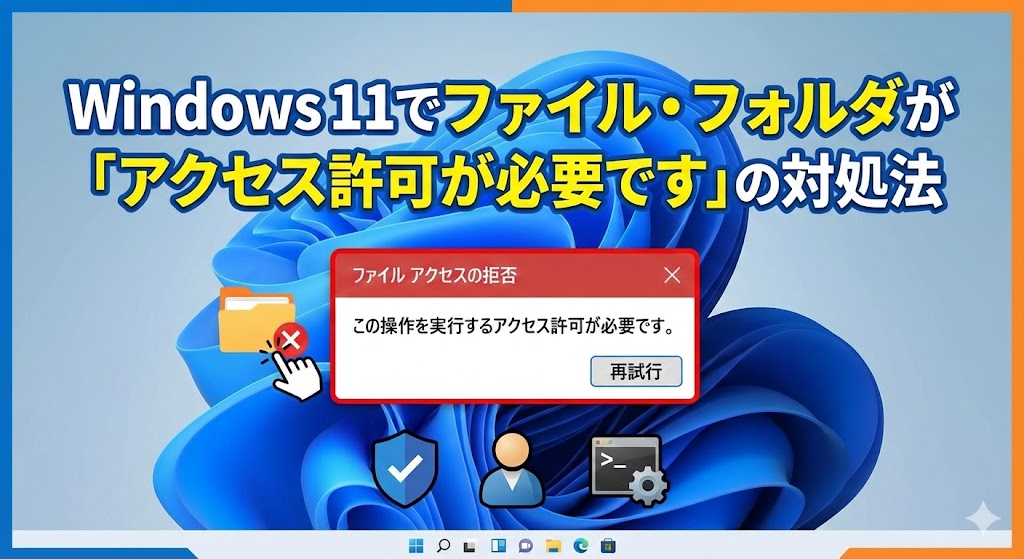
【お急ぎの方へ:この記事の結論】
- ✅ まずは基本:なんだかんだで「再起動」が最強の特効薬です。ただし「完全シャットダウン」が必須!(レベル1へジャンプ)。
- ✅ 「使用中」と言われる:プレビュー機能をオフにするか、リソースモニターで犯人を確保します(レベル2へジャンプ)。
- ✅ 「アクセス許可」と言われる:ファイルの「所有者」を自分に変更すれば解決します(レベル3へジャンプ)。
- ✅ 何をやってもダメな時:コマンドプロンプトやセーフモードを使えば、強制的に削除可能です(レベル4へジャンプ)。
※この記事では、PC初心者の方でも迷わないよう、図解レベルの細かさで徹底解説しています。目次から気になるところへ飛んでくださいね!
「ゴミ箱に入れようとしただけなのに、なんでエラーが出るの!?」
「ヤバい、このファイルだけどうしても消えてくれない…もしかしてウイルス!?」
ある日突然、あなたのWindows 11パソコンがそんな状態になって、イライラしながら「ファイル 削除できない windows11」なんて検索して、このページに救いを求めて来てくれたんじゃないでしょうか。
特に、「この操作を実行するアクセス許可が必要です」なんていう、聞いたこともないような偉そうなメッセージが出たり、「ファイルは別のプログラムで開かれているため…」という警告が出続けたりすると、どうしていいか分からず途方に暮れちゃいますよね😫
「自分はこのパソコンの持ち主なのよ!?」って、画面に向かって文句の一つも言いたくなります。
わかります、わかります!私もITエンジニアとして長年パソコンと向き合っていますが、急いでいる時に限ってこのトラブルが起きると、モニターに向かって「なんでだよ!」って叫びたくなります(笑)。
「私のパソコン、壊れちゃったの…?」「専門家に頼まないとダメ…?」なんて、不安でパニックになっちゃいますよね。
でも、大丈夫です!
その焦る気持ち、よーくわかります。でも、あなたのPCが壊れたわけじゃありません!
これらの問題の9割以上は、Windowsの仕組み上の「ちょっとした誤解」や「設定のズレ」が原因なんです。正しい手順さえ踏めば、必ず削除できますよ!
この記事では、PC初心者の方でも絶対に迷わないよう、クリックする場所一つ一つまで徹底的に解説します。
この記事は、そんな「消えないファイル」に悩まされているあなたを救うための、プロ直伝の解決策を網羅した「完全バイブル」です🕵️♀️
基本の「再起動」から、ファイルシステムの深層に迫る「コマンド操作」、さらには「短いファイル名」を使った裏技まで。
私と一緒に、一つずつ順番に試して、あのデスクトップに居座る邪魔なファイルをスッキリ消し去りましょうね!🥰
なぜ消えない?Windows 11でファイル削除ができない本当の原因
具体的な作業に入る前に、「なんでこんなことが起きるの?」っていう原因の全体像を、ざっくり、でも少し詳しく知っておきましょう。
敵(原因)を知れば、無駄な作業をせずに、最短ルートで解決できますからね!
「たかがファイル削除でしょ?」と思うかもしれませんが、Windowsの中では凄まじい勢いでデータのやり取りが行われています。
あなたが削除しようとしたその瞬間、Windowsの裏側では「おい!そのファイルまだ使ってる途中だぞ!」とか「お前にはそのファイルを消す権利なんてないぞ!」といったセキュリティチェックが働いているんです。
主な犯人は、以下の5つに絞られます。
1. 「ファイルが開かれているため完了できません」(排他制御)
これが最も頻繁に遭遇するパターンです。
「操作を完了できません。ファイルは〇〇によって開かれているため…」というメッセージが表示されます。
これは、あなたが目に見える形でファイルを開いていなくても、Windowsのバックグラウンド(裏側)で何らかのアプリやシステムが、そのファイルを「離さない!」(ロックしている)状態になっていることを意味します。
Windowsには「排他制御」という仕組みがあって、「誰かが書き込んでいる最中に、他の人が消したり変更したりできないようにする」という安全装置が働いています。
例えば、Wordファイルを閉じたつもりでもプロセスがゾンビのように残っていたり、フォルダの中身をエクスプローラーが一生懸命読み込んでいる最中(サムネイル作成中など)だったりする場合ですね。
2. 「この操作を実行するアクセス許可が必要です」(権限不足)
今回の記事のメインテーマとも言える、ちょっと厄介なパターンです。
「このファイルを変更するには、〇〇(TrustedInstallerやAdministratorsなど)からのアクセス許可が必要です」と言われます。
これは、あなたのユーザーアカウントに、そのファイルを削除する「権限(資格)」がないとWindowsが判断している状態です。
「いやいや、私のパソコンなんだから私が一番偉いんでしょ?」と思いますよね。
でも、Windowsの世界では、実はユーザー(あなた)よりも偉い「SYSTEM」や「TrustedInstaller」といった神様のようなアカウントが存在するんです。
ウイルスや誤操作で重要なシステムファイルが消されないように、これらがガッチリ守ってくれているんですが、たまに普通のファイルまで守りすぎてしまって、持ち主であるあなたが消せなくなる…という「過保護」な状態がこれです。
3. ファイルパスが長すぎる、または無効な文字が含まれている
これは意外と盲点なパターンです。
Windowsには、ファイル名を含めたパス(C:\Users…\file.txtみたいな住所)の長さに制限(基本的には260文字)があります。
フォルダの中にフォルダを作って、さらにその中にフォルダを作って…と繰り返していると、いつの間にかこの制限を超えてしまい、「長すぎて削除できません」「項目が見つかりません」といったエラーが出ることがあります。
また、Macで作ったファイルをWindowsに持ってきた場合など、Windowsでは使えない文字が含まれていると、削除できなくなることもあります。
4. ディスク自体のエラーや破損
HDDやSSDといった保存装置そのものに傷が入っていたり、データ管理領域(ファイルシステム)が論理的に壊れている場合です。
「ファイルまたはディレクトリが壊れているため、読み取ることができません」という怖いメッセージが出ることがあります。
この場合は、ファイルの削除云々よりも、ディスクの修復(チェックディスク)が必要になります。
以下の表に、エラーメッセージごとの原因と、この記事で紹介する対処法の対応関係をまとめました。
まずはこちらで、自分の症状を確認してください!
【表1】エラーメッセージ別・原因と推奨される対処法
| エラーメッセージ / 症状 | 主な原因 | 推奨される対処法(優先順位順) |
|---|---|---|
| ファイルは別のプログラムで開かれています | アプリが起動中、バックグラウンド処理、プレビュー機能の干渉、OneDriveの同期中 | 1. PC再起動
2. プレビューウィンドウの無効化 3. リソースモニターで特定 4. OneDriveの一時停止 |
| この操作を実行するアクセス許可が必要です | 所有権の問題、アクセス権限の不足、システムファイルの保護 | 1. 所有者の変更
2. アクセス許可のフルコントロール付与 3. セーフモードでの削除 |
| 項目が見つかりません / ファイル名が長すぎます | ファイルパスの文字数制限、ファイルシステムの不整合 | 1. コマンドプロンプトでの削除
2. 短いファイル名の生成 3. 上位フォルダのリネーム |
| ファイルまたはディレクトリが壊れています | ファイルシステム(NTFS)の破損、ディスクの物理的不調 | 1. ディスクチェック(chkdsk)の実行
2. コマンドでの強制削除 |
| 削除中に進行状況が止まる / 無反応 | エクスプローラーのフリーズ、HDD/SSDの読み込み不良 | 1. エクスプローラーの再起動
2. セーフモードでの削除 |
【レベル1】まずはここから!基本の対処法(ファイル使用中エラー)
「アクセス許可」という難しい言葉に怯える前に、もっと単純な「使用中エラー」の可能性を徹底的に潰しておきましょう。
実は、アクセス許可がないと思いきや、単にアプリが掴んでいるだけだった、というケースが半分以上を占めるからです。
数分で終わる簡単な確認作業ですので、飛ばさずにやってみてくださいね!
対処法1:パソコンを「再起動」する(ただし”完全”に!)
「えっ、そんなこと?」と思われるかもしれません。
でも、なんだかんだ言って再起動は最強のトラブルシューティングなんです!
バックグラウンドで動いている見えないプロセスや、不具合を起こしているメモリの状態をすべてリセットできるからです。
⚠️ ここで超重要なポイント!
単なる「シャットダウン」ではダメな場合があります!
Windows 10や11には「高速スタートアップ」という機能があり、普通のシャットダウンだと、システムの状態を一時保存して終了してしまいます。
これだと、不具合の状態まで保存されてしまい、次に起動したときも「削除できない状態」が復活してしまうことがあるんです😱
ですので、以下のどちらかの方法で再起動してください。
- スタートメニューから素直に「再起動」を選ぶ(再起動は常に完全リセットされます)。
- 「Shiftキー」を押しながら「シャットダウン」をクリックする(これで完全シャットダウンになります)。
再起動してデスクトップ画面が表示されたら、ChromeやEdge、Wordなどの他のアプリを一切開かずに、一番最初に削除したいファイルを右クリックして「削除」を試してみましょう。
これで消えれば、一時的なプロセスの滞留が原因だったということです。一件落着!
対処法2:エクスプローラーの「プレビューウィンドウ」を無効にする
意外な落とし穴がこれです。
フォルダを開いたときに、右側にファイルの中身(画像やPDFなど)を小さく表示する「プレビューウィンドウ」機能を使っていませんか?
便利な機能ですが、このプレビューを表示するために、Windowsのエクスプローラー自体がファイルを「使用中」の状態にしてしまうことが、本当によくあるんです。
特に動画ファイルやPDFファイルで頻発します。
以下の手順でオフにしてみてください。
- 何でも良いのでフォルダを開き、エクスプローラーを起動します。
- ウィンドウ上部にあるメニューバーの「表示」をクリックします。
- 表示されたメニューの中から「表示」にマウスカーソルを合わせます。
- さらに展開されたメニューの中に「プレビュー ウィンドウ」という項目があります。
- もしこれにチェックが入っていたら、クリックしてチェックを外します(無効化)。
- ついでに、「詳細ウィンドウ」もチェックが入っていたら外しておきましょう。
無効化した状態で、もう一度ファイルの削除を試みてください。
これで解決する場合、今後は大量のファイルを操作するときだけプレビューをオフにする癖をつけると良いでしょう。
対処法3:サムネイル(縮小版)のキャッシュを削除する
プレビューウィンドウと同様に、ファイルアイコンとして表示される画像(サムネイル)を作成するプロセスが、ファイルをロックしている場合があります。
これを解消するには、「ディスククリーンアップ」を行って、古いサムネイルデータを掃除してあげる必要があります。
- スタートボタンをクリックし、検索バーに「ディスク クリーンアップ」と入力して起動します。
- ドライブ選択画面が出たら「C:」を選んで「OK」を押します(通常はCドライブでOKです)。
- 「削除するファイル」の一覧がズラーッと出てきますが、その中から「縮小表示」という項目を探してチェックを入れます。
- 「OK」をクリックし、「ファイルの削除」を実行します。
これにより、システムが掴んでいた画像のキャッシュデータが解放され、元ファイルが削除できるようになることがあります。
掃除もできて一石二鳥ですね!🧹
対処法4:OneDriveの同期を一時停止する
Windows 11では標準で「OneDrive」が動いており、大切なファイルをクラウドにバックアップしてくれています。
しかし、OneDriveが「今まさにバックアップ中だよ!」というタイミングで削除しようとすると、「使用中です」と言われて弾かれることがあります。
- タスクバーの右下(時計の近く)にある、雲のマーク(OneDriveアイコン)をクリックします。
- 右上の歯車アイコン(ヘルプと設定)をクリックします。
- メニューから「同期の一時停止」を選び、「2時間」などを選択します。
同期が止まったのを確認してから、ファイルの削除を試してみてください。
削除できたら、同じ手順で同期を再開させるのを忘れないでくださいね!
【レベル2】犯人を特定して強制終了!「リソースモニター」の活用
再起動しても、プレビューを消しても、「別のプログラムで開かれています」と言われ続ける場合。
それは、目に見えないゾンビのようなプロセスが、裏側でファイルを掴み続けているからです。
「どのアプリだよ!名乗り出なさい!」って言いたくなりますよね。
そんな時は、タスクマネージャーよりもさらに強力な「リソースモニター」を使って、犯人(犯人プロセス)を特定し、強制的に手を離させましょう。
これはITのプロもトラブルシューティングで必ず使うテクニックです。一緒にやってみましょう!
リソースモニターでロックしているプロセスを探す手順
- タスクマネージャーを開く: キーボードの「Ctrl」+「Shift」+「Esc」を同時に押して、タスクマネージャーを起動します。
- リソースモニターへ移動: タスクマネージャー画面の左側メニューから「パフォーマンス」をクリックします。右上の「…(3点リーダー)」をクリックし、「リソース モニター」を選択します(または、スタートメニュー検索で「resmon」と入力しても起動できます)。
- CPUタブを選択: リソースモニターが開いたら、上部のタブから「CPU」をクリックします。
- ハンドルを検索: 画面の中段にある「関連付けられたハンドル」という項目の右側に、「ハンドルの検索」という検索ボックスがあります。ここに、削除できないファイルの名前(またはフォルダ名)を入力してください。 (例:delete_me.txt なら delete_me と入力)
- プロセスを特定して終了: 検索結果に、そのファイルを使用しているプログラム(プロセス名)が表示されます(例:explorer.exe, word.exe, chrome.exeなど)。 表示されたプロセスを右クリックし、「プロセスの終了」を選択します。
⚠️ 注意:システムプロセスを終了する場合
検索結果に「svchost.exe」や「System」、「csrss.exe」などの重要なシステムプロセスが表示された場合は、安易に終了させないでください。
Windowsが不安定になり、ブルースクリーンになったり、強制再起動が必要になる可能性があります。
このような重要なプロセスが原因の場合は、ここで無理をせず、後述する「セーフモード」での削除を推奨します。
犯人プロセスを終了させたら、すぐにファイルの削除を試してみてください。
邪魔していたアプリがいなくなったので、すんなりとゴミ箱へ移動できるはずです。
【豆知識】エクスプローラー自体が犯人の場合
リソースモニターで検索した結果、犯人が「explorer.exe」だった場合。
これは「フォルダを開いている画面そのもの」が犯人です。
explorer.exeを終了させると、タスクバーやデスクトップのアイコンが一瞬全部消えてしまいますが、慌てないでください。
もし消えたまま戻らない場合は、タスクマネージャーの「新しいタスクを実行する」から「explorer.exe」と入力して実行すれば、元通りに戻りますよ!
【レベル3】本丸攻略!「アクセス許可が必要です」の完全対処法
さて、ここからが本題です。
「ファイルの使用中」ではなく、「この操作を実行するアクセス許可が必要です」と表示される場合の対処法です。
これは、Windowsのセキュリティ機能(NTFSアクセス権)が「あなたにはこのファイルを消す資格がない」と判断している状態です。
解決策はシンプルです。
ファイルの「所有者(オーナー)」を自分に変更し、自分に対して「フルコントロール(全ての権限)」を与えることです。
「セキュリティタブ」とか「詳細設定」とか、ちょっと難しそうな画面が出てきますが、画像を見ながらやれば難しくありません。
パソコンを壊すことはないので、ゆっくり進めていきましょう!
ステップ1:プロパティからセキュリティ設定を開く
- 削除できないファイル(またはフォルダ)を右クリックします。
- 一番下の「プロパティ」を選択します。
- 上部のタブから「セキュリティ」をクリックします。
- 画面下の方にある「詳細設定」ボタンをクリックします。
ステップ2:所有者を変更する
「セキュリティの詳細設定」という複雑そうな画面が開きますが、見るべき場所は一つです。一番上の「所有者」の欄です。
- 画面上部の「所有者:」の横に表示されている名前を確認してください(TrustedInstallerやSYSTEMになっていることが多いです)。
- その横にある青い文字の「変更」をクリックします。
- 「ユーザーまたはグループの選択」という画面が出ます。
- 下の大きな入力欄に、現在ログインしている「あなたのユーザー名」を入力します。 ※もしユーザー名が正確に分からない場合や、入力が面倒な場合は、「Everyone」(すべての人)と入力しても構いません。 (「Everyone」にすると誰でも操作できるようになるのでセキュリティレベルは下がりますが、削除してゴミ箱に入れるファイルなら問題ありません!)
- 入力したら、横にある「名前の確認」ボタンを押します。正しく認識されると、名前に下線が引かれます(例:Everyone)。
- 「OK」をクリックして画面を閉じます。
ステップ3:所有権の継承と適用(フォルダの場合)
元の「セキュリティの詳細設定」画面に戻ってきます。
もし削除したいのが「フォルダ」の場合は、ここで重要な作業があります。
- 所有者の名前が変わったことの下に、「サブコンテナーとオブジェクトの所有者を置き換える」というチェックボックスが出現しています。
- これに必ずチェックを入れてください。 (これをしないと、フォルダ自体の持ち主はあなたになっても、その中に入っているファイルの持ち主が変わらず、結局中身が消せなくてエラーになります)
- さらに下の方にある「子オブジェクトのアクセス許可エントリすべてを、このオブジェクトからの継承可能なアクセス許可エントリで置き換える」にもチェックを入れます。これで完璧です。
- 画面右下の「適用」をクリックします。
- 警告メッセージが出たら「はい」や「OK」を押して進みます。
- 一度「OK」を押して、開いているプロパティ画面をすべて閉じます(重要です。一度閉じないと設定が反映されません)。
ステップ4:アクセス許可(フルコントロール)を割り当てる
これで所有者はあなたになりましたが、まだ「削除する権限」が設定されていない場合があります。
念のため、もう一度設定画面を開いて権限を付与します。
- 再度、対象ファイルを右クリックし「プロパティ」→「セキュリティ」タブを開きます。
- 「編集」ボタンをクリックします。
- 「グループ名またはユーザー名」のリストに、先ほど設定した自分のアカウント(またはEveryone)があるか確認します。 なければ「追加」ボタンを押して、先ほどと同じ手順で名前を入力して追加します。
- リストから自分のアカウントを選択した状態で、下の「アクセス許可」欄を見ます。
- 「フル コントロール」の行の「許可」の四角にチェックを入れます。
- 「適用」→「OK」をクリックして閉じます。
お疲れ様でした!
これで、あなたはこのファイルの「真の所有者」であり、生殺与奪の権を握る「絶対的な権限者」になりました。
さあ、削除を試してみてください。
あの頑固だったファイルが、あっけなく消えるはずです!✨
【表2】アクセス許可設定でよく見るアカウント名とその意味
作業中に見慣れない英語のアカウント名が出てきて不安になった方のために、代表的なものを解説します。
これを理解しておくと、不用意にシステムファイルを消してしまうリスクも減らせますよ。
| アカウント名 | 解説 | 削除時の注意点 |
|---|---|---|
| TrustedInstaller | Windows Updateやシステムファイルのインストールを管理する特別なアカウント。 | 基本的に削除してはいけない重要ファイルである可能性が高いです。削除する際は自己責任で。 |
| SYSTEM | WindowsのOSそのものの権限。管理者よりも強い権限を持つ場合があります。 | これが所有者の場合、システム動作に関わるファイルの可能性があります。 |
| Administrators | パソコンの管理者グループ。通常はあなたもここに含まれます。 | これに権限があれば、通常は削除可能です。 |
| Everyone | 「誰でも」という意味。特定のユーザーを限定しない設定。 | 一時的に削除権限を与えるには便利ですが、セキュリティ的には弱いため、作業後は元に戻すのが理想です。 |
【レベル4】コマンドプロンプトで強制削除(上級者向け)
GUI(マウス操作)での削除がどうしてもうまくいかない場合、CUI(コマンド操作)を使って強制的に削除する方法があります。
Windowsの裏口から直接命令を下すイメージです。
特に「ファイル名が長すぎます」や「項目が見つかりません」といった、エクスプローラー自体がバグってしまっているようなエラーには、この方法が効果覿面です。
黒い画面が出てきてちょっと怖いかもしれませんが、コピペでいけるので安心してください!
コマンドプロンプトを使った削除手順
- パスのコピー: 削除したいファイルを右クリックし、「パスのコピー」を選択します。これでファイルの住所がクリップボードに入りました。
- コマンドプロンプトを管理者で起動: スタートボタンをクリックし、検索バーに「cmd」と入力します。「コマンド プロンプト」が表示されたら、「管理者として実行」をクリックします。(黒い画面が出てきます)
- 削除コマンドの入力: 以下のコマンドを入力します。
del /f /q “(ここにさっきコピーしたパスを貼り付け)”
del: 削除命令(delete) /f: 読み取り専用ファイルも強制削除(force) /q: 「本当に削除しますか?」という確認メッセージを出さずに実行(quiet)
例: del /f /q “C:\Users\Name\Desktop\DeleteMe.txt” ※貼り付けは、画面上で右クリックするか、キーボードのCtrl+Vで行えます。
- 実行: Enterキーを押します。エラーメッセージが出なければ、削除成功です。
フォルダごと削除する場合(rmdirコマンド)
削除したいのがファイルではなく「フォルダ」の場合は、delコマンドではなくrmdirコマンドを使います。
rmdir: ディレクトリ(フォルダ)削除命令(remove directory) /s: フォルダの中身(サブフォルダやファイル)ごとすべて削除 /q: 確認なしで実行
⛔ 最重要警告:コマンド操作のリスク
コマンドプロンプトでの削除は「ゴミ箱」を経由せず、即座に完全に消滅します。
元に戻すことは(特殊な復元ソフトを使わない限り)不可能です。
また、パスを間違えて入力すると、必要なシステムファイルを一瞬で消してしまう恐れがあります。
入力する際は、パスが正しいか指差し確認をしてからEnterキーを押してください。
【裏技】短いファイル名(8.3形式)を使って削除する
「ファイル名が長すぎます」「無効な文字が含まれています」というエラーで、上記のコマンドでも削除できない場合。
Windowsが内部で持っている「短いファイル名(昔のMS-DOS形式)」を使って指定すると、消せることがあります。
- コマンドプロンプト(管理者)を開き、削除したいファイルがあるフォルダまで移動します(cd /d “フォルダのパス”)。
- dir /x と入力してEnterキーを押します。
- ファイルの一覧が表示されます。「LONGFI~1.TXT」のような、~1 がついた短い名前が表示されているはずです。これが裏の名前です。
- この短い名前を使って削除します。 del LONGFI~1.TXT
これで、どんなに長い名前のファイルもイチコロです!
【レベル5】ディスクのエラーを修復する(チェックディスク)
ここまでやっても消えない、あるいは「ファイルまたはディレクトリが壊れています」と言われる場合。
これはファイルそのものの問題ではなく、ファイルを保存している本棚(ハードディスクやSSD)が壊れかけているサインかもしれません。
無理に削除しようとすると被害が広がる可能性があるので、Windows標準の修復ツール「チェックディスク」を実行しましょう。
- エクスプローラーを開き、左側の「PC」をクリックします。
- ファイルがあるドライブ(通常はCドライブ)を右クリックし、「プロパティ」を選びます。
- 「ツール」タブをクリックします。
- 「エラー チェック」の欄にある「チェック」ボタンをクリックします。
- 「ドライブのスキャン」をクリックします。
スキャンが始まり、エラーが見つかれば自動的に修復してくれます。
修復が完了した後で、再度ファイルの削除を試してみてください。
【最終奥義】セーフモードで起動して削除する
ここまでやっても消えないファイルは、ウイルス対策ソフトや、Windowsの基本的なドライバ、あるいは悪質なマルウェアが深く関与している可能性があります。
その場合、必要最小限の機能だけでWindowsを起動する「セーフモード」を使えば、邪魔をするプログラムが一切起動しないため、ほぼ確実に削除できます。
これが、我々が最後に切るカードです。
セーフモードの起動手順
- スタートボタン → 「設定」 → 「システム」 → 「回復」の順に進みます。
- 「PCの起動をカスタマイズする」の横にある「今すぐ再起動」ボタンをクリックします。
- 「作業内容を保存しましたか?」と聞かれるので、「今すぐ再起動」をクリックします。
- 青い画面(回復環境)に切り替わります。
- 「トラブルシューティング」をクリックします。
- 「詳細オプション」をクリックします。
- 「スタートアップ設定」をクリックします。
- 右下の「再起動」ボタンをクリックします。
- PCが再起動し、黒い画面に番号付きのリストが表示されます。
- キーボードの「4」または「F4」キーを押して、「4) セーフモードを有効にする」を選択します。
セーフモードでの削除作業
画面の解像度が低くなり、アイコンが大きく表示され、壁紙が真っ黒の状態でWindowsが起動します。画面の四隅に「セーフ モード」と書いてあれば成功です。
これがセーフモードです。
この状態では、セキュリティソフトも、常駐アプリも、余計なドライバーも一切動いていません。まさに「無防備」ですが「最強」の状態です。
いつも通りエクスプローラーを開き、削除したいファイルを探して削除してください。
「アクセス許可」や「使用中」のエラーが出ることなく、すんなりと消えるはずです。
削除が終わったら、スタートメニューから通常通り再起動を行えば、いつものWindowsに戻ります。
【番外編】どうしても消えない時の便利なフリーソフト
基本的にはWindows標準の機能で解決すべきですが、どうしても手っ取り早く解決したい、コマンド操作は怖い、という場合は、削除支援ツールを使う手もあります。
Microsoft純正「PowerToys」のFile Locksmith
怪しいフリーソフトを入れるのは怖い…という方におすすめなのが、Microsoftが公式に配布している便利ツール集「PowerToys」です。
この中に含まれている「File Locksmith」という機能が優秀なんです。
これをインストールすると、ファイルを右クリックしたメニューに「このファイルを使用しているプロセスは何?」という項目が追加されます。
これをクリックするだけで、ロックしている犯人を一覧表示し、その場で「タスクの終了」ボタンを押して強制終了させることができます。
リソースモニターよりも直感的で簡単なので、頻繁にこのトラブルに遭う方はインストールしておくと便利ですよ!
削除トラブルに関するQ&A
最後に、よくある質問にまとめてお答えします!
Q. そもそも、削除できないファイルを放置しておくとどうなる?
A. 基本的には放置してもPCの動作に影響はありません。ただ、ディスク容量を圧迫したり、バックアップを取る時にエラーの原因になったりします。また、もしそのファイルがウイルスだった場合は危険ですので、スキャンを実行することをお勧めします。
Q. 「TrustedInstaller」から許可が必要と言われるけど、所有者を変更しても大丈夫?
A. 「TrustedInstaller」が所有者のファイルは、Windowsのシステムファイルである可能性が高いです。C:\Windows フォルダの中にあるファイルなどは、むやみに削除するとWindowsが起動しなくなる恐れがあります。デスクトップやドキュメントフォルダにあるファイルなら変更しても大丈夫ですが、システムフォルダ内の操作は慎重に行ってください。
Q. ファイルを削除したら、デスクトップのアイコンが全部消えた!
A. 間違えてデスクトップの設定ファイル(desktop.iniなど)を消したか、エクスプローラー自体を終了させてしまった可能性があります。再起動すれば直りますので安心してください。
【表3】削除方法の比較まとめ:あなたに最適なのは?
最後に、今回紹介した方法を「手軽さ」と「確実性」で比較しました。
まずは上から順に試していくのが、最も効率的で安全です!
| 方法 | 手軽さ | 確実性 | リスク | 推奨シーン |
|---|---|---|---|---|
| PC再起動 | ★★★★★ | ★★☆☆☆ | なし | 最初に必ず試すべき。最も安全。 |
| プレビュー無効化 | ★★★★☆ | ★★★☆☆ | なし | エクスプローラー操作中のエラー。 |
| リソースモニター | ★★★☆☆ | ★★★★☆ | 低 | 「使用中」エラーの犯人特定。 |
| アクセス許可変更 | ★★☆☆☆ | ★★★★★ | 中 | 「アクセス許可が必要」な場合。 |
| コマンドプロンプト | ★☆☆☆☆ | ★★★★★ | 高 | GUIで消せないファイル。バグったファイル。 |
| セーフモード | ★☆☆☆☆ | ★★★★★ | 低 | 頑固なファイルを安全に消したい時。 |
まとめ:諦める前に「仕組み」を理解すれば必ず消せる
Windows 11でファイルが削除できないトラブルは、本当にストレスが溜まるものです。
しかし、今回解説したように、それは決して「原因不明の怪奇現象」ではありません。
「誰かが使っている(プロセス)」か「触る権利がない(アクセス許可)」か、あるいは「名前がおかしい(ファイルシステム)」のいずれかです。
最後に、対処法のステップをおさらいしましょう。
✅ 今日のトラブルシューティング極意
- まずは再起動: Shift押しながらシャットダウンで「完全再起動」を。これだけで半分は解決します。
- 使用中エラー: プレビューを切り、リソースモニターで犯人(プロセス)を止める。
- アクセス許可エラー: 所有者を自分に変えて、フルコントロール権限を与える。
- それでもダメなら: コマンドプロンプトの del /f /q か、最強のセーフモードを使う。
この順番さえ守れば、消せないファイルは存在しません。
デスクトップに残ったままの不要なアイコンをスッキリ消去して、快適なパソコン環境を取り戻してくださいね!
この記事が、あなたのトラブル解決の助けになれば幸いです。
応援しています!💪✨


コメント