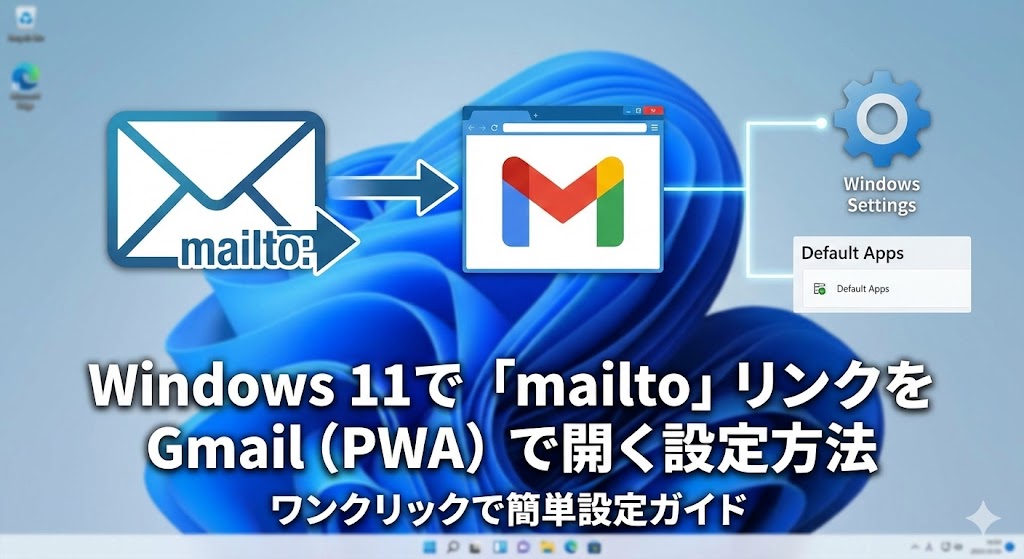
【お急ぎの方へ:この記事の結論】
- ✅ イライラ解消の決定版:勝手に開く「標準メール」を封印して、Gmailを一発起動させます(設定手順へジャンプ)。
- ✅ アプリ感覚でサクサク:ブラウザのタブに埋もれず、独立したウィンドウ(PWA)でスッキリ開く設定です(PWA化の手順へジャンプ)。
- ✅ 忘れがちな「最後の鍵」:Windowsの設定だけじゃダメ!Chrome側の「隠れた許可」も解説します(ハンドラ設定へジャンプ)。
- ✅ もっと便利に:通知設定やオフライン利用など、Gmailを「最強のアプリ」にする方法も網羅しました(応用設定へジャンプ)。
※この記事では、PC初心者の方でも迷わないよう、図解レベルの細かさで徹底解説しています。目次から気になるところへ飛んでくださいね!
「よし、このお店に問い合わせてみよう!」 「求人の応募、このリンクからメールするんだな」
そう思って、Webサイトにある「メールはこちら」や「お問い合わせ」のリンクを、期待を込めてポチッとクリックした瞬間…。
「えっ…? なんでお前が出てくるの!?」
画面の中央に堂々と現れたのは、普段まったく使っていないWindows標準の青い「メール」アプリや、設定すらしていない真っ白な「Outlook(New)」の画面…。
「違う違う!私が使いたいのはそれじゃない!」 「私が毎日使ってるのは、ブックマークに入ってるGmailなのよ!」
PC画面に向かって、思わず声に出してツッコミを入れた経験、ありませんか?😥
せっかくやる気を出してお問い合わせしようと思ったのに、見知らぬアプリが立ち上がって、動作が重くて、慌てて「×」ボタンで閉じて…。 そこからまたブラウザに戻って、Gmailを開いて、メール作成ボタンを押して、さっきのサイトに戻ってアドレスをコピーして、ペーストして…。
あぁもう、本当に面倒くさい!!💢
わかります、すごーくわかります!痛いほどわかります! 私もフリーランスとして働いているので、クライアントのサイトからメールを送ろうとするたびにこの「Windowsのお節介機能」が発動して、作業のリズムを崩され、キーボードをバンッ!と叩きたくなったことが何度あるか…(笑)。
「これって、直せないの?」 「Windowsを使っている以上、Microsoftのメールアプリを使えっていう強制なの?」 「ITに詳しくないと、設定変更なんて無理なんじゃない?」
そんなモヤモヤと不安を抱えて、「Windows11 mailto gmail 開く」「勝手にOutlookが開く 消したい」なんて必死に検索して、このページに救いを求めて来てくれたんじゃないでしょうか。
でも、大丈夫です!
そのイライラ、今日で完全にサヨナラできます!
この問題、実はWindows 11の「既定のアプリ設定」という場所をちょっといじって、Chrome側で「許可」を出すだけで、驚くほど快適に解決できるんです。
PCが壊れているわけでも、あなたが悪いわけでもありません。単なる「設定の行き違い」なんです。
この記事では、そんな「メールリンクのストレス」からあなたを解放するための、プロ直伝の「完璧な連携設定」を徹底解説します🕵️♀️
単に「Gmailを開く」だけじゃありません。 まるでスマホアプリのように独立したウィンドウでサクサク動く「PWA版Gmail」を活用し、通知設定やオフライン設定まで踏み込んだ、「世界一快適なメール環境」を構築する方法をお伝えします。
少し奥まった設定画面を触りますが、画像付きで絶対に迷わせません。 私と一緒に、一つずつ順番に設定して、あの便利なGmailがサクサク起動する快感を味わいましょうね!🥰
- 【基礎知識】なぜGmailを入れたのに「標準メール」が開くの?原因を徹底解剖!
- 【準備編】まずはGmailを「アプリ(PWA)」としてインストールしよう!
- 【本番】Windows 11で「mailto」をGmail(PWA)に変更する全手順
- 【必須確認】Chrome側の「ハンドラ設定」を許可する
- Chrome版とEdge版、どっちがいいの?挙動の違いと使い分け
- 【応用編】Gmail PWAを「最強のメールソフト」にする3つの神設定
- うまくいかない時のトラブルシューティング(Q&A)
- この設定を行うことのメリットと生産性への影響
- 補足:複数のメールアドレスを使い分けている方への上級テクニック
- まとめ:設定一つで「PCに使われる側」から「PCを使いこなす側」へ
【基礎知識】なぜGmailを入れたのに「標準メール」が開くの?原因を徹底解剖!
具体的な設定変更の作業に入る前に、まずは「なんでこんな嫌がらせみたいなことが起きるの?」っていう原因と仕組みを、ざっくりと、でもしっかりと理解しておきましょう。
「急がば回れ」です。 敵(仕組み)を知れば、今後もし設定が戻ってしまった時も、焦らずに対処できるようになりますからね!
犯人は「mailto」という名札(プロトコル)
Webサイト上のメールアドレスのリンク。 見た目はただの文字ですが、実は裏側(HTMLコード)で「mailto:(メール・トゥー)」という特殊な命令タグが付いているんです。
これは、「これはウェブページへのリンク(https)じゃなくて、メールを送るための宛先だよ!」とPCに教えるための「名札」のようなものです。
Windows 11というOS(オペレーティングシステム)の中には、あらゆるファイルやリンクに対して、「この種類の命令が来たら、このアプリで対応しなさい」という「業務分担表(既定のアプリ設定)」が存在します。
Windows 11の初期状態(工場出荷時)では、この業務分担表が以下のようになっています。
- https(ウェブサイト) → Microsoft Edge 君、君が行きなさい。
- .jpg(画像ファイル) → フォトアプリ 君、君が表示しなさい。
- mailto(メールリンク) → Windows標準メールアプリ 君、君が運びなさい!
そうなんです。 Windowsという親分は、あなたが普段ChromeでGmailを愛用していようが、デスクトップにGmailのショートカットを置いていようが、そんなことは知りません。
業務分担表に「mailto = 標準メールアプリ」と書かれている以上、親分は頑なに、そして忠実に「標準メール君」を呼び出し続けるのです。
これが、あの「イラッ」とする現象の正体です。 つまり、私たちがやるべきことは、この「業務分担表(既定のアプリ設定)」を書き換えて、「mailtoの担当者はGmail君に変更します!」と届け出ることなんですね。
「ブラウザで開く」のと「PWAで開く」の決定的な違い
もう一つ、この記事で強くこだわりたいポイントがあります。 それは、「ただブラウザのタブで開く」のではなく、「アプリ(PWA)として開く」ということです。
設定を変更すれば、Chromeの新しいタブでGmailを開くことも可能です。 でも、それだとこんな「困ったこと」が起きがちです。
- 作業中にメールリンクをクリックしたら、ブラウザのタブが増えすぎて「あれ?Gmailどこいった?」と迷子になる。
- YouTubeや調べ物をしている最中にメール画面が開いて、ついつい他のタブを見てしまい、集中力が途切れる。
- ブラウザを閉じると、一緒にメールも閉じてしまう。
そこで登場するのが、今回設定する「PWA(プログレッシブ・ウェブ・アプリ)」という技術です!
これは、Webサイト(Gmail)を、まるでPCにインストールされた「専用ソフト」のように独立したウィンドウで動かす技術のこと。
PWAとして関連付けを行えば、メールリンクをクリックした瞬間に、ブラウザとは切り離された「Gmail専用のウィンドウ」がパッと立ち上がります。
これにより、Webサイトを見ながら横でメールを書いたり、タスクバーに常駐させたりと、Outlookのような「専用ソフト」と同じ感覚でGmailを使えるようになるんです。
これが本当に快適!まさに「神設定」なんです✨ では、仕組みがわかったところで、さっそく準備に入りましょう!
【準備編】まずはGmailを「アプリ(PWA)」としてインストールしよう!
この設定を行うための大前提として、GmailがWindows側に「ねぇねぇ、Webサイトじゃなくて、私もアプリの仲間に入れてよ!」と認識されている必要があります。
これをやらないと、後の設定画面で「Gmail」という選択肢が出てきません。 まずは、お使いのブラウザ(ChromeまたはEdge)で、Gmailをアプリ化(インストール)しちゃいましょう。
30秒もかかりません。カップラーメンのお湯を沸かすより早いです!🍜
パターンA:Google Chromeをお使いの方(推奨!)
世界で一番使われているブラウザ、Chromeでの手順です。
- まず、Google ChromeでいつものGmailを開きます。(ログインしていない場合はログインしてくださいね)
- 画面の右上にある「︙(3点リーダー)」をクリックします。
- メニューの中ほどにある「保存して共有」にマウスカーソルを合わせます。
- 右に出てきたメニューから「Gmailをインストール」をクリックします。(※もしここに「インストール」が無くて「ショートカットを作成」しかない場合は、すでにインストール済みか、設定が変わっているので、その場合は「ショートカットを作成」を選んで「ウィンドウとして開く」にチェックを入れてください!)
- 画面右上に「アプリをインストールしますか?」という確認が出るので、「インストール」ボタンをポチッ!
これだけで、Gmailが独立したウィンドウで立ち上がり、デスクトップにもアイコンが作成されたはずです。 これで、Gmailは「ただのWebページ」から「PCアプリ」へと進化しました!
パターンB:Microsoft Edgeをお使いの方
最近使いやすくなったと評判のEdge派の方も、手順はほぼ同じです。
- EdgeでGmailを開きます。
- 画面右上の「…(設定など)」をクリックします。
- メニューの下の方にある「アプリ」にマウスを合わせます。
- 「このサイトをアプリとしてインストール」をクリックします。
- 確認画面で「インストール」をクリック!
これで準備完了です! この作業が終わっていないと、これからの設定画面で「Gmailを選びたいのに出てこない〜😭」ってなっちゃうので、必ずやっておきましょう!
⚠️ 複数のGoogleアカウントを持っている方へ
「仕事用」と「プライベート用」など、複数のアカウントを使い分けている場合は、「メインでメールリンクを開きたい方のアカウント」でこの作業を行ってください。
Windowsの仕様上、mailtoで開けるGmailアプリは原則1つだけです。「どっちも開きたい!」という場合の対処法は、記事の後半で解説しますね!
【本番】Windows 11で「mailto」をGmail(PWA)に変更する全手順
準備はいいですか? 深呼吸してください。 いよいよ、Windowsの設定画面という「深部」へ潜入して、親分の持っている業務分担表(ルールブック)を書き換えます!
「設定画面とか触るの怖い…」と思うかもしれませんが、大丈夫。 最短ルートで、画像付きで案内するので、私についてきてくださいね💪
手順1:Windowsの「設定」を開く
まずは、画面下のスタートボタン(Windowsロゴ)をクリックして、歯車のアイコン「設定」を開きます。 (PC操作に慣れている方は、キーボードの「Windowsキー」を押しながら「I(アイ)」を押すショートカットでも一発ですよ♪)
手順2:「既定のアプリ」という司令室へ
設定ウィンドウが開いたら、左側のメニューから「アプリ」をクリックします。
右側にズラッと出てくるリストの中から、「既定のアプリ」という項目を探してクリックしてください。
ここが、Windows内のあらゆるファイルやリンクの「担当者」を決める、まさに司令室です! 普段はあまり来ない場所ですが、今日はここで重要な決定を下します。
手順3:「mailto」で検索する(ここが最大のコツ!)
ここ、一番迷子になりやすいポイントです!要注意!
画面の上の方に「アプリの検索」という検索ボックスがありますが、ここには入力しないでください! ここに「Gmail」と入れても設定できるのですが、もっと確実な方法があります。
私たちが探しているのは「特定のアプリの設定」ではなく、「リンクの種類に対する設定」なんです。 なので、その下にある検索ボックス(「リンクの種類またはファイルの種類を入力」と書かれている場所)、またはリストの一番上にある検索窓に、半角英数で以下のように入力してください。
入力すると、検索結果に「mailto」という小さなアイコンと、現在設定されているアプリ(おそらく「メール」や「Outlook」)が表示されます。
これが見つかれば、もう勝ったも同然です! その「現在のアプリ(メールなど)」の部分をクリックしてください。
手順4:担当アプリを「Google Chrome(Gmail)」に変更!
クリックすると、「mailto ファイルを開く方法を選んでください」というポップアップウィンドウが出てきます。
「今後の担当者を誰にしますか?」という、Windowsからの質問です。 このリストの中に、さっきPWA化した「Gmail」または「Google Chrome」がいるはずです!
ここで、少しだけ運命の分かれ道があります。
- リストに「Gmail」のアイコンがある場合:おめでとうございます!迷わず「Gmail」を選択して、「既定値を設定する」をクリックしてください。これがベストな状態です。
- リストに「Gmail」が無く、「Google Chrome」しかない場合:心配しないでください!「Google Chrome」を選択して、「既定値を設定する」をクリックしてください。後述するChrome側の設定で、ちゃんとPWAが開くように制御できます。
⚠️ 忘れずにチェック!
ウィンドウの下部に「常にこのアプリを使う」というボタンやチェックボックスがある場合は、必ずそこを押してから決定してください。
これを忘れると、次回クリックした時にまた「誰にしますか?」って聞かれちゃいますからね💦
これで、Windows側の設定(業務分担表の書き換え)は完了です! お疲れ様でした!
…と言いたいところですが、実はこれだけでは「詰めが甘い」ことがあるんです。 Windowsは「Gmail君に任せたぞ!」と言ったのに、Gmail(Chrome)側が「え?私、そんな話聞いてないですけど…」とスルーしてしまうケースがあるんです。
最後の仕上げ、ブラウザ側の設定を忘れると「あれ?クリックしても無反応?」ってなっちゃいます。 ゴールはもうすぐです。次の章へ急ぎましょう!🏃♀️
【必須確認】Chrome側の「ハンドラ設定」を許可する
Windows側でいくら指示を出しても、受け手であるChrome(Gmail)側が拒否していては意味がありません。 Chrome側で「ハンドラ(処理担当)」の許可証を発行してあげましょう。
これが「最後の鍵」です!🗝️
アドレスバーの「二重ひし形」を見逃すな!
先ほどインストールした「Gmailアプリ(PWA)」、またはChromeブラウザでGmailの画面を開いてください。
画面上部のアドレスバー(URLが表示されているところ)の右端を、よーく見てください。 「☆(ブックマーク)」アイコンの近くに、「二重のひし形(◆が重なったようなマーク)」がひっそりと表示されていませんか?
もしこれが出ていたら、それはChromeからの「ねぇ、メールリンクの処理、私がやってもいいの?」という合図です。
- その「二重ひし形」アイコンをクリックします。
- 「mail.google.com に、すべてのメールリンクを開く許可を与えますか?」というメッセージが出ます。
- 迷わず「許可」を選んで、「完了」ボタンを押してください。
これで完璧な契約成立です!🤝 以後、メールリンクをクリックすると、サッとGmailアプリが立ち上がるようになります。
「そんなアイコン、どこにもないよ〜💦」という時は?
「二重ひし形なんて出てない!私のPC壊れてる?」 と焦らないでください。
アイコンが出ていない理由は2つあります。
- すでに「許可」されている(設定済み)。
- 過去に誤って「ブロック(拒否)」してしまっている。
どちらの状態かを確認するために、以下の手順で強制的に設定画面を開いてみましょう。
- Chromeブラウザを開きます。
- アドレスバーに以下の魔法の呪文をコピー&ペーストして、エンターキーを押します。
chrome://settings/handlers - 設定画面が開きます。一番上のスイッチ「サイトがプロトコルの処理を許可するように要求できるようにする」がオン(青色)になっているか確認します。
- その下のリストを見てください。
▼ パターンA:「mailto」の下に「mail.google.com」がある → 設定成功しています!すでに許可済みです。安心してください。
▼ パターンB:「プロトコルハンドラの動作を許可しないサイト」に「mail.google.com」がある → これが原因です!過去にブロックしてしまっています。 右側の「×」ボタンやゴミ箱アイコンをクリックして、ブロックを解除(削除)してください。 その上で、もう一度Gmailのタブを開き直すと、あのアドレスバーに「二重ひし形」が出現するはずです!
これで、OS(Windows)とブラウザ(Chrome)の両方でガッチリ握手が交わされ、完璧な連携が完了しました!🎉
Chrome版とEdge版、どっちがいいの?挙動の違いと使い分け
ここでちょっとした疑問。 「私はEdge派なんだけど…」 「ChromeとEdge、どっちで設定するのが正解なの?」
Windows 11ユーザーなら、標準搭載されているEdgeを使っている方も多いはず。 実は、ChromeとEdge、どっちでPWA化するかで、微妙に挙動や設定名が違うんです。
混乱しないように、わかりやすい比較表を作っておきました!
【表1】ブラウザ別 PWAメール設定の比較
| 比較項目 | ChromeでPWA化した場合 | EdgeでPWA化した場合 |
|---|---|---|
| アプリ名の表示 | 「Google Chrome」または「Gmail」と表示されることが多い。 | 「Gmail – profile 1」など、プロファイル名付きで具体的に表示されやすい。 |
| ハンドラ設定 | アドレスバーの「二重ひし形」で許可。直感的。 | アドレスバーの「パズルピース」や設定メニューの奥にあることが多い。 |
| Windowsとの相性 | 非常に高いが、設定画面で「Chrome」としか出ない場合がある。 | OS標準ブラウザなので、アイコン認識や通知の統合がスムーズ。 |
| おすすめユーザー | スマホもPCもGoogle一色!拡張機能をバリバリ使う人。 | Windowsの機能をフル活用したい人。省メモリ重視の人。 |
| 注意点 | 複数プロファイルを使っていると、たまに迷うことがある。 | Edge独自のサイドバー機能などが画面に干渉する場合がある。 |
結論としては、「普段メインで使っているブラウザ」で設定すればOKです! わざわざこの設定のために乗り換える必要はありません。
ただし、仕事用とプライベート用でプロファイルを分けている方は、PWA化するプロファイルを間違えないように注意してくださいね。 「仕事のメールリンクをクリックしたのに、プライベートのGmail作成画面が開いて、危うく個人のメアドで客先に送信するところだった!」なんて事故が起きたら、冷や汗ものですから😱
【応用編】Gmail PWAを「最強のメールソフト」にする3つの神設定
ここまでで、メールリンクの設定は完了です。 でも、せっかくGmailをPWA(アプリ)化したんですから、もっと便利に、もっと「本物のアプリ」っぽくカスタマイズしてみませんか?
これをやるだけで、Outlookなどの有料ソフトが要らなくなるレベルまで快適になりますよ!
1. タスクバーにピン留めして「0秒起動」にする
いちいちスタートメニューから探すのは面倒ですよね。 よく使うアプリとして、画面下のタスクバーに常駐させましょう。
- 起動しているGmailアプリのアイコン(タスクバーにあるやつ)を右クリックします。
- メニューから「タスクバーにピン留めする」を選択します。
これで、アプリを閉じてもアイコンがそこに残り続けます。 朝、PCを立ち上げたらワンクリックでメールチェック。このリズムが生産性を爆上げします!
2. デスクトップ通知をオンにして「見逃し」をゼロにする
ブラウザのGmailだと、通知が気づきにくいことありませんか? PWA化していれば、Windowsのネイティブ通知(右下からニョキッと出るやつ)を利用できます。
- Gmailアプリの右上にある「歯車アイコン(設定)」をクリックし、「すべての設定を表示」を開きます。
- 「全般」タブを下にスクロールして、「デスクトップ通知」という項目を探します。
- 「メール通知(新規メール)ON」または「重要メール通知ON」を選択します。
- その下の「Gmailのデスクトップ通知をONにするには、ここをクリックしてください」というリンクがあればクリックして、ブラウザの許可を出します。
- 最後に画面一番下の「変更を保存」をクリック!
これで、大事なメールが来た瞬間に音が鳴り、バナーでお知らせしてくれます。 もう「メール来てたの気づかなかった!」という言い訳はできなくなりますが(笑)、レスポンスの速さは信頼に直結しますよ!
3. オフライン版Gmailを有効にして「電波がなくても」読めるようにする
これ、意外と知られていない最強機能です。 「Webメールだから、ネットが切れたら何も見れない」と思っていませんか?
実はGmailには、メールデータをPC本体に保存して、ネットがない場所(飛行機の中や、電波の悪いカフェなど)でもメールを読んだり、返信を書いたりできる機能があるんです。
- 先ほどと同じくGmailの設定画面(全般タブなどが並んでいる画面)を開きます。
- 上部のタブメニューから「オフライン」をクリックします。
- 「オフラインメールを有効にする」にチェックを入れます。
- 保存する期間(過去30日分など)を選んで、「変更を保存」をクリック。
これを設定しておけば、ネットが繋がっていなくてもPWAを開けば過去のメールが読めますし、返信を書いて「送信」を押せば、次にネットに繋がった瞬間に自動で送信してくれます。 まさに「アプリ」としての挙動ですよね!これで弱点はゼロになりました✨
うまくいかない時のトラブルシューティング(Q&A)
「手順通りやったのに動かない!」 「クリックしても無反応なんだけど…?」 「設定できたと思ったのに、翌日元に戻ってた!」
PCの世界には魔物が住んでいます(笑)。 そんな時のために、よくあるトラブルと解決策を網羅的にまとめました。 焦らず、上から順にチェックしていけば必ず解決します👍
【表2】症状別トラブルシューティングリスト
| 症状 | 考えられる原因 | 対処法 |
|---|---|---|
| クリックしても完全無反応 | Chromeのハンドラ設定が「ブロック」になっている | chrome://settings/handlers を開き、Gmailがブロックリストに入っていないか確認。ゴミ箱アイコンで削除してください。 |
| Chromeの「新しいタブ」で開いてしまう | PWAとしてインストールされていない、または設定漏れ | Chrome右上の「︙」からアプリ一覧を開き、Gmailを右クリック。「ウィンドウとして開く」にチェックが入っているか確認してください。 |
| 「アプリを選んでください」と毎回出る | 「常にこのアプリを使う」が未チェック | ポップアップが出た際、一番下の「常にこのアプリを使う」を確実にチェックしてからOKを押してください! |
| Outlook(New)がゾンビのように復活する | Windows UpdateやOffice更新の影響 | 強引ですがWindowsの仕様です😭 アップデート後は設定が戻ることがあるので、再度「既定のアプリ」設定を行いましょう。 |
| 違うGoogleアカウントで開いてしまう | 別のプロファイルがデフォルトになっている | 開きたいアカウントのChromeプロファイルでPWAを作り直して、間違って開く方のPWAをアンインストールしてください。 |
| 設定画面に「Gmail」が出てこない | インストールがまだ、または認識遅れ | PCを一度再起動してみてください。それでもダメなら「Google Chrome」を選べばOKです。 |
特に多いのが、「Windows Update後に勝手に設定が戻る」という現象です。
これはWindowsの仕様(という名のお節介…「やっぱり純正のOutlook使わない?ねぇ?」という勧誘)なので、こればかりは防ぎようがありません。 定期的にチェックするか、「あれ?おかしいな」と思ったらすぐにこの記事の手順を思い出して、主導権を取り返してくださいね!
この設定を行うことのメリットと生産性への影響
「たかがメールリンクの設定でしょ?」 「コピーして貼り付ければいいだけじゃん」
そう思うかもしれません。 でも、この設定を行うか行わないかで、日々のPC作業の「リズム」が劇的に変わるんです!
チリも積もれば山となる。 1回あたり30秒のロスと、小さなイライラの解消が、1年でどれだけの価値を生むか。わかりやすく表にしてみました✨
【表3】設定前後の生産性比較ビフォーアフター
| 比較項目 | 設定前(デフォルト状態) | 設定後(PWA連携完了) |
|---|---|---|
| クリック後の感情 | 「あーまたこれ出た…閉じるの面倒…」😫 | 「よし、すぐ書ける!」(ノンストレス)🥰 |
| 所要時間 | 不要なアプリ起動→閉じる→Gmail開く→コピペ(約30秒〜1分のロス) | クリック→作成画面起動(約2秒)✨ |
| メモリ消費 | 重たいOutlook等が裏で起動し、PCが重くなる | 必要なGmailだけが起動し、軽快! |
| コピペミス | アドレスを手動コピペする際に、文字化けや選択ミスが発生するリスク | 自動入力されるため、宛先間違いがゼロ🙆♀️ |
| 作業の継続性 | 別アプリの起動やタブ移動で集中力が分断される | ポップアップ感覚で処理し、すぐ元の作業に戻れる(フロー状態の維持) |
いかがでしょうか?
単なる時短だけじゃなくて、「集中力を途切れさせない(フロー状態を維持する)」という点が、クリエイティブな仕事や事務処理をするプロフェッショナルなあなたにとって、最大のメリットになるはずです。
特に、Webリサーチをしながら問い合わせを行ったり、資料請求を行ったりする業務が多い方にとっては、この設定はもう「必須」と言えるレベルですよね! この快適さを知ってしまったら、もう元には戻れませんよ😁
補足:複数のメールアドレスを使い分けている方への上級テクニック
最後に、ちょっとマニアックな質問にお答えします。
「私は仕事用(Gmail)とプライベート用(Gmail)、さらに副業用(Yahoo!メール)とか、色々使い分けてるんだけど…」 「クリックした時に、どのアドレスで送るか選びたいんだけど!」
そんな強者の方もいますよね。 残念ながら、Windowsの「mailto」の担当者は、原則として1人(1つのアプリ)しか指名できません。浮気は許されないのです(笑)。
でも、以下の方法を使えば、擬似的に使い分けることが可能ですよ!
Chromeの「プロファイル選択」を利用する裏技
あえてPWA化(アプリ化)せずに、単に「Google Chrome」そのものを既定のアプリに設定する方法です。
- Chromeの設定で、「起動時」の設定を「前回開いていたページを開く」にしておきます。
- 普段から、仕事用とプライベート用、別々のChromeウィンドウ(プロファイル)を立ち上げておきます。
- または、Chromeの設定で「起動時にプロファイルを選択する」ようにしておきます。
こうしておくと、メールリンクをクリックした時に、Chromeが「どっちのプロファイル(アカウント)で開きますか?」と聞いてくれる(または、アクティブな方のプロファイルで開く)ようになります。
これを利用すれば、状況に応じて使い分けることができます。 ただ、PWAのような「アプリ感」は無くなりますし、スピード感は落ちちゃいます。
なので、基本的には「一番よく使うメインのアカウントをPWA化して既定にする」のが、私の一番のおすすめです👍 サブのアドレスを使いたい時だけ、PWAの画面内でアカウントを切り替えればいいですからね!
まとめ:設定一つで「PCに使われる側」から「PCを使いこなす側」へ
長文にお付き合いいただき、本当にお疲れ様でした! ここまで読んでくれたあなたは、もうWindows設定の「準マスター」です🎓
Windows 11の深い深い階層にある設定を変更し、無事にGmail(PWA)がパッと起動するようになりましたでしょうか?
今回の設定手順を、最後にもう一度シンプルにおさらいしておきましょう。
✅ Gmail PWA連携完了への3ステップ
- インストール確認: Chrome/EdgeでGmailを「アプリとしてインストール」する。これが無いと始まらない!
- Windows設定: 「設定」>「既定のアプリ」>「mailto」で検索し、Gmail(またはChrome)を指定する。ここが心臓部!
- ブラウザ許可: アドレスバーの「二重ひし形」アイコンをクリックし、ハンドラを許可する。最後の鍵を開ける!
この設定は、一度やってしまえば、Windowsを再インストールしたり、大型アップデートでリセットされたりしない限り、ずーっと有効です。
Web上のメールアドレスをクリックするたびに感じていた「あの小さなストレス」「謎のアプリ起動」とは、これでお別れです👋
第7章「快適設定3選」の締めくくりとして、この設定はあなたのPCライフを確実にワンランクアップさせてくれるはずです。
さあ、これであなたのWindows 11は、単なる「使いにくいOS」から、あなた専用にチューニングされた「最強のコックピット」へとまた一歩近づきました! PWA版Gmailのサクサク感を、存分に楽しんでくださいね!
もし周りで「メールリンク押すとOutlook出るんだけど、ウザくない?」って困っている人がいたら、ぜひこの方法をドヤ顔で教えてあげてください(笑)。 応援しています!💪✨
コメント