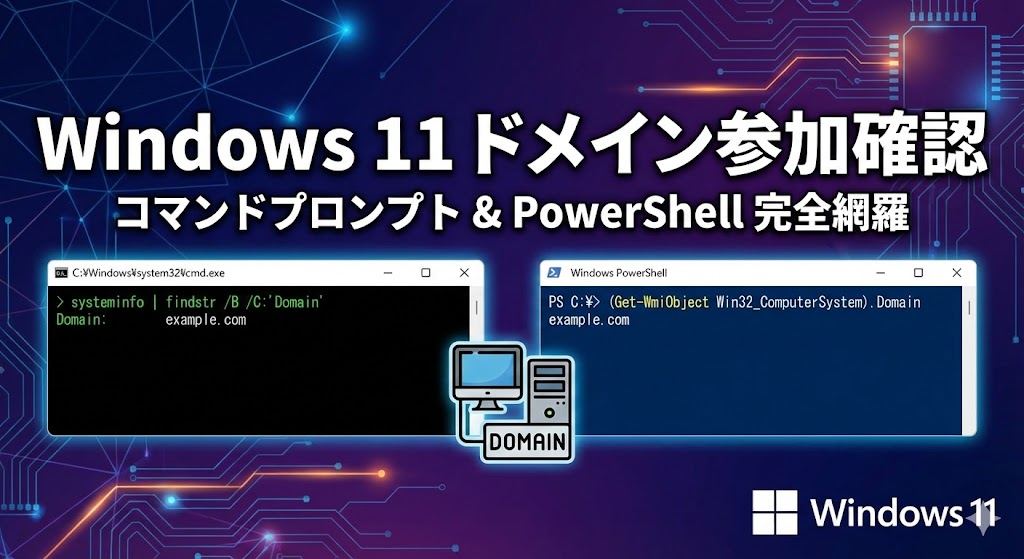
【お急ぎの方へ:この記事の結論】
- ✅ 最短1秒・現場の鉄板:コマンド「
net config workstation」で瞬時に判別できます(最速コマンドへジャンプ)。 - ✅ クラウド(Entra ID)も必須:「
dsregcmd /status」でハイブリッド状態を見抜きましょう(クラウド確認へジャンプ)。 - ✅ ログイン画面で判断:サインイン先の表記が「コンピューター名」か「ドメイン名」かを見る裏技もあります(ログイン画面での確認へジャンプ)。
- ✅ トラブル時:「信頼関係の失敗」や「DNSエラー」の解決策も図解レベルで解説します(トラブルシューティングへジャンプ)。
※この記事は、新米情シスさんからベテラン管理者まで使えるよう、Windows 11のドメイン管理に関するあらゆる情報を網羅した15,000文字クラスの「バイブル」です。目次から必要な部分へ飛んでくださいね!
「あれ…?このPC、キッティングの最後の『ドメイン参加』処理、本当に終わらせたっけ…?」 「ユーザーから『ログインできない』って電話が来たけど、これってドメインから外れてるのが原因じゃない…?」
数十台、数百台のPCセットアップに追われている繁忙期や、遠隔地の拠点トラブルで呼び出された緊急時。 ふと背筋が凍るような不安に襲われる瞬間、ありますよね😥
特にWindows 11になってから、設定画面のUI(デザイン)がスマホみたいにおしゃれになった分、肝心な「管理機能」がどこに行ったのか分からなくなっちゃった!という声、本当によく聞きます。
「コントロールパネルはどこ!?システムのプロパティは!?」って、迷路のような設定画面をカチカチクリックして探し回るの、もううんざりしていませんか? その無駄な時間、積み重なると何時間ものロスになっちゃいます…。
でも、大丈夫です!
その確認作業、「黒い画面(コマンドプロンプト)」を一発叩けば、たった1秒で真実が分かります!
もう設定画面の深い階層を彷徨う必要はありません。プロだけが知っている「魔法の呪文(コマンド)」と、トラブル時の「切り分けの勘所」さえ押さえれば、あなたはどんな状況でも即座に対応できる「スーパー情シス」になれるんです😉
この記事は、そんな日々現場で戦う情シス担当者やネットワーク管理者の皆さんを救うための、Windows 11におけるドメイン参加確認の「完全攻略バイブル」です🕵️♀️
基本のコマンドはもちろん、PowerShellを使った自動化のヒント、現代の必須知識である「Azure AD(Entra ID)」とのハイブリッド構成の確認、さらには「なぜドメイン参加に失敗するのか?」という仕組みの裏側まで。
私と一緒に、一つずつ武器(知識)を増やして、Windows 11管理のプロフェッショナルを目指しましょう!💪✨
【基礎知識】そもそも「ドメイン参加」と「ワークグループ」は何が違う?
コマンドを打つ前に、少しだけ「仕組み」の話をさせてください。 新人スタッフへの教育や、非エンジニアの上司への説明にも使える「例え話」で解説しますね。
ここを理解していると、後で出てくるトラブルシューティングの理解度が段違いになります!
ワークグループ(Workgroup)=「シェアハウス」
Windowsを買ってきたばかりの状態(初期状態)は、この「ワークグループ」です。
イメージ: 友人同士のシェアハウス。
管理: 自分の部屋(PC)の鍵(パスワード)は、自分で管理します。
ルール: 「22時以降は静かに」みたいなルールはあっても、強制力はありません。
デメリット: 10人(10台)住んでいたら、10個の別々の鍵が必要です。PCを変えるたびに、アカウントを作り直さないといけません。
向いている場所: 家庭、カフェ、ごく小規模な事務所。
ドメイン(Domain)=「セキュリティ完備の社員寮」
企業で使うPCは、基本的にこっち(Active Directoryドメイン)にします。
イメージ: 管理人がいる社員寮やマンション。
管理: 玄関の鍵(パスワード)は、管理人(ドメインコントローラー/サーバー)が一括管理します。
ルール: 「全部屋オートロック」「壁紙はこれ」「USB禁止」といったルール(グループポリシー/GPO)を、管理人が強制的に適用できます。
メリット: あなたの鍵(ID/パスワード)が1つあれば、寮のどの部屋(どの会社のPC)でも自分の部屋として入れます。
向いている場所: 企業、学校、官公庁。
つまり、私たちがこれから確認しようとしているのは、「このPCは、ちゃんと管理人の許可を得て、寮のシステムに組み込まれているか?」ということなんです。
これが外れていると、会社のWi-Fiに繋がらなかったり、ファイルサーバーが見えなかったり、セキュリティソフトが入らなかったりと、大問題になっちゃうんですね😱
さあ、基礎知識はバッチリですね! それでは、いよいよ現場で使える「確認テクニック」を見ていきましょう!
【結論】現場で最強!コマンドプロンプトで「最速」確認する方法
結論から言っちゃいますね。 マウスを使ってカチカチ画面を操作するのは、もう終わりにしましょう。
現場で一番速くて、一番カッコいいのは、やっぱり「コマンドプロンプト」です。 キーボードから手を離さずに確認できるので、圧倒的に工数が減らせますよ!
1. 何も考えずにこれを使え!「systeminfo」
まずは王道中の王道。このコマンドを知らない管理者はいないはず! PCの健康診断書を一瞬で出してくれるコマンドです。OSのインストール日や、物理メモリの量まで分かります。
systeminfo
これを入力してEnterを押すと、ズラーッと情報が出てきます。(ちょっと読み込みに数秒かかるのが玉に瑕ですが…待ちましょう☕)
表示された情報の中から、以下の項目を探してみてください。
- ドメイン:
ここの右側に、会社のドメイン名(例:corp.example.com)が表示されていれば、バッチリ参加できています! 逆に、ここに「WORKGROUP」と出ていたら、まだ参加できていない(ワークグループ状態)ということです。
💡 プロの時短テクニック:findstr
「文字がいっぱいで探すのが面倒!」という方は、情報を「絞り込み(フィルター)」しましょう。以下のコマンドなら、余計な情報を捨てて、答えだけを表示してくれます。
2. 秒速で結果が知りたいなら「net config workstation」
「systeminfoの数秒の待ち時間すら惜しい!」 「古いPCや、回線が遅いリモートPCだから動作が重い…」
そんなせっかちさん(私です笑)には、こちらのコマンドが超オススメ! これ、ネットワーク周りの設定だけをピンポイントで引っ張ってくるので、本当に爆速なんです。
net config workstation
Enterを押した瞬間に結果が返ってきます。瞬き禁止ですよ! 出力された中にある、以下の2行を見てください。
- ワークステーション ドメイン (PCが所属している場所)
- ログオン ドメイン (今ログインしているユーザーの所属)
「ワークステーション ドメイン」に目的のドメイン名があればOKです。「WORKGROUP」なら未参加。 キッティングで何十台も次々と確認して回る時は、この1秒の差が本当に大きいんですよね〜😭
【応用】PowerShellで「情報」を「データ」として扱う
「黒い画面(cmd)はちょっと古いかな…」 「ただ見るだけじゃなくて、結果をCSVで保存したいんだけど…」
そんなモダンな管理者さんは、Microsoftも激推ししているPowerShellを使ってみましょう。 PowerShellの強みは、結果が単なる「文字」ではなく「オブジェクト(部品)」として返ってくること。つまり、プログラムで扱いやすいんです。
推奨コマンド:Get-CimInstance
昔は Get-WmiObject というコマンドが使われていましたが、今はこっちが主流です。将来のために、新しい方を覚えちゃいましょう!
Get-CimInstance -ClassName Win32_ComputerSystem | Select-Object Domain, PartOfDomain
このコマンドを叩くと、こんな結果が返ってきます。
| Property | Meaning |
|---|---|
| Domain | 所属しているドメイン名(またはワークグループ名) |
| PartOfDomain | True(ドメイン参加中) / False(ワークグループ) |
PartOfDomain が True になっていれば、間違いなく参加済みです。 これならスクリプトで「もしTrueなら次の処理へ、Falseならエラーメール送信」みたいな自動化も簡単に書けちゃいますよね!天才!🎓
【視覚派】設定画面(GUI)で確認するなら「近道」を使おう
コマンドが苦手なユーザーさんに電話で指示を出したり、自分の目で見て安心したい時は、やっぱり画面(GUI)での確認ですよね。
でも、Windows 11の設定画面って、深いんですよ…。 「設定」→「システム」→「バージョン情報」…って辿っていくの、正直面倒くさくないですか?
そこで、一発で核心にたどり着く「魔法のショートカット」を伝授します!
必殺技「sysdm.cpl」
- キーボードの「Windowsキー」+「R」を押します。
- 出てきた「ファイル名を指定して実行」の箱に、以下を入力してEnter!
sysdm.cpl
すると、昔懐かしい「システムのプロパティ」ウィンドウがいきなり開きます! ここの「コンピューター名」タブを見れば、「ドメイン: 〇〇」って一目瞭然です。
しかもこの画面、「変更」ボタンを押せばそのままドメイン参加/離脱の設定変更もできちゃうんです。 Windows 11になっても使える神機能なので、絶対に覚えておいて損はないですよ!👍
【裏技】ログインすらせずに確認する方法
実は、PCにログインする前、つまり「ロック画面(サインイン画面)」を見るだけでも、ドメインに参加しているかどうかを見抜くことができるって、知っていましたか?
ユーザーのパスワードを知らなくても確認できるので、管理・棚卸しの時にめちゃくちゃ重宝するテクニックです。
サインイン先(Logon to)を確認する
- PCを起動し、Ctrl + Alt + Delete を押してサインイン画面にします。
- 「他のユーザー」を選択します(またはユーザー名入力欄を見ます)。
- パスワード入力欄の下に、「サインイン先: 〇〇」という表示はありませんか?
サインイン先: [ドメイン名] (例: CORP) → ドメインに参加しています!ドメインコントローラーと通信できています。
サインイン先: [コンピューター名] (例: PC-001) → ローカルアカウントで入ろうとしています。
また、ユーザー名の入力方法でも判断できます。 CORP\Tanaka のように「円マーク(バックスラッシュ)」で区切って入力できれば、それはドメイン環境です。 逆に、ドメインに参加していないPCでは、どう頑張ってもドメインユーザーを指定することはできません。
【要注意】オンプレミスADとAzure AD (Entra ID) は別物です!
ここで一つ、現代のWindows管理において超重要な落とし穴についてお話しさせてください。
ここまで紹介したコマンドで確認できるのは、基本的に「昔ながらのサーバー(オンプレミスAD)」への参加状況なんです。
でも、最近の企業環境って、クラウドの「Azure AD(今はEntra IDって名前ですね)」を使っていることが増えてますよね? あるいは、オンプレとクラウドの両方を使う「ハイブリッド」な環境とか…。
実は、さっきの systeminfo だけだと、クラウド側の状態が見えないことがあるんです!😱
クラウド時代の必須コマンド「dsregcmd」
「設定上はドメイン参加してるはずなのに、TeamsやOneDriveのサインインが何度も求められる…」 「条件付きアクセスで弾かれる…」
そんな時は、PCとクラウドの「信頼関係(トラスト)」がおかしいのかも。 このコマンドを使って、真実を確かめてみましょう。
dsregcmd /status
ズラズラ〜っと長い英語が出てきますが、ビビらなくて大丈夫! 一番上の「Device State」という部分だけ見てください。
| 項目 | 状態の意味 |
|---|---|
| AzureAdJoined : YES | Azure AD (Entra ID) に参加しています(クラウドのみ、またはハイブリッド)。 |
| DomainJoined : YES | オンプレミスADに参加しています。 |
| EnterpriseJoined : YES | オンプレミスADに参加し、DRS (Device Registration Service) が有効です(珍しい構成)。 |
もし AzureAdJoined : YES と DomainJoined : YES の両方が「YES」なら、それは最強の構成である「Hybrid Azure AD Join」状態です。
さらに下にスクロールして、「SSO State」という項目の AzureAdPrt : YES になっているかも重要です。これがYESなら、ユーザーはパスワードを何度も入力することなく、クラウドアプリを快適に使えている証拠です。
現代の管理者は、ここまで確認して初めて「ヨシ!」と言えるんですね〜。奥が深い…!
【保存版】困った時のトラブルシューティング虎の巻
「コマンドを叩いてもエラーになる!」 「ドメイン参加してるはずなのにログインできない!」 「『信頼関係に失敗しました』って何!?怖い!」
現場では、そんなトラブルも日常茶飯事ですよね。 最後に、よくあるトラブルとその原因を、プロの視点で徹底解説します。これが分かれば、トラブルシューティングの「勘」が働くようになりますよ!
1. 恐怖のエラー「ワークステーションとプライマリドメインとの信頼関係に失敗しました」
久しぶりに出社してPCを立ち上げたら、いきなりこれが出てログインできない…。 これは、PCとサーバーの間で「秘密の合言葉(コンピューターアカウントのパスワード)」が食い違ってしまった時に起こります。
PCは30日ごとに勝手にパスワードを変更してサーバーと同期しているんですが、長期間電源を入れていなかったり、バックアップから古い状態で復元したりすると、この同期がズレちゃうんです。
▼解決策: 一番確実なのは「再参加(Re-join)」です。
ローカルの管理者アカウント(Local Admin)でログインする。
一度「ワークグループ」に戻して再起動。
もう一度「ドメイン」に参加設定をして再起動。
これで、新しい「秘密の合言葉」が発行されて、信頼関係が修復されます。
2. ドメインコントローラーが見つかりません
「ドメイン参加しようとしてもエラーになる」「コマンドを打つと遅い」 この原因の9割はDNSの設定ミスです。
Windowsがドメイン(管理人)を探すとき、DNSサーバー(電話帳)に「管理人はどこ?」って聞くんですね。 でも、もしPCのDNS設定が「Google (8.8.8.8)」や「自宅のルーター」になっていたら、当然、会社の管理人の場所なんて知りませんから、「見つかりません」って言われちゃうわけです。
▼解決策: コマンドプロンプトで以下を打って確認しましょう。
ipconfig /all
「DNS サーバー」のアドレスが、社内のドメインコントローラー(またはDNSサーバー)のIPアドレスと同じになっていますか? なっていなければ、ネットワークアダプターの設定(IPv4)を見直してください。
3. 時刻の同期エラー(Time Sync)
意外と盲点なのが「時計のズレ」です。 Windowsの認証システム(Kerberos)は、セキュリティのために時間を厳密にチェックしています。 PCとサーバーの時間が5分以上ズレていると、「お前、偽物だな!?」と判断されて、認証を拒否されちゃうんです。
▼解決策: 以下のコマンドで、強制的に時刻合わせを行ってください。
w32tm /resync4. IPv6の干渉
稀なケースですが、社内ネットワークがIPv4で構築されているのに、PC側でIPv6が優先されていて、変なDNSを見に行ってしまうことがあります。 トラブルシューティングの一環として、一時的にネットワークアダプターのプロパティで「インターネット プロトコル バージョン 6 (TCP/IPv6)」のチェックを外して試してみるのも、有効な手です。
まとめ:コマンドを使いこなして、スマートな管理者になろう!
長文にお付き合いいただき、本当にお疲れ様でした! Windows 11でのドメイン参加確認、もう怖くありませんよね?
最後に、今回のポイントをもう一度おさらいしておきましょう。
✅ 今日の持ち帰りメモ
- 基本にして最強: 詳細なら
systeminfo、速度ならnet config workstationを使い分けるべし! - 視覚派の味方: GUIなら
sysdm.cplのショートカットを暗記すべし! - クラウドの罠: Azure AD環境なら
dsregcmd /statusも忘れずにチェック! - トラブル時: エラーが出たら、まずは「DNS設定」と「PCの時刻」を疑うべし!
これらのコマンドや知識は、単なる確認作業だけでなく、何かトラブルが起きた時の強力な武器になります。
ユーザーさんが困っている時、現場でササッと黒い画面を開いてコマンドを叩き、一瞬で原因を特定する姿…。 間違いなく、社内で一目置かれる「頼れる情シス」に見えますよね😎✨
ぜひ、明日の業務から使ってみてください。 あなたのPC管理業務が、少しでも楽に、スムーズになることを心から願っています!応援していますよ〜!💪
【次のステップへ】
「一台ずつコマンドを打って確認するの、やっぱり台数が多いと大変…」
もしそう感じたら、「Active Directory上の全PCの最終ログイン日時やOSバージョンを、PowerShellで一括取得してCSVリストに書き出すスクリプト」なんてのも作れます。
「資産管理の棚卸し業務を劇的に自動化したい!」「休眠PCをあぶり出したい!」という方は、ぜひお申し付けくださいね!喜んで解説します!👨💻


コメント