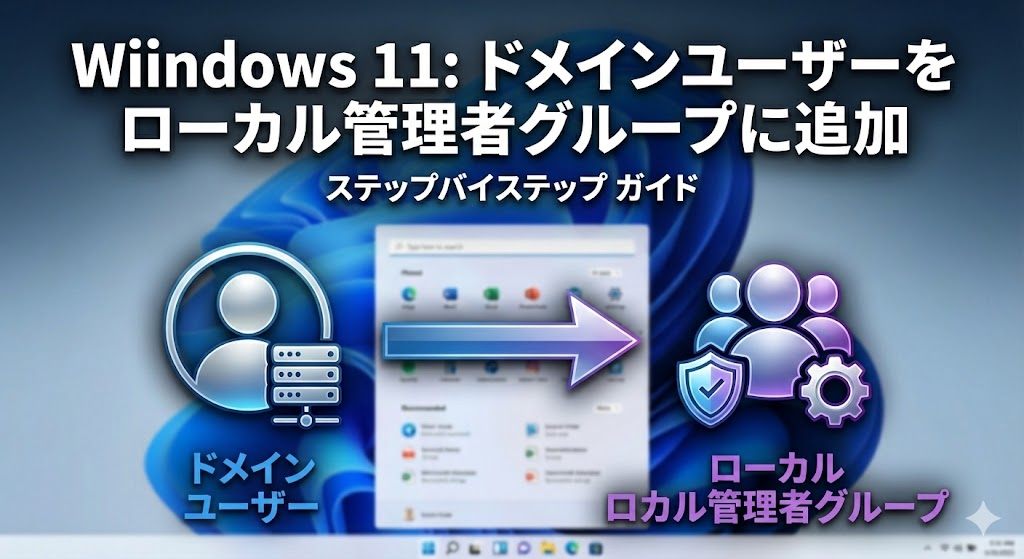
【この記事でわかること:究極の管理者権限ガイド】
- ✅ 初心者向け(GUI):「設定」や「netplwiz」を使った、マウスだけで完結する確実な手順(第3章へ)。
- ✅ エンジニア向け(CUI):コマンドプロンプト&PowerShellで、1秒で権限を付与するプロの技(第6章へ)。
- ✅ 情シス・管理者向け:GPOやIntuneを使った、1000台規模の一括展開とセキュリティ運用(第8章へ)。
- ✅ トラブルシューティング:「追加できない」「反映されない」時の、泥臭い解決策全集(第10章へ)。
※この記事は、Windows 11の権限管理に関するあらゆる情報を網羅した、文字通りの「辞書」です。必要な部分を目次から探してご活用ください!
「ねえ、ちょっと!新しいソフトを入れようとしたら、画面が暗転して『管理者パスワードを入力してください』って出てくるんだけど!」
「急いでプリンターの設定を変えたいのに、『アクセスが拒否されました』って…これじゃ仕事にならないよ!」
新しいPCが届いて、開封の儀を済ませて、「さあ、バリバリ仕事を片付けるぞ!」と意気込んだ瞬間に突きつけられる、あの無慈悲な警告ウィンドウ。
まるで、やる気に満ちた心に冷水を浴びせられたような、あの何とも言えない徒労感とイライラ…。経験ありませんか?😥
「自分のパソコンなのに、なんで自分でソフトも入れられないの!?」
「情シスの〇〇さんに電話しても話し中だし、メールしても返信は明日かも…」
「今すぐ!この瞬間に!設定を変えたいだけなのに!!」
そんな行き場のない怒りを抱えながら、藁にもすがる思いで「windows11 ドメインユーザー 管理者 追加 方法」なんて検索して、この長い長いページにたどり着いてくれたんじゃないでしょうか。
わかります、痛いほどわかります!
私もかつては社内SEとして、毎日ひっきりなしに鳴る電話に対応していました。
「すみません、インストール権限がなくて…」という申し訳なさそうな声を聞くたびに、「セキュリティのためとはいえ、現場の邪魔をしてしまっているなぁ」と心が痛んだものです。
でも、安心してください!
そのイライラ、PCの不具合でもなければ、あなたの操作ミスでもありません。
企業や学校などの「ドメイン環境」では、ウイルス感染や情報漏洩を防ぐために、最初はあえて「標準ユーザー」という、守られた(でもちょっと不自由な)状態でPCが渡されるのが一般的なんです。
これは、正しい手順と権限さえあれば、誰でも簡単に解除して、自由な「管理者(Administrator)」になることができます。
この記事は、単なる「手順書」ではありません。
なぜその作業が必要なのかという「仕組み」から、マウス操作で完結する「初心者向け手順」、黒い画面でカッコよく決める「プロ向けコマンド」、さらには組織全体を管理する「情シス向けの一括設定」まで。
Windows 11の管理者権限に関するありとあらゆる知識を詰め込んだ、正真正銘の「完全攻略バイブル」です🕵️♀️
きっと、あなたの状況にぴったりの解決策が見つかるはずです。
コーヒーでも飲みながら、焦らずじっくり、私と一緒に自由への扉を開けに行きましょう!☕✨
第1章:そもそも「ドメイン環境」と「管理者権限」って何?
具体的な手順に入る前に、ちょっとだけ「敵(PCの仕組み)」を知っておきましょう。
ここを飛ばしていきなり設定をいじると、「あれ?なおらない?」となった時に何が起きているのか分からなくなってしまいますし、最悪の場合、セキュリティ事故を起こしてしまうリスクもあります。
「急がば回れ」です。サクッと予習しておきましょう!
1-1. 「家で使うPC」と「会社で使うPC」の決定的な違い
あなたが家電量販店で買ってきたPC(ワークグループ環境)では、最初に電源を入れたあなたが「所有者」であり、当然のように「管理者」ですよね。
好きなソフトを入れ放題、設定も変え放題です。
でも、会社や学校のPCは「ドメイン」という大きなグループに所属しています。
ワークグループ(家のPC): 一匹狼。自分のことは自分で決める。
ドメイン(会社のPC): 大きな組織の一員。親分(サーバー)の言うことを聞く。
ドメイン環境では、PCの「真の持ち主」はあなたではなく、会社のサーバー(Active Directory)なんです。
だから、安全のために、普段使うユーザー(ドメインユーザー)には、最初は必要最低限の権限しか与えられていないんですね。
1-2. 「ローカル管理者」と「ドメイン管理者」の違い
ここが一番の誤解ポイントです!
「管理者にしてください」と言うと、情シスの人が「えっ、それは無理だよ!」と血相を変えて断ることがあります。
これは、「管理者」という言葉が指す意味が、お互いにズレているからなんです。
| 権限の種類 | 別名 | できること(権限の範囲) | 情シスの反応 |
|---|---|---|---|
| Domain Admins
(ドメイン管理者) |
神の権限 | 会社の全サーバー、全社員のPC、全パスワードを操作可能。 | 絶対ダメ!!😱 |
| Local Administrators
(ローカル管理者) |
お山の
大将 |
今目の前にあるそのPC 1台だけ、好き勝手に操作可能。 | 理由があればOK👍
(今回目指すのはコレ!) |
今回、私たちが設定しようとしているのは、下の「ローカル管理者」です。
そのPCの中だけで王様になれる権利ですね。これを追加することで、他の人のPCやサーバーには影響を与えずに、自分のPCだけ自由にカスタマイズできるようになります。
第2章:作業を始める前の「必須チェックリスト」
「よし、設定するぞ!」と意気込む前に、これだけは確認してください。
料理をする前に材料を揃えるのと同じで、これがないと途中で「あれ?できない…」と立ち往生してしまいます。
✅ 1. 現在のログインユーザーに「管理者権限」はありますか?
これ、最大のパラドックス(矛盾)なんですが、「誰かを管理者に任命するためには、任命する人自身が管理者でなければならない」のです。
もし、今あなたがログインしているアカウントが標準ユーザーなら、残念ながら自分自身を管理者に昇格させることはできません。
最初の1回だけは、すでに権限を持っている人(情シス担当者や、初期設定をした人)にログインしてもらうか、ローカルのAdministratorアカウントで入る必要があります。
✅ 2. 対象の「ユーザーID」と「ドメイン名」は分かりますか?
追加したい人の正確なユーザーID(例:tanaka-t)と、会社のドメイン名(例:CORP)が必要です。
特にIDは、「表示名(田中 太郎)」とは異なる場合が多いので注意が必要です。
✅ 3. 社内ネットワーク(LAN)に繋がっていますか?
初めてそのPCにユーザーを追加する場合、ドメインコントローラー(サーバー)とお話しして、「この人は実在する人ですか?」と確認する作業が必要です。
LANケーブルを挿すか、会社のWi-Fiに繋がっている状態で作業してください。
準備はOKですか?
それでは、いよいよ具体的な設定手順に入っていきましょう!まずは一番簡単で、推奨される方法からです!🚀
第3章:【推奨】「設定」アプリからポチポチ追加する方法
Windows 11になって、設定画面はスマホみたいに直感的になりました。
黒い画面(コマンド)にアレルギーがある方でも安心。最も安全で、ミスが少ない「王道」の手順です。
STEP 1:設定画面を開く
まず、管理者権限を持つアカウントでPCにサインインします。
画面下のスタートボタン(Windowsロゴ)をクリックして、歯車のアイコン「設定」をクリックします。
(※プロっぽいショートカット:キーボードの [Windows]キー を押しながら [I](アイ) を押すと、一瞬で開きますよ!✨)
STEP 2:「他のユーザー」設定へ
設定画面が開いたら、左側のメニューから「アカウント」を選びます。
右側のリストを少し下にスクロールして、「他のユーザー」という項目を見つけてクリックします。
(※会社によっては「職場または学校へのアクセス」という項目もありますが、今回は「他のユーザー」です!)
STEP 3:ユーザーを追加する(または選ぶ)
ここで、大きく2つのパターンに分かれます。
【パターンA】すでに一覧に名前がある場合
「あ、田中さんの名前があった!」
もし一覧に対象のユーザー名(例:DOMAIN\tanaka)が表示されていたら、作業は9割終わったも同然です。
そのユーザー名の右側にある「∨(下矢印)」をクリックします。
隠れていたメニューが出てくるので、「アカウントの種類の変更」ボタンをクリックします。
【パターンB】一覧に名前がない場合
「あれ、まだ誰もいない…」
そのPCに一度もログインしたことがない人の場合は、まず「招待(追加)」をしてあげる必要があります。
「アカウントの追加」ボタンをクリックします。
「このユーザーのサインイン情報がありません」等の画面が出るかもしれませんが、ドメイン環境なら「ユーザー名」と「ドメイン」を入力する欄が出てくるはずです。
正確に入力して「次へ」「完了」と進みます。
一覧に名前が表示されたら、【パターンA】と同じように「アカウントの種類の変更」へ進みます。
STEP 4:運命の「管理者」昇格!
青いウィンドウが開きましたね?
「アカウントの種類」というところが、今は「標準ユーザー」になっているはずです。
ここをクリックして、ドヤ顔で「管理者」を選んでください。
最後に「OK」ボタンをポチッ!
はい、これでおしまいです!お疲れ様でした!👏
これで、そのユーザーは次回ログインした時から、晴れてそのPCの「王様」です。
第4章:【裏技】昔ながらの「netplwiz」を使う方法
「設定アプリは階層が深くて面倒くさい…」
「Windows 7やXPのころからPCを触っている」
そんなベテラン勢に愛され続けている、隠しコマンドのような設定画面があります。それが netplwiz です。
実はこれ、情シス担当者が一番よく使う、手っ取り早い方法だったりします🤫
手順
キーボードの [Windows]キー + [R] を押して、「ファイル名を指定して実行」ウィンドウを出します。
入力欄に netplwiz (ネットピーエルウィズ)と入力して、Enterキーを押します。
「ユーザーアカウント」という、ちょっとレトロな画面が開きます。
「このコンピューターのユーザー」一覧から、権限を与えたいユーザーをクリックして選択します。
「プロパティ」ボタンをクリックします。
「グループメンバーシップ」タブに切り替えます。
ここで「管理者 (Administrators)」のラジオボタンを選択します。
「OK」→「OK」で閉じます。
どうですか? クリック数が少なくて、慣れるとこっちのほうが断然速いんですよね!
第5章:【詳細設定】「コンピューターの管理」を使う方法
GUI(画面操作)でありながら、より裏側の仕組みに近い設定ができるのがこの方法。
「グループ」という概念を視覚的に理解しやすいので、勉強中のエンジニアさんにはこの方法がおすすめです。
手順
スタートボタンを「右クリック」します。(これ重要!)
黒いメニューから「コンピューターの管理」を選びます。
左側のツリーで、以下のように進みます。 システムツール > ローカルユーザーとグループ > グループ
真ん中の画面にグループ一覧が出るので、「Administrators」をダブルクリックします。(※「Administrator」じゃなくて、最後に「s」がついてる複数形の方ですよ!)
「追加」ボタンをクリックします。
ドメインユーザー名を入力して、「名前の確認」→「OK」を押します。
この画面のいいところは、「今、誰が管理者なのか」が一覧で見えることです。
「あれ、退職した〇〇さんのIDがまだ残ってる…」なんていうセキュリティの穴にも気づきやすいですよ!
第6章:【プロ向け】コマンド一発!CUIでの爆速設定法
「マウスでポチポチ?そんなのやってられないよ」
「10台のキッティングがあるから、スクリプトで自動化したい」
そんな、黒い画面とお友達のプロフェッショナルなあなたへ。
瞬き厳禁、1秒で終わる魔法の呪文(コマンド)を伝授します。
6-1. コマンドプロンプト(cmd)の場合
古き良き net コマンドです。互換性抜群。
スタートメニューで cmd と検索し、「管理者として実行」します。(これ忘れるとエラーになります!)
以下のコマンドを叩き込みます。
net localgroup Administrators "ドメイン名\ユーザーID" /add
▼実行例(ドメインCORPのユーザーsuzukiを追加)
net localgroup Administrators "CORP\suzuki" /add
「コマンドは正常に終了しました。」
この一行が出れば勝利です。
6-2. PowerShellの場合
Windows 11なら、よりモダンなPowerShellを使うのがスマートです。
スタートボタンを右クリックして「ターミナル(管理者)」を開きます。
以下のコマンドレットを使います。
Add-LocalGroupMember -Group "Administrators" -Member "ドメイン名\ユーザーID"
エラーが出ずにプロンプトが戻ってくれば成功です。Cool!!😎
第7章:追加したのに「権限がない」と言われる時の確認方法
「設定したはずなのに、まだ『アクセス拒否』って出るんですけど!」
そんな時は、以下の方法で「本当に管理者グループに入っているか」をチェックしてみましょう。
自分の権限を確認するコマンド whoami /groups
対象のユーザーでPCにログインして、コマンドプロンプトを開き、以下のコマンドを打ちます。
whoami /groups
ズラズラっと出てくるリストの中に、以下の行があれば成功です。
BUILTIN\Administrators … グループ
もしこれが表示されているのに権限がないと言われる場合は、「UAC(ユーザーアカウント制御)」が働いています。
ソフトをインストールする時などは、右クリックして「管理者として実行」を選ぶ必要がありますよ!
第8章:【情シス必見】1000台一括!GPOとIntuneによる展開
ここからは、組織のPCを管理する「中の人」向けの内容です。
1台ずつ設定して回るなんて、そんな罰ゲームみたいなことはやめましょう。文明の利器を使って、全台一括設定です!
8-1. グループポリシー(GPO)の「制限されたグループ」
Active Directory環境の最強武器です。
この機能を使うと、各PCの管理者グループメンバーを「強制的に上書き」できます。
グループポリシー管理エディタを開きます。
コンピューターの構成 > ポリシー > Windowsの設定 > セキュリティの設定 > 制限されたグループ へ移動します。
右クリックで「グループの追加」を選び、Administrators を指定します。
「このグループのメンバー」に、追加したいドメイングループ(例:HelpDesk_Admins)などを登録します。
⚠️ 閲覧注意:最大の罠
「制限されたグループ」で設定すると、リストにない既存の管理者はすべて削除されます。
つまり、ローカルのAdministratorアカウントなどを入れ忘れると、誰もそのPCを管理できなくなる「締め出し事故」が起きます。
安全策として、「基本設定(Preferences)」の「ローカルユーザーとグループ」機能を使って、「更新(追加)」モードで配布することを強く推奨します!
8-2. Microsoft Intune(Entra ID Join)の場合
最近はオンプレミスのADではなく、クラウド(Azure AD / Entra ID)で管理している会社も多いですよね。
その場合は、Intuneの「アカウント保護」ポリシーを使います。
Intune管理センターを開きます。
エンドポイントセキュリティ > アカウント保護 へ移動します。
「ローカルユーザーグループメンバーシップ」プロファイルを作成します。
Administrators グループに対して、Entra ID上のユーザーやグループを「追加(置換ではなく)」する設定を行います。
これなら、世界中どこに散らばっているPCでも、インターネット経由で一瞬で権限を付与できます。まさに現代の魔法!🧙♂️
第9章:管理者権限をあげることの「代償」と「セキュリティ」
「便利になるなら、全員管理者にしちゃえば良くない?」
…そう思ったあなた。それは「悪魔の囁き」です😈
管理者権限を与えるということは、そのPCの「自爆スイッチ」を渡すのと同じことなんです。
発生しうる3大リスク
マルウェア感染時の被害拡大: 標準ユーザーならウイルスを実行しても「権限がない」で止まることがありますが、管理者権限だとシステムの中枢まで一気に汚染され、そこから社内ネットワーク全体へ広がります。
シャドーITの温床: 「便利だから」と、会社が許可していないクラウドストレージやチャットツールを勝手に入れられ、そこから顧客情報が漏れる…なんて事故が後を絶ちません。
セキュリティ機能の無効化: 「PCが重いから」という理由で、ウイルス対策ソフトやログ監視エージェントを勝手に停止させられるリスクがあります。
最強の折衷案「LAPS」の導入
「じゃあどうすればいいの!?」という管理者の皆様へ。
Microsoftが無償で提供しているLAPS (Local Administrator Password Solution) を使いましょう。
普段は全員「標準ユーザー」。
管理者権限が必要な時だけ、LAPSで管理された「ローカルAdministrator」を使う。
そのパスワードは毎回ランダムに変更され、誰も覚えなくていい。
これなら、利便性とセキュリティを完璧に両立できます。ぜひ導入を検討してみてください!
第10章:トラブルシューティング全集(Q&A)
最後に、現場でよく遭遇するトラブルと解決策をまとめました。困った時はここをチェック!
Q1. 「アクセスが拒否されました」と出て追加できません。
A. あなた自身に権限がありません。
今ログインしているアカウントが標準ユーザーではありませんか? whoami /groups で確認し、管理者権限を持つアカウントでログインし直してください。
Q2. ユーザー名を入れたのに「見つかりません」と言われます。
A. ドメインコントローラーと通信できていません。
LANケーブルは刺さっていますか? VPNは繋がっていますか? オフライン状態では、新しいドメインユーザーの存在確認ができないため、追加できません。
Q3. コマンドで「システムエラー 1376」が出ます。
A. グループ名の指定ミスです。
ローカルグループ名は「Administrators」です。「Admin」とか「Administrator」だとエラーになります。 また、英語版のWindowsを使っている場合は、そもそもグループ名が違う可能性があるので、net localgroup で一覧を確認してください。
Q4. 設定したのに、ユーザーがソフトをインストールできません。
A. 「再サインイン」が必要です!
ここ、テストに出るくらい重要です。 権限の変更は、そのユーザーが一度完全にサインアウトして、もう一度サインインした時に初めて反映されます。 「再起動」でもOKです。画面ロックの解除だけではダメですよ!
まとめ:権限管理は「自由」と「責任」のバランス
長文にお付き合いいただき、本当にお疲れ様でした!
ここまで読んだあなたは、もうWindows 11の管理者権限について、社内の誰よりも詳しい「マスター」になっているはずです。
最後に、今回のポイントをもう一度おさらいしましょう。
✅ 管理者追加・完全攻略チャート
- 基本の手順: 「設定」アプリ > 「他のユーザー」から変更するのが、一番安全で確実。
- プロの手順: 慣れたら netplwiz やコマンドプロンプトで時短。
- 忘れてはいけないこと: 設定後は必ず「再サインイン」が必要!
- 組織管理: 数が多いならGPOやIntuneを活用し、LAPSで守りを固める。
PCの管理者権限を持つということは、自由を手に入れると同時に、PCを守る「責任」を持つということでもあります。
この記事が、あなたのPCトラブルを解決し、より快適で効率的なワークスタイルを取り戻すきっかけになれば、これ以上嬉しいことはありません。
さあ、これで「管理者パスワードを入力してください」の画面に怯える日々は終わりです。
最強の権限を手に入れて、思い通りにPCを使いこなしてくださいね💪✨
コメント