【お急ぎの方へ:この記事の超・要約】
- ✅ 9割の「見えない」原因:ネットワーク設定が「パブリック」になっています。「プライベート」にするだけで解決します(解決策へジャンプ)。
- ✅ 基本中の基本:全PCのワークグループ名を一言一句(半角・全角も!)揃えてください(変更手順へジャンプ)。
- ✅ Windows 11の罠:「Function Discovery」というサービスが停止していると、PC一覧に絶対に表示されません(裏技設定へジャンプ)。
- ✅ NASが見えない時:「SMB 1.0」が無効化されている可能性があります(NAS対策へジャンプ)。
※この記事は、ネットワーク知識ゼロの方から、社内SEの方まで役立つよう、あらゆるトラブルパターンを網羅した「決定版」です。目次から必要な部分へ飛んでください!
「あれ…?古いパソコン(Windows 10)にはデータが入ってるはずなのに、新しいWindows 11から全然見えないんだけど!?」
「家族のパソコンと写真共有したいのに、ネットワーク一覧に自分のPCだけ出てこない…なんで!?」
せっかく新しいWindows 11のパソコンを買って、意気揚々とセットアップしたのに。
いざファイルを移そうとしたら、「繋がらない」「見えない」「アクセス拒否」のオンパレード。
そんな状態で、ストレスで爆発しそうになりながら、深夜にコーヒーを片手に「windows11 ワークグループ 設定 変更」なんて検索して、このページに救いを求めて来てくれたんじゃないでしょうか。
「Wi-Fiには繋がってるのに!」って、ルーターに向かって叫びたくなりますよね。
もしかして、エクスプローラーの「ネットワーク」を開くたびに、緑色のバーがゆっくりと進むのを祈るように見つめ、結局シーン…とした空っぽの画面が表示されて、深いため息をついていませんか…?😥
わかります、すごーくわかります!
私も仕事柄、複数のパソコンでデータをやり取りするんですが、OSをアップデートした途端にこの「ネットワークの迷子」になった時の絶望感、痛いほどわかります。
「設定が難しすぎて無理…」「専門用語ばっかりで意味不明…」なんて、不安でパニックになっちゃいますよね。
でも、大丈夫です!
その焦る気持ち、よーくわかります。でも、あなたのPCやルーターが壊れたわけじゃありません!
この問題、実はWindowsの昔からの「名札(ワークグループ)」の書き間違いや、Windows 11特有の「セキュリティの扉(プロファイル)」が閉まっていること、さらには「隠れたサービス」が眠っていることが原因であることがほとんどなんです。
この記事は、そんな「ネットワーク迷子」になってしまったあなたを救うための、プロ直伝の解決策を網羅した「超・完全バイブル」です🕵️♀️
基本の設定変更はもちろん、ネット上にある「浅い記事」では解決しなかったあなたのために、コマンドプロンプトやレジストリ、サービスの奥深くまで踏み込んだ「本気のトラブルシューティング」まで用意しました。
「ワークグループ?ドメイン?なにそれ美味しいの?」という初心者さんでも大丈夫。
クラウド全盛の今だからこそ知っておきたい「ローカル共有」の便利さと一緒に、私と一つずつ順番に設定を確認して、あの快適なファイル共有環境を取り戻しましょうね!🥰
第1章:「ワークグループ(WORKGROUP)」って何?まずは敵を知ろう!
具体的な設定変更に入る前に、「そもそもワークグループって何なの?」っていう正体を、ざっくり知っておきましょう。
ここを理解しているだけで、何かトラブルが起きた時の「あ、これが原因かも!」という勘が鋭くなりますからね!
ネットワーク上の「名札」だと思ってください
難しく考える必要はありません。ワークグループとは、Windowsネットワークにおける「名札」や「班分け」のようなものです。
例えば、学校のクラスで「1班」「2班」って分かれますよね?
ネットワークの世界でも、パソコン同士に「僕たちは『WORKGROUP』っていう同じ班のメンバーだよ!」という名札をつけてあげることで、お互いを見つけやすくしているんです。
家庭内ネットワークであっても、基本的にはすべてのWindows PCが、買ったばかりの初期設定で「WORKGROUP」という名前の班に所属させられています。
だから通常は、何も設定しなくても繋がるはず…なんですが、ここがズレていると「隣の班の子」扱いされて、無視されちゃうんですね😢
よく聞く「ドメイン」とは何が違うの?
会社にお勤めの方なら、「ドメイン」という言葉を聞いたことがあるかもしれません。
「ワークグループ」と「ドメイン」。どちらもグループ分けの仕組みですが、その役割は「サークル活動」と「軍隊」くらい違います(笑)。
| 特徴 | ワークグループ(今回の主役) | ドメイン |
|---|---|---|
| イメージ | 仲良しサークル (みんな対等・リーダー不在) |
厳格な組織 (上司=サーバーが管理) |
| 主な利用シーン | 家庭、SOHO(数台~10台程度) | 企業、学校(数十台~数千台) |
| ユーザー管理 | 各PCの中にユーザーを作る (AさんのPCに入るにはAさんのPCのアカウントが必要) |
サーバーにある1つのIDで全PCに入れる (一元管理) |
| 難易度 | カンタン!誰でもできる | 超ムズカシイ(専門サーバーが必要) |
私たち一般ユーザーが家庭や小規模オフィスでファイル共有をするなら、難しいドメインのことは忘れて、この「ワークグループ」の設定だけをマスターすれば十分です!
第2章:【確認編】Windows 11で現在の「名札」を確認する方法
まずは、自分のパソコンが今、どんな名前の「名札(ワークグループ名)」をつけているのかを確認しましょう。
Windows 11になって設定画面がオシャレになりましたが、見るべき場所は一つだけです!
手順1:設定アプリを開く
まず、画面下のスタートボタン(Windowsロゴ)を右クリックして、出てきたメニューの中から「設定」を選択します。
(キーボード派の方は、「Windowsキー」を押しながら「I(アイ)」を押すと、プロっぽく一瞬で開けますよ♪)
手順2:「バージョン情報」へアクセスする
設定画面が開いたら、左側のメニューで「システム」が選ばれていることを確認してください。
そのまま右側の画面を、ずーっと一番下までスクロールします。
そこに「バージョン情報」という項目があるので、クリックします。
手順3:ここが重要!ワークグループ名を見る
画面の中程に、「デバイスの仕様」という情報が並んでいます。
この中に「ドメインまたはワークグループ」という項目があります。見つかりましたか?
ここに表示されている文字列が、あなたのPCの現在の「名札」です。
初期設定のままであれば、ここには「WORKGROUP」と表示されているはずです。
📖 Microsoft 公式情報
⚠️ ここで一番重要なポイント!
ファイル共有をしたい相手のパソコンも、必ずこれと同じ名前にする必要があります。
「WorkGroup」と「WORKGROUP」のように、大文字・小文字が違ってもダメな場合があります(古いWindowsの場合)。一言一句、完全に一致させてください!
もし、ここが「WORKGROUP」になっているのに繋がらない…という場合は、相手のPCの名前が違っているか、別の原因(記事後半のトラブルシューティング)が考えられます。
第3章:【変更編】ワークグループ名を変更する手順(標準的な方法)
「確認したら、名前がバラバラだった!」
「せっかくだから、『MYHOME』とか独自のカッコいいグループ名にしたい!」
そんな方のために、変更手順を解説します。
実はWindows 11になっても、この設定の核心部分は、昔ながらの「コントロールパネル」時代の仕組みを引き継いでいるんです。
なので、設定画面のちょっと奥深い場所にある「システムのプロパティ」という秘密の部屋へアクセスする必要があります。冒険みたいですね!🎒
ステップ1:「システムのプロパティ」を呼び出す
先ほど確認した「設定」>「システム」>「バージョン情報」の画面をもう一度見てください。
その画面の中に、「ドメインまたはワークグループ」という項目のすぐ横、または「関連リンク」というエリアに、「ドメインまたはワークグループの変更」もしくは「システムの詳細設定」という青い文字のリンクがあります。
ここをクリックしてください!
ステップ2:「変更」ボタンをクリックする
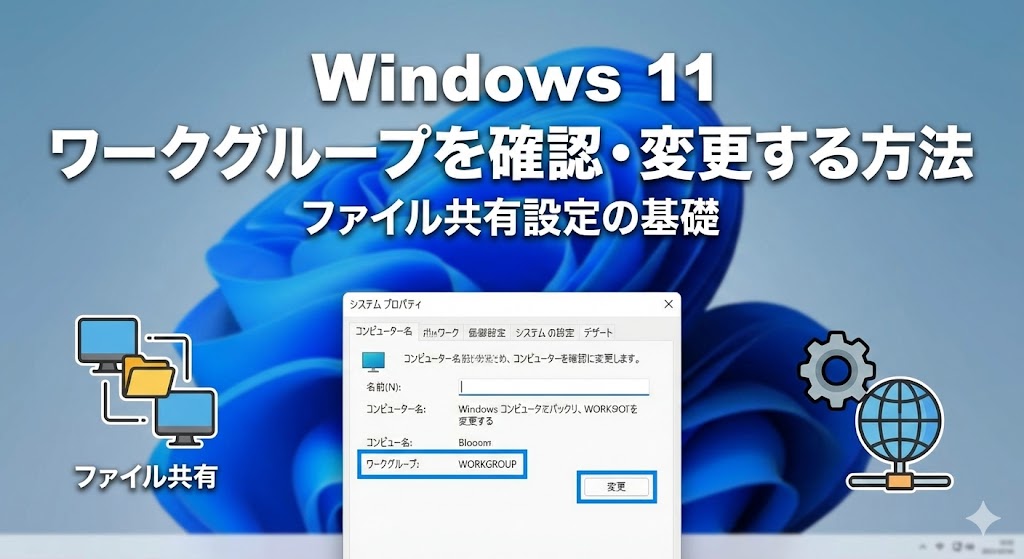
すると、「システムのプロパティ」という、ちょっと古風なデザインの小さなウィンドウが開きます。
「コンピューター名」タブが選ばれていることを確認して、画面の下の方にある「変更」ボタンをクリックします。
(※注意:その上にある「ネットワークID」ボタンではありません!罠にかからないで!「変更」ボタンです!)
ステップ3:新しい名前を入力する(ここが正念場!)
「コンピューター名/ドメイン名の変更」という画面が表示されます。
画面下部の「所属するグループ」の欄で、「ワークグループ」にチェックが入っていることを確認してください。
その下の入力欄に、設定したい新しいワークグループ名を入力します。
ここで、トラブルを避けるための「鉄の掟」をお伝えします。
- ✅ 半角英数字を使うこと!日本語(全角)も入力できちゃいますが、古いNASやプリンターと通信する時に文字化けしてトラブルの元になります。悪いことは言いません、半角英数にしましょう。
- ✅ スペース(空白)は禁止!「MY HOME」ではなく「MYHOME」や「MY-HOME」にしてください。
- ✅ 短くシンプルに!最大15文字以内が無難です。例:「HOME」「OFFICE」「FAMILY」など。
ステップ4:再起動して完了!
名前を入力したら、「OK」ボタンをクリックします。
しばらく待つと、「(新しいワークグループ名)ワークグループへようこそ」というポップアップメッセージが表示されます。これが出れば成功です!🎉
「OK」をクリックしてメッセージを閉じると、「変更を有効にするには、コンピューターを再起動する必要があります」という警告が表示されます。
ここで「あとで」を選んではいけません!
作業中のファイルをすべて保存して、心を鬼にして「今すぐ再起動する」を選択してください。
PCが再起動して初めて、新しい名札がネットワーク全体に「おーい!僕の名前はこれになったよー!」と通知されるんです。
第4章:【上級者向け】黒い画面で一瞬!PowerShellで変更する方法
「いちいち設定画面をポチポチクリックするのが面倒くさい!」
「GUI(画面操作)だとなぜかエラーが出て変更できない!」
そんなIT管理者の方や、ちょっとカッコよく設定したい方のために、魔法の呪文(コマンドライン)を使って、一撃で変更する方法も紹介しておきますね。
この方法は、システムの不具合で画面が開かない時の救世主にもなりますよ。
手順1:PowerShellを管理者として呼ぶ
スタートボタンを右クリックし、「ターミナル(管理者)」または「Windows PowerShell(管理者)」を選択します。
「このアプリがデバイスに変更を加えることを許可しますか?」と聞かれたら、迷わず「はい」を選択します。
手順2:魔法のコマンドを入力する
黒(または青)の画面が出てきます。ここに、以下の呪文をコピーして貼り付け、Enterキーを押します。
※"NewGroupName"の部分は、あなたが設定したいワークグループ名(例:”MYHOME”)に書き換えてくださいね!
Add-Computer -WorkGroupName "NewGroupName"
手順3:再起動コマンドを打つ
コマンドが正常に処理されると、英語で「変更を有効にするには再起動してね(WARNING)」みたいなメッセージが出ます。
マウスで再起動してもいいですが、せっかくなのでコマンドでカッコよく再起動しましょう。
Restart-Computer
これで、PCが勝手に再起動します。これにて一件落着!😎
第5章:設定したのに繋がらない!トラブルシューティング・完全マップ
「ワークグループ名、完璧に合わせたよ!再起動もしたよ!」
「…でも、やっぱり相手のパソコンが見えないじゃん!!どうなってるの!?」
落ち着いてください。Windowsのネットワーク設定では、こうしたトラブルが日常茶飯事です(本当に困ったちゃんですよね…)。
実は、ワークグループ名を合わせただけでは、ファイル共有の準備の「半分」しか終わっていないんです。
ここからは、プロの現場でも使われている「トラブル原因切り分けチェックリスト」を使って、一つずつ原因を潰していきましょう!👊
【共有トラブル】解決への最短チェックリスト
| チェック項目 | 確認内容・対処法 | 重要度 |
|---|---|---|
| ネットワーク プロファイル |
設定が「パブリック」になっていませんか? 「プライベート」に変更してください。 これが最大の原因です! |
★★★★★ |
| 共有の詳細設定 | 「ネットワーク探索」と「ファイルとプリンターの共有」が「有効」になっていますか? | ★★★★☆ |
| サービスの確認 (Function Discovery) |
これを知らない人が多い! PCを発見するサービスが停止している可能性があります。 |
★★★★☆ |
| パスワード保護 | 「パスワード保護共有」をオフにすると繋がりやすくなりますが、セキュリティには注意! | ★★★☆☆ |
| SMB 1.0の有効化 | 古いNASやWindows XP等と接続する場合のみ必要。 通常は無効(セキュリティ推奨)でOK。 |
★★☆☆☆ |
さあ、上から順番に詳しく見ていきますよ!
【解決策1】最も多い犯人:「パブリックネットワーク」の罠
Windows 11では、Wi-FiやLANケーブルを接続した直後のセキュリティ設定が、標準で「パブリックネットワーク(公共の場所)」になっていることが多いです。
これは、「カフェや空港のWi-Fiを使う時に、周りの知らない人から自分のPCを隠して守る」ための設定なんです。
でも、自宅でこれをやられると、家族のPCからも隠れてしまって、「見えないよ〜!」ってなっちゃうんですね。
自宅や社内の安全なネットワークであれば、以下の手順で今すぐ「プライベートネットワーク」に変更してください。
- 「設定」>「ネットワークとインターネット」を開きます。
- 今接続している一番上の項目(「Wi-Fi」または「イーサネット」)をクリックします。
- 「ネットワークプロファイルの種類」という項目があります。
- ここで「プライベートネットワーク」を選択します。
💻 設定の詳細と安全性について
⚠️ セキュリティソフトを使っている方へ
ウイルスバスター、ノートン、マカフィーなどの市販セキュリティソフトを入れている場合、Windowsの設定が合っていても、ソフト側の「ファイアウォール」が通信をブロックしていることがあります。
もし解決しない場合は、一時的にセキュリティソフトを「無効」にして繋がるか試してみてください。
これだけで、今まで頑として表示されなかった相手のPCが、ポコッと出現することが本当によくあります。ぜひ試してみてください!
【解決策2】共有の詳細設定を「オン」にする
プロファイルを「プライベート」にしてもダメな場合、Windowsが「共有機能」そのものをオフにしている可能性があります。
- 「設定」>「ネットワークとインターネット」を開きます。
- 下の方にある「ネットワークの詳細設定」をクリックします。
- 「共有の詳細設定」をクリックします。
- 「プライベートネットワーク」の項目を展開し、「ネットワーク探索」と「ファイルとプリンターの共有」の両方をオンにします。
特に「ネットワーク探索」がオフだと、自分から相手が見えないだけでなく、相手からも自分が見えません。ステルス戦闘機状態です🛩
【解決策3】裏技!「Function Discovery」サービスを叩き起こす
ここからが、ネット上のありきたりな記事には載っていない、「本気の解決策」です。
Windows 10の途中(バージョン1803以降)から、セキュリティ強化のために、ネットワーク上のPCを自動発見する仕組みが変わりました。
その結果、PCを見つける役割を持つ「Function Discovery Resource Publication」というサービスが、サボって停止していることが非常に多いんです。
こいつを叩き起こして、「ちゃんと仕事しろ!」と命令しましょう。
- キーボードの「Windowsキー + R」を押して、「ファイル名を指定して実行」を開きます。
services.mscと入力して「OK」を押します。- サービスの一覧がズラーッと出ます。英語がいっぱいで怖いですが、「Function Discovery Resource Publication」を探してください(Fの列です)。
- 見つけたらダブルクリックしてプロパティを開きます。
- 「スタートアップの種類」を「手動」から「自動(遅延開始)」に変更します。
- その下の「サービスの状態」にある「開始」ボタンをクリックします。
- 「OK」で閉じます。
- 念のため、もう一つ「Function Discovery Provider Host」というサービスも同様に「自動(遅延開始)」にして「開始」しておくと完璧です。
この設定をしてPCを再起動すると、今まで空白だったネットワーク一覧に、嘘みたいにPCが並ぶことがあります。
これは本当に効果絶大なので、ぜひやってみてください!💪
【解決策4】パスワード保護共有と「資格情報」の壁
「PCのアイコンは見えた!でもダブルクリックしたら『パスワードを入力してください』って出る!」
ここまで来たらあと一息です。
Windowsのファイル共有は、セキュリティのため、基本的には「接続先のPCのユーザー名とパスワード」が必要です。
例えば、あなたが「PC-A」から「PC-B(ユーザー名:Tanaka)」に接続したいなら、「PC-BのTanakaさん」のパスワードを入れる必要があるんですね。
方法A:パスワードを入力して保存する(推奨)
入力画面が出たら、接続先のPCのユーザー名とパスワードを入力し、「資格情報を記憶する」にチェックを入れてOKを押します。これで次回からは聞かれません。
方法B:パスワードなしでアクセスできるようにする(セキュリティ注意)
「家の中だけだし、パスワードとか面倒くさい!」という場合は、以下の設定で無効化できます。
- 先ほどの「共有の詳細設定」画面を開きます(解決策2参照)。
- 一番下の「すべてのネットワーク」を展開します。
- 「パスワード保護共有」のスイッチをオフにします。
これで、誰でもあなたのPCの共有フォルダに入れるようになります。便利ですが、カフェなどのWi-Fiでこれをやると危険なので、必ず「プライベートネットワーク」の時だけ有効になるように注意してくださいね。
【解決策5】古いNASが見えない時の「SMB 1.0」問題
「Windows同士は繋がったけど、数年前に買ったバッファローのNAS(LinkStationなど)だけが見えない…」
これは、NASが使っている通信語(プロトコル)が古すぎて、最新のWindows 11が「そんな古い言葉、危ないから話したくない!」と拒絶しているのが原因です。
この古い言葉を「SMB 1.0」と言います。
SMB 1.0を有効化する手順(自己責任で!)
- スタートメニューの検索で「Windowsの機能の有効化または無効化」と検索して開きます。
- 小さなリストが出てきます。その中から「SMB 1.0/CIFS ファイル共有のサポート」を探します。
- 「+」マークを押して展開し、「SMB 1.0/CIFS クライアント」だけにチェックを入れます。(「サーバー」にはチェックを入れない方が安全です)。
- 「OK」を押して、PCを再起動します。
これで古いNASが見えるようになるはずです。
ただし、SMB 1.0は「WannaCry」などのランサムウェア(ウイルス)の標的になりやすい脆弱性があります。
⚠️ 公的機関からのセキュリティ警告
世界中で感染が拡大中のランサムウェアに悪用されているMicrosoft製品の脆弱性対策について – IPA 独立行政法人 情報処理推進機構 ↗
※SMB 1.0の利用はリスクを伴います。必ず最新のファームウェア等をご確認ください。
NASのファームウェアを更新してSMB 2.0以上に対応させるか、できるだけ早めに新しいNASへの買い替えを検討することを強くオススメします!🛡️
第6章:MacとWindows 11でファイル共有するには?
最近は、デザインや動画編集はMac、事務処理やゲームはWindows、という「二刀流」の方も多いですよね。
「MacとWindowsでデータのやり取りがしたい!」という場合も、基本的にはワークグループの仕組みを使います。
Mac側の設定ポイント
- 「システム設定(環境設定)」>「一般」>「共有」を開きます。
- 「ファイル共有」の「i」マーク(詳細)をクリックします。
- 「オプション」ボタンをクリックします。
- 「SMBを使用してファイルやフォルダを共有」にチェックを入れます。
- その下にあるアカウントリストで、Windowsからアクセスする時に使うユーザーにチェックを入れ、パスワードを入力します。
※最新のmacOSとWindows 11の組み合わせであれば、危険な「SMB 1.0」を使わずに、安全な通信方式(SMB 2.0/3.0)で自動的に接続されますのでご安心ください。
これでWindows側のエクスプローラーのアドレスバーに \(MacのIPアドレス) と入力すれば、アクセスできるようになりますよ!🍎🤝🪟
第7章:【コラム】令和の時代に「ワークグループ」って必要なの?
「OneDriveとかGoogleドライブがあるのに、なんで今さらこんな面倒な設定しなきゃいけないの?」
そんなふうに思う方もいるかもしれません。
かつてWindows 95やXPの時代には、ワークグループ設定はPCセットアップの「必須儀式」でした。
しかし、クラウド全盛の現代(令和のWindows 11時代)において、この設定にはどのような意味があるのでしょうか。
「ローカル」ならではの爆速体験
確かに、WordやExcelのファイル、ちょっとした写真の共有なら、クラウドストレージの方が場所を選ばずアクセスできて便利です。
でも、数GBもある動画編集データや、パソコン全体のシステムバックアップを移動させる場合、インターネット回線を経由するクラウドは「遅すぎる」ことがあるんです。
ローカルネットワーク(ワークグループ経由)であれば、最近のWi-Fi 6や10GbEなどの高速通信規格をフルに活かし、インターネット回線の速度制限や容量制限を気にすることなく、「秒速」で巨大データを転送できます。
この快感は、一度味わうと戻れません!🚗💨
「ハイブリッド運用」が最強のスタイル
これからの賢い使い方は、以下のような「いいとこ取り」です。
- ☁️ ドキュメントや写真(小容量):OneDriveなどのクラウドで共有(外出先からも見れて便利!)
- 🏠 動画素材やバックアップ(大容量):ワークグループ設定をしたローカルネットワークで共有(爆速転送!)
- 📱 ちょっとしたファイル転送:Windowsにも「近距離共有(Nearby Sharing)」というAirDropのような機能があります。これも便利ですよ!
「なんのためにワークグループを設定するの?」という目的(=大容量データをサクサク動かしたい!)をはっきりさせることで、あなたのデジタルライフはもっと快適になりますよ✨
まとめ:ワークグループ設定は「縁の下の力持ち」
ここまで、Windows 11のワークグループ設定と、深い深いトラブル解決のポイントについて解説してきました。
本当にお疲れ様でした!設定画面を行ったり来たり、サービスをいじったり、大変でしたよね🍵
最後に、重要なポイントをもう一度おさらいしておきましょう。
✅ 今日の学びの総復習
- 基本は名札合わせ: ワークグループ名は全PCで「完全一致」させること!
- 最大の罠: 「パブリックネットワーク」になっていたら即「プライベート」へ!
- 見えない時の切り札: 「Function Discovery」サービスを自動開始にする。
- 最後はこれ: 設定を変えたら必ず「再起動」!これをしないと反映されません。
ワークグループの設定は、一度行ってしまえば頻繁に変更するものではありません。
でも、新しいPCを買ったときや、ルーターを買い替えたタイミングなどで、ふと必要になる「基本にして奥義」のような技術です。
この記事をブックマークしておき、またネットワークの接続トラブルが起きた際に、「そういえばあの記事に書いてあったな!」と思い出して役立ててくださいね。
正しい設定を行えば、Windows 11は家庭内やオフィス内の強力なハブとなり、あなたの快適な作業環境を支えてくれる頼もしい相棒になるはずです!
無事に繋がって、あなたのPCライフがよりスムーズになりますように…🙏✨
コメント