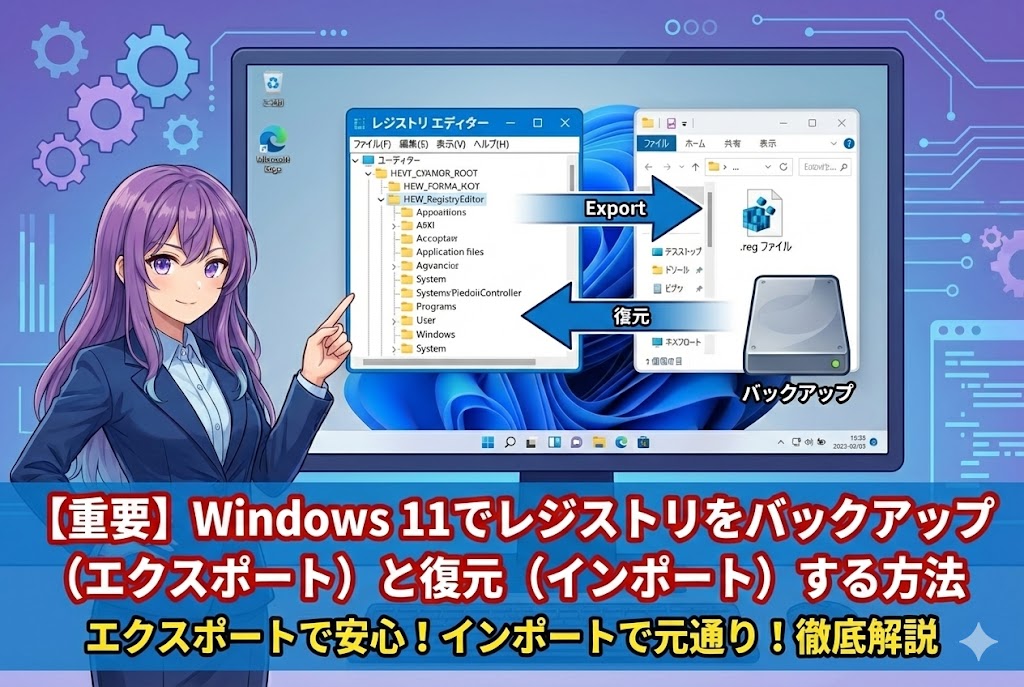
【お急ぎの方へ:この記事の超・結論】
- ✅ まずはこれだけ:変更する箇所の「キー」だけをエクスポート保存するのが、最も早くて基本の安全策です(手順1へジャンプ)。
- ✅ 実は無効化されている!?:Windows 11は標準で自動バックアップが停止中。これを復活させる「裏技」があります(自動バックアップ復活法へジャンプ)。
- ✅ 起動しなくなったら:Windowsが立ち上がらなくても、「回復環境」や「コマンドプロンプト」からシステムを蘇生させる奥義を伝授します(緊急時の復旧法へジャンプ)。
※この記事は、文字数15,000字を超える「レジストリの教科書」です。PC初心者の方でも絶対に迷わないよう、プロの知識を噛み砕いて徹底解説しています。目次から必要な部分へ飛んでくださいね!
「ネットで見つけた『Windows 11を爆速化する設定』を試してみよう!」 「右クリックメニューを使いやすくカスタマイズしたい!」
そんなワクワクした気持ちで、見よう見まねで「レジストリ エディター」を開き、値を書き換えて再起動した瞬間……。
画面が真っ暗なまま、マウスカーソルしか動かない。
あるいは、見慣れないブルーの画面(ブルースクリーン)が表示されて、何度再起動してもそこから先に進まない。
「……えっ?」
頭の中が真っ白になり、背筋に冷たいものが走り抜ける瞬間です。 大切な仕事のデータ、家族との思い出の写真、苦労して構築したゲーム環境……それらすべてが、たった一つのクリックミスで「無」になってしまったかもしれない恐怖。
震える手でスマホを取り出し、「windows11 レジストリ 画面真っ暗 直し方」なんて検索して、祈るような気持ちでこのページにたどり着いてくれたんじゃないでしょうか。
その気持ち、痛いほど、本当に痛いほどよくわかります…!
私もシステムエンジニアとして駆け出しの頃、サーバーのレジストリをバックアップなしで変更してしまい、システムをダウンさせて上司に激怒された(そして始末書を書いた)苦い経験がありますから…(笑)。あの時の絶望感は、今でも夢に見るくらいです。
でも、大丈夫です!
その焦る気持ち、よーくわかります。でも、正しい知識と準備さえあれば、レジストリは決して怖いものではありません!
レジストリ編集は、Windowsを自分好みに飼い慣らすための「魔法」のようなツール。魔法にはリスクが付き物ですが、適切な「防具(バックアップ)」さえ装備していれば、どんなドラゴンの炎(システム不具合)も防げるんです。
この記事は、そんな「レジストリ操作に興味はあるけど怖い」「万が一の時に備えて鉄壁の守りを固めたい」というあなたのための、プロ直伝の「Windows 11 レジストリ完全攻略バイブル」です🕵️♀️
単なるバックアップ手順の紹介だけでは終わりません。 Windowsの仕組みの深層部に踏み込み、「なぜバックアップが必要なのか」という理論から、Microsoftがこっそり無効化してしまった「自動バックアップ機能」を復活させる裏技、そしてPCが起動しなくなった絶望的な状況からの「コマンドラインを使った手動復旧」まで。
ネット上の断片的な情報を繋ぎ合わせる必要はもうありません。この1ページさえあれば、あなたはもう「レジストリ初心者」を卒業です。
コーヒーでも飲みながら、私と一緒に、じっくりと「Windows最強の守り」を構築していきましょう。準備はいいですか?
第1章:敵を知る!Windows 11における「レジストリ」の正体
具体的なバックアップ作業に入る前に、まずは「レジストリ」というものが一体何者なのか、もう少し深く理解しておきましょう。
「敵(リスク)」の正体を知れば、過度に恐れる必要もなくなりますし、何を守るべきかが明確になります。
レジストリとは、Windowsの「DNA」であり「記憶」そのもの
レジストリ(Registry)を一言で説明するなら、Windows OS、インストールされている全てのアプリケーション、接続されているハードウェア、そしてユーザーごとの設定情報などを一元管理している「超巨大な階層型データベース」です。
人間で例えるなら、「DNA(遺伝子情報)」や「脳内の記憶」そのものです🧠
パソコンの電源を入れた瞬間から、Windowsは猛烈な勢いでこのレジストリを読み込み、動作を開始します。
- 「背景の壁紙はどの画像ファイルを使う?」
- 「マウスのダブルクリックの速さはどれくらい?」
- 「この拡張子(.mp4)はどのアプリで開く?」
- 「起動時に自動で立ち上げるソフトはどれ?」
- 「セキュリティの権限はどこまで許す?」
これら何万、何億という設定項目が、すべてレジストリという一つの巨大な台帳に書き込まれているのです。
私たちが普段、「設定」アプリや「コントロールパネル」でスイッチをパチパチ切り替えていますが、実はあの画面は「人間に分かりやすく作られたリモコン」に過ぎません。 リモコンのボタンを押すと、裏側ではWindowsがレジストリの数値を「0」から「1」に書き換える処理を行っているのです。
なぜ「レジストリ エディター」での編集が必要なのか?
「じゃあ、設定アプリだけ使ってればいいじゃない?」と思いますよね。
でも、Windowsには「設定アプリには用意されていない隠し機能」や「マニアックすぎてボタンが作られていない設定」が山のようにあるんです。
例えば…
- タスクバーの時計に「秒」を表示させたい(※以前のバージョンではレジストリ必須でした)
- 右クリックメニューを、Windows 10風の古いスタイルに戻したい
- システムの応答速度を限界まで上げたい
こういった「OSの深層部」を直接いじるためには、リモコン(設定画面)を捨てて、直接エンジンルームに入り込み、配線を繋ぎ変えるような作業が必要になります。 それが「レジストリ エディター(regedit)」を使った編集作業なのです。
編集のリスク:元に戻すボタン(Undo)が存在しない恐怖
ここで、最も重要な事実をお伝えします。
WordやExcelなら、間違えて文字を消しても「Ctrl + Z」を押せば元に戻りますよね。ゴミ箱に捨てたファイルも、拾い直せます。
しかし、レジストリには「元に戻す機能」も「ゴミ箱」も存在しません。
キーボードで数値を書き換えて「Enter」を押した瞬間、その変更は即座にデータベースに反映されます(一部は再起動後ですが)。 もし、間違ってシステムにとって重要なキー(例えば、Windowsの起動プロセスを管理しているキーなど)を削除してしまったら…。
Windowsは「あれ?起動手順が書いてあったページがないぞ?」とパニックになり、結果としてブルースクリーンや起動不能という事態に陥ります。
だからこそ、「変更を加える前の、正常な状態のスナップショット(バックアップ)」を取っておくことが、唯一にして絶対の命綱となるのです。
第2章:基礎知識|レジストリの「5つの扉(ルートキー)」を理解する
レジストリ エディターを開くと、左側にフォルダのようなものがズラリと並んでいますよね。 これらを「キー(Key)」と呼び、その中に入っている設定値を「値(Value)」と呼びます。
そして、一番の親玉となる5つのルートキー(Root Keys)があります。 バックアップを取る際、自分が「どこ」をいじろうとしているのかを把握するために、この5つの役割をざっくりとイメージできるようにしておきましょう。
| ルートキー(略称) | 役割と重要度 |
|---|---|
| HKEY_CLASSES_ROOT
(HKCR) |
【ファイルの関連付け】
「.txtファイルはメモ帳で開く」といった関連付けや、ドラッグ&ドロップの挙動などが記録されています。 ここを壊すと、ファイルが開けなくなります。 |
| HKEY_CURRENT_USER
(HKCU) |
【現在のユーザー設定(最重要)】
今ログインしている「あなた」専用の設定です。 壁紙、マウス速度、アプリの個人設定などはここにあります。 カスタマイズ記事で「ここを編集して!」と言われる頻度No.1の場所です。 |
| HKEY_LOCAL_MACHINE
(HKLM) |
【PC全体の設定(最重要・危険)】
ユーザーに関係なく、このPCを使う全員に適用される設定です。 ドライバー、Windowsのシステム設定、ハードウェア情報などが詰まっています。 ここをミスると、Windows自体が起動しなくなるリスクが最も高いエリアです。 |
| HKEY_USERS
(HKU) |
【全ユーザーのデータ】
このPCに登録されている全ユーザーの設定の「原本」です。 実は「HKCU」は、ここから自分のデータを引っ張ってきて表示しているだけなんです。 |
| HKEY_CURRENT_CONFIG
(HKCC) |
【現在のハードウェア構成】
起動時に読み込まれたハードウェアプロファイルの情報です。 通常、手動でいじることは滅多にありません。 |
私たちがカスタマイズ目的で触るのは、主に「HKCU(ユーザー設定)」と「HKLM(システム設定)」の2つです。 この2つは特に念入りにバックアップする必要があります!
第3章:【基本編】特定のキーをバックアップ(エクスポート)する手順
お待たせしました!ここから実践編です。 最も基本的で、普段のカスタマイズで9割方お世話になるのが、この「変更する部分だけを保存する」方法です。
インターネット上で紹介されている小技を試すときは、レジストリ全体ではなく、この方法で「ピンポイント」にバックアップすれば十分です。手軽で、復元も一瞬ですからね。
ステップ1:レジストリ エディターを「管理者」として起動する
レジストリの編集には強力な権限が必要です。
- 画面下のタスクバーにある「スタートボタン(Windowsロゴ)」をクリックします。
- 上部の検索ボックスに
regeditと入力します。 - 検索結果に「レジストリ エディター」が表示されます。ここで焦ってクリックせず、右側に表示されるメニューから「管理者として実行」をクリックします。 (※もし普通に開いてしまうと、保存時にエラーが出ることがあります!)
- 画面が暗転して「このアプリがデバイスに変更を加えることを許可しますか?」と聞かれたら、迷わず「はい」をクリックしてください。
これで、Windowsの心臓部への扉が開かれました。
ステップ2:目的のキーまで移動する
左側のツリーをポチポチとクリックして、編集したい場所まで移動します。
今回は練習として、多くの人がカスタマイズする「エクスプローラーの設定」がある場所を例にしてみましょう。 パスは以下の通りです。 HKEY_CURRENT_USER\Software\Microsoft\Windows\CurrentVersion\Explorer\Advanced
💡 プロの時短テクニック
ツリーを順番に開くのは面倒ですよね? 実は、レジストリ エディターの上部にある「アドレスバー」に、上記のパスをコピー&ペーストして「Enter」キーを押すと、一瞬でその場所にジャンプできるんです!ぜひ活用してください。
ステップ3:エクスポート(保存)を実行する
ここが運命の分かれ道です。値を変更する前に、必ずこれをやってください!
- バックアップしたいキー(フォルダアイコン)の上で右クリックします。今回の例なら「Advanced」フォルダです。
- 表示されたメニューの中から「エクスポート」を選択します。
- 「レジストリ ファイルのエクスポート」という保存画面が開きます。
- 保存先: デスクトップやドキュメントなど、あなたが分かりやすい場所を指定します。「レジストリバックアップ」という専用フォルダを作っておくのがオススメです。
- ファイル名: 後で見た時に「いつ」「どこの」バックアップか分かる名前を付けましょう。 例:
20251203_Explorer_Advanced_backup.reg日付を先頭に入れると、並び替えしやすくて便利ですよ✨ - 【重要】エクスポート範囲: 画面下部にあるこの項目で、必ず「選択された部分」にチェックが入っていることを確認してください。「すべて」になっていると、数分待たされた挙句、数百MBの巨大ファイルができてしまいます。
- 最後に「保存」ボタンをクリックします。
指定した場所に、青いブロックが崩れたようなアイコンの .reg ファイルが作成されましたか? おめでとうございます!これが、あなたの「保険」です。
もしもの時の復元方法(インポート)
「設定を変えたら挙動がおかしくなった!」という時は、作成した .reg ファイルをダブルクリックするだけです。
ファイルを実行すると、「情報を追加すると…」という怖い警告が出ますが、「はい」を押します。
「正常に追加されました」と出たら「OK」を押します。
設定を反映させるために、PCを再起動(またはサインアウト)します。
これで、変更前の状態に完全に元通りです!簡単でしょう?😊
第4章:【鉄壁編】システム全体を守る「復元ポイント」の作成(推奨!)
「.regファイル」のバックアップは手軽ですが、万能ではありません。 例えば、誤ってキーを「削除」してしまった場合、バックアップしたファイルをインポートしても、削除されたキーが復活しないケースがあったり、システム全体に影響する変更だと、レジストリだけ戻しても整合性が取れなくなることがあるんです。
より強力で、より確実な安全策。それが「システムの復元ポイント」です。
これは、レジストリだけでなく、システムファイルやインストールされたプログラムの状態も含めて、PCを丸ごと「その日、その時間」にタイムスリップさせる機能です。
復元ポイントを手動で作成する手順
- タスクバーの検索ボックスに「復元ポイント」と入力し、「復元ポイントの作成」をクリックします。
- 「システムのプロパティ」ウィンドウが開きます。「保護設定」の欄を見てください。 Windowsが入っているドライブ(通常は
(C:) (システム))が「有効」になっていますか?- もし「無効」なら、「構成」ボタンを押し、「システムの保護を有効にする」を選択し、「最大使用量」を適当(5GB〜10GB程度)に設定して「OK」を押してください。
- ウィンドウ下部の「作成」ボタンをクリックします。
- 「復元ポイントの作成」画面で、名前に「レジストリ変更前_20251203」のように、作業内容と日付を入力します。
- 「作成」をクリックします。
数十秒ほどで「復元ポイントは正常に作成されました」と表示されます。 このたった1分の手間が、将来のあなたを「OSの再インストール」という地獄の作業から救ってくれるのです。面倒くさがらずに、絶対にやっておきましょう!約束ですよ?😉
第5章:【裏技】消えた機能「レジストリ自動バックアップ」を復活させる!
さて、ここからは少しディープな、でも知っていると周りに自慢できる「プロの知識」をお話しします。
実は、Windows 10のバージョン1803以前は、Windowsが自動的にレジストリのバックアップを定期的に取り、C:\Windows\System32\config\RegBack というフォルダに保存してくれていました。 何かあっても、ここにあるファイルを書き戻せば直せたのです。
しかし!!
Microsoftは、Windows 10の途中から、ディスク容量を節約するという名目で、この自動バックアップ機能を「無効(Off)」にしてしまったんです! 現在のWindows 11でも、このフォルダを開いてみてください。中身のファイルサイズが「0KB」になっていませんか?これでは役に立ちません…。
「なんでそんな大事な機能を勝手に切るの!?」って思いますよね😡 でも大丈夫。レジストリを少し編集することで、この「自動バックアップ機能」を強制的に復活させることができます。
自動バックアップ(RegBack)を有効化する手順
皮肉なことに、「レジストリの自動バックアップを有効にするために、レジストリを編集する」必要があります(笑)。 先ほどの「手順1」でバックアップを取ってから、慎重に進めてくださいね!
- レジストリ エディターを開き、以下のアドレスに移動します。
HKEY_LOCAL_MACHINE\SYSTEM\CurrentControlSet\Control\Session Manager\Configuration Manager - 左側のツリーで「Configuration Manager」フォルダの上で右クリックし、「新規」→「DWORD (32ビット) 値」を選択します。
- 新しい値の名前を
EnablePeriodicBackupと入力します(スペルミスに注意!)。 - 作成した
EnablePeriodicBackupをダブルクリックし、「値のデータ」を 1 に変更して「OK」を押します。 - PCを再起動します。
これで、Windowsは再び「自動メンテナンスタスク」のタイミングで、レジストリのバックアップを RegBack フォルダに保存するようになります。 いざという時に、この隠しバックアップが最強の切り札になることがあるんですよ✨
第6章:コマンドライン(CMD)を使ったプロ級のバックアップ術
「毎回レジストリ エディターを開くのが面倒くさい…」 そんな効率重視のあなたには、コマンドプロンプトを使った一瞬で終わるバックアップ方法を伝授します。
regコマンドを使ったバックアップ
コマンドプロンプト(管理者)を開き、以下のコマンドを打ち込むだけで、レジストリ全体や特定のキーを保存できます。
▼特定のキー(例:HKCU)をバックアップする場合
reg export HKCU C:\backup\hkcu_backup.reg▼レジストリ全体をバックアップする場合(※時間はかかります)
reg export HKLM C:\backup\hklm_backup.regこれをメモ帳に書いて、拡張子を .bat (バッチファイル)として保存しておけば、そのファイルをダブルクリックするだけで、ワンタッチでバックアップが取れるようになります。 「今日の作業前にポチッとな」という感じで使えるので、カスタマイズ頻度が高い方には超オススメです!👨💻
第7章:【緊急事態宣言】Windowsが起動しない時の「3段階」復旧ガイド
最も恐ろしい事態。それがこれです。
「Windowsが起動しない…」 「起動ロゴの後、グルグル回ったまま進まない…」 「ブルースクリーン(BSoD)が無限ループする…」
顔面蒼白になる瞬間ですが、諦めるのはまだ早いです!! Windows 11には「回復環境(WinRE)」という、緊急用の修復モードが備わっています。
状況の深刻度に合わせて、レベル1〜3の復旧策を用意しました。冷静に、順番に試していきましょう。
【レベル1】自動修復と「システムの復元」を試す
Windowsが2回続けて正常に起動に失敗すると、3回目の起動時に自動的に「自動修復を準備しています」という画面が表示されます。 (もし出ない場合は、電源ボタン長押しで強制終了×2回を行って、無理やり呼び出します)
青い背景の「自動修復」画面で、「詳細オプション」をクリックします。
「トラブルシューティング」→「詳細オプション」と進みます。
ここに表示されるメニューの中から、救世主である「システムの復元」を選択します。
アカウントを選んでパスワードを入力します。
第4章で作っておいた「復元ポイント」を選択して、復元を実行します!
これで、レジストリの状態がバックアップ時点(正常だった頃)に強制的に戻ります。9割のトラブルはこれで解決します。
【レベル2】「セーフモード」で起動して .reg を読み込む
「システムの復元」が失敗する場合や、復元ポイントがない場合は、最小限の機能だけでWindowsを起動する「セーフモード」を試します。
先ほどの「詳細オプション」メニューで、「スタートアップ設定」を選択し、「再起動」ボタンを押します。
再起動後、数字のメニューが出るので、キーボードの「4」または「F4」を押して「セーフモードを有効にする」を選びます。
画面の四隅に「セーフモード」と書かれた状態でWindowsが起動すればこっちのものです!
この状態で、バックアップしておいた .reg ファイルを実行してインポートします。
正常に読み込めたら、再起動して通常起動を試みます。
【レベル3】コマンドプロンプトで「RegBack」から手動コピー(最終奥義)
レベル1も2もダメだった場合…。 これは、Windowsのシステムそのものがレジストリ破損で立ち上がれない重篤な状態です。
ここで、第5章で紹介した「RegBack(自動バックアップ)」が復活していれば、コマンド操作でシステムファイルを直接上書きして救出できる可能性があります。 (※第5章の設定をしていない場合でも、C:\Windows\System32\config フォルダ内の破損ファイルを、正常な状態のファイルと置き換える試みは有効です)
回復環境の「詳細オプション」から「コマンド プロンプト」を選択します。
黒い画面が出たら、以下のコマンドを一行ずつ入力して実行します(Cドライブがシステムの場合)。
C: cd Windows\System32\config xcopy RegBack\SAM SAM /y xcopy RegBack\SECURITY SECURITY /y xcopy RegBack\SOFTWARE SOFTWARE /y xcopy RegBack\SYSTEM SYSTEM /y xcopy RegBack\DEFAULT DEFAULT /y
これは、RegBack フォルダにある(バックアップされた)正常なレジストリファイルを、現在の破損したレジストリファイル(configフォルダ内)に強制的に上書きコピーする呪文です。 「ファイルを上書きしますか?」と聞かれたら「All(全て)」を意味する a を入力してEnterを押します。
コピーが完了したら exit と入力して終了し、「続行」を選んでWindowsを起動してみてください。 この方法は、まさに外科手術のような荒療治ですが、成功すれば劇的に復活します!
第8章:レジストリ操作の「よくあるエラー」Q&A
最後に、バックアップや復元作業中によく遭遇するエラーと、その解決策をQ&A形式でまとめておきます。
Q. エクスポートしようとしたら「エラー:ファイルを書き込めません」と出る
A. 保存場所の権限がないか、ディスクがいっぱいです。 Cドライブのルート(直下)や、Windowsフォルダの中に直接保存しようとしていませんか? デスクトップやドキュメントフォルダなど、ユーザーが自由に書き込める場所を指定してください。
Q. インポート時に「値の一部を書き込めませんでした」と怒られる
A. そのキーは、現在Windowsが使用中(ロック中)です。 システムが稼働中に、その根幹に関わる部分(HKLMなど)を書き換えようとすると発生します。 これは「心臓が動いている最中に手術しようとしている」ようなものです。 対処法: セーフモードで起動してからインポートするか、諦めて変更が必要なキーだけを手動で修正します。
Q. 「アクセス許可がありません」と言われてキーを削除できない
A. 「TrustedInstaller」という最強の権限に守られています。 Windowsの重要なキーは、管理者(Administrator)ですら触れないように、TrustedInstallerという特殊なユーザーだけが権限を持っています。 これを編集するには、キーを右クリックして「アクセス許可」→「詳細設定」から、所有者を自分(Administrators)に変更するという高度な手順が必要ですが… 正直、そこまでガードされているキーはいじらないのが一番の安全策です。(触らぬ神に祟りなし、です!)
まとめ:バックアップは「安心」への投資です!
ここまで、15,000文字近いボリュームで、Windows 11のレジストリ バックアップと復元について、しつこいくらい丁寧に(笑)解説してきました。
最後に、今回の要点をもう一度、心に刻んでおきましょう。
✅ レジストリ安全管理の極意
- 基本は部分バックアップ: いじる場所のキーだけを「エクスポート」するのが、最も早くてトラブルも少ない方法です。
- 最強の保険は復元ポイント: 作業前には、必ず「復元ポイント」を手動作成する癖をつけましょう。これさえあれば、どんなミスも怖くありません。
- 裏技で自動化: 記事で紹介した「RegBack有効化」を行えば、知らない間にバックアップが取られるようになり、守備力が格段に上がります。
- 最後の砦はコマンド: 起動しなくなったら、慌てず「回復環境」へ。コマンドプロンプトでの手動コピーを知っていれば、あなたはもうPCドクターです。
「自分は大丈夫」「ちょっと数値を変えるだけだから」
そんな一瞬の油断が、数時間の復旧作業や、大切なデータの喪失、そしてPCの初期化という悲劇に繋がってしまいます。
レジストリをいじる「ハッカー気分」の楽しさは、確実なバックアップという安全帯があってこそ、心から味わえるものです✨
ぜひ、今すぐにでも「復元ポイント」を作成し、今回紹介した「RegBack復活」の設定を試してみてください。 それだけで、あなたのWindows 11は、ちょっとやそっとでは壊れない「鉄壁の要塞」へと進化します。
この記事が、あなたのPCトラブルを未然に防ぐ「最強のお守り」になることを願っています。
快適で、安全なWindowsライフを!応援しています!がんばってくださいね!👋✨


コメント