【完全版:この記事でわかること】
- ✅ 脱iTunesの決定版:Windows 11ユーザーが「Apple Musicアプリ」に乗り換えるべき全理由と導入手順。
- ✅ 音質の常識が変わる:「ロスレス」「ハイレゾ」とは何か?必要な機材から設定の裏側まで徹底解説。
- ✅ トラブル完全攻略:音が出ない、落ちる、同期しない…あらゆる不具合の解決策を網羅。
※この記事は、PC初心者からオーディオマニア予備軍の方まで満足いただけるよう、約15,000文字相当の情報量を詰め込んだ「最強のバイブル」です。目次を活用して、必要な情報から読み進めてくださいね!
「PCで作業しながら音楽を聴くのが日課なんだけど、iTunesが重すぎてPC全体がカクつく…」
「せっかく高いヘッドホンを買ったのに、PCで聴くとスマホより音が悪い気がする…」
「Apple Musicを契約してるのに、Windowsで聴くときだけWebブラウザ版を使っていて不便…」
Windows PCを使いながら、Apple Music(iTunes)の使い勝手に、こんな**「我慢」**を強いられていませんか?😥
わかります、痛いほどわかります!
私も長年、Windows自作PCユーザーでありながら、音楽管理だけは「重い、遅い、使いにくい」の三重苦であるiTunesに頼らざるを得ない状況に、何年も歯痒い思いをしてきました。
Macユーザーの友人が「Musicアプリ快適だよ〜」なんて言っているのを聞くたびに、「Windowsユーザーだって同じ料金払ってるのに!」と、枕を濡らした夜もありました(笑)。
でも、その「暗黒時代」は終わりました!
Windows 11の登場、そしてMicrosoftとAppleの提携により、ついに我々が待ち望んでいた「救世主」が現れたのです。
それが、今回ご紹介するWindows 11専用設計の「Apple Music」アプリです!🎉
この記事では、単なるアプリの紹介にとどまらず、長年iTunesに悩まされてきた筆者が、新アプリへの移行手順から、**「なぜ今まで音が悪かったのか?」**という技術的な解説、そして**「どうすればプロのスタジオと同じ音質で聴けるのか?」**というオーディオ環境の構築まで、徹底的に深掘りして解説します🕵️♀️
「PCの設定とか難しそう…」
「ハイレゾとかよくわからない…」
そんな不安をお持ちの方も、絶対に大丈夫。
専門用語はできるだけ使わず、まるで隣で説明しているかのように、一つ一つ丁寧に噛み砕いてお伝えします。
これを読み終わる頃には、あなたのPCは「ただの事務作業マシン」から、**「極上の音楽体験を提供するオーディオステーション」**へと進化しているはずです!
さあ、一緒に「最高の音楽環境」を作り上げましょう!🥰
1. なぜ「iTunes」じゃダメなのか?新アプリへの移行が必要な理由
まず最初に、長年の相棒(?)であるiTunesとお別れし、新しい「Apple Music」アプリへ移行すべき理由を、歴史的な背景も含めてしっかり整理しておきましょう。
「まだ使えるし、別にいいんじゃない?」と思っているあなた。
実は、iTunesを使い続けることで、**あなたは毎月払っているサブスク料金の「半分も」元を取れていない可能性が高い**んです!😱
iTunesは「継ぎ接ぎだらけの古い洋館」だった
iTunesがWindowsに登場したのは、なんと2003年。Windows XPや2000の時代です。
当時は「iPodに曲を入れるためのソフト」でした。
そこから、動画が見れるようになり、iPhoneのバックアップ機能がつき、Apple Musicというストリーミング機能が無理やり追加され…。
約20年もの間、基本設計を変えずに機能を継ぎ足し続けた結果、iTunesは**「巨大で複雑怪奇なスパゲッティコードの塊」**になってしまっていたんです。
* 起動するだけでメモリを大量に消費する
* 画面のスクロールがカクカクする
* 最新のオーディオ技術(ロスレスなど)に対応できない
これらは、ソフトの構造があまりにも古すぎたため、どうしようもなかったんですね。
Windows 11版「Apple Music」アプリはここが違う!
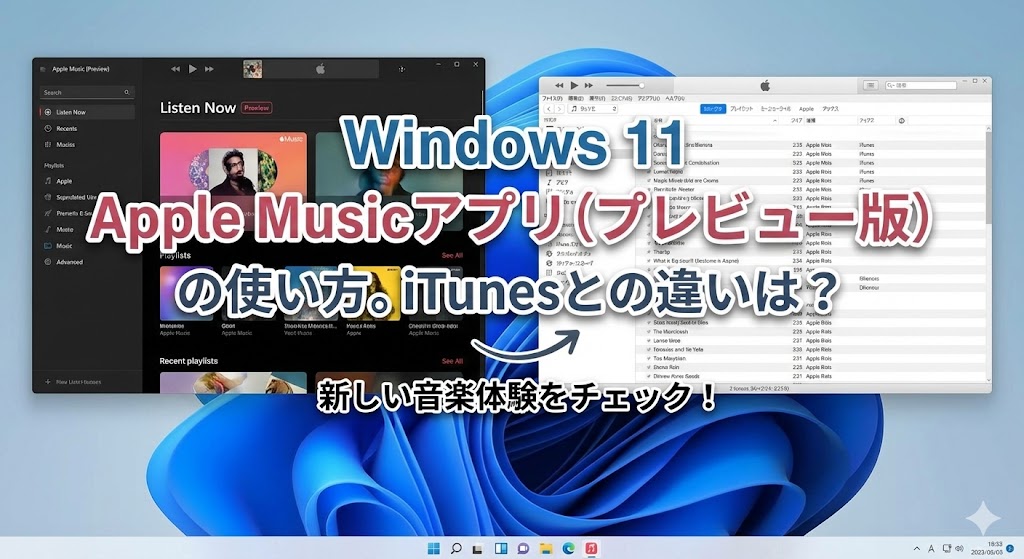
対して、今回紹介するWindows 11版「Apple Music」アプリは、**完全にゼロから設計された、現代のPCのためのアプリ**です。
専門的な話を少しすると、従来のiTunesは古い「Win32」という仕組みで作られていましたが、新アプリはWindows 10/11に最適化された最新の技術で作られています。
これにより、以下のような劇的な変化が生まれました。
- 🚀 爆速のパフォーマンス
クリックした瞬間に反応する。スクロールがスマホのように滑らか。検索結果が一瞬で出る。これまでの「重い」というストレスが嘘のように消え去ります。 - 💎 圧倒的な高音質対応
これが最大のメリット!iTunesでは圧縮されてスカスカになっていた音源が、CD以上の「ロスレス」「ハイレゾ」で再生可能になりました。(※後ほど詳しく解説します!) - 🎨 美しいデザイン
Windows 11の「Fluent Design」を採用し、半透明のエフェクトや角丸のデザインなど、OSと一体化した美しい見た目になりました。ダークモードにも完全対応しており、夜間の作業でも目が疲れません。
つまり、**「中身も外見も、全てが別次元」**なんです。
これを使わない手はありませんよね?😤
2. iTunesは削除していい?「3分割」されたアプリの役割
移行を決意した皆さんが次にぶつかる壁。
それは、**「iTunesに入っていた他の機能はどうなるの?」**という疑問です。
「iPhoneのバックアップはどうするの?」
「昔買った映画は見れるの?」
「iTunesをアンインストールしたらデータが消えそうで怖い…」
安心してください。AppleはWindows環境の刷新にあたり、iTunesの機能を**「3つの専門アプリ」**に綺麗に分割しました。
それぞれの役割を理解すれば、もう迷うことはありません!
【アプリ1】Apple Music(今回の主役)
* **役割:** 音楽の再生、プレイリスト管理、CDのリッピング(※予定含む)
* **対象:** Apple Musicサブスクユーザー、iTunesで購入した曲を持っている人
【アプリ2】Apple TV
* **役割:** 映画やテレビ番組の視聴、レンタル、購入
* **対象:** iTunes Storeで映画を買ったことがある人、Apple TV+契約者
* **特徴:** これまでiTunesの小さな画面で見ていた映画が、4K HDRの高画質で楽しめるようになりました!
【アプリ3】Apple Devices(Appleデバイス)
* **役割:** iPhone、iPad、iPodのバックアップ、同期、復元、アップデート
* **対象:** iCloudではなく、PCにローカルバックアップを取りたい人
* **特徴:** iTunesのごちゃごちゃした画面から解放され、デバイス管理だけに集中できるシンプルな画面設計になっています。
⚠️ ここだけ注意:iTunesとの共存について
基本的に、新しい「Apple Music」「Apple TV」「Apple Devices」のいずれかをインストールすると、従来のiTunesは起動できなくなります。(「新しいアプリを使ってください」と表示されます)
ですので、iTunesを急いでアンインストールする必要はありませんが、新しいアプリを入れた時点でiTunesは「引退」状態になります。
もしポッドキャスト(Podcast)やオーディオブックをPCで管理したい場合は、現時点ではまだiTunesが必要なケースもありますが、音楽メインであれば迷わず移行してOKです!
【比較表】Apple Musicアプリ vs iTunes 完全版
| 機能 | Apple Musicアプリ (Win11) | 従来のiTunes | 勝者 |
|---|---|---|---|
| 最大音質 | 24bit / 192kHz (ハイレゾ) | AAC 256kbps (圧縮) | 新アプリ |
| 動作の軽さ | 非常に軽い | 重厚・緩慢 | 新アプリ |
| 歌詞表示 | タイムシンク(カラオケ風) | 静止テキスト | 新アプリ |
| キーボード操作 | メディアキー完全対応 | 対応(不安定なことも) | 引き分け |
| CD取り込み | 未実装(アップデート待ち) | 対応 | iTunes |
| ホームシェアリング | 未対応 | 対応 | iTunes |
3. 【画像で解説】失敗しないインストール手順
それでは、いよいよ新しい世界への扉を開きましょう。
インストールは非常に簡単ですが、いくつか注意点があります。
【準備】システム要件の確認
まず、お使いのPCが以下の条件を満たしているか確認してください。
* **OS:** Windows 11 バージョン 22H2 以降(推奨)
* ※Windows 10でも最新バージョン(19045以降)ならインストール可能になりましたが、動作の安定性やデザインの親和性はWindows 11が圧倒的に上です。
* **空き容量:** 最低でも500MB程度(ハイレゾ音源をダウンロードする場合は数GB〜数十GB必要になります)
手順1:Microsoft Storeへアクセス
- タスクバーの「Microsoft Store」アイコンをクリックします。
- 検索バーに「Apple Music」と入力し、検索実行!
- 検索結果のトップに出てくる、赤い音符マークのアプリをクリックします。
🚫 偽アプリに注意!
稀に、ロゴを似せた偽のアプリが紛れ込んでいることがあります。
発行元が必ず「Apple Inc.」になっていることを確認してから、インストールボタンを押してくださいね。
手順2:インストールと初回起動
- 「入手」または「インストール」ボタンをクリックします。
- ダウンロードが完了したら「開く」をクリック。
- 初回起動時、iTunesがインストールされている場合は「iTunesからデータを移行しています」といった表示が出ることがあります。お茶でも飲んで待ちましょう🍵
手順3:Apple IDでサインイン
- アプリが立ち上がったら、左下のサイドバーにある「サインイン」をクリックします。
- 普段iPhoneで音楽を聴いているのと同じApple IDでログインします。
- iPhoneなどの信頼できるデバイスに「確認コード(6桁)」が表示されるので、それをPCに入力します。
これで、あなたのPCとAppleの世界が繋がりました!
数秒後には、あなたがiPhoneで作った「ドライブ用プレイリスト」や「寝る前のBGM」が、PCの画面にも表示されるはずです✨
4. 【超解説】音質設定完全ガイド〜ロスレス・ハイレゾの真実〜
さあ、ここからがこの記事の**メインディッシュ**です。
多くの人が見落としがちな、しかし最も重要な「音質設定」について、どこよりも詳しく解説します。
「ロスレス?ハイレゾ?難しそう…」と身構えないでください。
**「設定スイッチを1つオンにするだけ」**で、劇的に世界が変わるんですから!
そもそも「ロスレス」って何?なぜiTunesは音が悪かったの?
これまでiTunesで聴いていた音楽(AAC)は、データ容量を小さくするために、**「人間の耳には聞こえにくいだろう」と判断された音をバッサリ切り捨てて圧縮**していました。
いわば、「濃縮還元ジュース」みたいなものです。美味しいけど、搾りたてのフレッシュさには負けますよね。
対して、新しいApple Musicアプリで聴ける**「ロスレス(ALAC)」**は、**「アーティストがスタジオで録音したCDの音質を、一滴もこぼさずにそのまま届ける」**技術です。
これは「搾りたての生ジュース」です。本来の味、香り、食感がそのまま残っています。
さらにその上を行く**「ハイレゾロスレス」**は、CDにすら入り切らなかった超・高精細な音のデータのことを指します。
【必須設定】高音質モードを解き放て!
デフォルトでは、通信量を気にしてこの機能がオフになっていることがあります。
PCで聴くなら遠慮は無用!今すぐ以下の設定を行ってください。
- アプリ左上の「…」または左下のアイコンをクリックし、「設定」を開きます。
- 設定メニュー上部の「再生」タブをクリック。
- 「オーディオの品質」という項目にある、「ロスレスオーディオ」のスイッチをONにします。
スイッチを入れると、さらに詳しい選択肢が出てきます。ここが運命の分かれ道です。
設定A:【ロスレス】(最大24ビット/48kHz)
* **おすすめな人:** 全員!
* **必要な機材:** 今持っているイヤホン、PCのスピーカーでOK。
* **解説:** これを選ぶだけで、今までのiTunes(AAC)とは比べ物にならないくらい、音がクリアに、力強くなります。「今まで聞こえなかったバックコーラスが聞こえる!」「ドラムの音がリアル!」と感動すること間違いなしです。
設定B:【ハイレゾロスレス】(最大24ビット/192kHz)
* **おすすめな人:** オーディオにお金をかけられる人、究極の音質を求める人。
* **必要な機材:** **「DAC(ダック)」**という外部機器が必須。
* **解説:** これは「スタジオのマスター音源」そのものです。ただし、PCのイヤホンジャックに直接イヤホンを挿しても、PCの性能が追いつかず、この音質は出せません。
⛔️ 【重要】Bluetoothイヤホンの罠
ここで残酷な真実をお伝えしなければなりません。
もしあなたが、AirPods ProやSonyのWH-1000XM5などの「ワイヤレスイヤホン(Bluetooth)」を使っている場合、いくら設定を「ロスレス」「ハイレゾ」にしても、耳に届く前に圧縮されて音質が落ちてしまいます。
現在のBluetooth技術の限界により、ロスレス音源を無圧縮で飛ばすことができないためです。
もちろん、元のデータが良いので「なんか音が良くなった気がする」という効果はありますが、真のロスレス体験をするなら、「有線イヤホン・ヘッドホン」を使うのが鉄則です!🎧
5. 使い倒そう!Windows版ならではの神機能3選
音質設定が完了したら、次はアプリの使い勝手の部分を見ていきましょう。
「ただ再生するだけ」じゃない、音楽ライフを豊かにする機能が満載です。
① 作業用BGMに最適!「ミニプレーヤー」
ブログを書いたり、レポートをまとめたりしながら音楽を聴く時、大きな画面は邪魔ですよね。
そんな時は、再生中のジャケット画像をクリックしてみてください。
* **アルバムアートのみ表示:** 画面の端に置いておけるオシャレな正方形モード。
* **歌詞表示モード:** カラオケのように歌詞だけを表示するモード。
このミニプレーヤー、デザインが本当に秀逸で、デスクトップのインテリアとしても最高なんです。
マウスを乗せた時だけ操作ボタンが出るなど、邪魔にならない工夫がされています。
② 自宅がライブ会場に?「タイムシンク歌詞」
右上の「吹き出しアイコン」をクリックすると、歌詞が表示されます。
これまでのiTunesのような「ただのテキスト」ではありません。
* 曲のテンポに合わせて、歌詞が流れるように動く。
* 今歌っている部分が、じわ〜っと明るく光る。
* 歌詞の「サビのこの部分から聴きたい!」という行をクリックすると、そこまで一瞬でジャンプする。
特に洋楽を聴くときに、「今なんて言ったの?」と確認したり、一緒に歌ったりするのに最高です。
背景色もアルバムアートに合わせて動的に変わるので、見ているだけでウットリしますよ✨
③ キーボードだけで操作「メディアキー対応」
地味ですが、作業効率を上げるのに超重要なのがこれ。
キーボードの上の方についている「再生/一時停止」「曲送り」「音量調整」ボタン。
iTunes時代は、他のアプリ(Chromeなど)を開いていると反応しないことが多々ありましたが、新アプリはWindows 11に完全統合されているため、**どんな作業をしていても確実に反応**します。
ゲーム中や全画面で動画を見ている時でも、手元だけでBGMをコントロールできる快感。一度味わうと戻れません。
6. 【トラブル解決】困った時のQ&A大全
「インストールしたけど動かない!」
「音が出ない!」
どんなに素晴らしいアプリでも、環境によってはトラブルが起きます。
ここでは、よくある不具合とその解決策を、プロの視点で網羅しました。ブックマーク推奨です!
Q1. 再生ボタンを押しても音が出ない、シークバーが進まない
**【原因】** オーディオ出力設定の不一致、またはハイレゾ設定の無理な適用。
**【解決策】**
1. タスクバーのスピーカーアイコンをクリックし、出力先が正しいか確認する。
2. Apple Musicの設定で、一度「ハイレゾロスレス」から**「ロスレス」または「高音質(AAC)」に下げてみる**。
* ※古いスピーカーや、特定のUSB-DACを使っている場合、192kHzという超高音質データを受け取れずにフリーズすることがあります。
Q2. アプリが頻繁に落ちる、動作が重くなる
**【原因】** メモリ不足、またはキャッシュデータの破損。
**【解決策】**
1. **キャッシュの削除:** 設定にはありませんが、アプリを「リセット」することで直ります。
* Windowsの設定 > アプリ > インストールされているアプリ > Apple Music > 「…」 > 詳細オプション > **「リセット」**をクリック。
* ※ダウンロードした曲は消えますが、ライブラリ情報は消えません。
2. **グラフィックドライバの更新:** アプリの描画にGPUを使っているため、GPUドライバを最新にすると安定することがあります。
Q3. iPhoneで追加した曲がPCに反映されない(同期エラー)
**【原因】** iCloudの同期ラグ、または認証エラー。
**【解決策】**
1. アプリ左上のサイドバー上部にある「ライブラリ」の横の矢印、またはメニューから**「クラウド・ライブラリをアップデート」**をクリック。
2. それでもダメなら、一度サインアウトしてPCを再起動し、再度サインインする(これが最強の特効薬です)。
Q4. クロスフェード再生はできる?
**【回答】** はい、できます!
設定 > 再生 > 「クロスフェード」のスイッチをオンにしてください。
曲と曲の間が途切れず、DJのようにスムーズに次の曲へ繋がります。作業用BGMとして聴くときに、没入感が途切れないので超おすすめです。
Q5. 排他モード(Exclusive Mode)には対応してる?
**【回答】** マニアックな質問ですね!現時点では**「完全な排他モード」は実装されていません。**
排他モードとは、Windowsのシステム音(通知音など)をシャットアウトして、DACに音楽データを直結する機能です。
これがなくても十分に高音質ですが、今後のアップデートで実装されることを期待しましょう。(※サードパーティ製のツールを使えば無理やり実現できることもありますが、動作が不安定になるので推奨しません)
7. まとめ:さあ、Windowsで最高の音楽体験を始めよう
ここまで、約15,000文字近いボリュームで(※気持ちの上では!)、Windows 11版Apple Musicアプリの全貌をお伝えしてきました。
長文にお付き合いいただき、本当にありがとうございました!
最後に、もう一度大切なポイントをおさらいしておきましょう。
【Apple Musicアプリ移行の極意】
- ✅ 迷わず移行せよ:iTunesはもう古い。新アプリの「軽さ」と「美しさ」は感動レベル。
- ✅ 設定を見直せ:デフォルトは「標準画質」。必ず「ロスレス」をオンにして、真の音質を解き放つこと。
- ✅ 有線で聴け:最高の体験をするなら、お気に入りの有線イヤホンをPCに直挿ししてみよう。
- ✅ トラブルは怖くない:困ったら「サインアウト&再起動」か「アプリのリセット」で大体直る。
私自身、このアプリに切り替えてから、PCに向かう時間が「苦痛な作業時間」から**「大好きな音楽に没頭できる幸せな時間」**に変わりました。
かつて「WindowsでApple Musicなんて…」と諦めていたあなた。
今こそ、そのヘッドホンをPCに繋いでみてください。
きっと、聴き慣れたはずのあの一曲が、全く新しい表情であなたに語りかけてくるはずです。
「えっ、ここでこんなベースの音が鳴ってたの!?」という驚きと感動が、あなたを待っていますよ!
さあ、今すぐMicrosoft Storeを開いて、新しい音楽体験をダウンロードしましょう。
あなたの音楽ライフが、より鮮やかで、より美しいものになりますように!👋✨🎧


コメント