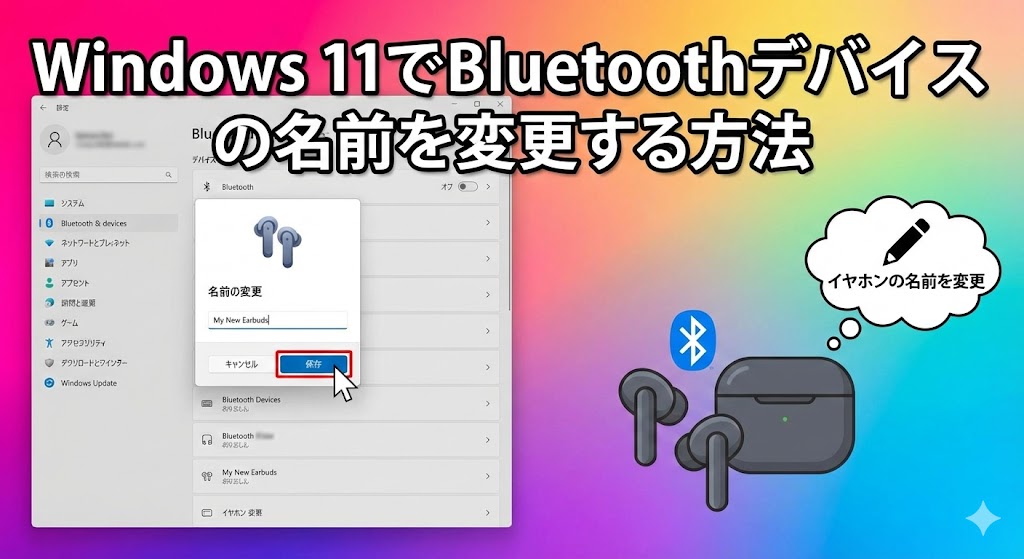
【お急ぎの方へ:この記事の超・結論】
- ✅ 最短・確実な変更方法:「設定」画面は罠です!「コントロールパネル」の裏ルートを使えば100%変えられます(手順解説へジャンプ)。
- ✅ なぜ設定画面から変えられないの?:Windows 11の仕様上の「迷宮」が原因。深い理由があります(理由へジャンプ)。
- ✅ 変更できないデバイスの正体:「USBドングル」や「Bluetooth LE」の可能性があります。その見分け方と対処法も完全網羅(トラブル解決へジャンプ)。
- ✅ 名前を変えると何が良い?:ただの自己満足ではありません。接続ミス撲滅と作業効率化への「最強の投資」です(メリット解説へジャンプ)。
※この記事では、PC初心者の方でも絶対に迷わないよう、クリック一つひとつの意味まで図解レベルの細かさで徹底解説しています。目次から気になるところへ飛んでくださいね!
「あれ…?Bluetoothの接続画面を開いたけど、どれが私のイヤホンかさっぱり分からない!?」
「『WH-1000XM4』って書いてあるけど、これってパパのヘッドホン?それとも私の方?」
「リビングのスピーカーに繋ぎたいのに、似たような型番が3つもあって、ロシアンルーレット状態なんだけど…!」
お気に入りのカフェで作業しようとPCを開いた瞬間、あるいは大事なオンライン会議の直前。
接続リストにずらりと並んだ「謎の英数字」や「同じような製品名」を見て、頭が真っ白になった経験、ありませんか?😥
「間違えて他の人のスピーカーに繋いじゃって、大音量で音楽が流れたらどうしよう…」
「いちいち接続してから音を出して確認しないと、どれか分からないなんて面倒すぎる!」
「この『Unknown Device』って何!?もしかして勝手に知らない人の機器拾ってる…?」
わかります、すごーくわかります!痛いほどわかります!
私もガジェットが大好きで、ワイヤレスイヤホンやマウス、キーボードをいくつも持っているので、この「名前が全部一緒で判別不能地獄」になった時のストレス、本当によく分かります。
急いでいる時に限って、接続先を間違えて「あーっ!もう!」ってPCに向かって叫びたくなりますよね💦
特に最近は、家族みんながワイヤレスイヤホンを持っているのも珍しくありません。
型番が同じだと、Windows側では区別がつかなくて、接続するたびに「運試し」をしているような気分になっちゃいますよね。
でも、大丈夫です!
そのイライラ、今日で終わりにしましょう。実はWindows 11でも、ちゃんと名前を変えられるんです!
ちょっとだけ「秘密の場所」を開く必要がありますが、手順さえ知っていれば、誰でも簡単に「自分だけの分かりやすい名前」に変更できちゃいます。
「仕事用」「自宅用」「パパのやつ」……そんな風に名前をつけるだけで、あなたのPCライフは劇的に快適になりますよ!✨
この記事は、そんな「Bluetoothデバイス名が覚えられない問題」に悩むあなたを救うための、プロ直伝の解決策を網羅した「完全バイブル」です🕵️♀️
初心者さんでもできるカンタンなコマンド入力から、変更できない時の原因切り分け、さらにはデバイス管理の極意まで。
文字数制限なんて気にせず(笑)、徹底的に深掘りして解説していきます。
私と一緒に、一つずつ順番に試して、あの快適で整理整頓されたPC環境を取り戻しましょうね!🥰
そもそも、なぜわざわざ名前を変更する必要があるの?
具体的な作業に入る前に、「なんでこんな面倒なことをするの?」っていうメリットを、ざっくり、でも深く知っておきましょう。
「ただの自己満足でしょ?」「マニアックな人がやることでしょ?」って思うかもしれません。
でも違うんです!断言します。
これは「作業効率を爆上げするための、最もコスパの良い投資」なんですよ!
たった数分の設定で、これからのPC人生のストレスが激減するとしたら、やらない手はありませんよね?
主なメリットは、以下の5つに絞られます。
1. 接続ミスを「物理的」にゼロにする
一番のメリットはこれです。
家族で同じ「iPhone」や「AirPods」を使っている場合、Windowsの接続画面には同じ名前がズラッと並びます。
これを「自分用_AirPods」「リビング用スピーカー」「パパのiPhone」と名前をつけるだけで、誤接続(誤爆)の恐怖から完全に解放されます。
会議中に間違えて子供のゲーム機に音声を飛ばしてしまう…なんて悲劇も防げます!🛡️
2. トラブルシューティングが秒速になる
Bluetooth接続が急に切れたり、調子が悪くなったりした時。
リストに「Unknown Device」や「Headset A1234」なんて表示があったら、どれを再接続すればいいのか分かりませんよね?
「仕事用マウス」と書いてあれば、「あ、マウスの電池が切れたのかな?」と一発で原因が特定できます。
トラブル対応の早さは、仕事の早さに直結します!🚀
3. 愛着が湧いて気分が上がる(これ大事!)
無機質な型番(WH-1000XM4など)よりも、自分でつけた名前(My Music Buddy、集中モード用ヘッドホンなど)の方が、PC画面を見た時のテンションが全然違います。
デジタル空間も、自分のお部屋と同じ。
整理整頓されて、愛着のある名前に囲まれていると、不思議と作業のモチベーションも上がるものなんです。これ、地味に重要ですよ!✨
4. マルチペアリング時の混乱を防ぐ
最近のイヤホンは、PCとスマホなど複数の機器に同時接続できる「マルチポイント」対応のものが増えています。
PC側でしっかり名前をつけておくと、スマホ側のアプリで接続状況を確認した時にも(同期される場合など)管理しやすくなります。
「どのデバイスに繋がってるんだっけ?」という迷いがなくなります。
5. セキュリティ意識の向上
自分のデバイスに名前をつけておくと、「見知らぬデバイス」が紛れ込んだ時にすぐに気づけます。
「あれ?この『Device 01』って何?」と気づくことができれば、不正な接続や、近隣の家の機器を誤って拾っている状況にも対処できます。
どうですか?やる気が出てきましたか?
それでは、いよいよ実践編です。一番確実で、プロも使っている「最強の方法」からやってみましょう!
【確実な方法】「デバイスとプリンター」から名前を変更する手順
Windows 11の設定画面(あの歯車マークのやつです)はとってもキレイで見やすいですよね。
モダンで、スマホみたいで、直感的。
でも、実はあそこには「デバイス名の変更ボタン」が存在しないんです!😱
「えっ、じゃあどうするの?」って思いますよね。
「Microsoftさん、なんで消しちゃったの!?」って言いたくなります。
実は、Windowsの奥深くに眠っている「コントロールパネル」という古い扉を開ける必要があるんです。
普通にスタートメニューから探すと、設定画面に飛ばされたりして迷子になっちゃうので、今回は「魔法のコマンド」を使って、最短ルートで目的地へワープする方法をお教えします!
この方法は、Windows 10でも11でも使える、まさに「伝家の宝刀」です🗡️
手順1:魔法の呪文「ファイル名を指定して実行」を唱える
まず、キーボードを見てください。
左下にある「Windowsキー(田んぼのマーク)」を押しながら、「R」キーをポンと押します。
(覚え方:「Run(走る)」のR、と覚えると忘れませんよ♪)
すると、画面の左下に「ファイル名を指定して実行」という小さなウィンドウが現れます。
これが、Windowsの深層部へアクセスするための「魔法の入り口」です🚪
手順2:秘密のコードを入力する
出てきた入力欄に、以下の呪文(コマンド)をすべて半角で入力してください。
コピペでもOKですよ!
入力できたら、勇気を出して「OK」をクリックするか、Enterキーをターン!と押してください。
💡 ちょっと豆知識:なんでこのコマンドなの?
「control」はコントロールパネルを呼び出す命令、「printers」はデバイスとプリンターの画面を指しています。昔のWindowsの名残ですね。
手順3:変更したいデバイスを見つける
パッと画面が変わって、「デバイスとプリンター」というウィンドウが開きましたか?
ここには、あなたのパソコンに繋がったことがある歴戦の相棒たち(プリンター、マウス、キーボード、ヘッドセットなど)が、アイコンになってズラリと並んでいます。
まるで「デバイスの同窓会」状態ですね(笑)。
この中から、名前を変えたいBluetoothデバイスを探してください。
アイコンの見た目は、実際の製品とちょっと違うかもしれませんが、今の名前(型番など)を頼りに探してみましょう。
「あ、いたいた!この分かりにくい名前のイヤホン!」って見つかりましたか?🔍
🔍 ヒント:見つからない時は?
もしここに表示されていない場合、そのデバイスは現在PCと接続されていないか、あるいは「Bluetooth以外の方法」で認識されている可能性があります。一度接続を確認してみてくださいね。
手順4:プロパティの扉を開く
目的のアイコンを見つけたら、その上で右クリックをします。
出てきたメニューの中から、一番下の方にある「プロパティ」を選んでクリックしてください。
(※「サウンドの設定」とかではなく、必ず「プロパティ」を選んでくださいね!)
手順5:運命の名前変更タイム!
プロパティのウィンドウが開いたら、上の方にあるタブ(見出し)を見てください。
そこに「Bluetooth」というタブがありますか?
もしあったら、それをクリック!
すると……画面の一番上に、今のデバイス名が表示されている入力欄があるはずです。
ここが運命の分かれ道。この名前を消して、あなたの好きな名前に書き換えちゃってください!🖊️
「マイ・最強ヘッドホン」
「仕事用あかマウス」
「〇〇(名前)のAirPods」
「寝室スピーカー」
日本語でも英語でも、絵文字でも(一部環境によりますが)基本的にはOKです!
自分が一番分かりやすい名前をつけてあげましょう。
手順6:魔法を定着させる
名前を入力したら、右下の「適用」ボタンをクリックして、最後に「OK」を押してウィンドウを閉じます。
これで設定は完了です!
どうでしょうか?
一度、いつもの設定アプリを開き直して、Bluetoothデバイスの一覧を確認してみてください。
あなたが名付けた新しい名前が、そこに輝いていませんか?
「変わったー!これで間違えないぞ!😭✨」という方は、これにて一件落着です!
本当にお疲れ様でした!
これからは、自分でつけた愛着のある名前と共に、快適なPCライフを送ってくださいね。
変更できない?うまくいかない原因と対処法【完全版】
「…あれ?手順通りやったのに、Bluetoothタブがないんだけど?😡」
「名前を変えてOKを押したのに、エラーが出て変えられないよ…」
「再起動したら元の名前に戻っちゃった!なんで!?」
という方も、まだ諦めないでください!
ここからが「プロの腕の見せ所」です。
うまくいかない場合、パソコンが壊れたわけではなく、「デバイス側の特殊な事情」や「接続方式の違い」であることがほとんどです。
よくある原因と、それを突破するための解決策を、徹底的に深掘りして解説します。
ご自身の状況がどれに当てはまるか、探偵になった気分でチェックしてみてください🕵️♀️
ケース1:Bluetoothタブが存在しない(一番多い!)
プロパティを開いても、「全般」「ハードウェア」「サービス」といったタブしかなく、肝心の「Bluetooth」タブが見当たらないパターン。
これは、以下の2つの理由が考えられます。
犯人A:実はBluetoothで接続されていない
LogicoolやRazerなどのゲーミングデバイスを使っている方に非常に多いケースです。
マウスやキーボードに付属していた、小さなUSB部品(ドングル/レシーバー)をPCに挿していませんか?
Unifyingレシーバー
Logi Bolt
2.4GHzワイヤレスドングル
これらを使っている場合、PCはその機器を「Bluetoothデバイス」としてではなく、「USB接続されたマウス/キーボード」として認識しています。
そのため、Bluetoothの設定画面からは名前を変えられないのです。
【解決策】
この場合は、メーカー専用のソフトウェアを使いましょう。
Logicool: 「Logicool Options+」や「G Hub」
Razer: 「Razer Synapse」
これらのアプリ内で名前を変更できる場合があります。
または、USBドングルを抜いて、PC内蔵のBluetooth機能を使ってペアリングし直せば、名前変更が可能になります(ただし、ゲーム用途だと遅延が気になるかもしれません)。
犯人B:Bluetooth LE(Low Energy)接続になっている
最近の最新イヤホンや補聴器などに多い「LE Audio」などの省電力規格で接続されている場合、Windowsのシステム側で編集がロックされていることがあります。
【解決策】
これは現状、Windowsのアップデート待ち…というケースが多いです。
一度デバイスのペアリングを解除し、再接続する際に「LE」がつかない方のプロファイルで接続できないか試してみてください。
ケース2:名前を変えても元に戻ってしまう(ゾンビ現象)
「変えた瞬間は反映されるのに、再起動したり再接続したりすると、元の『WH-1000XM4』に戻っちゃう!」
これは、デバイス自体が「俺の名前はこれだ!」と主張が激しいタイプ(仕様)です。
一部のBluetooth機器は、接続が確立されるたびに、自分のデバイス名をPCに送信して情報を上書きする機能を持っています。
特に、スマホとの連携機能が強いイヤホンなどに多く見られます。
【解決策】
一度デバイスのペアリングを完全に「削除」します。
PCを再起動します(これ重要!キャッシュを消します)。
もう一度ペアリングし直して、すぐに名前を変更してみてください。
それでもダメな場合は、そのデバイスの「仕様」として諦めるしかありません…😢(頑固なデバイスちゃんですね)
ケース3:アクセス拒否・エラーが出る
「設定を保存できませんでした」「アクセスが拒否されました」と出る場合。
これは主に、会社のPCなどで「管理者権限」がない場合や、Bluetoothドライバーの不具合が原因です。
【解決策】
ドライバーの更新: デバイスマネージャーを開き、Bluetoothドライバーを更新または再インストールしてみてください。
トラブルシューティングツール: 設定 > システム > トラブルシューティング > その他のトラブルシューティングツール > Bluetooth の「実行」を試してください。
【トラブルシューティングチェックリスト】
状況整理のために、表にまとめておきました。
| 症状・現象 | 考えられる犯人(原因) | 解決への道筋(対処法) |
|---|---|---|
| Bluetoothタブがない | USBレシーバー(ドングル)で繋がっている | これが一番多い!純粋なBluetooth接続に切り替えるか、専用アプリで設定する。 |
| 名前が元に戻る | デバイスの仕様(強制上書き) | ペアリング解除→再起動→再接続を試す。それでもダメなら「頑固な仕様」と割り切る。 |
| LE接続になっている | 最新の省電力規格(LE Audio) | 最新すぎてWindows側での編集がロックされている可能性大。今後のOSアプデに期待。 |
| 変更が反映されない | ただの表示遅延(タイムラグ) | PCを再起動するか、Bluetoothを一度オフ→オンにする。意外とこれで直ります👍 |
| デバイスが表示されない | 非表示デバイスになっている | デバイスマネージャーの「表示」メニューから「非表示のデバイスを表示」をチェック。 |
【疑問】なんで普通の設定画面から変えられないの?
ここで一つ、素朴な疑問が湧いてきませんか?
「なんでWindows 11のあのキレイな設定画面から、サクッと変えられないの?不親切すぎない?」
結論から言うと、現在のWindows 11(バージョン23H2など)では、設定アプリ内の「Bluetoothとデバイス」画面に、名前を変更する機能があえて実装されていない(または移行途中である)んです。
Microsoftは現在、古い「コントロールパネル」の機能を、新しい「設定アプリ」に少しずつお引越しさせている最中です。
でも、Bluetoothの詳細設定に関しては、まだお引越しが完了していないんですね。
だから、今回のように「裏口(コントロールパネル)」から入る必要があるわけです。
⚠️ 超重要:「PC名の変更」とは別物!
設定画面でよく見かける「名前の変更」ボタン。
「あ、これだ!」と思って押してしまいがちですが、これは「あなたのパソコン本体の名前(ホスト名)」を変える機能です。
これを変えてしまうと、以下のようなことが起こります。
- ネットワーク上であなたのPCが見つからなくなる
- 共有フォルダにアクセスできなくなる
- Bluetoothイヤホンの名前は1ミリも変わらない
全く別の機能ですので、混同しないように絶対に気をつけてくださいね!
【上級者向け】レジストリをいじるのは…やめとこう!
ネットで検索していると、「レジストリ(Regedit)を編集して名前を強制的に変える裏技」みたいな記事を見かけるかもしれません。
黒い画面や複雑な英数字をいじる、ハッカーみたいな方法です。
「どうしても変えたい…!コントロールパネルから変えられないなら、これしかない!」
という気持ちは分かります。
でも、PCサポートのプロとして言わせてください。
その方法は、一般の方には全くオススメしません!🙅♀️
理由はシンプルかつ深刻です。
1. リスクが高すぎる(PCが壊れるかも)
レジストリは、Windowsの「心臓部」であり「設計図」です。
編集箇所を一文字でも間違えると、Bluetooth機能全体が死んだり、最悪の場合Windowsが起動しなくなったりします。
たかが名前を変えるために、PCを再起不能にするリスクを背負うのは割に合いません。
2. すぐ戻っちゃう(徒労に終わる)
レジストリを無理やり書き換えても、Windows Updateやドライバーの更新が入った瞬間に、システムが「あ、ここ間違ってるな」と判断して、自動的に修正(リセット)してしまうことが多々あります。
せっかく冷や汗をかきながら設定したのに、翌日には元通り…なんてことになったら泣くに泣けませんよね。
3. コスパが悪い(時間がもったいない)
複雑な階層を辿って、特定のデバイスID(16進数の長いコード)を探し出し、バイナリ値を編集して……
そんなことをしている時間があったら、その時間で美味しいコーヒーでも飲んで、好きな音楽を聴いていたほうが絶対に幸せです☕
基本的には、今回紹介した「コントロールパネル(デバイスとプリンター)」からの変更が、Microsoftが公式に用意してくれている「安全な正規ルート」です。
安全第一で、快適なカスタマイズを楽しみましょうね!
【おまけ】デバイス管理の達人になろう!おすすめ命名規則
最後に、名前を変える際に「どんな名前にすればいいの?」と迷ってしまうあなたへ。
私が実践している、管理が劇的に楽になる「おすすめの命名ルール」をご紹介します。
ルール1:【場所】+【デバイス名】
使う場所が決まっているデバイスに有効です。
「リビング_スピーカー」
「寝室_EchoDot」
「会社_マウス」
これなら、どこに繋げばいいか一瞬で判断できます。
ルール2:【所有者】+【機種名】
家族で共有している場合に最強です。
「パパのSonyヘッドホン」
「ママのiPad」
「タロウのSwitch」
誰のものかが明確になれば、間違えて接続して怒られることもなくなります(笑)。
ルール3:【用途】+【デバイス名】
気分によって使い分けるガジェット好きさん向けです。
「会議用_片耳セット」
「音楽没頭用_ノイキャン」
「ゲーム用_低遅延」
その時の目的に合わせて選べるので、プロっぽい使い方ができますよ!
まとめ:自分だけの「分かりやすいPC」を作ろう!
ここまで長文にお付き合いいただき、本当にお疲れ様でした!
Windows 11のBluetoothデバイス名の変更、意外と奥が深かったですよね。
最後に、今回の記事の重要ポイントを、もう一度おさらいしておきましょう。
明日には忘れてしまわないように、ここだけは覚えて帰ってくださいね!
✅ 今日の重要ポイント・完全まとめ
- 正解ルート: 「Win+R」→「control printers」でデバイスとプリンターを開く!これが最強の近道。
- 変更手順: アイコンを右クリック→「プロパティ」→「Bluetooth」タブで入力!
- できない時: USBドングル接続じゃないか確認する。設定アプリからは変えられないと知る。
- 注意点: PC本体の名前変更と混同しない。レジストリなどの危険な裏技には手を出さない。
- マインド: 名前を変えることは、単なる作業ではなく「未来の自分への親切」である!
「名前を変える」なんて、PCの設定全体から見れば、ほんの小さな作業かもしれません。
でも、これをするだけで、毎日のPC作業における「あれ?どれだっけ?」という数秒の迷いが、魔法のように消滅します。
その数秒の積み重ねが、1日、1ヶ月、1年と続けば、莫大な時間の節約になりますし、何より「ストレスフリーな生活」に繋がっていくんです✨
特に、AirPodsやPixel Buds、WH-1000XMシリーズなどの人気製品を使っている方は、カフェやオフィスでの「他人のデバイスとの混線トラブル」も防げますよ。
ぜひ、今すぐ control printers コマンドを入力して、あなたの愛機たちに、あなただけの素敵な名前をつけてあげてください。
「マイ・バディ」「相棒」「いつもの」……どんな名前でもOKです。
きっと、今まで以上にPC環境に愛着が湧いてきて、PCを開くのがちょっとだけ楽しみになるはずです!
あなたのデジタルライフが、もっと快適で、もっと楽しいものになりますように…🙏✨
この記事が、その第一歩になれば本当に嬉しいです。
応援しています!💪


コメント