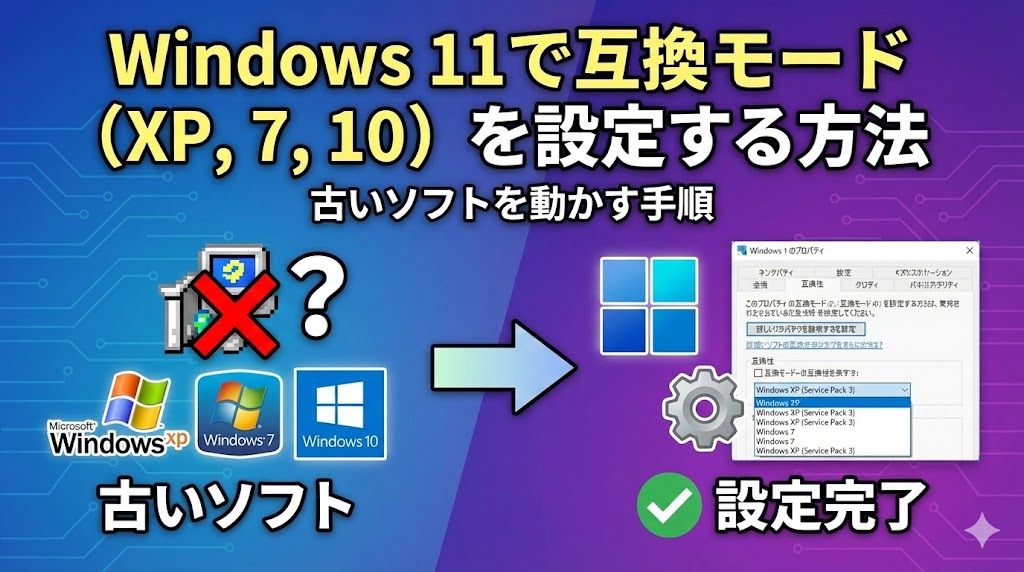
【お急ぎの方へ:この記事の結論】
- ✅ 最短・9割はこれで解決:アイコン右クリック→「プロパティ」→「互換性」で、Windows 7/8を選ぶだけ(基本手順へジャンプ)。
- ✅ 「互換性タブ」がない!:レジストリかグループポリシーの設定変更で魔法のように復活します(タブ復活の裏技へジャンプ)。
- ✅ 何をやっても動かない:24H2アプデの影響か、DirectPlayの未有効化が原因です(高度な修復へジャンプ)。
- ✅ 16bit/DRMの壁:仮想マシンや外部ツール(DXWnd)の出番です(神ツール紹介へジャンプ)。
※この記事では、PC初心者の方でも迷わないよう、図解レベルの細かさで徹底解説しています。目次から気になるところへ飛んでくださいね!
「久しぶりにあの名作ゲームをやりたいのに、起動した瞬間に画面が真っ暗になって落ちる…」
「会社の古い経理ソフト、Windows 11にしたら文字化けしてボタンが押せないんだけど!?」
新しいハイスペックPCを買って「これでサクサク作業できる!最新ゲームもヌルヌルだ!」ってワクワクしていたのに、愛用していた大切なソフトが動かない時の絶望感。
まるで、引っ越し先の新居にお気に入りの家具が入らなかった時のような、あのやるせない気持ち…。痛いほどわかります。
イライラしながらマウスをカチカチ連打して、それでも動かなくて、藁をもすがる思いで「Windows11 互換モード 設定」なんて検索して、このページにたどり着いてくれたんじゃないでしょうか。
「Windows 11は最新だから最高!」なんて言われますが、私たち古い資産(ゲームや業務ツール)を持つユーザーからすれば、「頼むから余計なことしないで!」って言いたくなるような「お節介な改悪」に感じる瞬間、ありますよね…😥
わかります、すごーくわかります!私も90年代のレトロゲームや、XP時代のフリーソフトが大好きなので、この「起動しない地獄」になった時の悲しさ、画面の前で頭を抱える気持ち、本当によくわかります。
「もしかして、もう二度と遊べないの…?」
「高いソフト、買い直さないとダメ…?(そもそも売ってないし!)」
なんて、不安で諦めそうになっちゃいますよね。
でも、大丈夫です!
その諦める気持ち、ちょっと待ってください。そのソフト、まだ捨てないで!
実は、そのソフトが動かないのはソフトの寿命じゃなくて、Windows 11の「ちょっとした設定の壁」や「機能の隠し場所」、そして「セキュリティの過保護」が原因であることがほとんどなんです。
この記事は、そんな「互換性の迷宮」に迷い込んでしまったあなたを救うための、プロ直伝の解決策を網羅した「完全バイブル」です🕵️♀️
「互換性タブがない」というレアなトラブルから、最新の24H2アップデートによる不具合対策、さらには仮想マシンや「DXWnd」といった神ツールを使った最終手段まで。
ネットの海を何時間もさまよう必要はありません。
私と一緒に、一つずつ順番に試して、ホコリを被っていたあのソフトに、もう一度命を吹き込みましょうね!🥰
【最新トレンド】X(旧Twitter)で話題の「Windows 11 互換性」リアルな叫びTOP5
具体的な手順に入る前に、「今、世界中のWindows 11ユーザーがどんな問題に直面しているのか?」というトレンドを、ざっくり知っておきましょう。
「自分だけじゃないんだ」って安心してください。解決のヒントは、実は他人のトラブルの中に隠されていますからね!
最新のSNSトレンド(2024年〜2025年)を分析すると、主な悩みは以下の5つに絞られます。
第1位:「24H2アップデート」で動かなくなった!
「Windows 11 24H2にアプデしたら、今まで動いてた古いゲーム全滅したんだが…」
「Easy Anti-Cheat使ってるゲーム、24H2だとブルースクリーン連発する」
【解説】
これが現在、最もホットで深刻な話題です😱
2024年後半の大型アップデート「24H2」は、システムの中身(カーネル)が大きく刷新されたため、多くの古いアプリやゲーム、特にセキュリティ系(アンチチート)のソフトとの相性が最悪になっちゃってるんです。
この記事では、この「24H2問題」への対策も含めて解説しますよ!
第2位:「互換性タブ」そのものが消えた!?
「プロパティ開いても『互換性』のタブがないんだけど。詰んだ?」
「管理者権限じゃないとタブ出ない仕様になった?意味わからん」
【解説】
検索キーワードでも急上昇しているトラブルです。
「設定しようにも、その場所がない!」なんて、狐につままれたような気分になりますよね。
実はこれ、グループポリシー設定やレジストリのバグで、タブ自体が非表示になる現象が多発しているんです。これの直し方も、後ほど詳しく図解(文字解説)しますね!
第3位:古いDRM(SafeDisc)の壁
「昔のCD-ROMゲーム、インスコはできたけど起動しない。円盤回らない」
「No-CDパッチ探す旅に出ます」
【解説】
Windows 10以降、セキュリティ上の理由で、昔のコピーガード技術(SafeDiscやSecuROM)のドライバーが無効化されちゃいました。
これにより、正規のディスクを持っていても起動できないという理不尽な状態になっています。悔しいですよね…。
第4位:「DirectPlay」を有効化してないだけ
「起動しないって騒いでる人、大体DirectPlay入れてない説」
「レガシーコンポーネント有効化したら一発で直ったわw」
【解説】
これは「知っているか知らないか」だけの問題です。
XP時代のゲームの多くは「DirectPlay」という機能を使いますが、Windows 11では初期状態でオフになっています。スイッチ一つで直る「ラッキーなパターン」ですよ✨
第5位:もう「Linux」の方が動く説
「Windows 11で動かないエロゲ、Steam Deck(Linux)なら動くの皮肉すぎる」
「古いDirectXゲームはProtonの方が優秀」
【解説】
驚くべきことに、互換レイヤー(Proton)が進化したLinuxの方が、本家Windowsよりも古いWindowsソフトを安定して動かせるという逆転現象が起きています。
これはいわば「最終手段」の知識として持っておくと良いでしょう。
【基本編】Windows 11 互換モードの正しい設定手順
準備はいいですか?まずは一番簡単で、一番効果がある「基本の互換モード設定」からやってみましょう!
軽微なトラブルなら、これだけでサクッと解決しちゃいますよ👍
多くのユーザーは、このステップだけで「あ、直った!」となるはずです。
手順1:対象のファイルを見つける(ショートカットでOK)
起動したいソフトのアイコンをデスクトップ、またはフォルダ内で見つけます。
わざわざインストールフォルダの奥底にある「.exe」を探さなくても、デスクトップにあるショートカットアイコンで大丈夫です!
そのアイコンを右クリックします。
手順2:プロパティを開く
ずらっと出てきたメニューの一番下にある「プロパティ」をクリックします。
(※Windows 11の場合、「その他のオプションを表示」を押さないと出てこないこともあります。これ、地味に面倒ですよね💦)
手順3:「互換性」タブを選択
新しく開いたウィンドウの上部に、いくつかのタブ(見出し)が並んでいます。
その中から「互換性」を選んでクリックします。
(※もしここに「互換性」タブがない場合は、慌てずに【トラブル解決】タブがない時の対処法へ飛んでください!)
手順4:互換モードを有効にする
画面の中ほどに「互換モード」という枠があります。
その中の「互換モードでこのプログラムを実行する」というチェックボックスにチェックを入れます。
ここが全ての始まりです!
手順5:OSのバージョンを選ぶ(運命の選択)
チェックを入れると、その下のドロップダウンメニューが選べるようになります。
ここで、そのソフトが「確実に動いていた時代」のOSを選択します。
「どれを選べばいいか迷う…」という方のために、目安をまとめました!
- Windows 8: 比較的新しいソフト(2012年〜2015年頃)。タッチ操作対応アプリなど。
- Windows 7: 最も安定して動く可能性が高い黄金世代(2009年〜2012年頃)。迷ったらまずはコレ!
- Windows Vista: あまり使いませんが、7でダメなら試す価値あり。
- Windows XP (Service Pack 3): かなり古いゲームや業務ソフト(2000年代前半)。ここが最後の砦です!
- Windows 98 / Me: 90年代後半のレトロゲーム。これを選ぶと、システム内部の挙動がガラッと変わります。
手順6:適用してテスト
選択したら、右下の「適用」ボタンを押し、次に「OK」を押して閉じます。
そして、ドキドキしながら実際にソフトを起動してみてください。
…どうでしょうか?
懐かしい起動画面やロゴが表示されましたか?
「動いたー!😭✨」という方は、これにて一件落着です!お疲れ様でした!
「…まだ画面が真っ暗なんだけど😡」「一瞬開いてすぐ消える!」という方は、PCの設定がもう少し根深いところで邪魔をしている可能性があります。
諦めずに、もう少し設定をいじる必要があります。次のステップへ進みましょう!
【さらに詳しく】設定項目の意味と選び方チェックリスト
「OSを選んでも画面が崩れる…」「文字が小さすぎて虫眼鏡がないと読めない!」
そんな「起動はするけど遊べない」状態の方は、下にある「設定」項目の調整が必要です。
ここ、適当にチェックを入れると逆に動かなくなることもあるので、プロが教える「症状別・設定マトリクス」を参考にしてください!
| 設定項目 | どんな時に使う?(症状) | 効果期待度 |
|---|---|---|
| カラーモードを制限する | 画面の色がおかしい、サイケデリックな色になる (例:スタークラフト1、Age of Empires 2などの256色ゲーム) |
中 |
| 640 x 480 の解像度で実行 | 画面が小さすぎて見えない、ウィンドウが変な位置に出る 強制的に画面解像度を下げてくれます。 |
低 |
| 管理者として実行する | 「書き込みエラー」「権限がありません」と出る セーブデータが保存されない、設定が変わらない時はコレ! |
特大 |
| 高DPI設定の変更 | 文字がぼやける、ボタンが小さすぎて押せない 4Kモニターなどで古いアプリを開くと起こります。 |
大 |
| 全画面表示の最適化を無効にする | ゲーム中に画面がカクつく、黒い画面のまま進まない Windows 11の「ゲームモード」が悪さをしている場合に有効。 |
中 |
特に「管理者として実行する」は魔法のスイッチです。
昔のソフトは、Windowsのシステムフォルダに平気でデータを書き込もうとする(今のセキュリティではご法度!)ので、この権限がないと門前払いされちゃうんです。
困ったらまずはこれをONにしてみるのが、私の鉄則です!
【トラブル解決】「互換性」タブがない!消えた時の復活術
「教えられた通りにプロパティを開いたのに、『互換性』なんてタブ、どこにもない!」
「ショートカットタブと全般タブしかないよ!?」
これ、最近のWindows 11ユーザーの間で急増しているトラブルです。
「私のPCだけおかしいの?ウイルス?」って不安になりますよね。
でも大丈夫、これはウイルスではありません。
企業のPC管理(グループポリシー)や、Windows Updateのタイミングで発生する「設定の迷子」が原因なんです。
少し専門的な「黒い画面」や「レジストリ」を触りますが、以下の手順通りにやれば、隠された扉を開くように復活させられますよ!
方法1:グループポリシーエディタで修正する(Pro版のみ)
もしお使いのWindows 11が「Pro」版なら、この方法が一番安全で確実です。
(※Home版の方は、このツールが入っていないので、次の「方法2:レジストリ」へ進んでくださいね!)
- キーボードの「Windowsキー」を押しながら「R」を押して、「ファイル名を指定して実行」という小さな箱を開きます。
- そこに
gpedit.mscと入力してEnterキーを押します。 - 「ローカルグループポリシーエディター」という難しそうな画面が出ますが、落ち着いて左側のツリーから以下のように進んでください。
コンピューターの構成 > 管理用テンプレート > Windows コンポーネント > アプリケーションの互換性 - 右側のリストにずらっと並ぶ項目の中から、「プログラム互換性プロパティページを削除する」という項目を探し、ダブルクリックします。
- ここが重要です!もし「有効」になっていたら、それがタブを消している犯人です!「未構成」または「無効」にチェックを入れて、OKを押します。
これで設定は完了。一度プロパティを開き直してみてください。懐かしのタブは戻ってきましたか?
方法2:レジストリを修正する(全エディション共通)
Home版の方、あるいはPro版でも直らなかった方は、こちらです。
Windowsの心臓部である「レジストリ」を直接編集して、「タブを隠せ」という命令を削除します。
ちょっとドキドキしますが、手順通りやれば大丈夫!
- 「Windowsキー」+「R」を押し、今度は
regeditと入力してEnterキーを押します。 - 「このアプリがデバイスに変更を加えることを許可しますか?」と聞かれたら「はい」を押します。
- アドレスバー(上の白い枠)に、以下の長い呪文をコピーして貼り付け、Enterを押してください。
HKEY_LOCAL_MACHINE\SOFTWARE\Policies\Microsoft\Windows\AppCompat - もし右側の画面に
DisablePropPageという項目があれば、これこそが元凶です! - その項目を右クリックして思い切って「削除」するか、ダブルクリックして数値を「1」から「0」に変更します。
- 最後にPCを再起動してください。
再起動後、フォルダを開いて確認してみてください。
魔法のように「互換性」タブが復活しているはずです!
どうですか?無事に戻ってきましたか?😊
これでやっと、スタートラインに立てましたね!
「それでも動かない!」時の上級トラブルシューティング
「互換モードを試しても、管理者権限を与えても、うんともすんとも言わない…」
「起動ロゴは出るけど、その瞬間にデスクトップに戻される…」
そんな「頑固なソフト」を動かすための、プロ直伝のテクニックを公開します。
ここからの内容は、ネットの浅い記事には載っていない「深層部」の修正です。
でも、ここを試せば動作確率は99%まで上がりますよ!諦めずにトライしてみましょう💪
1. 「DirectPlay」を手動でオンにする(最重要・盲点)
ここ、テストに出るくらい重要です!
2000年代前半〜中盤のDirectXゲーム(DirectX 9以前)は、通信や制御のために「DirectPlay」という機能を使います。
しかし、Windows 10/11では、セキュリティリスクとしてデフォルトでオフ(無効化)になっているんです。
つまり、ゲーム側は「DirectPlayあるよね?」って呼びかけてるのに、Windows側が「そんなのないよ」って無視してる状態。これじゃ動くわけありません!
▼DirectPlay有効化の手順
- スタートメニューの検索バーに「Windowsの機能」と入力し、「Windowsの機能の有効化または無効化」を開きます。
- 小さなウィンドウが開きます。リストの中から「レガシー コンポーネント」を探し、「+」ボタンで展開します。
- その中に「DirectPlay」があります!このチェックボックスにチェックを入れます。
- OKを押すと、必要なファイルのダウンロードとインストールが始まります(ネット接続が必要です)。
- 「必要な変更が完了しました」と出たら、必ずPCを再起動してゲームを試してみてください。
これだけで、「今まで何だったの?」ってくらいあっさり動くことが本当によくあるんです。
2. 古い「DirectX エンドユーザーランタイム」を入れる
Windows 11には最新のDirectX 12が入っていますが、実はこれ、古いDirectX(9.0cなど)の完全な上位互換ではありません。
古いゲームに必要な「特定のファイル(d3dx9_xx.dllなど)」が欠けていることがあるんです。
Microsoft公式サイトから「DirectX エンド ユーザー ランタイム Web インストーラ」をダウンロードしてインストールしてください。
これで、欠けていたパズルのピースが埋まり、エラーが出なくなります。
3. Visual C++ 再頒布可能パッケージの「年代合わせ」
「MSVCP100.dllが見つかりません」などのエラーが出る場合、これはWindowsの問題ではなく、ソフトが作られた当時の「部品(ライブラリ)」がないことが原因です。
ソフトが2010年に作られたなら「Visual C++ 2010」、2012年なら「2012」をインストールする必要があります。
面倒ですが、Microsoft公式から「x86(32bit版)」と「x64(64bit版)」の両方を入れておくと安心です。
4. 24H2ユーザー必見!「16bitアプリ」と「アンチチート」の罠
もしあなたのPCが最新のWindows 11 24H2(2024年後半アップデート)なら、以下の2点は致命的です。
ここを知らずに悩んでいる人が本当に多いんです…。
- 16bitインストーラーの排除:
かなり古いソフト(Windows 95/98時代)の中には、ゲーム本編は32bitなのに、インストーラー(Setup.exe)だけが16bitで作られているものがあります。
Windows 11(64bit版)は、16bitアプリを一切動かせません。クリックしても無反応かエラーになります。
対策: 後述するotvdmというツールを使うと、インストールできる場合があります。 - カーネルモード・アンチチートの競合:
古いオンラインゲームのセキュリティソフト(nProtect GameGuardやXIGNCODEなど)が、Windows 11の強力なメモリ保護機能(コア分離)と喧嘩して、ブルースクリーン(PC強制再起動)を引き起こします。
対策: 「Windowsセキュリティ」>「デバイスセキュリティ」>「コア分離」から「メモリ整合性」を一時的にオフにしてみてください。(※セキュリティは低下するので、ゲーム終了後は必ず戻しましょう!)
【神ツール】互換モードを超越する「外部ツール」たち
Windows標準の機能でダメなら、有志が作った「神ツール」に頼りましょう。
これらは、Windowsと古いソフトの間に入って、「通訳」をしてくれる強力な助っ人です。
1. DXWnd(ウィンドウ化ツールの決定版)
本来は「全画面の古いゲームをウィンドウモードで遊ぶ」ためのツールですが、実は最強の互換性修復ツールでもあります。
Windows 11上で動かないゲームも、DXWnd経由で起動すると、描画方式やタイミングを自動補正して動かしてくれるんです。
「画面がバグる」「マウスカーソルが消える」「色が変」といったトラブルには特に有効です。
2. dgVoodoo 2(描画バグの救世主)
昔の3Dゲーム(DirectX 1〜8やGlide)を、最新のDirectX 11/12に変換して描画させるツールです。
これを使うと、当時のグラフィックボード(Voodooなど)をエミュレートしてくれるので、今のGeForceやRadeonでも当時の画質で、しかも高解像度で遊べるようになります。
古いゲームのテクスチャが真っ黒になったり、点滅したりする場合は、これを導入すると一発で直りますよ!
3. otvdm (winevdm)
先ほど触れた「16bitアプリ」をWindows 11(64bit)で動かすための魔法のツールです。
インストールすらできなかったWindows 3.1や95時代のソフトが、ダブルクリックだけで動くようになります。
レトロゲーマーにとっては必須級のアイテムです。
【最終手段】仮想マシン(Virtual Machine)という選択肢
ここまでやってダメなら、残念ながらそのソフトは「今のWindows 11という環境そのもの」を拒絶しています。
でも、諦めるのはまだ早いです。
Windows 11の上で動かないなら、「Windows 11の中に、昔のWindowsを作ってしまえばいい」のです!
これを実現するのが「仮想マシン(VM)」です。
PCの中に、もう一台のPC(セーブデータみたいなもの)を作るイメージですね。
👑 おすすめの仮想マシンソフト 3選
- VMware Workstation Player(個人利用は無料):
最もメジャーで安定しています。3Dゲームの動作も(設定次第で)そこそこ動きます。初心者さんはまずこれがおすすめ。 - VirtualBox(完全無料):
オープンソースで完全無料。設定項目が細かく、玄人向けですが、解説サイトも多いので安心です。 - Hyper-V(Windows 11 Pro標準搭載):
Pro版なら最初から入っています。ただし、3Dゲームやサウンド周りの互換性は上記2つに劣るため、主に「古い業務ソフト」向けです。
これらを使って「Windows XP」や「Windows 7」の環境を構築してしまえば、そこは完全に当時の世界。
互換性は100%です。動かないはずがありません。
導入には「古いWindowsのインストールディスク(またはISOファイル)」とプロダクトキーが必要になりますが、どうしても動かしたい業務アプリや、愛着のあるゲームのためなら、環境を構築する価値は十分にありますよ。
最近のPCはスペックが高いので、仮想マシンの中でゲームを動かしても、驚くほどサクサク動きます✨
よくある質問(Q&A):迷える子羊たちへ
最後に、互換性設定でよくある疑問・質問にまとめてお答えします。
Q1. 互換モードを使うとPCが壊れたりしませんか?
A. 絶対に壊れません!安心してください。
これはWindowsが用意している正規の機能です。あくまで「そのソフトに対してだけ、昔のフリをする」だけなので、システム全体がおかしくなることはありません。
Q2. 設定を元に戻したい時はどうすればいい?
A. チェックを外すだけでOKです。
「互換性」タブで入れたチェックを全て外して「適用」を押せば、いつでも完全に元の状態に戻ります。
Q3. 「互換モード」でも「仮想マシン」でも動かない…もう無理?
A. 最後の希望、「PC-98エミュ」や「DOSBox」があります。
もしそのソフトがWindows以前(MS-DOS時代)のものなら、「DOSBox」という専用エミュレーターが必要です。Windowsの互換モードでは扱えない時代の遺産なので、別のアプローチが必要になりますね。
まとめ:互換モードは「設定」と「DirectPlay」の合わせ技で攻略せよ
Windows 11で古いソフトを動かすための長い戦い、本当にお疲れ様でした!
一見難しそうに見える互換性問題ですが、実は原因のほとんどは「設定のミスマッチ」か「古い機能(DirectPlay)の無効化」にあります。
最後に、今回のトラブルシューティングの極意を、もう一度おさらいしておきましょう。
これさえ覚えておけば、今後どんな古いソフトに出会っても怖くありません!
✅ Windows 11 互換性完全攻略チェックリスト
- 基本は右クリック: まずは「プロパティ」>「互換性」でWindows 7かXP (SP3) を試す。
- 管理者が最強: セーブできない、起動しない時は「管理者として実行」をONに。
- 隠し機能ON: XP時代のゲームなら、「Windowsの機能」から「DirectPlay」を必ず有効化する。これテストに出ます!
- タブがない時: 諦めずにレジストリかグループポリシーを確認して復活させる。
- 最終手段: 16bitならotvdm、描画バグならdgVoodoo2、それでもダメなら仮想マシン!
新しいOSに移行すると、どうしても失われるものがあります。
でも、Windowsの素晴らしいところは、知識とちょっとした工夫さえあれば、過去の資産を救い出せる「懐の深さ」が残されていることです。
この記事の手順を一つずつ試すことで、あなたの思い出の詰まったゲームや、仕事に欠かせない相棒のようなツールが、再び画面の中で元気に動き出すことを心から願っています。
もし動いたら、ぜひSNSなどで「動いたよ!」って呟いてみてください。
同じ悩みを抱えている誰かの希望になりますから。
さあ、準備は整いましたね。
懐かしいあの起動音を聞きに行きましょう!応援しています!👋✨

コメント