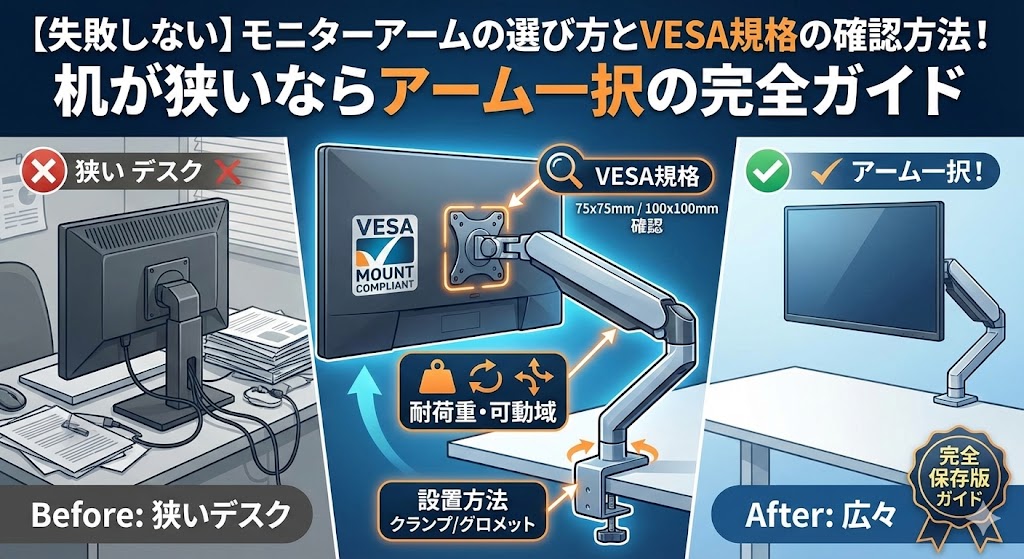
【お急ぎの方へ:この記事の結論】
- ✅ 机が狭い・肩が凝るなら:「モニターアーム」一択です。浮かせれば世界が変わります(導入メリットへジャンプ)。
- ✅ 失敗しない選び方:まずは「VESA規格」と「天板の強度」をチェックしてください(VESA確認方法へジャンプ)。
- ✅ 迷ったらコレを買え:予算があるなら「エルゴトロン」、コスパなら「Amazonベーシック」です(おすすめ5選へジャンプ)。
※この記事では、アーム導入が初めての方でも絶対に失敗しないよう、図解レベルの細かさで徹底解説しています。目次から気になるところへ飛んでくださいね!
「あれ…?ちょっと書類を広げてメモを取りたいだけなのに、置く場所が全然ない!」
「キーボードを打ってると、マウスがモニターの巨大な足にガンガン当たって操作しにくい…!」
毎日のデスクワークや、ついつい熱中しちゃうゲームの時間。
「もっと広々と、おしゃれなデスクで作業したい!」って夢見ているのに、現実はモノで溢れかえって、窮屈な姿勢で小さくなって作業していませんか?😥
コーヒーカップを置く場所すら危うくて、いつかキーボードにこぼしちゃうんじゃないかってヒヤヒヤしたり…。
「机を買い替えるしかないのかな…でも部屋が狭いし…」
「大きな机はお金もかかるし、捨てるのも大変だよね…」
そんな風に半ば諦めかけて、藁にもすがる思いで「モニターアーム おすすめ 失敗しない」なんて検索して、このページにたどり着いてくれたんじゃないでしょうか。
わかります、すごーくわかります!
私も以前は、付属のスタンドがドーンと居座る狭いデスク(幅80cmの激狭デスクでした…💦)で作業していて、「キーボードを置く位置が決まらない!」「首が痛すぎて集中できない!」って、毎日イライラしていました。
作業効率はガタ落ちだし、夕方になると肩がバキバキで頭痛までしてくる始末。
「もしかして、この肩こりは一生治らない職業病…?」「高いモニターを買ったのに、なんか使いにくい…」なんて、後悔しちゃいますよね。
でも、大丈夫です!
その悩み、机を買い替えなくても解決できます。あなたの部屋が狭いわけでも、デスク環境が悪いわけでもありません!
これらは全て、モニターを「机の上に直置きしていること」が原因なんです。モニターを「空中に浮かせる」だけで、嘘みたいに解決しちゃうんですよ。
この記事は、そんな「デスク狭すぎ&肩こり地獄」に悩むあなたを救うための、プロ直伝のモニターアーム選びを網羅した「完全バイブル」です🕵️♀️
「VESA?クランプ?専門用語は難しそう…」
「取り付けとかDIYみたいで、不器用な私にもできるかな…」
という初心者さんでも大丈夫!
私と一緒に、一つずつ順番に確認して、あの広々とした快適なデスク環境を手に入れましょうね!🥰
なぜ「机が狭いならアーム一択」なの?導入すべき3つの理由
具体的な選び方に入る前に、「なんでそんなにアームがいいの?」っていうメリットの全体像を、ざっくり知っておきましょう。
これを知れば、アームへの投資が「単なる贅沢」じゃなくて、「健康と効率への必須投資」だってことが分かりますからね!
主なメリットは、以下の3つに絞られます。
- デスクの「一等地」が完全に解放される:一番多いのがこれ!モニター下のスペースが「更地」になる快感。
- 姿勢改善による肩こり・腰痛の軽減:モニターを「自分に合わせる」ことで、猫背やストレートネックとおさらば。
- デュアルモニター環境の構築が容易になる:2枚並べても圧迫感なし。縦置きだって自由自在です。
[Image of monitor arm workspace setup]
どれも魅力的ですよね…!
「本当にそんなに変わるの?」という方のために、もう少し詳しく、私の体験談も交えて見ていきましょう👍
1. デスクの「一等地」が完全に解放される
モニターに最初からついている「純正スタンド」。
あれ、実は想像以上にデスクのスペースを食べている犯人なんです👮♀️
特に最近のゲーミングモニターや高画質モニターって、倒れないようにスタンドが「ハの字」になっていたり、台座が巨大な四角形だったりしますよね。
27インチクラスのモニターだと、奥行き20cm〜30cmくらい平気で占領してきます。
それが、あなたの目の前の、一番作業しやすい「一等地」を占領してしまっているんです。
キーボードを置いたら、もう手前には何も置けない…そんな状況ですよね。
モニターアームを使えば、そのスタンドを撤去して、モニターを「空中」に浮かせることができます。
支えるのは、デスクの端っこの「クランプ(万力)」部分だけ。
するとどうでしょう?
今までスタンドが鎮座していた場所が、突然広大なスペースに早変わり!✨
そこに手帳を広げて書き込んだり、お気に入りのコーヒーを置いたり、読みかけの本を置いたり。
ゲーマーの方なら、マウスパッドを巨大なものに変えて、マウスをブンブン振り回してもスタンドにぶつかることはありません。
「机って、こんなに広かったんだ…!」と感動すること間違いなしです。
2. 姿勢改善による肩こり・腰痛の軽減
「作業中、いつの間にか猫背になってる…」
「夕方になると目がシパシパして、首の後ろが熱い…」
それ、モニターの位置が低すぎるせいかもしれません。
純正スタンドって、高さ調整ができなかったり、できてもほんの少しだったりしますよね。
そうすると、どうしても人間の方がモニターに合わせて覗き込む姿勢になっちゃうんです。
頭の重さはボーリングの玉くらいありますから、それを傾けて支え続ける首や肩の負担は計り知れません。これが辛い肩こりや腰痛の原因!
アームなら、高さも奥行きも、角度だって自由自在です。
背筋をピンと伸ばした、一番楽な姿勢の目の前に、モニターを持ってくることができるんです。
「ちょっと疲れたから背もたれに寄りかかろう」と思ったら、モニターを手前に引けばいいだけ。
自分の体を機械に合わせるんじゃなくて、機械を自分の体に合わせる。
これこそが、長く健康にデスクワークを続ける秘訣ですよ😊
3. 憧れの「デュアルモニター」もスッキリ配置
「作業効率を上げたいから、画面をもう一枚増やしたい!」
そう思っても、スタンド付きのモニターを2台並べると、デスクの上はもう無法地帯。
ケーブルはスパゲッティ状態だし、足の踏み場(置き場?)もありません。
アームを使えば、2枚のモニターを空中でピッタリ揃えて並べることができます。
まるでコックピットのようなかっこいい環境が、省スペースで実現できちゃうんです。
さらに、アームなら「回転(ピボット)」も簡単。
片方のモニターを縦向きにして、チャットツールやWebサイト、プログラミングコードを表示させる…なんていう「プロっぽい使い方」も、アームなら一瞬で切り替え可能です。
【最重要】購入前の必須チェック!「VESA規格」とは?
「よし、買おう!Amazonでポチろう!」と思ったあなた、ちょっと待ってください!✋
モニターアーム選びで最も多くの人が躓き、失敗して泣きを見るポイント…それが「VESA(ベサ)規格」です。
これを理解せずに適当なアームをポチると、「えっ、ネジ穴が合わない…取り付けられない…」という最悪の事態を招きます😱
開封してから気づいた時の絶望感と言ったら…(経験者は語る)。
でも、確認方法はとっても簡単なので安心してくださいね。
VESA規格の基本知識
VESA規格とは、Video Electronics Standards Associationという団体が決めた、簡単に言えば「モニターの背面に開いているネジ穴の間隔」の国際ルールです。
これさえ合っていれば、どこのメーカーのアームでも基本的には取り付けられます。
PCモニター用のアームにおいては、以下の2つのサイズが主流です。
- VESA 75:ネジ穴の間隔が 縦75mm × 横75mm
- VESA 100:ネジ穴の間隔が 縦100mm × 横100mm
基本的には、このどちらかに対応していればOKです。
最近のモニターアームの多くは、75mmと100mmの両方に対応したプレートがついているので安心してください。
自分のモニターのVESA規格を確認する手順
では、今すぐあなたのモニターの裏側を覗いてみましょう!
手順1:モニターの背面を見る
モニターの裏側に、正方形に並んだ「4つのネジ穴」がありますか?
普段はスタンドで隠れていることもあるので、よーく見てみてください。
もしあれば、おめでとうございます!🎉 そのモニターはアームに対応している可能性大です!
(逆に、背面がツルツルで穴が一つもない場合は…残念ながら「VESA非対応」です😢
一部の薄型モニターや安価なモデルには、デザイン優先で穴がないことがあります。その場合は、「VESAマウントアダプター」という挟み込むタイプの金具を別途探すか、モニターごとの買い替えが必要になります…)
手順2:定規で間隔を測る
ネジ穴が見つかったら、定規を当てて測ってみてください。
10cmなら「VESA 100」、7.5cmなら「VESA 75」です。
多くのモニターアームは両方に対応しているので、どちらかであれば問題ありません👍
⚠️ ここに注意!「VESAの罠」
ネジ穴があっても、「窪み(凹み)の中」にある場合は要注意です!
デザイン重視のモニターや、ゲーミングモニターの一部には、ネジ穴が背面ボディの深い凹みの中にあることがあります。
その場合、アーム側の取り付けプレートが四角くて大きいと、凹みの枠にぶつかって奥まで入らず、ネジが届かないことがよくあります。
このときは「スペーサー」という、高さを稼ぐための筒状の部品や、長いネジが必要になります。
親切なモニターアームには付属していることが多いですが、念のため確認しておきましょうね!
デスク環境に合わせた「固定方式」の選び方
モニター側がOKなら、次は「デスク側」のチェックです。
アームをどうやって机にくっつけるか、これにも種類があるんです。
あなたのデスクの材質や形、部屋の事情(賃貸か持ち家か)によって、最適な方法が変わってきますよ!
主な3つの固定方式を比較!
| 固定方式 | 特徴 | メリット | デメリット | こんな人におすすめ |
|---|---|---|---|---|
| クランプ式 | 天板を上下から万力で挟んで固定 | 穴あけ不要 手軽で移動も楽 |
天板の端にしか付けられない 背面スペースが必要 |
賃貸の人 初めての人 配置換えしたい人 |
| グロメット式 | 天板に穴を開けてボルトを通す | 最強の固定力 好きな位置に設置可 |
机に穴を開ける必要あり 工具(ドリル)が必要 |
DIYが得意な人 絶対に揺らしたくない人 |
| 壁面固定式 | 壁に直接ネジ止め | 究極の省スペース 机がスッキリ |
壁の工事が必要 賃貸はほぼ無理 |
持ち家の人 業務用環境 寝ながら見たい人 |
基本は「クランプ式」でOK!でもIKEAデスクは注意…
9割以上の方は、机を傷つけずに設置できる「クランプ式」を選べば間違いありません!
工具不要で(六角レンチくらい)、くるくるとハンドルを回すだけでガッチリ固定できます。
ただし、ここにも落とし穴が…。
注意点1:天板の厚みと奥行き
クランプで挟むためには、天板に2cm〜10cmくらいの厚みが必要です。
薄すぎるガラス天板や、分厚すぎる引き出し付きデスクには挟めないことがあります。
また、デスクの背面に「補強用の板(幕板)」や金属フレームがある場合、クランプを奥まで差し込めなくて取り付けられない!というケースも多発しています。
必ずデスクの裏側を覗き込んで、平らなスペースが確保できるか確認してくださいね。
注意点2:IKEA(イケア)のデスクを使っている人!🚨
もし、あなたが「LINNMON(リンモン)」などの安価で軽量なIKEAデスクを使っているなら、超要注意です!
あのタイプのデスクは、中が木材ではなく空洞で、紙がハニカム状(蜂の巣状)に入っているだけの構造のものが多いんです。
そこにクランプで一点集中の強い力をかけると…
「バキッ!!メリメリッ…」
っと、天板が割れたり凹んだりして、モニターごと倒れてくる悲劇が起きます😱
どうしてもIKEAデスクにつけたい場合は、「補強プレート」という金属の板を上下に挟んで、力を分散させる対策が絶対に必須ですよ!
「耐荷重」と「対応インチ数」の落とし穴
「私のモニターは27インチだから、27インチ対応のアームを買えば大丈夫だよね!」
そう思ったあなた、ちょっとストップです!🙅♀️
モニターアーム選びで、インチ数よりも遥かに大事な数字…それが「耐荷重(重さ)」です。
インチ数よりも「重さ」を信じろ!
実は、同じ27インチでも、事務用の薄型モニターと、高性能なゲーミングモニターでは、重さが全然違うんです。
特にゲーミングモニターは、電源ユニットが内蔵されていたり、放熱部品が詰まっていたりして重くなりがち。
アームのスペック表にある「〜27インチ対応」というのはあくまで目安。
本当に見るべきは「耐荷重:2kg〜9kg」といった重量の記載です!
必ず「スタンドなし」の重量を確認して!
ここで間違えやすいのが、モニターのスペック表にある「総重量」を見てしまうこと。
総重量には、これから取り外す重たいスタンドの重さも含まれています。
必ずスペック表の「スタンドなし重量(本体重量)」を確認してくださいね。
そして、その重さがアームの耐荷重の「7割〜8割くらい」に収まるのが理想的です。
例えば、モニターが6kgなら、耐荷重8kg以上のアームを選ぶのが安心。
ギリギリすぎると、アームの関節が悲鳴を上げて、時間が経つとモニターがお辞儀(勝手に下を向く)しちゃいますよ💦
※逆に「軽すぎる」のもNG?
意外な落とし穴ですが、ガススプリング式アームの場合、モニターが軽すぎると(1kg台のモバイルモニターなど)、ガスの反発力が強すぎて勝手に上に跳ね上がってしまうことがあります。
「最低荷重」という項目もチェックしておくと完璧です!
アームの心臓部!「メカニカル式」と「ガススプリング式」どっち?
アームには、モニターを持ち上げる仕組みが2種類あります。
ここをケチると、後で「動かしにくい…」と後悔することになるので、しっかり選びましょう!
メカニカル式(バネ式)
昔ながらの金属のバネの力、またはネジの締め付けだけで支えるタイプです。
ポール(支柱)にアームを通して固定するタイプもこれに含まれます。
- メリット:安い!構造が単純で壊れにくい。
- デメリット:上下の移動が面倒。ネジを緩めて、高さを変えて、また締める…という作業が必要。滑らかさに欠ける。
- 向いている人:「一度位置を決めたら、もう一生動かさないよ」という人。サブモニター用など。
ガススプリング式(ガス圧式)✨おすすめ✨
圧縮ガスの力で支えるタイプです。今の主流はこっち!
自転車の空気入れのようなシリンダーが入っていて、モニターの重さとガスの圧力が釣り合うことで支えます。
- メリット:指一本でスルスル動いて、止めたい場所でピタッと止まる!まさに無重力感。
- デメリット:メカニカル式より少し高い。数年〜10年程度でガスが抜ける寿命がある。
- 向いている人:「姿勢を変えたり、画面を近づけたり、頻繁に動かしたい」という人。
私のおすすめは、断然「ガススプリング式」です!
あのアームをクイクイっと動かす時の「ヌルヌル感」…一度味わうと、もう戻れませんよ🥰
安価な製品でもガス式が増えているので、ぜひ「ガス圧式」というキーワードで探してみてくださいね。
プロが厳選!おすすめモニターアーム5選【用途・予算別】
「知識はわかったけど、商品は星の数ほどあって選べない…」
「結局、どれを買えばいいの?」
そんなあなたのために、ガジェットオタクの私が自信を持っておすすめできる5つの製品を厳選しました!
「これを買っておけば間違いない」という鉄板から、コスパ最強モデルまで。あなたの予算に合わせて選んでくださいね🎁
1. 【王道にして頂点】エルゴトロン LX デスクマウント モニターアーム
モニターアーム界の絶対王者、それが「エルゴトロン」です。
PCオタクのデスクを見れば、だいたいこれが付いています(笑)。
もし予算が許すなら、迷わずこれを選んでください。後悔はさせません。
- 特徴:圧倒的なスムーズさと安定感。10年以上使えると言われる耐久性。
- 推しポイント:他のアームとは次元が違う「ヌルヌル」とした動き!特許技術により、軽く触れるだけで動き、離せばピタッと止まる。時間が経っても首が垂れてくることがほとんどありません。
- 注意点:お値段は張りますが(2万円前後)、長く使えるので実質タダみたいなものです(強気)。
2. 【コスパ最強の定番】Amazonベーシック モニターアーム
「Amazonのロゴが入ってるだけでしょ?」と侮るなかれ。
実はこれ、中身はさっきの「エルゴトロン LX」と同じ(OEM製品)だと言われているんです!
- 特徴:エルゴトロン LXとほぼ同等の性能を持ちながら、価格が抑えられています。
- 推しポイント:ロゴがAmazonになっているだけで、あの神がかった滑らかさと頑丈さが手に入ります。セール時にはさらに安くなるので、その時が狙い目ですよ!
- 注意点:色は黒一色なことが多いです。デザインより実用性重視の方に!
3. 【重量級モニターの救世主】エルゴトロン HX デスクモニターアーム
「49インチのウルトラワイドモニターを使ってる」
「とにかく重いプロ用モニターを使ってる」
そんなあなたは、普通のLXでは支えきれません。この「HX」一択です!
- 特徴:耐荷重19kgまで対応するモンスター級のアーム。
- 推しポイント:Samsung Odyssey G9のような超巨大湾曲モニターでも、軽々と持ち上げます。首部分(チルト)が強化されているので、重いモニター特有の「お辞儀」を完全に防ぎます。
4. 【安さの限界に挑戦】HUANO / グリーンハウス などの格安ガススプリングアーム
「とにかく安く導入したい!」「初めてだから高いのは怖い…」
そんな方には、3,000円〜5,000円前後の格安ブランドがおすすめです。
- 特徴:必要十分な機能を持ったガススプリング式アーム。
- 推しポイント:最近の格安アームは本当に進化しています。普通に使う分には全く問題なし!HUANOやグリーンハウスなど、名前を聞いたことがあるメーカーなら保証もしっかりしていて安心です。
5. 【デザイン重視】ハーマンミラー Ollin モニターアーム
「デスク周りの見た目にはとことんこだわりたい!」
「機能美こそ正義!」というインテリア重視の方へ。
- 特徴:機能美を追求した洗練されたデザイン。ケーブルが完全に見えなくなる設計。
- 推しポイント:あのアーロンチェアのハーマンミラーが出しているアームです。アーム自体がアートのように美しく、モダンな書斎を一気に格上げしてくれます✨ 耐荷重の幅が広く、超軽量モニターでも浮き上がらない調整力の高さも魅力。
【スペック比較表】あなたに合うのはどれ?
| 製品名 | 実売価格帯 | 耐荷重 | 一言まとめ |
|---|---|---|---|
| エルゴトロン LX | 2万円前後 | 3.2kg〜11.3kg | 迷ったらこれ。一生モノの相棒。 |
| Amazonベーシック | 1.5万円前後 | 2.3kg〜11.3kg | 中身はエルゴトロン。コスパ最強。 |
| エルゴトロン HX | 4万円前後 | 9.1kg〜19.1kg | 重量級専用。最強の保持力。 |
| HUANO他 | 4千円〜6千円 | 2kg〜9kg程度 | 入門用。価格破壊のガス圧式。 |
| ハーマンミラー Ollin | 4万円前後 | 0kg〜9kg | デザイン重視。超軽量もOK。 |
【購入後のFAQ】取り付けトラブルと解決策
最後に、いざ届いて取り付けた時に発生しがちな「困った!」と、その解決策をまとめておきます。
これを知っておけば、パニックにならずに済みますよ!
Q1. アームが勝手に下がってくる(お辞儀する)!
A. 「張力調整ネジ」を締めてください!
初期不良ではありません!
アームには、モニターの重さに合わせてガスの強さを調整するための「ネジ」が必ずついています。
モニターが重すぎて下がってくる場合は、付属の六角レンチでネジを「+(プラス)」方向に回して、バネを強くしてください。
Q2. アームが勝手に跳ね上がる!
A. 「張力調整ネジ」を緩めてください!
逆にモニターが軽すぎる場合です。
六角レンチでネジを「−(マイナス)」方向に回して、バネを弱くしてください。
これで、好きな位置でピタッと止まるようになります。
Q3. ケーブルが突っ張って動かない!
A. ケーブルには「余裕(あそび)」を持たせて!
アームの中にケーブルを収納するとき、ピンと張った状態で固定しちゃダメです。
モニターを一番遠くまで伸ばしたり、回転させたりした時に、ケーブルが千切れないように、十分な「たるみ」を持たせてから固定しましょう。
【プロの裏技】
ケーブルをアームに収納する前に、モニターを「一番遠く、一番高い位置」に動かしてください。
その状態でケーブルを繋ぎ、パツパツにならない長さを確保してからカバーを閉じると失敗しませんよ!
まとめ:モニターアームは「デスクの可能性」を広げる魔法の杖
長文にお付き合いいただき、本当にお疲れ様でした!
モニターアームの選び方、VESA規格の確認、おすすめ製品、そして設置後の調整まで、徹底的に解説してきました。
最後に、今回の「失敗しない選び方」の極意を、もう一度おさらいしておきましょう。
✅ モニターアーム導入の最強チェックリスト
- 狭いならアーム: スペース確保と姿勢改善の効果は絶大!迷う時間がもったいないレベル。
- VESAを確認: 背面のネジ穴が75mmか100mmかチェック。窪みがあるならスペーサーを準備。
- 天板を確認: 厚みはOK?IKEAのハニカム構造なら補強プレートを忘れずに!
- 重さが命: インチ数より「スタンドなし重量」。アームの耐荷重の7割くらいがベスト。
モニターアームを導入したその日から、あなたのデスクは単なる「作業場」から、クリエイティビティを刺激する「コックピット」へと生まれ変わります✨
浮いたモニターの下に広がる、新しいスペースを見て、あなたなら何を置きますか?
お気に入りのガジェットを飾る?
家族の写真を置いて癒やされる?
それとも、ただ広々とした空間そのものを楽しんで、思考をクリアにするのも素敵ですよね。
ぜひ、あなたの相棒となる最適な一本を見つけ出して、あの快適で自由なデスク環境を手に入れてください!
この記事が、あなたのモニターアーム選びの失敗を防いで、理想のデスク構築の一助になれば、こんなに嬉しいことはありません!
素敵なデスクワークライフを応援しています!💪✨


コメント