【お急ぎの方へ:この記事の結論】
- ✅ 最短・1分で復活:タスクバー設定の「スイッチ」がオフになっているだけかも(解決策1へジャンプ)。
- ✅ 最近消えたならこれ:Copilotは「アプリ」に変わりました。ピン留めし直せばOK(解決策3へジャンプ)。
- ✅ 何をやってもダメな時:「強制起動ショートカット」を作る裏技で呼び出せます(解決策5へジャンプ)。
※この記事では、PC初心者の方でも迷わないよう、図解レベルの細かさで徹底解説しています。目次から気になるところへ飛んでくださいね!
「あれ…?昨日まではタスクバーにあの虹色のアイコンがあったのに、急に消えちゃった!?」
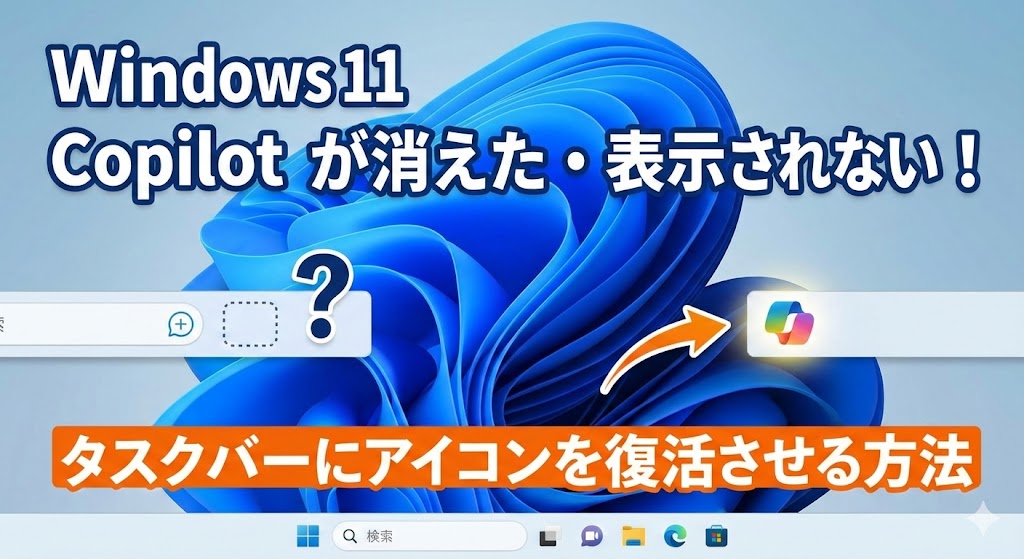
「Windows 11をアップデートしたのに、話題のCopilotがどこにも表示されないんですけど…!」
ある日突然、日常の作業効率を劇的に上げてくれていた相棒(AI)がいなくなって、ストレスで爆発しそうになりながら「windows11 copilot 消えた 復活」なんて検索して、このページに救いを求めて来てくれたんじゃないでしょうか。
「何も設定いじってないのに!」って、PCに向かって叫びたくなりますよね。
もしかして、タスクバーを見るたびに、あるはずの場所に何もないのを見て、ため息をついていませんか…?😥
わかります、すごーくわかります!
私も毎日のリサーチや下書き作成にCopilotを使い倒しているので、この「手足をもがれたような不便さ」になった時の絶望感、痛いほどわかります。
作業のリズムは狂うし、「もしかして、PCが壊れた…?」「何かのバグ…?」なんて、不安でパニックになっちゃいますよね。
でも、大丈夫です!
その焦る気持ち、よーくわかります。でも、PCが故障したわけじゃありません!
この問題、実はWindows 11特有の「仕様変更による設定オフ」や「アプリ化への移行」が原因であることがほとんどなんです。
この記事では、プロのITライターである私が、そんな「Copilot迷子」になってしまったあなたを救うための、プロ直伝の解決策を網羅した「完全バイブル」です🕵️♀️
初心者さんでもできるカンタンな設定スイッチの確認から、ちょっとマニアックな強制起動テクニックまで。
最新のWindows 11(23H2および24H2)の仕様に基づき、一つずつ順番に試して、あの頼れるAIパートナーをデスクトップに取り戻しましょうね!🥰
- なぜCopilotが表示されないの?原因をサクッと切り分け!
- 【解決策1】まずはここ!タスクバー設定の「スイッチ」を確認
- 【解決策2】Windows 11を「23H2」以降へ完全アップデートする
- 【解決策3】ここが落とし穴!「アプリ版」への移行を確認する(2024年〜2025年の最新仕様)
- 【解決策4】上級者向け:レジストリとローカルグループポリシーを確認する
- 【解決策5】原因不明でも即解決!強制起動ショートカットの作成(裏技)
- 【解決策6】その他の要因を確認(モニター、アカウント、地域)
- どうしても直らない場合の代替案:Edge版Copilotを使う
- まとめ:Copilotが消えたら、まずは「仕様変更」と「設定」を疑おう
なぜCopilotが表示されないの?原因をサクッと切り分け!
具体的な作業に入る前に、「なんでこんなことが起きるの?」っていう原因の全体像を、ざっくり知っておきましょう。
敵(原因)を知れば、無駄な作業をせずに、最短ルートで解決できますからね!
Copilotが表示されない主な犯人は、以下の5つに絞られます。
- エクスプローラー(タスクバー)の設定でオフになっている:一番多いのがこれ!Windows Updateや何かの拍子に、表示の「スイッチ」が切れてしまっているケースです。
- Windows Updateが不完全:PCが「まだCopilotに対応する準備できてないよ〜」って古いバージョン(23H2未満)のままの状態。機能自体がPCに存在していません。
- 仕様変更による「アプリ化」:これが最新の罠!Copilotがシステムの一部ではなく、普通の「アプリ」になっちゃったパターン。タスクバーのアイコンが「移動」しただけなのに、「消えた」と勘違いされやすいです。
- 管理者による機能制限:会社のPCなどで、ローカルグループポリシーやレジストリで、情シス部門が意図的に「まだ使っちゃダメ!」ってブロックしている場合。設定がグレーアウトして押せない時に濃厚です。
- 地域設定やアカウントの問題:稀なケースですが、PCの地域設定が非対応の国になっていたり、Microsoftアカウントへのログインがうまくいってなかったりする場合も表示されません。
ご自身の状況がどれに当てはまりそうか、まずは以下の診断表でざっくりと確認してみてください。これにより、優先して試すべき対処法が見えてきます。
【診断表】Copilotが表示されない主な原因と解決難易度
| 原因の分類 | 症状の特徴 | 解決難易度 | 優先度 | 試すべき解決策 |
|---|---|---|---|---|
| 設定の未確認 | 何もしていないのにアイコンだけ急に消えた | ★☆☆(易) | 高 | 【解決策1】タスクバー設定の確認 |
| 更新の未完了 | 「Copilot」という単語すら設定画面にない | ★★☆(中) | 中 | 【解決策2】Windows Updateの実行(23H2へ) |
| 仕様変更 | アップデート後、タスクバーの右端から消えた | ★★☆(中) | 特大 | 【解決策3】アプリ一覧の確認・ピン留め |
| 機能制限 | 会社のPCである、または設定がグレーアウトしている | ★★★(難) | 中 | 【解決策4】グループポリシー/レジストリ |
| 地域/表示 | 日本国外で使用中、またはマルチモニター環境 | ★★☆(中) | 低 | 【解決策6】地域設定・モニター設定 |
この表を参考に、解決の可能性が高い方法から順に試していきましょう。
まずは、最も簡単かつ効果が高い「タスクバーの設定」から解説します。
【解決策1】まずはここ!タスクバー設定の「スイッチ」を確認
「えっ、そんな簡単なこと?」って思うかもしれません。でも、実はユーザーの半数以上がこの設定一つで解決しているんです!
Windowsのアップデート時や、何らかの拍子に設定がリセットされちゃって、Copilotの表示が「オフ」に切り替わっていることがあるんですよね。
騙されたと思って、まずはここを確認してみてください。
手順はたったの3ステップ!
-
- まず、画面の一番下にある帯「タスクバー」の何もないところを右クリックします。(キーボードの「Windowsキー」+「I(アイ)」で設定を開き、「個人用設定」>「タスクバー」と進んでも開けますよ♪)
-
- 表示されたメニューの中から、「タスクバーの設定」を選択してクリックしてください。
-
- 「タスクバー」の設定画面が開くと、一番上の「タスクバー項目」というセクションに「Copilot(プレビュー)」という項目が表示されているはずです。
- もしこの右側にあるスイッチ(トグル)が**「オフ」になっていたら、クリックして「オン」**に切り替えてください。これが犯人です!👮♀️
どうでしょうか?
スイッチをオンにした瞬間、タスクバーの検索窓の横、または通知領域(時計の近く)に、あの虹色のCopilotアイコンが表示されるはずです。
「直ったー!😭✨」という方は、これにて一件落着です!お疲れ様でした!
「…項目自体がないんだけど😡」「スイッチがグレーアウトして押せないよ…」という方は、PCのバージョン自体が古いか、システム側で制限がかかっている可能性があります。
諦めずに、次のステップに進みましょう!
—
【解決策2】Windows 11を「23H2」以降へ完全アップデートする
Copilot in Windowsは、Windows 11の比較的新しい機能、具体的には、バージョン「23H2」、またはその直前の大型アップデートである「Moment 4」を適用していないと、機能自体がPCに存在しません。
「Windows Updateは自動でやってるはずだけど…」と思っている方も、大型アップデートだけは手動での実行が必要な場合や、オプション扱いになっている場合があるんです。
手順1:現在のバージョンを確認する
まずは、自分のPCがCopilotに対応しているバージョンかどうかを確認しましょう。
-
- 「スタートボタン」を右クリックし、「システム」を選択します。
-
- 画面の下の方にある「Windowsの仕様」という欄を見てください。
- 「バージョン」の項目が「23H2」またはそれ以降になっているか確認します。
もしここが「21H2」や「22H2」で止まっている場合、それがCopilotが表示されない根本的な原因です。Copilotは影も形も存在しない状態です…!😱
手順2:Windows Updateを手動で実行する
バージョンが古かった場合は、以下の手順でアップデートを行います。
-
- 「設定」>「Windows Update」を開きます。
-
- 「更新プログラムのチェック」ボタンをクリックします。
-
- もし「Windows 11、バージョン 23H2 が利用可能です」と表示されていたら、「ダウンロードしてインストール」をクリックしてください。これには少し時間がかかります(場合によっては数十分〜数時間)が、Copilotを動かすためには必須の作業です。
- また、同じ画面にある**「利用可能になったらすぐに最新の更新プログラムを入手する」というスイッチを「オン」**にしておくことを強く推奨します。Copilotのような新機能は、このスイッチがオンのユーザーへ優先的に配信される傾向があるためです。
アップデートが完了したら、必ずPCを再起動し、再度【解決策1】のタスクバー設定を確認してみてください。これでCopilotの機能が初めてPCにインストールされた状態になりますよ!
—
【解決策3】ここが落とし穴!「アプリ版」への移行を確認する(2024年〜2025年の最新仕様)
ここが非常に重要なポイントです。最近「Windows11 copilotが消えた」と検索される事例の8割以上は、このMicrosoftによる仕様変更が関係しています。
これまでのCopilotは「タスクバーに統合されたシステム機能」として、画面右端にサイドバーとして表示されていました。
しかし、最近のアップデート(特に2024年以降)により、Copilotは**「独立した通常のアプリ」へと変更されつつあるんです。これは、MicrosoftがCopilotをより柔軟に、より強力な機能として提供するための一歩なんですね。
これにより、タスクバーのシステム領域(時計の横など)からはアイコンが消え、普通のアプリと同じように扱う必要が出てきたのです。
Copilotが「アプリ」になっているか探す方法
-
- キーボードの「Windowsキー」を押してスタートメニューを開きます。
-
- 検索バーに「Copilot」と入力してください。
- 検索結果に「Copilot」というアプリアイコン**が表示されませんか?
もし表示された場合、あなたのPCではすでにCopilotが「アプリ化」されています。
この場合、タスクバーの設定画面に「Copilot」の項目が存在しないのは正常な動作なんです。焦らなくても大丈夫!
タスクバーに固定し直す(ピン留め)
アプリとして見つかった場合は、使い勝手を元に戻すために、以下の操作を行ってください。
-
- 検索結果に出たCopilotアイコンを右クリックします。
- メニューの中から「タスクバーにピン留めする」を選択します。
これで、タスクバーにアイコンが復活します!
以前のように画面端に固定されるサイドバー形式ではなく、ウィンドウとして開くようになりますが、機能自体はこれまで通り(あるいは画面が大きくなった分、より快適に!)利用可能です。
【補足】アプリ版すら見つからない場合
もしアプリ検索(スタートメニューの検索)でも見つからない場合は、Microsoft Storeから「Copilot」アプリを手動でインストールしてみてください。アプリストアからダウンロードすることで、強制的に最新のアプリ版が導入されます。
【比較表】Copilot(プレビュー版)とCopilot(アプリ版)の違いを整理
この「システム統合型」から「アプリ型」への変化は混乱を招きやすい部分ですので、違いを整理しておきましょう。あなたのPCがどちらの仕様に移行したかで見極めてくださいね!
| 機能・特徴 | 従来のCopilot(プレビュー版) | 新しいCopilot(アプリ版) |
|---|---|---|
| アイコンの場所 | 時計の横(システムトレイ付近) | タスクバーの中央(アプリアリア) |
| ウィンドウの挙動 | 画面右端に固定されるサイドバー | 自由に移動・サイズ変更が可能 |
| OSとの連携 | OS設定(ダークモード変更等)が可能 | Webベース中心でOS操作は限定的(今後は強化予定) |
| 起動の速さ | システムの一部として常駐 | アプリとして起動する時間がかかる場合がある |
| 復活方法 | 「タスクバーの設定」でオンにする | アプリ一覧から「ピン留め」する |
—
【解決策4】上級者向け:レジストリとローカルグループポリシーを確認する
ここまでの方法を全て試してもダメな場合、特に「設定項目自体がグレーアウトしている」「会社から支給されたPCを使っている」という方は、システム内部で機能が強制的に無効化されている可能性が高いです。
ここでは、システム管理者が使うツールであるレジストリやローカルグループポリシーエディタを使った強制有効化の方法を解説します。
ちょっと黒い画面や専門用語が出てきて怖いかもしれませんが、手順通りにやれば大丈夫!一緒にやってみましょう💪
⚠️ ここで一番重要なポイント!
レジストリ操作は、Windowsの非常に深い部分をいじります。必ずバックアップを取ってから、自己責任で行ってください。不安な方は【解決策5】のショートカット作成に進むことを推奨します!
方法A:ローカルグループポリシーエディタでの設定(Pro版以上)
Windows 11 Pro以上のエディションをお使いの場合は、この方法が最も安全で確実です。
-
- 「Windowsキー」+「R」を押し、「ファイル名を指定して実行」を開きます。
-
- 「gpedit.msc」と入力してEnterキーを押します。
-
- 左側のツリーを、以下の順に展開していきます。(ちょっと長いですよ!🔍)
ユーザーの構成
→ 管理用テンプレート
→ Windows コンポーネント
→ Windows Copilot
- 左側のツリーを、以下の順に展開していきます。(ちょっと長いですよ!🔍)
-
- 右側の画面に「Windows Copilot を無効にする」という項目があるはずです。これをダブルクリックします。
- もしここが「有効」になっていたら、Copilotが無効化されています。「未構成」または「無効」(※「無効にする」を「無効」にする=Copilotをオンにするという意味です)を選択し、「OK」をクリックします。
設定が終わったら、PCを再起動します。これでシステム的な制限が解除され、Copilotの機能が復活するはずです!
方法B:レジストリエディタでの設定(Home版の場合)
Home版ではグループポリシーエディタが使えないため、レジストリを直接編集します。魔法の呪文(パス)を間違えないように注意してください。
-
- 「Windowsキー」+「R」を押し、「regedit」と入力してEnterキーを押します。
-
- アドレスバーに以下のパスをコピーして貼り付けて移動します。
HKEY_CURRENT_USER\Software\Policies\Microsoft\Windows\WindowsCopilot
(※もしWindowsCopilotフォルダがない場合は、右クリック>新規>キー で作成してください)
- アドレスバーに以下のパスをコピーして貼り付けて移動します。
-
- 右側の画面に「TurnOffWindowsCopilot」という値があるか確認します。
- もし存在する場合、ダブルクリックして「値のデータ」を「0」に変更します。(1だとオフ、0だとオン、という意味です)
これでシステム的なブロックが解除され、設定画面にCopilotの項目が復活するはずです。レジストリ変更は、PCの再起動後に反映されますよ!
—
【解決策5】原因不明でも即解決!強制起動ショートカットの作成(裏技)
「レジストリは怖いし、設定も全部やったけどダメだった…」
そんな緊急時には、システムの設定に関わらず、強制的にCopilotを呼び出すショートカットを作ってしまうのが手っ取り早い解決策です。
これは、Edgeブラウザの機能を直接叩いてCopilotウィンドウを開く**「裏技」**的な方法。設定の問題を全て回避して、Copilotそのものを起動させます。
強制起動ショートカットの作成手順
-
- デスクトップの何もないところで右クリックします。
-
- 「新規作成」>「ショートカット」を選択します。
-
- 「項目の場所を入力してください」という欄に、以下の魔法のコードをコピー&ペーストします。
microsoft-edge://?ux=copilot&tcp=1&source=taskbar
- 「項目の場所を入力してください」という欄に、以下の魔法のコードをコピー&ペーストします。
- 「次へ」をクリックし、ショートカットの名前に「Copilot」など好きな名前を付けて「完了」を押します。
これでデスクトップにEdgeのアイコンのようなショートカットが作成されました。
これをダブルクリックしてみてください。どうですか?
設定でアイコンが消えていようが何だろうが、強制的にCopilotの画面が立ち上がりましたよね!?
このショートカットをタスクバーにドラッグ&ドロップすれば、実質的にアイコンが復活したのと同じ状態になります。「原因はよくわからないけど、とにかく使いたい!」というあなたには最強の解決策です🎉
—
【解決策6】その他の要因を確認(モニター、アカウント、地域)
ここまでやっても解決しない場合の、マイナーですが確実にある原因を潰していきましょう。もう一息ですよ!💪
マルチモニター環境での「隠れんぼ」現象
マルチモニター(複数の画面)を使っている場合、Copilotのサイドバーが「メインではない方のモニター」に表示されていたり、モニター間の隙間に隠れてしまったりすることがあります。
一度、Copilotのショートカットキーである「Windowsキー + C」を押してみてください。
画面のどこかに反応がないか、マウスカーソルを動かして確認してみましょう。(※注:最新のアプリ版Copilotでは、このショートカットが無効化されている場合があります。)
もし、Copilotがタスクバーの右端から消えたタイミングで、モニターの接続を変えたり、新しいモニターを繋いだりした記憶があるなら、この可能性は濃厚です!
Microsoftアカウントのログイン状態
Copilotを利用するには、Microsoftアカウントでのログインが必須です。これはBing AIの技術を使っているためですね。
ローカルアカウントで使用している場合、機能が制限されることがあります。
Edgeブラウザを開き、画面左上のユーザーアイコンから、正しくMicrosoftアカウントにログインできているか確認してください。もしログアウトされていたら、ログインし直すだけで復活するケースもあります。
地域設定の誤り
稀なケースですが、PCの「地域」設定が、Copilot未対応の国(中国やロシア、一部のEU諸国など)になっていると表示されません。
「設定」>「時刻と言語」>「言語と地域」を開き、「国または地域」が「日本」になっていることを確認しましょう。意図せずVPNなどを使った後に、地域設定がズレてしまうことがあるんです。
—
どうしても直らない場合の代替案:Edge版Copilotを使う
Windowsの設定をどれだけいじっても、システムファイル破損などが原因でどうしてもタスクバーに復活しないことも、残念ながらあります。
そんな時は、無理にOSの修復(初期化)をする前に、「Microsoft Edgeブラウザ上のCopilot」を利用することをおすすめします。
実は、Windows版のCopilotと、Edgeブラウザ版のCopilotは、中身のAIエンジンはほぼ同じものです。機能の差は、OSとの連携部分(デスクトップの状況をAIに聞かせる機能など)くらいで、調べ物や文書作成といった基本的な用途では全く遜色ありません。
Edge版Copilotの起動方法
-
- Microsoft Edgeブラウザを起動します。
- ブラウザ画面の右側にある「Copilotアイコン(Bingチャットアイコン)」をクリックします。
画面右側にサイドバーとしてCopilotが表示されます。
このサイドバーは、ブラウザを見ながら使えるため、実はOS統合版よりも調べ物には便利だったりします。「もうこれで十分便利じゃん!」と思えれば、無理にタスクバーのアイコンに固執する必要はありませんよ。
柔軟にツールを使い分けることが、ストレスフリーなPCライフの秘訣です。
—
まとめ:Copilotが消えたら、まずは「仕様変更」と「設定」を疑おう
Windows 11でCopilotが表示されないトラブルについて、原因と対策を徹底解説してきました。長文にお付き合いいただき、本当にお疲れ様でした!
最後に、今回の記事の要点を整理します。このチェックリスト通りに見直せば、必ず解決の糸口が見つかるはずです。
✅ 解決のための最重要チェックリスト
- ✅ 最優先の確認: 「設定」>「個人用設定」>「タスクバー」でCopilotのスイッチがオンになっているか確認!
- ✅ 最新の落とし穴: 「スタートメニュー」で「Copilot」を検索し、アプリとしてピン留めし直す(アプリ化への移行を疑う!)。
- ✅ システムの土台: Windowsのバージョンを「23H2」以降にアップデートする。
- ✅ 強制手段: どうしても直らないなら、裏技の強制起動ショートカットを作成する。
Copilotは、まだ進化の途中にある機能です。
そのため、今後もWindows Updateのたびにアイコンの場所が変わったり、設定方法が変わったりする可能性があります。
しかし、「消えた!」と焦る必要はありません。
MicrosoftはCopilotをWindowsの中心機能に据えようとしているため、完全に削除することはあり得ないからです。
「形が変わっただけかもしれない」「設定がオフになっただけかもしれない」と冷静に考え、この記事の手順を一つずつ試してみてください。
あなたのデスクトップに、頼れるAIパートナーが無事に戻ってくることを心から願っています。
そして、復活したCopilotを使って、あなたのPC作業がこれまで以上に快適でクリエイティブなものになりますように!👋✨

コメント