【お急ぎの方へ:この記事の結論】
- ✅ 最短・9割はこれで解決:送信ポートを「25」から「587」に変えるだけ!(解決策3-1へジャンプ)
- ✅ 突然切断される場合:セキュリティソフトが「過保護」になっています(解決策4-1へジャンプ)
- ✅ 何をやってもダメな時:プロファイル(設定の箱)を作り直すのが最強の近道です(解決策6-1へジャンプ)
- ✅ 起動すらしない時:「セーフモード」という診断モードを使います(第8章へジャンプ)
※この記事は、Outlookのトラブルシューティングに関する「百科事典」です。エラーコード別の対策はもちろん、プロが現場で行う詳細な診断手順まで、初心者の方にもわかるように図解レベルで徹底解説しています。
「さあ、今日も仕事を頑張るぞ!」と気合を入れた月曜日の朝。
あるいは、「この重要書類、締め切りギリギリだけど急いで送らなきゃ!」と焦っているその瞬間。
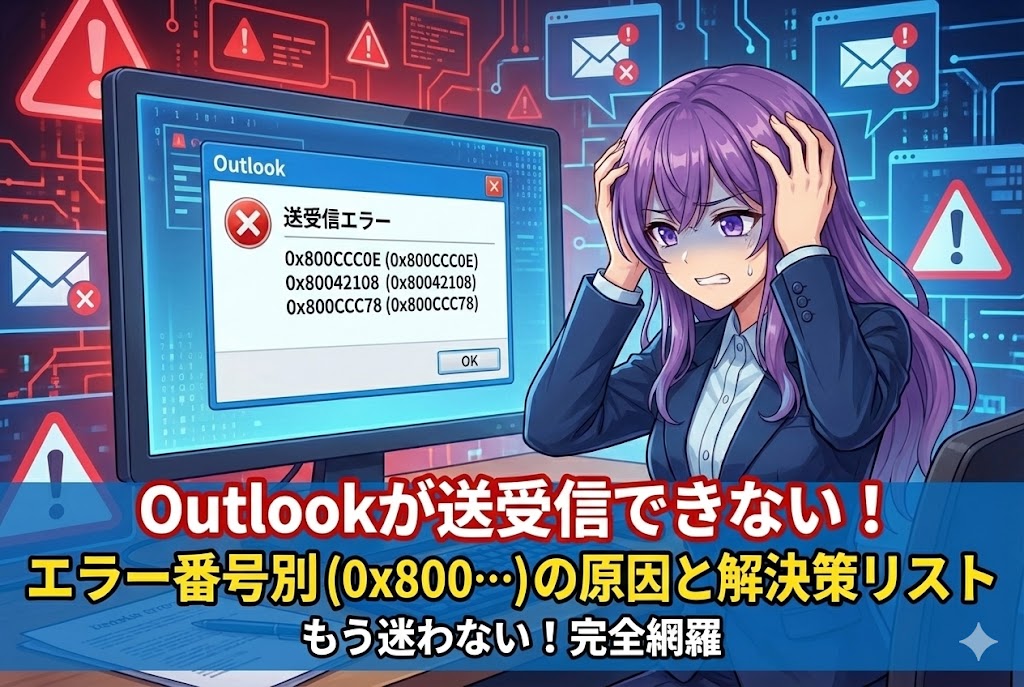
Outlook(アウトルック)が突然動かなくなって、画面に謎の英数字が表示された時のあの絶望感……。
本当に、心臓が止まりそうになりますよね😭
「0x800CCC0E…? なにこれ、呪文?」
「サーバーへの接続に失敗…? 昨日まで普通に使えてたじゃん!」
「応答なし…? ちょっと、固まらないでよ!」
パソコンに向かって、「なんで今なの!?」と叫びたくなった経験、一度や二度ではないはずです。
わかります、すごーくわかります!
私もITトラブルシューターとして日々多くのお客様のPCを見ていますが、この「メールが送れない地獄」に陥った時の現場の空気感といったら…。
仕事は止まるし、取引先には連絡できないし、上司からは「まだ送れないのか」と催促されるし…。
頭の中では「もしかして、ウイルス…?」「PC壊れた…?」「メールデータ全部消えたらどうしよう…」なんて、最悪の想像ばかりが膨らんでパニックになっちゃいますよね💦
でも、大丈夫です!
その焦る気持ち、痛いほどわかります。でも、落ち着いて聞いてください。あなたのPCが壊れたわけじゃありません!
その恐ろしげなエラーコード「0x800…」は、あなたを攻撃しているわけではなく、Outlookからの「ここを直してくれたら動くよ!」という、具体的で正確なメッセージなんです。
この記事は、そんな「Outlookエラー迷子」になってしまったあなたを救うために執筆しました。
ネット上には「再起動しましょう」「設定を見直しましょう」といった浅い情報はたくさんありますが、「具体的にどのボタンを押せばいいのか」「なぜその設定が必要なのか」「それでもダメならどうすればいいのか」まで、徹底的に深掘りした情報は驚くほど少ないのが現状です。
そこで本記事では、プロの現場で実際に使われている「トラブルシューティングの全手順」を、PCが苦手な方でも迷わず操作できるレベルまで噛み砕いて、辞書的に網羅しました。
単なる設定確認だけでなく、PSTファイルの修復、レジストリ操作、アドインの競合排除、さらにはプロバイダごとの特殊な事情まで。
この「完全バイブル」さえあれば、もう他のサイトを検索して回る必要はありません。
まずは深呼吸をして、表示されているエラー番号を確認し、以下の目次から該当する解決策を探してください。
一緒に、あの快適なメール環境を取り戻しましょうね!🥰
- 第1章:エラー対応の前に確認すべき「3つの基本」と「環境チェック」
- 第2章:【緊急用】Outlookエラーコード・クイック検索表
- 第3章:接続エラー系(0x800CCC0E / 0x80042109)の完全対策
- 第4章:遮断・タイムアウト系(0x800CCC0F / 0x8004210A)の完全対策
- 第5章:認証・パスワード系(0x800CCC92 / 0x800CCC78)の完全対策
- 第6章:データファイル破損系(0x8004010F)の完全対策
- 第7章:主要メールサービス別・推奨設定値リスト
- 第8章:起動すらしない・固まる場合の「診断モード」
- 第9章:どうしても直らない場合の「最終手段」
- まとめ:エラーコードは解決への地図である
第1章:エラー対応の前に確認すべき「3つの基本」と「環境チェック」
「エラーコードが出てるんだから、難しい設定画面を開いて、ポート番号とかサーバー名とかを直さなきゃ!」
そう思って、いきなり詳細設定を開こうとしていませんか?
ちょっと待ってください!✋
実は、難しい設定画面を開く前に、意外と見落としがちな「基本のキ」を確認するだけで、トラブルの約3割(これ、誇張じゃなくて本当です!)は解決しちゃんです。
「コンセント抜けてただけ」みたいなオチにならないよう、そして無駄な労力を使わないよう、まずはここをサクッとチェックしましょう!
1-1. インターネット接続は「本当に」正常か?
Outlookの問題だと思っていたら、実はPC全体のインターネットが切れていた……なんてこと、プロの私でもたまにやっちゃいます😅
「さっきまでYahoo!見れてたし大丈夫でしょ」
と思うかもしれませんが、Wi-Fiは一瞬の瞬断や、ルーターの不調で「繋がっているフリをして繋がっていない」状態になることがあるんです。
▼確実な確認手順
- Google ChromeやMicrosoft Edgeなどのブラウザを開きます。
- 普段あまり見ないページ(例えば、検索エンジンで「今日の天気」と検索するなど)を開いてみてください。(※キャッシュで表示されている可能性を排除するためです!)
- サクサク表示されますか?
もしWebページも「表示できません」「インターネットに接続されていません」となる場合は、Outlookの設定なんていじっちゃダメです!🙅♀️
Outlookの設定ファイルは正常です。犯人は回線です。
- Wi-Fiルーターのコンセントを一度抜いて、1分待ってから挿し直す(再起動)。
- LANケーブルが「カチッ」と言うまでしっかり刺さっているか確認する。
- PCのWi-Fiを一度オフにして、オンにし直す。
これらを試して、Webページが見れるようになってから、Outlookを再起動してみてください。
意外とこれだけで「あ、メール来た!」ってなること、多いんですよ✨
1-2. 「オフライン作業」ボタンの罠
Outlookには、意図的に通信を遮断する「オフライン作業」というモードがあるのをご存知ですか?
これは、飛行機の中や電波のない場所で、過去のメールを整理したり下書きを書いたりするための機能なんですが…。
問題なのは、このボタンが「送受信」タブの、一番押しやすい場所にあることなんです!😱
画面の右下(ステータスバー)を見てください。
ひっそりと「オフライン作業中」や「切断」、「接続待機中」といったアイコンが表示されていませんか?
もし表示されていたら、以下の手順で解除します。
- Outlookの上部メニューにある「送受信」タブをクリックします。
- 右側にある地球のマークの「オフライン作業」ボタンを見てください。
- このボタンの背景色が濃いグレーになっていたり、枠で囲まれていたら「オン」の状態です。
- これをポチッとクリックして解除します。
解除した瞬間に、画面下の表示が「接続中」に変わり、溜まっていたメールがドバドバと流れ込んでくるはずです。
「なんだ、これだけか〜!」と拍子抜けする瞬間ですね(笑)。
1-3. 送信トレイの「栓(せん)」を確認せよ
これ、意外と気づかない「落とし穴」なんです。
「高画質の写真をたくさん送りたい!」とか「会議の重たいPDF資料を送らなきゃ!」と思って、容量制限を超えるような巨大なメールを送ろうとしていませんか?
メールサーバーには、一度に送れるサイズの上限(通常は10MB〜25MB程度)があります。
これを超えるメールを送ろうとすると、当然エラーになって送信できません。
怖いのはここからです。
その巨大なメールが「送信トレイ」に残ったままになると、それが「栓(せん)」の役割をしてしまって、その後に送った軽いメールまで全部ブロックされちゃうんです!😱
「テキストだけのメールも送れない!」という時は、これが原因の可能性大です。
▼解消手順
- 左側のフォルダ一覧から「送信トレイ」をクリックします。(「送信済みアイテム」じゃないですよ!「送信トレイ」です!)
- そこに、送信されずに残っているメール(斜体の文字になっていることが多いです)はありませんか?
- もしあれば、それを右クリックして「削除」するか、ドラッグして「下書き」フォルダに移動させます。
- 送信トレイを空っぽにしてから、もう一度「送受信」ボタンを押してみてください。
これらが問題ない場合……いよいよ本丸、エラーコードごとの具体的な解決策に入ります!
心の準備はいいですか?一つずつ潰していけば必ず直りますからね!💪
第2章:【緊急用】Outlookエラーコード・クイック検索表
「とにかく時間がない!」
「今すぐ原因を知りたい!」
そんなあなたのために、代表的なエラーコードとその主な原因を、一目で分かる表にまとめました。
詳細な手順は、この表の下にある各解説セクションで深掘りしますので、まずは「敵」の正体を突き止めましょう!
表1:Outlook主要エラーコードと原因一覧
| エラーコード | 主な症状・メッセージ内容 | 原因の分類 |
|---|---|---|
| 0x800CCC0E | サーバーへの接続失敗 | ポート番号、認証設定ミス |
| 0x800CCC0F | サーバー接続の中断 | セキュリティソフトの干渉 |
| 0x800CCC78 | 送信者の確認不可 | 送信メールサーバー認証ミス |
| 0x800CCC92 | ログイン・パスワード拒否 | パスワード間違い、ロック |
| 0x8004210A | 操作のタイムアウト | サーバー応答遅延、回線混雑 |
| 0x80042109 | 送信サーバー接続不可 | ポート番号(587/465)ミス |
| 0x8004010F | データファイルへのアクセス不可 | PSTファイル破損、パス変更 |
| 0x800CCC19 | タイムアウト | タイムアウト時間設定不足 |
| 0x800CCC79 | 宛先拒否(Relay Access Denied) | 認証設定(SMTP Auth)ミス |
第3章:接続エラー系(0x800CCC0E / 0x80042109)の完全対策
Outlookトラブルの中で最も頻繁に発生するのが、この「サーバーにつながらない」タイプのエラーです。
「サーバーが見つかりません」とか「接続できません」って言われると、「私が何か悪いことした?」って不安になりますよね。
でも安心してください。これ、実はあなたが悪いんじゃなくて、時代の変化に設定が追いついていないだけなんです。
どういうことか?
詳しく解説しながら、確実に直す手順を見ていきましょう。
3-1. エラーコード:0x800CCC0E の詳細と解決策
症状:
「サーバーへの接続に失敗しました」と表示される。
原因:
これは、Outlookがメールサーバーという「郵便局」の場所を見つけられない、または「入り口(ポート番号)」を間違えている状態です。
昔は「25番」という入り口から郵便(メール)を出していました。
しかし、この25番の入り口はセキュリティが甘く、迷惑メール業者が使いまくったため、世界中のプロバイダが「25番はもう閉鎖!これからはセキュリティのしっかりした587番を使って!」というルール変更(OP25Bと言います)を行ったんです。
もしあなたのOutlookの設定が、昔のまま「25」になっていたら…?
当然、入り口で門前払いされて、このエラーが出るわけです。
古い地図を持って歩いているから、たどり着けない…そんなイメージですね🗺️💦
解決手順①:ポート番号の修正(これが最重要!)
Outlookのバージョンによって画面が少し違いますが、基本は同じです。
- Outlookの左上にある「ファイル」タブをクリックします。
- 「アカウント設定」という大きなボタンをクリックし、さらに出てくるメニューからもう一度「アカウント設定」(または「サーバーの設定」)を選びます。
- 直したいメールアドレスを選択して、「変更」(または「修復」)をクリックします。
- 「詳細設定」ボタンを探してクリックし(※画面によっては「送信メール」の項目を開く)、「詳細設定」タブを開きます。
- ここに「送信サーバー(SMTP)」という項目があります。
- 現在の数字を見てください。「25」になっていませんか? それ、高確率でブロックされています!👮♀️
- ここを「587」に書き換えてください。
- その下にある「使用する暗号化接続の種類」を「STARTTLS」または「自動」に変更します。
- ※GmailやYahoo!メール、一部のプロバイダでは、ポート番号「465」で、暗号化「SSL/TLS」を指定する場合もあります。
解決手順②:認証設定の確認
ポート番号を変えても直らない場合は、本人確認の設定を見直します。
- 同じく詳細設定の画面で、今度は「送信サーバー」というタブをクリックします。
- 「送信(SMTP)サーバーには認証が必要です」というチェックボックスがオフになっていませんか?
- これをオン(チェックを入れる)にします。
- その下の選択肢は、「受信メールサーバーと同じ設定を使用する」を選択します。
これにより、メールを送る際にも「私は怪しい人じゃなくて、IDとパスワードを持った正規のユーザーですよ!」という証明が行われ、サーバーが入店を許可してくれます✨
3-2. エラーコード:0x80042109 の詳細と解決策
症状:
「送信(SMTP)メールサーバーに接続できません」と表示される。
原因:
0x800CCC0Eと非常に似ていますが、こちらはより明確に「送信」だけができない状態です。
受信はできるのに、送信ボタンを押すとエラーになる…という場合は、ほぼ100%このエラーです。
これも原因は先ほどと同じ「OP25B(Outbound Port 25 Blocking)」という、迷惑メール対策の検問です。
解決手順:サブミッションポートの活用
手順は3-1と同じですが、特に「587」への変更を徹底してください。
- アカウント設定画面を開きます。
- 送信サーバーのポート番号を「25」から「587」に変更してください。
- これは専門用語で「サブミッションポート」と呼ばれ、迷惑メール業者ではない、あなたのような正規ユーザー専用の「VIP通用口」です🚪✨
- 変更後、必ず「次へ」や「完了」を押して設定を保存し、一度Outlookを×ボタンで閉じて、再起動してから送受信テストを行ってください。(※再起動しないと設定が反映されないことがあります!)
第4章:遮断・タイムアウト系(0x800CCC0F / 0x8004210A)の完全対策
「設定は絶対合ってる!マニュアル通りに入れたもん!」
「なのに、なんで!? なんで切断されるの!?」
設定値は正しいのに、なぜか通信がブチッと切断されてしまうトラブル。
これは本当にイライラしますよね。
この場合、犯人はOutlookの外にいることが多いんです。
4-1. エラーコード:0x800CCC0F の詳細と解決策
症状:
「サーバーへの接続が中断されました」と表示される。
原因:
このエラーの犯人は、Outlookではありません。
実は、あなたのパソコンを守ってくれているはずの頼れる相棒、「セキュリティソフト(ウイルス対策ソフト)」が、張り切りすぎて邪魔をしている可能性が高いんです!
セキュリティソフトは、入ってくる通信、出ていく通信を常に監視しています。
そして、Outlookがメールを送受信しようとした瞬間に、「おっ、なんか大量のデータ通信が始まったぞ!怪しい!遮断だ!」と勘違いして、勝手に通信ケーブルをハサミで切ってしまうことがあるんです。
守ってくれるのは嬉しいけど、今はちょっと困りますよね😅
解決手順①:セキュリティソフトの一時停止(切り分け)
まずは「本当にセキュリティソフトが犯人か?」を確認するために、一時的にガードを下げてもらいます。
- 画面右下のタスクバー(時計の近く)を見てください。
- ウイルスバスター、ノートン、マカフィーなどのアイコンがあるはずです。
- そのアイコンを右クリックします。
- メニューの中に「監視を一時無効にする」「保護を一時停止」「ファイアウォールを無効にする」といった項目があります。これを選択します。
- ※「15分間」や「再起動するまで」といった時間指定ができる場合は、短い時間を選んでください。
- この「無防備」な状態で、急いでOutlookの送受信を行ってみてください。
もしこれで「サクッ」と送受信ができた場合……
犯人は間違いなくセキュリティソフトです!👮♂️確保!
解決手順②:メール監視機能の無効化(恒久対策)
犯人がわかったら、セキュリティソフトの設定を変えて、Outlookと仲良くしてもらいましょう。
- セキュリティソフトのメイン画面を開きます。
- 「設定」や「歯車マーク」をクリックします。
- 「メール保護」「メールスキャン」「迷惑メール対策」といった機能を探してください。
- これらの機能を「オフ」にするか、監視対象から「SSL/TLS通信」を除外する設定を行います。
「えっ、メール監視をオフにして大丈夫なの?」と心配になるかもしれません。
でも最近のメールは、サーバーとの通信自体が暗号化(SSL)されているため、セキュリティソフトが無理やり中身を覗こうとすると、暗号化の鍵が合わずにエラーになるケースが増えているんです。
PC本体のウイルススキャン機能が生きていれば、怪しい添付ファイルを開こうとした時にちゃんとブロックしてくれるので、メール監視機能はオフにしてもリスクは最小限ですよ👍
4-2. エラーコード:0x8004210A の詳細と解決策
症状:
「操作がタイムアウトになりました」と表示される。
原因:
これは、サーバーからの返事を待っている時間が短すぎる、または回線が遅くて時間切れ(タイムアウト)になっている状態です。
久しぶりにOutlookを開いて、1ヶ月分のメール(数百件とか!)を一気に受信しようとした時なんかに、「もう待てないよ!遅すぎる!」ってOutlookが音を上げちゃうんですね。
解決手順:サーバーのタイムアウト時間を延ばす
Outlookに「もっと気長に待ってあげて!」と教えてあげましょう。
- 「ファイル」>「アカウント設定」>「アカウント設定」をクリックします。
- 対象のアカウントをダブルクリックし、「詳細設定」ボタン(または「その他の設定」)を開きます。
- 「詳細設定」タブを開きます。
- ここに「サーバーのタイムアウト」というスライダーバーがあります。
- 通常は「1分」になっていますが、これをマウスでグググッと一番右の「5分」(最大)までドラッグします。
- 「OK」をクリックして設定を保存します。
これで、回線が多少遅くても、Outlookが「よし、もう少し待ってあげるか…」と粘り強く待ってくれるようになり、エラーが解消されます🍵
第5章:認証・パスワード系(0x800CCC92 / 0x800CCC78)の完全対策
「何も変えていないのに、急にパスワードが違うって言われた!」
「毎朝入力してるパスワードなのに、なんで弾かれるの!?」
これ、本当にドキッとしますよね。乗っ取られた!?って不安になります。
でも、そのほとんどは「設定」の問題なんです。
5-1. エラーコード:0x800CCC92 の詳細と解決策
症状:
「メールサーバーがログインを拒否しました」「パスワードが正しくありません」と表示され、ユーザー名とパスワードの入力画面が何度も何度もポップアップしてくる。
原因:
単純なパスワード間違いのほか、アカウントがロックされている可能性があります。
そして最近最も多いのが、GmailやYahoo!メールなどで「2段階認証」を有効にしたことによるエラーです。
解決手順①:Webメールでのログイン確認(切り分け)
まずは、Outlook上の問題か、アカウントそのものの問題かを切り分けましょう。
- ChromeやEdgeなどのブラウザを開きます。
- GmailならGoogleのログイン画面、プロバイダメールならそのプロバイダのWebメール画面へ行きます。
- Outlookに入れているのと同じIDとパスワードでログインを試みてください。
ここで「パスワードが違います」と言われたら、Outlookは無罪です。パスワード自体が間違っているか、有効期限切れです。諦めてパスワードの再発行手続きをしましょう!
解決手順②:2段階認証とアプリパスワード(重要!)
ここが最近の落とし穴です!
「セキュリティのために2段階認証を設定しよう!」と思って、スマホでポチッと設定しませんでしたか?
実は、2段階認証をオンにすると、通常のログインパスワードでは、Outlookなどのメールソフトからはログインできなくなる仕様のサービスが多いんです🙅♀️
この場合、Outlook専用の特別なパスワード、その名も「アプリパスワード(アプリ用パスワード)」を発行する必要があります。
- GoogleアカウントやYahoo! IDの管理画面にブラウザでアクセスします。
- 「セキュリティ」の項目を探します。
- 「アプリパスワード」という項目があるので、クリックして新規発行します。(「Outlook用」などと名前を付けて発行します)
- すると、16桁くらいのランダムな英数字が表示されます。
- このランダムな英数字をコピーして、Outlookのパスワード欄に入力してください。
「えっ、いつものパスワードじゃないの?」と思うかもしれませんが、Outlookにはこの「アプリパスワード」を食べさせてあげないと、認証を通してくれないんです。
これを入れた瞬間に、スッとエラーが消えるはずですよ!
5-2. エラーコード:0x800CCC78 の詳細と解決策
症状:
「送信者の電子メールアドレスを確認できませんでした」と表示される。
原因:
これは「SMTP認証(送信メールサーバー認証)」の設定漏れです。
サーバーからすると、「メールを送ろうとしてる人と、契約してる人が同じ人かどうかわからないから、通せません!」って拒否してる状態です。
解決手順:送信サーバー認証の有効化
- アカウント設定の詳細画面を開きます。
- 「送信サーバー」タブを選択します。
- 「送信サーバー(SMTP)は認証が必要」という項目にチェックを入れます。
- その下のラジオボタンで「受信メールサーバーと同じ設定を使用する」が選ばれていることを確認します。
これでサーバーは「あ、受信時のIDとパスワードを使ってるから、本人だね!」と納得してくれて、送信が許可されます👍
第6章:データファイル破損系(0x8004010F)の完全対策
ここからは少し深刻な領域に入ります。
設定値の問題ではなく、Outlookが管理しているデータそのものが壊れてしまっているケースです。
どんなに設定を直してもエラーが消えない場合は、ここを疑います。
6-1. エラーコード:0x8004010F の詳細と解決策
症状:
「Outlookデータファイルにアクセスできません」「操作が失敗しました」と表示される。
原因:
メールデータを保存している「PSTファイル」または「OSTファイル」という金庫が破損しているか、保存場所が勝手に移動してしまいOutlookが「あれ?データどこいった?」と見失っている状態です。
Windows Updateの後や、PCを強制終了した後などによく発生する、困ったちゃんです。
解決手順①:プロファイルの新規作成(これが最強の解決策!)
壊れたおもちゃを一生懸命修理するより、新しいおもちゃを買った方が早いのと同じです。
Outlookの設定情報を全部リセットして、「新しいプロファイル(設定の箱)」を作るのが、最も確実で安全な近道です。
- Outlookを完全に終了させます。
- Windowsのスタートボタンを押し、「コントロールパネル」と入力して開きます。
- 右上の表示方法を「大きいアイコン」にして、「Mail(Microsoft Outlook)」というアイコンを探してクリックします。
- 小さな画面が出るので、「プロファイルの表示」をクリックします。
- 「追加」ボタンを押します。
- 新しいプロファイル名を入力します。(例:Outlook2025、NewProfileなど、何でもOKです)
- メールアカウント設定画面が出るので、メールアドレスとパスワードを入力して設定します。
- 設定が完了して元の画面に戻ったら、下のほうにある「常に使用するプロファイル」のプルダウンメニューから、今作った新しいプロファイル名を選択して「OK」を押します。
- Outlookを起動します。
どうですか? まっさらな状態で起動して、メールが受信され始めましたか?
「メールデータが消えちゃうんじゃ…」と心配かもしれませんが、古いプロファイルの中にデータは残っています。
まずは「メールが送れる状態」を取り戻すことが先決です!過去のデータは後からインポートできますから安心してください。
解決手順②:受信トレイ修復ツール(ScanPST.exe)の実行
どうしても今のプロファイルを直したい!というチャレンジャーな方は、Microsoft純正の隠しコマンド的な修復ツールを使ってみましょう。
- エクスプローラーを開き、以下のフォルダを探します。(Officeのバージョンによって場所が違います!)
- Office 2019 / 2021 / 365:
C:\Program Files\Microsoft Office\root\Office16 - Office 2016:
C:\Program Files (x86)\Microsoft Office\root\Office16 - Office 2013:
C:\Program Files (x86)\Microsoft Office\Office15
- Office 2019 / 2021 / 365:
- この中から「SCANPST.EXE」というファイルを見つけてダブルクリックします。(黄色い封筒が割れているようなアイコンです)
- 「スキャンするファイル名」の欄で「参照」を押し、修復したいPSTファイルを選択します。(通常はドキュメントフォルダの中の「Outlookファイル」の中にあります)
- 「開始」をクリックするとスキャンが始まり、エラーが見つかれば「修復」ボタンが表示されます。
修復には時間がかかりますし、必ず直るとは限りませんが、軽度の破損であればこれで直ることもありますよ!祈りましょう🙏
第7章:主要メールサービス別・推奨設定値リスト
「設定が合っているか不安…」
「数字を一文字でも間違えたら動かないんでしょ?」
そんな心配性なあなたのために、主要なメールサービスの最新推奨設定値をまとめました。
これらと照らし合わせて、1文字でも間違いがないか、指差し確認してみてください!👉
表2:主要フリーメールのサーバー設定値(SSL利用時)
| サービス名 | 受信サーバー (IMAP) | 送信サーバー (SMTP) | ポート / 暗号化 |
|---|---|---|---|
| Gmail | imap.gmail.com | smtp.gmail.com | 受信: 993 (SSL) 送信: 465 (SSL) または 587 (TLS) |
| Yahoo!メール | imap.mail.yahoo.co.jp | smtp.mail.yahoo.co.jp | 受信: 993 (SSL) 送信: 465 (SSL) |
| Outlook.com | outlook.office365.com | smtp.office365.com | 受信: 993 (TLS) 送信: 587 (STARTTLS) |
| iCloud | imap.mail.me.com | smtp.mail.me.com | 受信: 993 (SSL) 送信: 587 (TLS) ※アプリパスワード必須 |
表3:一般的なISP(プロバイダ)の設定傾向
| 項目 | 一般的な設定値(推奨) | 備考 |
|---|---|---|
| 受信サーバー (POP3) | pop.プロバイダ名.ne.jp | ポート: 995 (SSLあり) または 110 (なし) |
| 受信サーバー (IMAP) | imap.プロバイダ名.ne.jp | ポート: 993 (SSLあり) |
| 送信サーバー (SMTP) | smtp.プロバイダ名.ne.jp | ポート: 587 (STARTTLS/TLS) または 465 (SSL) |
| 認証設定 | SMTP認証あり | 必須設定です! |
※ プロバイダ(OCN, So-net, Biglobe, Niftyなど)ごとに固有のサーバー名があります。
必ず契約時の書類や、公式サイトのサポートページを確認してくださいね。
特に最近は、「OCNメール」が「dアカウント」統合で設定が変わったりと、変化が激しいので要注意です!
第8章:起動すらしない・固まる場合の「診断モード」
「送受信どころか、Outlookの画面が開かないんだけど…」
「起動中の画面でずっとグルグルしてて固まる…」
そんな時は、Outlookを「セーフモード」という診断用モードで起動してみましょう。
これは、余計な機能(アドインなど)を全部オフにして、すっぴんの状態で起動させるモードです。
▼セーフモードでの起動手順
- キーボードの「Ctrl(コントロール)」キーを押したままにします。
- その状態で、Outlookのアイコンをダブルクリックして起動します。
- 「Ctrlキーが押された状態でOutlookが起動しました。セーフモードで起動しますか?」というメッセージが出ます。
- ここでキーを離して、「はい」をクリックします。
もし、セーフモードならサクサク動いて送受信もできるなら…?
犯人はOutlook本体ではなく、後から追加した「アドイン(拡張機能)」である可能性大です!
▼犯人のアドインを特定・無効化する
- セーフモードのまま、「ファイル」>「オプション」>「アドイン」を開きます。
- 下の方にある「管理:COMアドイン」の横の「設定」ボタンを押します。
- チェックが入っているアドインのチェックを一つずつ外して、「OK」を押します。
- Outlookを一度終了し、通常通り起動してみて、直ったか確認します。
特に、「PDF作成ソフトのアドイン」や「セキュリティソフトのアドイン」「iCloud Outlook Add-in」などが悪さをすることが多いですよ。
使っていないアドインは、思い切ってオフにしてしまいましょう!
第9章:どうしても直らない場合の「最終手段」
「ここまで全部試した…全部試したのに、まだエラーが出るよ…!」
「もうPCを窓から投げ捨てたい気分…」
そんな、心が折れそうなあなたへ。
まだ諦めないで!原因はOutlookや設定以外にあるかもしれません。
プロが最後に行う、切り分け手順を紹介します。
9-1. テザリングで接続してみる(最強の切り分け)
これが一番手っ取り早く、原因を特定できます。
会社のネットワークや、自宅のWi-Fiルーター自体が、特定のポートをブロックしている可能性があります。
スマートフォンの「テザリング機能」を使って、PCをスマホの回線(4G/5G)に接続してみてください。
もし「テザリング経由なら送受信できた!」という場合。
PCもOutlookも正常です。犯人は「自宅のルーター」か「社内のファイアウォール」です。
ルーターを再起動するか、会社のネットワーク管理者に「ポート587が塞がれてませんか?」と相談しましょう!
9-2. Outlook(Office)の修復インストール
Outlookのプログラムファイル自体が壊れている可能性があります。
- Windowsの設定から「アプリ」>「インストールされているアプリ」を開きます。
- 「Microsoft 365」または「Office」等の項目を探し、メニューから「変更」を選びます。
- まずは軽い修理の「クイック修復」を試します。
- それでもダメなら、時間はかかりますが強力な「オンライン修復」を実行します。
これにより、Outlookが初期のクリーンな状態に書き換わります。(※メールデータは消えませんが、念のためバックアップは取っておいた方が安心です)
9-3. Webメールへの完全移行を検討する
頻繁にOutlookのトラブルに悩まされるのであれば、思い切ってブラウザで使用する「Webメール」運用に切り替えるのも、一つの戦略的な解決策です。
最近の「Outlook on the Web(ブラウザ版Outlook)」や「Gmail」のインターフェースは日々進化しており、アプリ版と遜色ない使い勝手になっています。
インストール版ソフト特有の「データ破損」や「設定不備」のリスクから解放される快適さは、一度味わうと戻れないかもしれません…🤔
まとめ:エラーコードは解決への地図である
長文にお付き合いいただき、本当にお疲れ様でした!
ここまで読み進めて実践してくれたあなたのOutlookは、きっと今頃、元気にメールの送受信を再開しているはずです。
Outlookが送受信できなくなるトラブル、本当に業務に支障をきたす重大な問題ですが、必ず原因と解決策が存在します。
最後に、今回のトラブルシューティングの要点を、もう一度おさらいしておきましょう。
✅ Outlook復活のための最強チェックリスト
- 基本確認: ネット接続、オフラインモード、送信トレイの滞留を確認する。
- コードを見る: 0x800CCC系は設定ミス、0x8004系はタイムアウトやファイル破損。
- ポート番号: 送信ポート「25」は時代遅れ。「587」か「465」に変更!
- 最終手段: セキュリティソフトを切るか、プロファイルを新規作成する。
エラーコード「0x800…」は、あなたを困らせるための暗号ではなく、正常復帰への道順を示した地図です🗺️
この記事の手順を一つずつ着実に実行すれば、あなたのOutlookは必ず再び快適に動き出します。
もし、この記事の解決策で無事にメールが届くようになったなら、次回同じトラブルが起きたときのために、この記事をチーム内で共有したり、ブラウザのお気に入りに登録しておくことを強くお勧めします。
「送れた!」という喜びと共に、快適なメール環境を取り戻し、本来の業務に集中できることを心から願っています!
あなたのビジネスが、メールトラブルなんかで止まることなく、スムーズに進みますように。
応援しています!💪✨

コメント