【お急ぎの方へ:この記事の結論】
- ✅ 最短・確実な乗り換え先:迷ったら「Thunderbird」一択です。広告なしで最強の安定感(解説へジャンプ)。
- ✅ メール整理を爆速にしたい:「Spark Mail」ならAIと自動仕分けで時短が叶います(解説へジャンプ)。
- ✅ 今までと同じ感覚で使いたい:「eM Client」ならOutlookと操作感がほぼ一緒です(解説へジャンプ)。
※この記事では、PCが苦手な方でも迷わないよう、図解レベルの細かさで徹底解説しています。目次から気になるところへ飛んでくださいね!
「あれ…?なんか勝手にアイコンが変わってる…?」
「クリックしてもなかなか開かないし、一番上に広告みたいなのが出てて邪魔なんだけど!?」
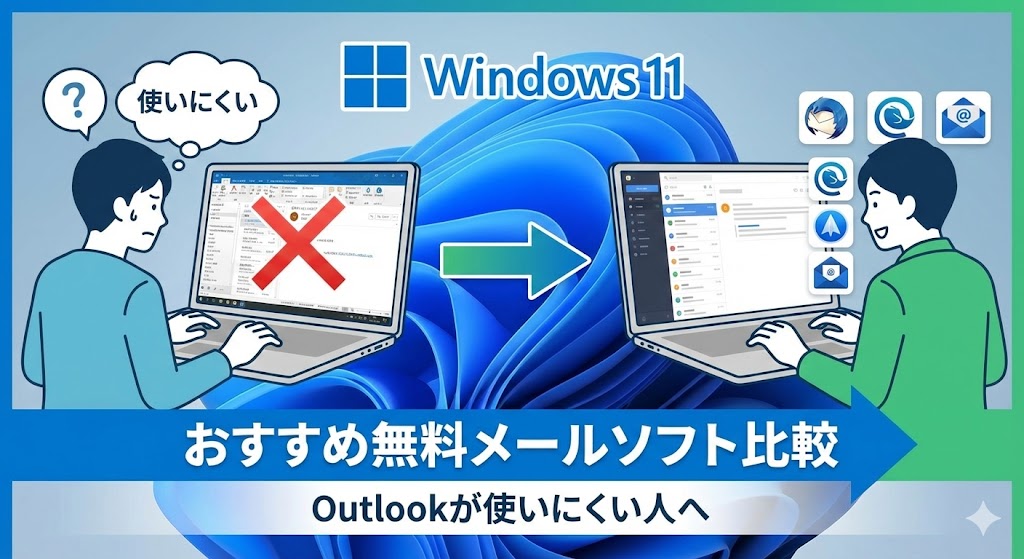
ある日PCを開いたら、使い慣れたメールアプリが勝手に「新しいOutlook」というものに変わっていて、その使いづらさに愕然とした経験、ありませんか?😥
「前の画面に戻して!」って叫びたくなりますよね。
すごくわかります、その気持ち!
今までサクサク読めていたメールが、ウェブサイトを開くみたいにモッサリしたり、大切な仕事のメールの上に「広告」がドーンと居座っていたり…。
これじゃあ、メールチェックするたびに小さなストレスが溜まって、仕事のやる気まで削がれちゃいますよね💦
「もしかして、これ使い続けるしかないの?」
「設定でなんとかなるのかな…?」
なんて、我慢して使い続けているあなた。
ちょっと待ってください!
我慢する必要なんて、1ミリもありません!
そのイライラ、実は「ソフトを乗り換える」だけで、一瞬で解決するんです。
2025年の今、Outlookよりも遥かに優秀で、しかも「完全無料」で使える神ソフトがたくさんあるんですよ!
この記事は、新しいOutlookの「使いにくさ」に絶望してしまったあなたを救うための、プロ厳選の乗り換えガイド「完全バイブル」です🕵️♀️
「ソフトの入れ替えなんて難しそう…」という初心者さんでも大丈夫!
私と一緒に、あなたにピッタリの相棒(メールソフト)を見つけて、あのサクサク快適なメール環境を取り戻しましょうね!🥰
- そもそも、なぜWindows 11の「新しいOutlook」はこんなに評判が悪いの?
- 失敗しない!2025年版・無料メールソフト選び「5つの鉄則」
- 【比較表1】Windows 11対応!おすすめ無料メールソフト機能一覧
- 1. Mozilla Thunderbird:王道にして最強!迷ったらコレを選べば間違いなし
- 2. Spark Mail:メール処理を「秒」で終わらせたいあなたへ
- 3. eM Client:「今の使い勝手」を変えたくない保守派のあなたへ
- 【セキュリティ比較表】見た目だけじゃダメ!中身もチェック
- 【実践編】脱Outlook!Thunderbirdへの乗り換え完全ガイド
- 【FAQ】乗り換え前の「モヤモヤ」をここで解消!
- まとめ:Outlookへのこだわりを捨てて、快適さを手に入れよう
そもそも、なぜWindows 11の「新しいOutlook」はこんなに評判が悪いの?
具体的なソフト紹介に入る前に、「なんでこんなに使いにくいの?」っていう原因の正体を、ざっくり知っておきましょう。
敵(原因)を知れば、「あ、じゃあこういうソフトを選べばいいんだ!」って納得して選べるようになりますからね!
多くのユーザーが悲鳴を上げている理由は、主にこの3つです。
- 実は「アプリ」じゃない(PWA):これ、衝撃ですよね。新しいOutlookって、実はPC用アプリじゃなくて「Webサイトを見ているだけ」に近いんです。だから起動も遅いし、動きがモッサリしてるんです。
- 広告が「メールのふり」をしている:これが一番の嫌われポイント。受信トレイの一番上に、まるで新着メールかのような顔をして広告が紛れ込んでいます。「あ、メールだ!」と思ってクリックしたら広告だった…なんて、ストレスでしかないですよね😤
- プライバシーの不安:仕組み上、Microsoftのクラウドにデータを同期することが前提になっているので、POPメールの設定がややこしかったり、会社によってはセキュリティ的にNGだったりすることも。
「そうそう、それ!!」って首がもげるほど頷いている方も多いはず(笑)。
でも、安心してください。
これから紹介するソフトは、これらの問題をすべて解決してくれる「救世主」たちです!✨
失敗しない!2025年版・無料メールソフト選び「5つの鉄則」
ただ「無料なら何でもいい」ってわけじゃありません。
安物買いの銭失い…ならぬ、変なソフトを入れて「文字化けした!」「設定が消えた!」なんてことになったら目も当てられませんからね💦
プロの視点で、これだけは外せない!という「5つの基準」を設けました。
- ① 完全日本語対応か?:英語だらけのメニューなんて見てられませんよね。自然な日本語で使えることは必須です。
- ② 動作はサクサクか?:Outlookのあの「モッサリ感」から解放されるのが目的なので、軽快さは命です!
- ③ 広告が出ないか?:無料でも、作業を邪魔する広告がない(または超控えめ)なものだけを選びます。
- ④ 複数アカウントOKか?:Gmailも、プロバイダのメールも、Yahoo!も、全部まとめて管理したいですよね。
- ⑤ セキュリティは万全か?:2025年の最新基準(OAuth2認証など)に対応していない古いソフトは論外です。
さあ、この厳しい基準をクリアした「選ばれし精鋭たち」を、比較表で見てみましょう!👀
【比較表1】Windows 11対応!おすすめ無料メールソフト機能一覧
| ソフト名 | 日本語 | 動作速度 | 広告 | 特徴・おすすめポイント |
|---|---|---|---|---|
| Mozilla Thunderbird | ◎ | 高速 | なし | 迷ったらコレ!カスタマイズ性最強の王道ソフト。 |
| Spark Mail | ◎ | 爆速 | なし | 「スマート受信トレイ」が超優秀。効率化したい人へ。 |
| eM Client | ◎ | 普通 | なし | Outlookと操作感がそっくり!移行しやすさNo.1。 |
| BlueMail | ◯ | 普通 | 控えめ | 見た目がオシャレ。スマホ版との連携が強い。 |
どうですか? 気になるソフトはありましたか?
ここからは、特におすすめなTOP3について、その魅力を深掘りしていきますよ!👇
1. Mozilla Thunderbird:王道にして最強!迷ったらコレを選べば間違いなし
「Outlookが使いにくい」と感じてこのページに来てくれた全ての人に、私がまず最初に、自信を持っておすすめするのが**Mozilla Thunderbird(サンダーバード)**です。
あの有名なブラウザ「Firefox」を作っているMozillaが開発しているソフトなので、信頼感もバツグン。
世界中で愛されている「ザ・メールソフト」です。
Thunderbirdが「最強」と呼ばれる理由
一番の魅力は、なんといっても**「圧倒的なカスタマイズ性」**です。
「文字をもうちょっと大きくしたいな…」
「3列表示じゃなくて、上下に分けたいな…」
「カレンダーを右側に常駐させたいな…」
そんなワガママ、全部叶います!
まるでレゴブロックのように、画面のレイアウトや機能を自分好みに組み立てられるんです。
2024年の大型アップデート「Supernova」で、デザインも今風のシュッとした感じに生まれ変わりました。
「昔使ってたけど、なんかダサかったような…」という記憶がある方、今のThunderbirdを見たら腰を抜かしますよ(笑)。
✅ ここが最高!メリット
- 完全無料・広告一切なし:企業の商品じゃないので、あのウザい広告とは無縁です!
- 強力な迷惑メールフィルター:使えば使うほど賢くなるフィルターが、勝手にゴミを弾いてくれます。
- タブ表示が便利すぎ:ブラウザみたいにメールを「タブ」で開けるので、複数の作業が同時に進みます。
⚠️ ここは注意!デメリット
- 設定できることが多すぎる:自由度が高すぎて、設定画面を見ると「ウッ…」となるかも(笑)。
- PC間の同期:設定を別のPCに自動で移す機能はないので、手動コピーが必要です。
**「とりあえず、広告のない普通のメールソフトに戻りたい!」**
そう思っているなら、Thunderbirdを入れておけば120%満足できますよ👍
2. Spark Mail:メール処理を「秒」で終わらせたいあなたへ
もしあなたが、「毎日届く大量のメールをさばくのに疲れている…」と感じているなら。
**Spark(スパーク)**は、あなたの救世主になるかもしれません。
元々はMacやiPhoneで「神アプリ」として絶大な人気を誇っていたんですが、Windows版も登場して、Outlookからの乗り換えユーザーが急増中なんです。
「Smart Inbox」が革命的に便利すぎる!
Sparkの最大の特徴は、**「Smart Inbox(スマートインボックス)」**という機能です。
普通のメールソフトだと、大事なメールもメルマガも全部ごちゃ混ぜで届きますよね?
でもSparkは、AIが勝手に中身を判断して、
1. **重要(人間からのメール)**
2. **通知**
3. **メールマガジン**
この3つに自動で振り分けてくれるんです!😲
だからあなたは、一番上の「重要」だけをチェックすればOK。
どうでもいいメルマガに埋もれた「あの大事な連絡」を見逃すことがなくなります。
✅ ここが最高!メリット
- デザインが美しい:Windows 11のモダンな画面にピッタリ合う、洗練された見た目です。
- ジェスチャー操作:タッチパッドを使っているなら、スマホみたいにスワイプで削除できちゃいます。
- 時間が生まれる:「メールを見る時間」が劇的に減るので、他の仕事に集中できます。
⚠️ ここは注意!デメリット
- 一部有料機能あり:AIでのメール作成などは有料です(読む・送るの基本機能はずっと無料!)。
- サーバー経由:仕組み上、Sparkのサーバーを通るので、機密情報に超厳しい会社だとNGな場合も。
新しいもの好きで、「効率化」という言葉に弱いあなたには、Sparkが最高の相棒になるはずです!🚀
3. eM Client:「今の使い勝手」を変えたくない保守派のあなたへ
「新しいOutlookは嫌だけど、操作方法までガラッと変わるのはもっと嫌だなぁ…」
「覚えるのが面倒くさい…」
そんな「変化は苦手だけど快適にしたい」というワガママな願い(笑)を叶えてくれるのが、**eM Client(イーエムクライアント)**です。
Outlookの「生き写し」のような安心感
このソフト、見た目が**従来のOutlook(2016や2019)にそっくり**なんです!
だから、インストールしたその瞬間から、マニュアルなんて一切見なくても直感的に使えちゃいます。
しかもすごいのが、**「移行のしやすさ」**。
インストールする時に「Outlookから設定をインポートしますか?」って聞いてくれて、ボタン一つでアカウント設定から連絡先、過去のメールまで全部コピーしてくれます。
「引っ越し作業」が一瞬で終わるので、忙しいビジネスマンには涙が出るほどありがたい機能ですよね😭
✅ ここが最高!メリット
- 爆速検索:「あのメールどこだっけ?」って時の検索スピードが異常に速いです。
- サイドバー機能:右側に「その人との過去のやり取り」がズラッと出るので、話の流れを忘れません。
- 違和感ゼロ:「あれ、これOutlookだっけ?」と錯覚するほどの馴染みやすさ。
⚠️ ここは注意!デメリット
- 無料版の制限:これが唯一にして最大の欠点。無料版は「アカウント2つまで」しか登録できません。3つ以上使いたいなら有料版(買い切り)が必要です。
「メールアドレスは2つ以下」という方なら、eM Clientが最もストレスなく移行できる最適解ですよ!👍
【セキュリティ比較表】見た目だけじゃダメ!中身もチェック
メールソフトって、大切な個人情報を扱うものだから、セキュリティも気になりますよね。
「OAuth2.0(オーオース)」という、パスワードを直接保存しない安全なログイン方式に対応しているかどうかが、2025年の重要なチェックポイントです。
| ソフト名 | OAuth2.0対応 | データの保存場所 | 安全性 |
|---|---|---|---|
| Thunderbird | 対応 (Gmail/O365等) | あなたのPC内 | 非常に高い |
| Spark | 対応 | Sparkサーバー経由 | 高い(利便性重視) |
| eM Client | 対応 | あなたのPC内 | 非常に高い |
| Outlook (New) | 対応 | Microsoftクラウド | 高い(が、広告あり) |
今回紹介した主要ソフトは、すべて最新のセキュリティ基準をクリアしています。
安心して選んでくださいね!👮♀️
【実践編】脱Outlook!Thunderbirdへの乗り換え完全ガイド
「よし、Thunderbirdに決めた!」
そんなあなたのために、15分で完了する乗り換え手順を、図解レベルで丁寧に解説します。
この通りにやるだけで、あの快適なメール環境が手に入りますよ!💪
手順1:Thunderbirdをお迎え(インストール)する
1. まずは公式サイトへGO!検索で「Thunderbird」と入れるか、公式サイトにアクセスして**「無料ダウンロード」**というボタンをポチッとクリックします。
2. ダウンロードされたファイル(インストーラー)をダブルクリックして実行します。
3. 画面が出てきますが、基本的に**「次へ」「次へ」と進んでいくだけ**でOK!最後に「完了」を押せば、もうインストールは終わりです。簡単でしょ?😉
手順2:メールアカウントを設定する
1. Thunderbirdを初めて起動すると、「セットアップ」画面が開きます。
2. ここに、以下の3つを入力します。
* **名前**:相手に届いた時に表示される名前(例:山田 太郎)
* **メールアドレス**:今使っているアドレス
* **パスワード**:そのメールのパスワード
3. ここがポイント!「手動設定」とか難しそうなボタンは無視して、そのまま**「続行」**をクリックします。
4. Thunderbirdが超賢いので、ネット上のデータベースから「あ、これはGmailの設定だね」「これはBIGLOBEだね」と勝手に判断して設定してくれます。
* **Gmailの場合**:ブラウザが開いてGoogleの画面が出るので、「許可」を押すだけで連携完了!
* **プロバイダの場合**:設定が見つかりました!と出たら「完了」を押すだけ。
手順3:画面を「Outlook風」に見やすくする
初期状態でも使えますが、より現代的で見やすい画面にしちゃいましょう。
1. 画面右上にある「≡(ハンバーガーメニュー)」をクリックします。
2. 「表示」→「レイアウト」と進んで、**「縦3列」**を選んでみてください。
3. どうですか? 左にフォルダ、真ん中に一覧、右に本文。今のワイド画面モニターにぴったりの、超見やすいレイアウトになりましたよね!✨
これで設定は完了です!
もう、メールを開くたびに広告にイライラする必要はありません。お疲れ様でした!🎉
【FAQ】乗り換え前の「モヤモヤ」をここで解消!
最後に、乗り換えにあたってよく聞かれる疑問に、正直にお答えします。
Q1. 無料ソフトって、ある日急に使えなくなったりしない?
**A. メジャーなソフトなら心配無用です!**
特にThunderbirdは20年以上の歴史があって、世界中に何百万人ものファンと開発者がいます。「明日からサービス終了!」なんてことはまずあり得ません。
逆に、個人の人が趣味で作っているようなマイナーなソフトは避けたほうが無難ですね。
Q2. 会社のPCに勝手に入れてもいいの?
**A. ちょっと待って!必ず管理者に確認してください。**
会社によっては「勝手なソフトのインストール禁止(シャドーIT対策)」というルールがある場合があります。
特にSparkやBlueMailのように「一度外部サーバーを通す」タイプのソフトは、セキュリティに厳しい会社だとNGが出ることがあります。
その点、PCの中だけで完結するThunderbirdやeM Clientは許可が下りやすいですよ。怒られる前に確認!これ鉄則です📞
Q3. 「POP」と「IMAP」、どっちで設定すればいいの?
**A. 基本的には「IMAP(アイマップ)」を強くおすすめします!**
* **IMAP(おすすめ)**:メール本体はサーバーに置いたまま、スマホやPCから「覗きに行く」方式。どこで見ても既読・未読が連動します。現代の主流です。
* **POP(古い)**:メールをPCに「持って帰ってくる」方式。PCに入れるとサーバーから消えちゃう設定が多いので、スマホとPC両方でメールを見たい時に不便です。
特別な理由がない限り、IMAPを選んでおけば幸せになれます🥰
まとめ:Outlookへのこだわりを捨てて、快適さを手に入れよう
長文にお付き合いいただき、ありがとうございました!
Windows 11の「新しいOutlook」問題、本当に多くの人が頭を抱えているんですが、解決策は意外とシンプルでしたよね。
最後に、あなたのタイプ別のおすすめをもう一度整理しておきます。
✅ あなたにピッタリの相棒はコレ!
- 安定と自由を求めるなら: 迷わず「Thunderbird」。これを選べば間違いありません。
- 効率と新しさを求めるなら: 「Spark Mail」。メール処理がゲーム感覚で爆速になります。
- 変化を嫌うなら: 「eM Client」。今まで通りのOutlook感覚で使えます。
メールは、仕事でもプライベートでも、毎日必ず使う大切なツールです。
だからこそ、そこにある「小さなストレス」や「使いにくさ」は、知らず知らずのうちにあなたの時間と気力を奪っていきます。
無料メールソフトへの乗り換えは、リスクゼロで、今日からすぐに始められる最高の「環境改善」です。
まずは気になったソフトを一つ、ダウンロードしてみてください。
起動した瞬間のその軽さと、広告のないスッキリした画面を見た時、きっとこう思うはずです。
「なんだ、もっと早く乗り換えればよかった!」って。
あなたのメールライフが、ストレスフリーで快適なものになりますように…🙏✨
応援しています!💪

コメント