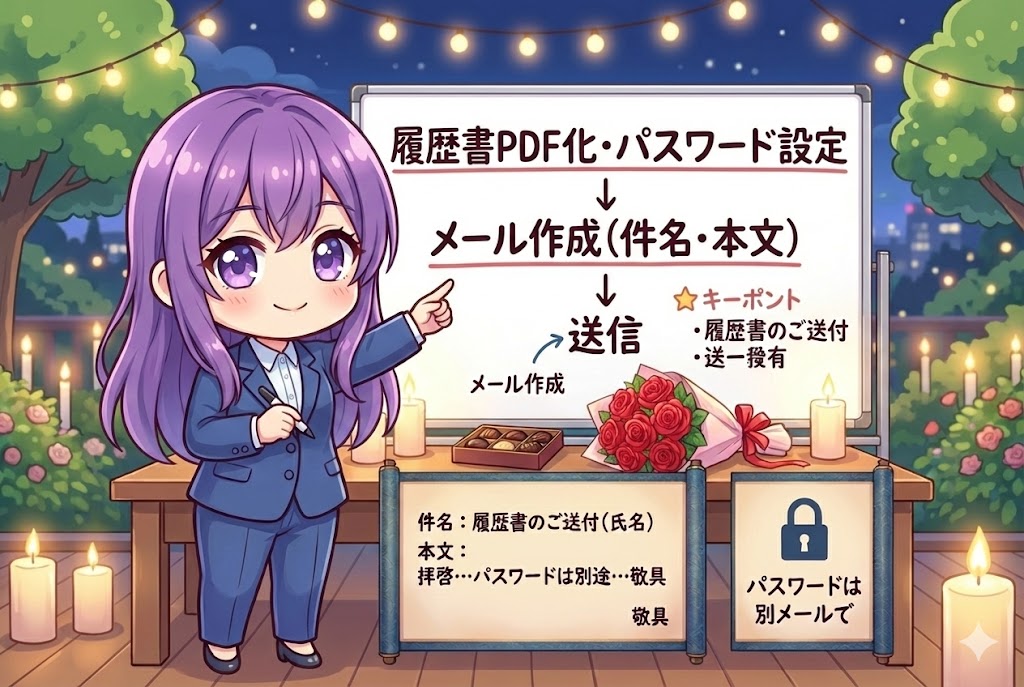
【お急ぎの方へ:この記事の結論まとめ】
- ✅ 鉄則中の鉄則:
履歴書は絶対に「PDF」で送ってください!WordやExcelのまま送るのは、パジャマで面接に行くのと同じくらいNGです(理由を見る)。 - ✅ ファイル名で損しない:
「履歴書.pdf」はゴミ箱行きのリスクあり。「20250501_履歴書_氏名.pdf」が唯一の正解です(命名規則へ)。 - ✅ コピペで完了:
失礼のない完璧なメール文面テンプレートを用意しました。迷わずこれを使ってください(テンプレートへジャンプ)。 - ✅ パスワードの悩み:
「かけた方がいいの?」への最終回答。今のトレンドは「なし」ですが、例外もあります(パスワードの正解へ)。
※この記事では、初めてメールで履歴書を送る方、パソコンが苦手な方でも迷わないよう、マナーの細部からトラブル対処法まで、図解レベルで徹底的に解説しています。目次から気になるところへ飛んでくださいね!
「やばい…企業から『履歴書をメールで送ってください』って連絡が来たけど、どうやって送るのが正解なの!?」
「手元にあるのは紙の履歴書だけ。これをどうやってデータにするの?スマホで撮った写メじゃダメなの!?」
就職活動や転職活動の最中、急にそんな指示が飛んできて、パソコンやスマホの前で頭を抱えてしまっていませんか?😥
その焦る気持ち、痛いほどわかります…!
普段、友達との連絡はLINEやインスタのDMばかり使っていると、いざ「ビジネスメール」で、しかも自分の人生がかかった「超重要な書類」を送るとなると、送信ボタンを押す指が震えちゃいますよね。
「件名、これで失礼じゃないかな…?『履歴書送付の件』だけでいいの?」
「パスワードってかけた方がいいの?かけない方がいいの?ネットで見ると意見がバラバラでどっちかわからない!」
「もしマナー違反をしてしまって、書類選考の時点で落とされたらどうしよう…」
そんな不安でパニックになって、夜な夜な「履歴書 メール 送り方 pdf」とか「就活 メール マナー 例文」なんて必死に検索して、このページに助けを求めてきてくれたんじゃないでしょうか。
でも、もう大丈夫です!安心してください。
その焦る気持ち、まずは深呼吸して落ち着けましょう。あなたは一人じゃありません!
実は、多くの就活生や転職者がここでつまづいています。
でも逆に言えば、採用担当者はメールの送り方ひとつで、あなたの「仕事の丁寧さ」や「ITリテラシー」を見ています。ここさえ完璧にクリアすれば、「おっ、この子は基礎がしっかりしてるな!会ってみたいな」と、ライバルに差をつける好印象をゲットできる絶好のチャンスなんです!
この記事は、そんな「メール作成迷子」になってしまったあなたを救うための、プロ直伝の「履歴書送付・完全攻略バイブル」です🕵️♀️
PDFの正しい作り方から、コピペで使える状況別メール文面、そして意外と知らない「パスワードの最新常識」まで。
私と一緒に、一つずつ丁寧に確認して、採用担当者が「ぜひ面接したい!」と思うような、完璧な応募メールを作り上げましょうね!🥰
第1章:なぜWordやExcelではなく「PDF」なのか?【基本中の基本】
具体的なメールの書き方に入る前に、まずは「大前提」の話をさせてください。
ここを間違えていると、どんなに丁寧な敬語でメールを書いても、どんなに素晴らしい経歴を持っていても、添付ファイルを開いてすらもらえないなんていう悲劇が起こる可能性があります…。
まずは「ファイル形式」と「ファイル名」の基本ルールを、しっかりと頭に入れておきましょう!
理由1:相手のパソコンで「レイアウト崩れ」を起こさせないため
結論から言います。
企業から「Excelで送ってください」などの特別な指定がない限り、履歴書は1000%「PDF形式」で送ってください!
「え、Wordで作ったからWordのままでもよくない?」
「後で担当者が修正できるし、便利なんじゃない?」
そう思う気持ちもわかりますが、それはビジネスの世界では絶対にNGです🙅♀️
理由はシンプルで、「相手の環境でレイアウトが崩れるから」です。
あなたが最新のWordで作った美しい履歴書も、採用担当者の古いパソコンや、違うバージョンのソフト、あるいはMacとWindowsの違いによって、開いた瞬間に改行がズレたり、文字が化けたり、写真が変なところに飛んでいったりすることが頻繁にあります。
一生懸命書いた「自己PR」や「志望動機」が、グチャグチャになって読めなくなっていたら…想像するだけでゾッとしますよね😱
採用担当者も、「うわ、これ読みにくいな…直すのも面倒だし、次の人の履歴書を見よう」となってしまうかもしれません。
💡 PDFとは?
PDF(Portable Document Format)は、直訳すると「持ち運びできる文書フォーマット」。
つまり、「どんな環境でも、どんなパソコンでも、スマホでも、紙に印刷した時と全く同じ見た目で表示できる電子の紙」なんです。
ビジネスの世界では、見積書や請求書、そして履歴書のように「相手に見てもらうための文書」を外部に送る時は、「改変防止(勝手に書き換えられないようにするため)」と「レイアウト保持」のために、PDFにするのが鉄則中の鉄則です。
これはもう、社会人のテストに出るレベルの常識なので、ぜひ今日覚えて帰ってくださいね!
理由2:ファイル名の付け方は、採用担当者への「神配慮」
PDF化した履歴書のファイル名、保存する時になんとなくこんな風にしていませんか?
履歴書.pdfRirekisho.pdfmy_resume_final_v2.pdf名称未設定.pdf(←これは論外!笑)
これ、採用担当者からすると「誰のファイルかわからーん!!💢」って叫びたくなるやつなんです。
想像してみてください。
採用担当者のパソコンの「ダウンロードフォルダ」には、毎日何十通、何百通という応募者からの履歴書が保存されます。
その中で、全員が「履歴書.pdf」なんて名前で送ってきたらどうなるでしょう?
「あれ、さっき面接した田中さんの履歴書、どれだっけ…?」
「保存しようとしたら『同名のファイルが存在します』って出ちゃった。上書きしちゃっていいのかな…?」
なんてことになりかねません。これでは、あなたの印象はマイナススタートです。
推奨される「神」ファイル名はこれです:
20250501_履歴書_氏名.pdf
このように、「日付」+「文書の種類」+「氏名」を、アンダーバー(_)などで区切って記載しましょう。
日付を入れることで、「これが最新版だな」と一目でわかりますし、氏名が入っていればパソコン内での検索も一発です。
こういう細かい配慮ができるかどうかが、「一緒に働きたい」と思われるポイントなんですよ✨
第2章:【状況別】履歴書をPDF化する具体的な手順
「PDFがいいのはわかった。じゃあ、具体的にどうやってPDFにするの?」
ここでは、履歴書を「パソコン(Word/Excel)で作った場合」と「紙(手書き)で作った場合」の2パターンに分けて、最適な手順を解説します。
パターン1:パソコン(Word・Excel)で作成した場合
パソコンで作成している方は超ラッキー!PDF化は一瞬で終わります。
WordやExcelには、標準で「PDFとして書き出す機能」がついているんです。
Windowsの場合の手順:
- 画面左上の「ファイル」タブをクリックします。
- 「名前を付けて保存」または「エクスポート」を選択します。
- ファイルの種類を選ぶプルダウンメニューで、「PDF (*.pdf)」を選択します。
- 「保存」をクリックすれば完了です!
Macの場合の手順:
- 画面上の「ファイル」メニューから「プリント(印刷)」を選択します。
- 印刷設定画面の左下にあるプルダウンメニューから「PDFとして保存」を選択します。
- 保存場所を選んで完了です!
⚠️ 絶対にやってはいけないこと
「画面のスクリーンショットを撮って、それを画像として保存する」のはNGです!
上記の方法で正規にPDF化することで、文字情報がテキストデータとして残るので、採用担当者がキーワード検索できるようになります。これ、地味ですが非常に重要です!
パターン2:紙の履歴書(手書き)をPDF化する場合
「手書きの熱意を伝えたい!」という方や、指定の履歴書用紙がある場合は、紙をデータ化(スキャン)する必要があります。
ここでよく「履歴書 コピー pdf」なんて検索されていますが、結論から言うと、コンビニのマルチコピー機を使うのが最強です。
コンビニのマルチコピー機を使う方法:
- 履歴書と、保存用のUSBメモリ(またはスマホ)を持って、セブンイレブン、ローソン、ファミマなどのコンビニへGO!🏃♀️
- マルチコピー機のメニューから「スキャン」機能を選択します。
- 保存先として「スマートフォン(専用アプリが必要)」または「USBメモリ」を選択します。
- 履歴書をセットし、ファイル形式を必ず「PDF」にしてスキャンスタート!
料金は1枚30円〜50円程度です。
「えー、わざわざコンビニ行くの面倒くさい…スマホのカメラじゃダメ?」
うーん、気持ちはすごくわかりますが…正直オススメしません🙅♀️
スマホのカメラ撮影だと、どうしても以下のような問題が起きがちです。
- 自分の影が入って文字が読みにくい
- 紙が台形に歪んで見える
- 照明の反射で一部が光る
- 生活感のある背景(机の木目など)が写り込む
一生を左右するかもしれない大事な書類です。
数十円と少しの手間を惜しまず、コンビニのスキャン機能を使って、パリッと綺麗なデータを作ることを強くオススメします!その「ひと手間」が、あなたの本気度として伝わるんです。
第3章:採用担当者に好印象を与えるメール作成術【件名・本文】
PDFの準備ができたら、いよいよ緊張のメール作成タイムです!📧
ビジネスメールには、独特の「型(ルール)」があります。
でも難しく考える必要はありません。この型さえ守れば、「おっ、この人は基礎的なビジネススキルがあるな」と安心感を与えることができるんです。
1. 件名(タイトル)の鉄則
件名は、メールの「顔」です。
採用担当者は毎日山のようなメールを処理しています。件名を見た瞬間に「誰から」「何の用件か」が分からなければ、最悪の場合、スパムメールに埋もれて開封すら後回しにされてしまいます。
👍 良い件名の例:
履歴書送付の件(氏名)選考応募書類の送付について/氏名(〇〇大学)中途採用応募の件(氏名)
👎 悪い件名の例:
履歴書です(誰の!?)お世話になっております(用件なに!?)(無題)(論外!!😡)
必ず「用件」と「自分の氏名」をセットで書いてください。
新卒の方は大学名も入れると、さらに親切でGoodです!
2. 宛名の書き方
本文の一番最初には、必ず「誰に送るか」を正確に書きます。
順番は「会社名」→「部署名」→「役職・担当者名」です。
会社名は絶対に略さないこと!「(株)」じゃなくて「株式会社」と正式名称で書きましょう。
担当者の名前がわからない場合は、「採用ご担当者様」でOKです。
例:
株式会社〇〇
人事部 採用担当
佐藤 太郎 様
3. 本文の構成要素
本文は、だらだら書かずに、以下の流れでスッキリと構成しましょう。
- 宛名
- 挨拶(「初めてご連絡いたします」や「お世話になっております」)
- 名乗り(「〇〇大学の〇〇です」など)
- 要旨(「履歴書を送付いたしますので、ご査収ください」)
- 添付ファイルの内容説明(「履歴書を1点添付いたしました」)
- 結びの挨拶(「ご検討のほど、よろしくお願いいたします」)
- 署名
スマホで読む担当者も多いので、適度に改行を入れて「余白」を作るのが、読みやすさのコツですよ✨
4. 署名の重要性
メールの最後には、必ず署名(シグネチャ)を入れましょう。
これ、意外と忘れる人が多いんですが、ビジネスメールにおける「名刺」のような役割です。
署名の必須項目:
- 氏名
- 所属(大学名・学部・学科/現職の会社名など)
- 住所(郵便番号から)
- 電話番号(繋がりやすい携帯電話)
- メールアドレス
第4章:【コピペOK】履歴書送付メールの最強テンプレート
「構成はわかったけど、敬語とか自信ない…」
「一文字ずつ打つのが面倒くさい…」
そんなあなたのために!
状況に合わせてコピペして使える、最強のテンプレートを用意しました🎁
ご自身の状況に合わせて、()の部分を書き換えるだけでOKです!
パターンA:新卒・就活生向け
件名:選考応募書類の送付につきまして/山田 太郎(〇〇大学)
株式会社〇〇
人事部 採用担当者様
初めてご連絡いたします。
〇〇大学 経済学部 〇〇学科の山田 太郎(やまだ たろう)と申します。
貴社の新卒採用に応募したく、
下記の通り応募書類を送付いたします。
ご多忙の折、大変恐縮ですが、
ご査収のほど、よろしくお願い申し上げます。
————————————————–
【送付書類】
・履歴書(20250501_履歴書_山田太郎.pdf) 1通
————————————————–
応募書類にはパスワードを設定しております。
後ほど送信するメールにて、パスワードをお知らせいたします。
※パスワード設定が不要な場合はこの2行を削除
面接の機会をいただけますと幸いです。
何卒よろしくお願い申し上げます。
————————————————–
山田 太郎(Yamada Taro)
〒100-0001
東京都千代田区〇〇 1-2-3
〇〇大学 経済学部 〇〇学科 4年
Tel:090-0000-0000
Email:taro.yamada@example.com
————————————————–
パターンB:中途採用・転職者向け
件名:中途採用への応募の件(鈴木 花子)
株式会社〇〇
採用担当 佐藤 様
お世話になっております。
現在、〇〇株式会社に在職中の鈴木 花子(すずき はなこ)と申します。
この度、貴社の求人情報を拝見し、
私のこれまでの経験を活かせると考え、応募いたしました。
つきましては、履歴書および職務経歴書を添付にて送付いたします。
ご査収いただけますと幸いです。
————————————————–
【送付書類】
・履歴書(20250501_履歴書_鈴木花子.pdf) 1通
・職務経歴書(20250501_職務経歴書_鈴木花子.pdf) 1通
————————————————–
ぜひ一度、面接の機会をいただけますでしょうか。
ご検討のほど、何卒よろしくお願い申し上げます。
————————————————–
鈴木 花子(Suzuki Hanako)
〒100-0001
東京都港区〇〇 4-5-6
Tel:080-0000-0000
Email:hanako.suzuki@example.com
————————————————–
第5章:履歴書のパスワードに関する「最新マナー」の正解
「履歴書をメールで送る時って、パスワードかけるべき?かけないべき?」
これ、就活生や転職者を悩ませる「永遠の難問」ですよね💦
ネットで調べても意見が割れてて、「どっちやねん!」って叫びたくなります。
ここでは、最新のセキュリティトレンドと、現場の空気を読んだ「正解」をズバリ教えます!
「PPAP」問題と現在のトレンド
かつては、「パスワード付きZIPファイルを送って、後から別のメールでパスワードを送る」という手法(通称:PPAP)が日本のビジネスマナーの常識でした。
しかし!現在は状況がガラッと変わっています。
このPPAP手法、実はセキュリティ上の意味がほとんどない上に、ウイルスチェックをすり抜けるリスクがあるとして、多くの企業(特にIT系、外資系、そして日本政府も!)が「廃止・禁止」に動いているんです。
そのため、何も考えずにZIPでパスワードをかけると、逆に「え、この人、最新のセキュリティ事情知らないの…?遅れてる…」というレッテルを貼られる可能性すらあります😱
パスワードをかけるべきケース・かけないケース
じゃあ、どうすればいいの?
以下の判断基準で動けば間違いありません!
ケース1:募集要項に指示がある場合
企業の指示が絶対神です👑
「パスワードを設定してください」とあれば従い、「パスワード不要」とあれば設定しないでください。
ケース2:特に指示がない場合
基本的には「パスワードは不要」です。
今の時代、手間が増えるパスワード付きファイルは嫌がられる傾向にあります。
ただし、個人情報保護にめちゃくちゃ厳しい「大手日系企業」や「金融機関」などに応募する場合は、念のために設定しておくと「お、セキュリティ意識高いね」と評価される可能性があります。
もし迷ってパスワードをかけるなら、ZIPファイルにするのではなく、AcrobatやWordの機能で「PDFファイル自体」にパスワードを設定するのがスマートです。(これならスマホでも開きやすい!)
パスワード通知メールの書き方(設定した場合)
もしパスワードを設定した場合は、履歴書添付メールを送った直後(1〜2分以内)に、必ず「パスワードをお知らせするメール」を送ります。
件名:【パスワード】選考応募書類の送付につきまして/山田 太郎(〇〇大学)
株式会社〇〇
人事部 採用担当者様
先ほど履歴書をお送りしました、
〇〇大学の山田 太郎です。
添付ファイルに設定したパスワードをお知らせいたします。
————————————————–
パスワード: 8xK2#mP9
————————————————–
お手数をおかけいたしますが、
ご確認のほど、よろしくお願い申し上げます。
————————————————–
(署名)
————————————————–
第6章:送信前の最終チェックリスト【ミスをゼロにする】
さあ、いよいよ送信ボタンを押す時が来ました!
でもちょっと待って!✋
最後にこのチェックリストを確認するだけで、致命的なミスの9割は防げます。
「添付忘れ」なんてしてしまったら、目も当てられませんからね。
指差し確認で、一緒に見ていきましょう!
表1:ファイル形式と命名規則の確認
| チェック項目 | 推奨される内容 | 解説 |
|---|---|---|
| ファイル形式 | PDF形式(.pdf) | WordやExcel、画像(jpg)は避ける。 |
| ファイル名 | 日付_内容_氏名.pdf | 例:20250501_履歴書_山田太郎.pdf |
| ファイルサイズ | 2MB以内 | 重すぎる場合は圧縮ツールで軽量化する。 |
| 文字の可読性 | 拡大しても綺麗か | スキャンした場合は画質を確認。 |
| 向き | 正しい向きか | 横向きや逆さまになっていないか確認。 |
表2:メール本文のNGチェック
| 項目 | 良い例(〇) | 悪い例(×) |
|---|---|---|
| 件名 | 履歴書送付の件(氏名) | 履歴書、こんにちは、無題 |
| 宛名 | 株式会社〇〇 人事部 採用担当者様 |
(株)〇〇様、担当者様(部署名なし) |
| 敬語 | 貴社(書き言葉) ご査収ください |
御社(話し言葉) 見てください |
| 添付 | 「添付いたしました」と記述 | 記述なし(添付忘れのリスク増) |
| 署名 | 住所・電話・メール全て | 名前のみ、署名なし |
表3:送信直前の最終動作確認
最後の砦となるチェックリストです。全部チェックがついたら、自信を持って送信ボタンを押してください!
| チェック | 確認内容 |
|---|---|
| □ | 添付ファイルは確実に添付されているか?(添付忘れは最大のミス!) |
| □ | 添付ファイルを自分で一度開いて、正しく表示されるか確認したか? |
| □ | 宛先のメールアドレスに間違いはないか?(コピペ推奨) |
| □ | 誤字脱字はないか?(特に会社名と担当者名は指差し確認!) |
| □ | (パスワードありの場合)パスワード通知メールの下書きはできているか? |
まとめ:たった一通のメールが、あなたの未来を切り開く!
履歴書をPDF化してメールで送る作業、本当にお疲れ様でした!
慣れない作業で大変だったと思いますが、ここまで丁寧に確認したあなたなら、もう大丈夫です。
最後に、今回の最重要ポイントをおさらいしておきましょう。
- ✅ 形式はPDF一択:
WordやExcelはNG。どんな環境でも崩れない「PDF」が鉄則です。 - ✅ ファイル名は親切に:
「日付_履歴書_氏名」で、担当者が管理しやすい名前をつけてあげましょう。 - ✅ 件名はわかりやすく:
用件と氏名を明記して、多忙な担当者を気遣いましょう。 - ✅ 本文は完璧に:
テンプレートを活用して、誤字脱字ゼロを目指しましょう。 - ✅ パスワードは臨機応変に:
指示がなければ基本は不要。業界の空気を読むのが正解です。
履歴書を送るという行為は、単なる「事務手続き」ではありません。
それは、あなたの「仕事への丁寧さ」や「相手への配慮」を、会う前からプレゼンテーションできる最初の機会なんです。
「この人なら、お客さんへのメールも安心して任せられそうだな」
採用担当者にそう思わせたら、もうあなたの勝ちです🏆
たった一通のメールですが、そこに込められた気配りは、必ず画面の向こうの採用担当者に伝わります。
この記事のテンプレートとチェックリストを活用して、自信を持って応募ボタンを押してくださいね!
あなたの就職活動・転職活動が成功して、素敵な未来が待っていることを、心より応援しています!頑張ってください!💪✨

コメント