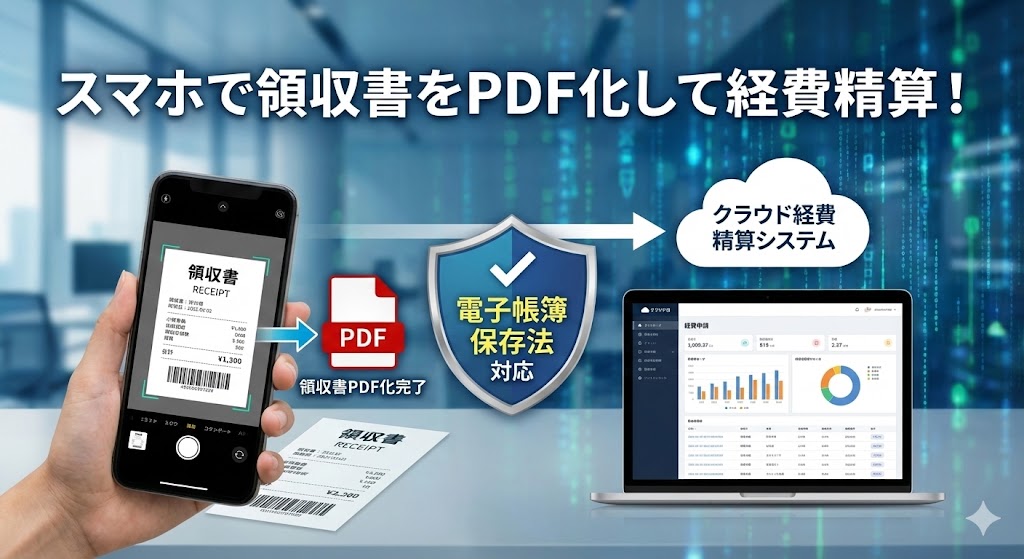
【お急ぎの方へ:この記事の結論】
- ✅ 標準アプリでOK:iPhoneなら「メモ」、Androidなら「Googleドライブ」で、スキャナ要らずで即PDF化できます(iPhone編へ / Android編へ)。
- ✅ 最強の時短術:「freee」などのクラウド会計アプリなら、撮影=仕訳完了で、経理時間が1/10に短縮されます(神アプリ解説へ)。
- ✅ 原本は捨ててOK:2022年・2024年の法改正を正しく理解すれば、あの邪魔な紙のレシートは即ゴミ箱へ!(法的要件へ)。
- ✅ 税務調査も怖くない:プロが教える「検索要件」の完全攻略法と、絶対に失敗しないファイル管理術を公開(管理術へ)。
※この記事では、経理が苦手な方でも絶対に失敗しないよう、ITと税法のプロが図解レベルの細かさで徹底解説しています。目次から気になるところへ飛んでくださいね!
「うわっ…また今月もこんなに溜まっちゃった…」
月末の深夜や、年に一度の確定申告の時期が近づくと、財布や封筒、あるいはデスクの引き出しから溢れ出てくる大量の紙の領収書を見て、絶望的な気分になっていませんか?😥
「スマホでパシャッと撮って、そのままポイって捨てられたらどんなに楽か…」
「でも、紙で取っておかないと税務署に怒られるんじゃ…?」
「スキャナーなんて持ってないし、設定とか難しそう…」
そんなふうに思ったこと、一度や二度じゃないはずです。
わかります、すっごくわかります!
私も以前は、深夜に眠い目をこすりながら、くしゃくしゃになったレシートを一枚一枚丁寧に伸ばし、裏に糊をつけて、A4の台紙にペタペタと貼る作業を繰り返していましたから…。
あの時間が永遠に続くような虚無感、そして「これ、生産性ゼロじゃない?」という自分への問いかけ。本当に辛いですよね💦
でも、もうそんな苦労は必要ありません!
実は、近年の「電子帳簿保存法」という法律の大改正により、スマホで撮影したデータが「正式な原本」として認められるようになったんです!🎉
つまり、あなたのポケットに入っているそのスマホ一台で、あの面倒な経理作業を「秒」で終わらせることができる時代が、ついに到来したんです。
これは、大企業だけの話ではありません。個人事業主でも、副業で稼いでいるサラリーマンでも、中小企業の経理担当者でも、誰でも使える魔法のような権利なのです。
「え、でも法律とか難しそう…」
「適当に撮って、後から『これじゃ経費として認められません』って言われたら死活問題だよ…」
そんな不安を感じている方も、どうか安心してください!
この記事は、ITツールや法律の難しい言葉が苦手なあなたでも迷わず実践できるよう、「スマホで領収書をPDF化して、経費精算を爆速化する方法」を、どこよりも詳しく、そして分かりやすく網羅した完全バイブルです🕵️♀️
単なるアプリの使い方はもちろん、
「撮影後の原本はいつ捨てるべき?」
「ファイル名はどうつけるのが正解?」
「税務調査が来たらどう見せるの?」
といった、実務で必ず直面する悩みまで、プロの視点で全て解決します。
専用の高いスキャナーなんて買い足す必要はありません。
私と一緒に、正しく賢い「デジタルの技」を身につけて、面倒な紙の束から今すぐ、そして永久に解放されちゃいましょう!✨
- 第1章:領収書をスマホでPDF化する前に!知っておくべき「電子帳簿保存法」の全貌
- 第2章:【iPhone編】アプリ不要!標準の「メモ」が実は最強のスキャナだった
- 第3章:【Android編】「Googleドライブ」を使えば一発解決!
- 第4章:【徹底比較】あなたに合うのはどれ?領収書PDF化の最適解
- 第5章:【プロが推奨】クラウド会計アプリを使った「真の自動化」とは?
- 第6章:【保存版】電子帳簿保存法をクリアするためのチェックリスト
- 第7章:「ああっ、うまくいかない!」撮影時のトラブルシューティング&FAQ
- 第8章:【番外編】こだわり派へ!おすすめスキャン専用アプリ比較
- 第9章:PDF化した後の「紙の原本」はどうすればいい?捨てていいの?
- まとめ:スマホ×PDF化で、経理業務をアップデートしよう!
第1章:領収書をスマホでPDF化する前に!知っておくべき「電子帳簿保存法」の全貌
具体的なスマホの操作説明に入る前に、ちょっとだけ(本当にちょっとだけ!)大切なルールの話をさせてください。
「法律の話なんて面倒くさい!早くやり方を教えて!」って思うかもしれません。
しかし、ここを知らずに自己流でやってしまうと、せっかく撮影したのに「要件を満たしていないので、経費として認められません」と否認される最悪の事態になりかねません😱
敵(ルール)を知れば、何も怖くありません。
ポイントを絞って、サクッと理解しておきましょう!
なぜ「紙のまま」じゃダメなの?法律はどう変わった?
これまでの常識では、領収書といえば「紙」でしたよね。
「紙の領収書を7年間保管する」というのが、日本のビジネスマンの鉄の掟でした。
でも、リモートワークが普及し、ペーパーレス化が叫ばれる今の時代に合わせて、国税庁も大きく舵を切りました。
「紙で保存するのって場所も取るし、管理も大変だし、検索するのも一苦労だよね? もうデータでいいよ!むしろデータの方がいいよ!」という方針転換です。
これが「電子帳簿保存法(電帳法)」の大改正です。
特に重要なのが、2022年1月の改正と、2024年1月からの義務化の流れです。
これにより、以下の2つの大きな変化が起きました。
- ① 電子取引(Amazonやメールでもらった領収書):
これはもう「紙で印刷して保存」が原則NGになりました。データはデータのまま保存しなければなりません(※猶予措置あり)。 - ② スキャナ保存(紙でもらったレシート):
一定のルールさえ守れば、スマホで撮影したPDFや画像データを「原本」として扱って、紙の領収書はその場で捨ててOKになりました。
今回この記事で解説するのは、主に②の「紙でもらったレシートをスマホでデジタル化する(スキャナ保存)」テクニックです。
これ、単なる「便利技」じゃなくて、コスト削減や業務効率化のための「必須スキル」と言っても過言じゃありません。
絶対に守るべき「3つの鉄則」とは?
「データで保存していいよ」と言っても、適当な写真でいいわけではありません。
スマホでPDF化する時に、絶対に守らなきゃいけないルールはたったの3つです。
⚖️ 電帳法クリアのための3大要件
- 画質(キレイさ):真実性の確保
文字が潰れて読めないのはNGです。
具体的には「解像度200dpi以上」「256階調(カラー)以上」が必要ですが、難しく考える必要はありません。今のスマホ(ここ数年のモデル)なら、標準カメラで撮影するだけで余裕でクリアできます📸
※一般的な書類は白黒でも認められる場合がありますが、基本はカラー推奨です。 - 改ざん防止:タイムスタンプの付与
「いつ撮影したか」「後から数字を書き換えてないか」を証明する必要があります。
以前は高価な「タイムスタンプ」という技術が必要でしたが、今は「訂正削除の履歴が残るクラウドシステム(会計ソフトなど)」を使えば、タイムスタンプ不要でOKという緩和措置があります。 - 検索機能:検索性の確保
これが一番のハードルです。
税務調査官に「2023年の10月の、〇〇商事の領収書を見せて」と言われた時、パッと出せるように、「取引年月日」「取引金額」「取引先」の3項目で検索できる状態で保存しなければなりません。
「うわ、検索性とか言われると、やっぱり難しそう…」って思いましたか?
大丈夫です!これから紹介する方法を使えば、この3つの壁なんて意識しなくても自然とクリアできちゃいます。
特に「クラウド会計アプリ」を使えば、これらは全自動でクリアできるんです。
それでは、いよいよ実践編です!お手持ちのスマホに合わせて読み進めてくださいね👇
第2章:【iPhone編】アプリ不要!標準の「メモ」が実は最強のスキャナだった
iPhoneユーザーのあなた、朗報です!
わざわざApp Storeから新しいスキャナアプリを探してインストールする必要なんてありません。
あなたのiPhoneに最初から入っている、あの黄色いアイコンの「メモ」アプリ。
買い物リストを書くだけだと思っていませんか?
実はこれ、Appleが開発したとんでもなく高性能なスキャナ機能が隠されているんです😳
傾き補正? 影の除去? コントラスト調整?
全部iPhoneの賢いAIが勝手にやってくれます。魔法みたいですよ!
手順1:メモアプリを起動してカメラを呼び出す
まず、ホーム画面にある「メモ」アプリを開いてください。
右下のペンマーク(新規作成)をタップして、新しいメモを開きます。
キーボードの上に並んでいるアイコンの中に、「カメラ📷」のマークがありますよね?
これをタップすると、メニューが出てきます。ここで「写真またはビデオを撮る」ではなく、「書類をスキャン」を選んでください。
ここが運命の分かれ道です!
手順2:領収書を撮影する(自動でパシャッ!)
カメラが起動したら、机に置いた領収書にスマホを向けてみてください。
背景は、白いレシートなら黒っぽい机の上など、コントラストがはっきりする場所がベストです。
すると…どうですか?
画面上で、領収書の四隅に「黄色い枠」がピタッと吸い付くのが分かるはずです!
そして、スマホを動かさずにじっとしていると…
「カシャッ!」
なんと、シャッターボタンを押さなくても自動で撮影してくれます!
しかも、少し斜めから撮っても、真上から見たように真っ直ぐな長方形に自動補正(台形補正)してくれるんです。
もし自動で撮れない場合や、タイミングを自分で決めたい場合は、手動でシャッターボタンを押して、四隅の丸を指で動かして範囲を調整し、「スキャンを保持」をタップすればOKです。
手順3:PDFとして保存・共有する
撮影が終わったら、右下の「保存」をタップします。
すると、メモの中に領収書の画像が貼り付けられます。ただの写真ではなく、ちゃんと「スキャンされた書類」として認識されています。
このままでは「メモの中に埋め込まれたデータ」なので、取り出しやすくするためにPDFファイルとして書き出しましょう。
- メモに貼り付いた領収書の画像をタップします。
- 右上の共有ボタン(四角から上矢印が出ているアイコン)を押します。
- メニューの中から「ファイルに保存」を選びます。
- 保存先(iCloud Driveや、Googleドライブなど)を選んで「保存」!
これで、立派なPDFデータの完成です。
複数の領収書を連続でパシャパシャ撮って、1つのPDFファイルにまとめることもできるので、10枚くらいのレシートなら一瞬で処理できますよ👍
第3章:【Android編】「Googleドライブ」を使えば一発解決!
Androidユーザーの方も安心してください。
iPhoneに負けない、いや、それ以上に強力な武器が最初から手の中にあります。
多くの機種にプリインストールされている「Googleドライブ」。これを使わない手はありません!
世界のGoogle先生が誇るAI技術で、文字認識(OCR)の精度もめちゃくちゃ高いのが特徴です。
手順1:ドライブを開いて「スキャン」を選ぶ
Googleドライブのアプリを開いたら、右下にある大きな「+(プラス)」ボタンをタップします。
メニューがニョキッと出てくるので、その中のカメラのアイコン「スキャン」を選んでください。これで専用のスキャン用カメラが起動します。
手順2:撮影して補正する
領収書を撮影します。
Androidの場合も、撮影した後に自動でトリミング(切り抜き)をしてくれます。
もし範囲がズレていたり、余計なものが写り込んでいたら、画面下の「切り抜きアイコン」をタップして四隅を調整してあげてくださいね。
あと、ここがプロのポイント!
画面下のパレットアイコン(カラー設定)で「白黒」または「カラー図面」を選ぶと、紙の裏写りや影が消えて、文字がくっきり浮き上がります。
ファイルサイズも小さくなるし、文字も読みやすくなるしで、一石二鳥です👀
手順3:PDFとしてクラウドに保存
納得いく画像になったら、右下の「保存」をタップします。
ここで一番大事なのが「ファイル名」です!
デフォルトだと「スキャン_20251208.pdf」みたいな名前になっていますが、これだと後で探す時に地獄を見ます。
必ず、「20251208_株式会社〇〇_消耗品費_1100円」のように、検索に必要な情報を入れた名前をつけておきましょう。
保存先フォルダを指定して「保存」を押せば、自動的にクラウド(ネット上)にPDFがアップロードされます。
パソコンを開けばすぐにそのデータが使えるので、経理処理への連携も驚くほどスムーズですね!
【便利技】ホーム画面にショートカットを作る
「毎回ドライブアプリを開くのすら面倒くさい…」というあなたへ。
Androidなら、ホーム画面長押し→「ウィジェット」→「ドライブ」→「ドライブのスキャン」を選んで配置すれば、ワンタップでいきなりスキャン画面を起動できます。
これ、地味ですが最強の時短テクニックです⚡️
第4章:【徹底比較】あなたに合うのはどれ?領収書PDF化の最適解
ここまでiPhoneとAndroidの標準機能を紹介しましたが、実は「何を使ってPDF化するか」で、その後の作業の楽さが天と地ほど変わってくるんです。
「とりあえず撮れればいいや」と安易に選ぶと、後でファイル名の変更地獄に陥ります。
あなたのビジネススタイルや経理の規模感に合わせて最適な方法を選べるよう、詳細な比較表を作ってみました!
| 方法 | こんな人におすすめ | メリット | デメリット |
|---|---|---|---|
| スマホ標準機能 (iPhoneメモ/Androidドライブ) |
・個人利用 ・月に数枚程度の人 ・完全無料でやりたい人 |
・アプリ追加不要 ・完全無料 ・思い立ったらすぐ使える |
・ファイル名変更が手動で超面倒 ・検索要件の確保が大変(Excel管理必須) ・タイムスタンプ機能がない |
| スキャナ専用アプリ (Adobe Scan/Microsoft Lens) |
・画質にこだわりたい人 ・文字データ化(OCR)を重視する人 |
・OCR(文字認識)がプロ級 ・影の除去などが強力 ・PDF内の文字検索が可能になる |
・経理ソフトとの連携は基本的に手動 ・有料版でないと機能制限がある場合も ・結局、経理入力の手間は残る |
| クラウド会計アプリ (freee/マネーフォワード等) |
★ビジネス・フリーランス ★副業で確定申告する人 |
・撮影=仕訳入力完了 ・タイムスタンプ自動付与 ・法的要件を全自動でクリア ・原本廃棄までのフローが明確 |
・サービスの契約が必要(月額費用) ・初期設定(口座連携など)が必要 |
結論から言っちゃいますね。
もしあなたが、趣味の記録ではなく、仕事(本業・副業含む)の経費精算のためにPDF化しようとしているなら、「クラウド会計アプリ」一択です!
標準機能でのPDF化は、あくまで「きれいな画像を作るだけ」です。
その後に待っている「ファイル名をちまちま変更する作業」「フォルダ分け」「Excelや会計ソフトへの手入力」…これ、全部手作業でやりますか?😱
あなたの時給を考えてみてください。その単純作業に使う時間は、あまりにももったいない!
ツールにお金を払ってでも、その時間を「稼ぐ仕事」や「休息」に使った方が、トータルのコストパフォーマンスは圧倒的に高いはずです。
第5章:【プロが推奨】クラウド会計アプリを使った「真の自動化」とは?
「領収書 pdf やり方スマホ」で検索してくれたあなたの本当のゴールは、「PDFを作ること」じゃなくて、「面倒な経費精算を終わらせてスッキリすること」ですよね?
それなら、PDF化と経理処理を分けちゃダメです。同時にやっちゃいましょう!
クラウド会計ソフト(freee会計、マネーフォワードクラウド、弥生会計など)のスマホアプリ版を使えば、これが現実になります。
会計アプリのカメラ機能が「最強」な4つの理由
会計アプリの「ファイルボックス」や「経費入力」からカメラを起動してパシャッと撮ると、裏側でこんな凄いことが起きています。
- ✅ 1. 高画質スキャン&補正
標準アプリ同様、自動で傾き補正や画質調整を行ってくれます。 - ✅ 2. AIによる自動読取(OCR)
ここが最大の違いです!画像から「日付」「金額」「取引先(店名)」をAIが勝手に読み取って、入力欄に埋めてくれます。
「えっ、手打ちしなくていいの?」
はい、確認して「登録」を押すだけです。精度も日々進化していて、驚くほど賢いですよ。 - ✅ 3. 法的要件を自動クリア
撮影した瞬間に、システム側で自動的に「タイムスタンプ」が付与され(またはそれに代わる履歴管理がされ)、画素数などの要件もチェックされます。
あなたは「法律のこと」を一切考えずに、ただ撮るだけでOKになります。 - ✅ 4. 仕訳の提案(推測)
AIが内容を判断して、「これはタクシー会社だから…『旅費交通費』ですね?」と勘定科目まで推測してくれます。
簿記の知識に自信がない人でも、AIのアシストがあればサクサク処理できます。
標準アプリで撮影して、パソコンに送って、リネームして、Excelに入力して…なんてやってた時間は何だったの!?ってなりますよ(笑)。
主要なクラウド会計アプリ、どれ選ぶ?3大ソフト徹底比較
「じゃあどれを使えばいいの?」という声にお応えして、日本でシェアを争う3大ソフトの特徴を解説します。
どれも優秀ですが、ターゲット層が微妙に違います。
① freee会計(フリー)
【スマホ完結派のあなたへ】
スマホアプリの完成度がズバ抜けて高いのが特徴です。「〇〇円払った」という感覚で入力できるので、簿記を知らない初心者や、PCを開かずにスマホだけで確定申告まで完結させたい個人事業主に最適です。スキャン機能のレスポンスも軽快です。
② マネーフォワード クラウド確定申告
【自動化マニアのあなたへ】
銀行口座やクレジットカード、Amazonなどとの連携機能が非常に強力です。「家計簿アプリ」の延長で、キャッシュレス決済は全自動で取り込み、現金で払ったレシートだけパシャッと撮る、という運用が最もハマります。仕訳の学習機能も賢いです。
③ 弥生会計 オンライン
【コスト重視&安心感のあなたへ】
日本の会計ソフトの老舗。「初年度無料」のキャンペーンを頻繁に行っており、とにかくコストを抑えて始めたい人に人気です。画面設計が伝統的なので、経理経験者や、税理士さんとやり取りする際にもスムーズです。
どのソフトも「領収書撮影機能」は標準搭載です。
まずは無料体験期間を使って、自分の部屋の照明の下でレシートを撮ってみて、認識精度や操作感を試してみるのが一番の近道ですよ💨
第6章:【保存版】電子帳簿保存法をクリアするためのチェックリスト
「便利なのはわかったけど、やっぱり税務調査とか怖いし…」
わかります。いくらアプリが便利でも、運用ルールが間違っていたら元も子もありませんよね。
税務調査官に「これ、原本ないんですか?データだけ?うーん、これじゃダメですね」と言われないために。
スマホでPDF化した領収書を「原本」として堂々と扱うための、鉄壁の守り方を伝授します。
保存する前に、この表でセルフチェックしてみてください!
| 項目 | 必須要件の内容 | ここが対策ポイント! |
|---|---|---|
| 真実性の確保 (改ざん防止) |
以下のいずれかが必要 ①タイムスタンプの付与(スキャン後速やかに) ②訂正削除履歴が残るシステムへの格納 ③訂正削除防止に関する事務処理規定の備え付け |
クラウド会計ソフトなら①②は自動クリア! Googleドライブ等の場合は③の「事務処理規定」を自分で作って保管すればOK(国税庁HPにテンプレートあり)。 |
| 可視性の確保 (見読性) |
・カラー推奨(重要な書類は必須) ・解像度200dpi以上 ・ディスプレイ等で整然と明瞭に確認できること |
最近のスマホなら画質は余裕でクリア。 撮影時に手ブレやピンボケがないかだけ、必ず目で見て確認を! あと、画面がバキバキに割れたスマホで見せるのは印象が悪いです(笑)。 |
| 検索性の確保 (探しやすさ) |
「取引年月日」「取引金額」「取引先」の3つの記録項目で検索できること。 また、日付や金額の範囲指定検索ができること。 |
ここが最難関。 ファイル名に「20251010_10000_A社」と入れるルールを徹底するか、Excel等で管理表(インデックス)を作る必要あり。 |
⚠️ ここが一番の落とし穴!「検索性」の罠
特に注意が必要なのが「検索性の確保」です。
ただGoogleドライブに「領収書」というフォルダを作って、そこに画像をポイポイ放り込んだだけでは、この法律の要件を満たせません!
なぜなら、税務調査で「金額が5万円以上のものだけ抽出して」と言われた時に、一瞬で出せないからです。
手動管理(Googleドライブ等)の場合は、必ずファイル名のリネームルールを徹底するか、別途Excelで「10月10日 A社 1000円 ファイル名:001.pdf」のような管理簿を作らないといけないんです。
この「管理簿を作る手間」を考えると、やっぱり検索要件をシステム側で勝手に担保してくれる「クラウド会計ソフト」が、結果的に一番ラクで確実なんですよね🤔
第7章:「ああっ、うまくいかない!」撮影時のトラブルシューティング&FAQ
実際にスマホでパシャパシャ撮っていると、意外な壁にぶつかることがあります。
私がこれまで何千枚もスキャンしてきた経験から、きれいにPDF化するためのコツと、よくある失敗への「プロの対処法」をQ&A形式で伝授します!
Q1. レシートがくるくる丸まって撮れない!どうすれば?🌀
レジでもらった長い感熱紙のレシート、すぐに丸まっちゃいますよね。
指で押さえて撮影すると、指が写り込んでしまって証憑としての信頼性が下がっちゃいます(最悪、指で隠れた部分に何が書いてあるんだ?と疑われます)。
【解決策:透明な板を使う】
100円ショップで売っている「透明な下敷き」や「アクリル板」を上から乗せて撮影するのがベスト!重しになって平らになるし、指も写りません。
もしなければ、マスキングテープ(セロハンテープは印字が消える可能性があるのでNG!)で四隅を軽く止めてから撮影しましょう。
Q2. 自分の影が入って真っ暗に…どうやって避ける?🌚
部屋の照明の下で撮ると、スマホを持つ手の影が領収書に落ちて、文字が読めなくなること、ありますよね。これがOCR(文字認識)精度の最大の敵です。
【解決策:ズーム機能と斜め撮り】
真上から撮ろうとするから影が入るんです。
スマホを少し斜めに構えて、影が入らない位置を探ります。そのままだと遠いので、カメラの「2倍ズーム(望遠)」を使って撮影してみてください。
最近のスキャンアプリは「斜め補正(台形補正)」が超優秀なので、斜めから撮っても正面から見たようにバッチリ補正してくれますよ!
Q3. レシートが長すぎて1枚に入らない!📜
スーパーやドラッグストアでまとめ買いすると、30cmを超えるような長いレシートになりますよね。
これを無理に1枚に収めようとカメラを離すと、文字が豆粒みたいになって読めません。
【解決策:分割撮影して結合】
無理せず「分割撮影」しましょう!
スキャンアプリや会計アプリには「長尺モード」や「複数枚撮影」の機能があります。
レシートを「上半分」「下半分」と分けて撮影し、後からアプリ上で「結合」して1つのPDFにするのが正解です。
この時、真ん中の継ぎ目が少し重なるように撮ると、後で確認しやすいですよ⭕️
Q4. クレジットカードの「利用明細(紙)」もスキャンでOK?💳
【回答:OKですが、領収書の方が確実です】
クレジットカードを使った時にもらう「お客様控え(クレジット売上票)」も、領収書の代わりとしてスキャン保存してOKです。
ただし、一番いいのは、お店から「領収書」をもらうこと。
もしネット通販などで「カード利用明細」しかない場合は、そのWeb明細のPDFを保存する(電子取引データ保存)のが原則です。
Q5. 間違えてスキャンしたデータはどうすれば?訂正は?✏️
「金額を間違えて入力して保存してしまった!」
「画像がブレていた!」
【回答:訂正履歴を残せばOK】
クラウド会計ソフトを使っている場合、後からデータを修正することは可能ですが、法律上「修正した履歴」が自動的にログとして残るようになっています。
なので、間違えたら正直に修正すれば大丈夫です。
絶対にやってはいけないのは、履歴が残らない方法でこっそりデータを差し替えること。これは「隠蔽(いんぺい)」とみなされるリスクがあります。
第8章:【番外編】こだわり派へ!おすすめスキャン専用アプリ比較
「会計ソフトまでは必要ないけど、標準アプリよりもうちょっと高機能なやつがいいな…」
「契約書とかもきれいにPDF化したい!」
そんなビジネスパーソンのために、無料で使える人気のスキャンアプリ2つも比較しておきますね。
| アプリ名 | 特徴・強み | こんな時におすすめ |
|---|---|---|
| Adobe Scan | ・PDFの本家Adobe製 ・OCR精度が極めて高い ・スキャンした文字を透明テキストとして埋め込むのが得意 |
・後から「本文検索」したい時 ・契約書など文字が多い書類 ・Acrobatで編集したい時 |
| Microsoft Lens | ・Office製品との連携が神 ・撮影した表をExcelに変換できる ・ホワイトボードモードが優秀 |
・領収書を表計算ソフトに取り込みたい時 ・会議メモのデータ化 ・OneNoteを使っている人 |
Adobe Scanは、スキャンした画像の文字を透明なテキストデータとして埋め込んでくれるので、PCで開いた時に「Ctrl+F」で店名などを検索できるようになります。これ、資料整理には地味に便利です。
Microsoft Lensは、なんと撮影した表をExcelファイルに変換してくれます!手書きは苦手ですが、活字の明細書なら強力な武器になりますよ⚔️
第9章:PDF化した後の「紙の原本」はどうすればいい?捨てていいの?
最後に、一番気になる疑問にお答えします。ここがこの記事のハイライトです!
「スマホで完璧にPDF化しました!…で、この手元の紙はどうすればいいの?」
「一応、7年間持っておいた方がいい?」
いいえ、ここが法改正の一番の恩恵です。
要件を満たしたデータ保存ができているなら、紙の原本は「即時廃棄」してOKです!!🗑️✨
以前は「定期検査が終わるまでは捨てちゃダメ」とか「タイムスタンプを押してから3日以内に」とか厳しいルールがありましたが、大幅に緩和されました。
「スキャナ保存の要件(画質・検索性など)」さえ満たしていれば、データを正(原本)として扱って良いのです。
ただし、捨てる前に以下の点だけは、胸に手を当てて確認してください。
🗑️ 捨てる前の最終チェックリスト
- ✅ 入力期間を守った?
(原則、領収書を受け取ってから「最長2ヶ月+7営業日以内」にデータ化したか?) - ✅ 画像は鮮明?
(金額や日付、発行元がちゃんと読めるか?ピンボケしていないか?) - ✅ 解像度は足りてる?
(200dpi以上あるか? ※スマホ標準なら大抵OK)
これらに自信がない場合は、念のため確定申告が終わるまでは箱に入れて保管しておくのが安全策です。
でも、クラウド会計アプリを使って、日々ルーティンとして撮影するフローが確立されれば、「撮影したその瞬間にゴミ箱へポイ」が可能になります。
財布がレシートでパンパンになるあのストレスから、完全に解放される日が来るんですよ!😭
まとめ:スマホ×PDF化で、経理業務をアップデートしよう!
長文にお付き合いいただき、本当にありがとうございました!
スマホで領収書をPDF化する方法、法律の基礎知識、標準機能からプロ仕様のアプリ、そしてトラブルシューティングまで、網羅的に解説してきましたが、いかがでしたか?
最後に、今回の記事の要点を、もう一度だけおさらいしておきましょう。
- ✅ 標準機能で十分:iPhoneの「メモ」、Androidの「Googleドライブ」を使えば、追加アプリなしで高品質なPDFが作れます。とりあえず1枚やってみましょう!
- ✅ 法対応は3つの壁:「画質」「改ざん防止」「検索性」。特に検索性をどう確保するかがカギです。ここさえ守れば原本廃棄も夢じゃない!
- ✅ 会計アプリが最強の時短:経費精算を終わらせたいなら、freeeやマネーフォワードなどのアプリ内カメラを使うのが、時間と労力の最大の節約になります。月額費用の元は一瞬で取れます。
- ✅ 撮影のコツ:影が入らないようにズーム&斜め撮影!丸まるレシートは透明板で固定!これでプロ級の仕上がりになります。
「領収書 pdf やり方スマホ」と検索してここまで読んでくれたあなたは、きっと今の非効率なアナログ作業を変えたい!時間を有効に使いたい!という強い意志と、高いリテラシーを持っているはずです。
まずは今すぐ、手元のスマホを取り出して、財布の中のレシートを1枚、試しにスキャンしてみてください。
「えっ、こんなに簡単なの!?」
「今まで糊付けしていた時間は何だったの!?」
そのあまりの手軽さに感動して、もう二度と「領収書を台紙に糊付けする作業」には戻れなくなるはずです。
デジタルツールを賢く使いこなして、面倒な事務作業はスマホとAIに任せて。
あなたの本業に集中できる時間、家族と過ごす時間、あるいはゆっくり休む時間を、1分でも多く生み出していきましょうね!
あなたの経理DXが成功することを、心から応援しています!💪✨

コメント