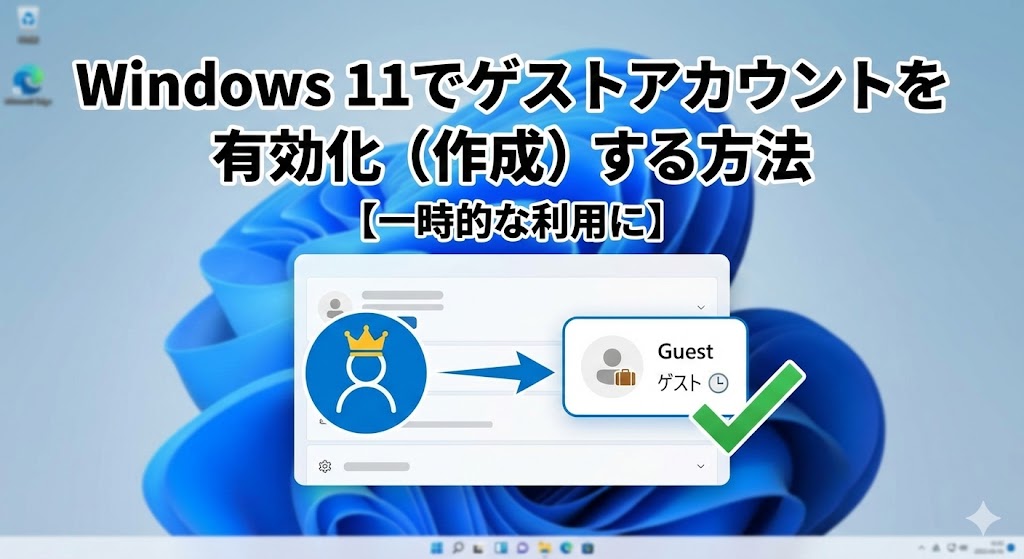
【お急ぎの方へ:この記事の結論】
- ✅ 結論、これで解決:「ローカルアカウント(標準ユーザー)」を新規作成するのが、現代の唯一の正解です(作成手順へジャンプ)。
- ✅ “Guest”は禁止ワード:名前に「Guest」を使うとエラーになります。「GuestUser」などで回避してください(命名のコツへジャンプ)。
- ✅ ファイルを渡したい時:USBが使えない?「パブリックフォルダ」か「アクセス権限」の設定が必要です(共有設定へジャンプ)。
- ✅ 使い終わったら:セキュリティの穴になる前に、必ず「削除」か「無効化」を行ってください(後始末の手順へジャンプ)。
※この記事では、PC初心者の方から、Pro版を使う上級者の方まで納得できるよう、図解レベルの細かさで徹底的に解説しています。目次から気になるところへ飛んでくださいね!
「ねぇ、ちょっとパソコン貸してくれない? 調べ物したくてさ」
「来週、実家の両親が泊まりに来るんだけど、動画を見るのにPCを使わせてあげたいんだよね」
ふとした瞬間に訪れる、こんなシチュエーション。
笑顔で「いいよ!どうぞどうぞ!」と言いつつも、心臓の鼓動が早くなって、**背中を冷たい汗が流れるのを感じた経験**、ありませんか?😥
口では快諾していても、頭の中は大パニック状態です。
「ま、待てよ…? 今Chromeを開かれたら、昨日検索してた『あの恥ずかしいキーワード』の履歴が丸見えじゃん…!」
「デスクトップに置いてある『絶対に人に見せられない極秘フォルダ』、名前を変えるの忘れてた!クリックされたら人生終わる…!」
「もし誤操作で大事な仕事のファイルを消されたら…? バックアップ取ってたっけ!?」
「Amazonのアカウント、ログインしっぱなしだ! 勝手に注文されたりしないよね…?」
わかります、すごーくわかります!
私も仕事柄、PCの中には顧客情報や、まだ世に出せない書きかけの原稿(あと、趣味全開の動画コレクションとか…笑)がたくさん入っているので、誰かにPCを貸す時のあの「生きた心地がしない時間」、痛いほどわかるんです。
PCを貸している間、相手の後ろに仁王立ちして監視するわけにもいかないですしね。「え、そんなに信用できないの?」なんて言われたら、人間関係にヒビが入っちゃいます💦
そんな、私たちのプライバシーと人間関係の危機を救ってくれる救世主が、**「ゲストアカウント」**のはずなんですが…。
「あれ? 設定画面のどこを探しても『ゲスト』の文字がない!?」
「昔のWindows 7みたいに、コントロールパネルからスイッチ一つでオンにできないの!?」
「ネットで調べたコマンドを入力したら、エラーが出て真っ赤な文字が表示されたんだけど…😭」
そうなんです。実はWindows 11になってから、この機能が**神隠しにあったかのように消えてしまっている**んです。
焦ってネットで検索して、古い情報のまま怪しいコマンドを打ち込んでみたら、今度はログインできなくなって画面が真っ暗に…なんてトラブルも続出しています。
でも、大丈夫です!
その焦る気持ち、よーくわかります。でも、機能がなくなったわけじゃありません!
正しい手順さえ知っていれば、Windows 11でも「あなたのデータを鉄壁に守りつつ、相手には快適に使ってもらう」最強のゲスト環境は、ちゃんと作れるんです。
この記事は、そんな「PC貸し出しパニック」に陥ってしまったあなたを救うための、プロ直伝の解決策を網羅した「完全バイブル」です🕵️♀️
昔ながらの機能の「衝撃の真実」から、今すぐできる「一番安全な設定方法」、Pro版ユーザー向けの「裏ルート」、そして使い終わった後の「完璧な後始末」や「ファイル共有の秘儀」まで。
文字数はちょっと多いですが、それは**「どんなトラブルも、この記事ひとつで絶対に解決させる」**という私の決意の表れだと思ってください(笑)。
私と一緒に、一つずつ順番に設定していけば、もう誰にPCを貸してもニコニコ余裕でいられるようになりますよ!🥰
- 【第1章】なぜ消えた?Windows 11の「Guestアカウント」衝撃の真実
- 【第2章】誰でも3分!最も確実な「ゲスト用ローカルアカウント」の作り方
- 【第3章】Pro版ユーザーの特権!「lusrmgr」を使った高速作成術
- 【第4章】いざ実験!ゲストアカウントへの切り替えと動作確認
- 【第5章】もっと厳しく!「キオスクモード」完全攻略(上級編)
- 【第6章】ゲストにファイルを渡したい!共有の秘儀
- 【第7章】立つ鳥跡を濁さず!利用終了後の「削除」と「無効化」
- 【警告】「net user guest /active:yes」は絶対に実行しないで!
- トラブルシューティング:困ったときのQ&A大全
- まとめ:Windows 11では「ローカルアカウント」が最適解!
【第1章】なぜ消えた?Windows 11の「Guestアカウント」衝撃の真実
具体的な作業に入る前に、一つだけ非常に重要な事実をお伝えしておかなければなりません。
これを読んでいるあなたは、「よし、コントロールパネルからGuestアカウントを有効化するぞ!」と意気込んでいるかもしれません。
でも…ごめんなさい。
実は、Windows 10以降、そして現在のWindows 11において、従来の「Guest(ゲスト)」という名前のビルトインアカウントは、セキュリティ上の理由から**事実上「廃止(無効化)」されている**んです。😱
「ええっ!?なんで便利な機能を消しちゃうの?」って思いますよね。
でも、これにはマイクロソフトなりの深い事情があるんです。
なぜ「Guest」は危険なのか?
昔のWindowsにあった「Guestアカウント」は、簡単に有効化できる反面、セキュリティの抜け穴になりやすいという致命的な弱点がありました。
- ネットワークの脆弱性: Guestアカウントはパスワードなしでネットワークに入り込める入り口になりやすく、ウイルスやランサムウェアの標的になりやすかった。
- 権限管理の甘さ: 本来は見えてはいけないシステムファイルが見えてしまったり、予期せぬ変更が可能だったりしました。
そのため、現在のWindows 11では、初期状態でGuestアカウントが無効化されているだけでなく、**「有効化しても正常にログインできない」ようにシステムレベルでロックが掛かっている**場合が多いんです。
コマンドプロンプトなどで無理やり叩き起こして有効化することは、技術的には可能です。
でも、それをやるとログイン時に謎のエラーが発生したり、画面がチカチカ点滅して操作不能になったり、最悪の場合は**「ログインループ(起動→ログイン→暗転→ログイン画面に戻るの無限地獄)」**に陥ったりします。
まさに**「百害あって一利なし」**の状態なんです。
じゃあ、どうすればいいの?(現代の最適解)
現在、Windows 11で安全に「ゲスト環境」を作るためには、以下の2つのアプローチが推奨されています。
- 【王道】ローカルアカウント(標準ユーザー)を作る:これが一番のおすすめ!要するに「権限を持たない一般人」のアカウントを新しく作るイメージです。これなら安全かつ確実に動きます。
- 【特殊】キオスクモードを使う:「ブラウザしか使わせない!」「余計なところは一切クリックさせない!」みたいに、ガチガチに制限したい時用。展示会や子供用ですね。
「どっちを選べばいいの?」という方のために、詳細な比較表を作ってみました!
あなたの状況に合わせて選んでみてくださいね👍
【比較表】あなたの目的に合うのはどっち?
| 比較項目 | ローカルアカウント (推奨!) |
キオスクモード | 従来のGuest (非推奨) |
|---|---|---|---|
| 設定の難易度 | 簡単 (設定画面からOK) |
普通 (設定画面からOK) |
難しい (コマンド必須) |
| 安定性・動作 | 非常に安定 | 安定 | 超不安定 (バグだらけ) |
| できること | Web閲覧、YouTube、 Excelなど普通の操作 |
指定した1つのアプリ (Edgeのみ!など) |
動けば制限付きで… |
| データ保存 | ログオフ後も残る (手動削除が必要) |
設定次第で リセット可能 |
ログオフで消える |
| おすすめのシーン | 友人・家族に 数時間~数日貸す |
展示会のデモ機や 子供の動画視聴用 |
絶対に使わないで! |
結論としては、**「ローカルアカウント(標準ユーザー)」を作成して、それをゲスト用として使うのが、現在のWindows 11における正解(最適解)**です。
「アカウントを作るの? メールアドレスとか必要なんじゃないの?」
そう思ったあなた、鋭い!
今のWindows 11は、普通にアカウントを作ろうとすると「Microsoftアカウントでサインインして!」としつこく迫ってきますからね(笑)。
でも大丈夫です。Microsoftアカウントを使わない、昔ながらの「PCの中にだけ存在するアカウント」を作る方法があるんです。
これならメアドも電話番号も一切不要! 3分で終わりますよ⏱️
それでは、具体的な作成手順を見ていきましょう!
【第2章】誰でも3分!最も確実な「ゲスト用ローカルアカウント」の作り方
ここからは、実際に手を動かしていきましょう。
手順は少し階層が深いところに隠されていますが、以下のステップ通りに進めれば絶対に迷子になりません。
ステップ1:設定メニューを開く
まず、画面下のスタートボタンを右クリックしてください。(左クリックじゃなくて右ですよ!)
出てきたメニューの中から「設定」をクリックします。
※キーボード派の方は、「Windowsキー」を押しながら「I」を押しても一発で開けます♪
ステップ2:「アカウント」設定へ移動する
左側のメニューから「アカウント」をクリックします。
右側の画面が切り替わったら、少し下にスクロールして「その他のユーザー」という項目を探してクリックします。
⚠️ ここで最大の注意ポイント!
似たような場所に「家族」という項目がありますが、絶対に「家族」を選ばないでください!
これを選ぶと、相手のメールアドレスを入力しろと言われたり、Microsoftのファミリー機能(利用時間制限とか)に巻き込まれたりと、超面倒なことになります💦
一時的な貸し出しなら、必ず「その他のユーザー」を選んでくださいね。
ステップ3:アカウントの追加を開始する
「その他のユーザー」の項目にある、「アカウントの追加」というボタンをクリックします。
ステップ4:Microsoftアカウントの入力をスキップする(重要!)
青いウィンドウが表示されて、「この人のサインイン方法」とか聞かれます。
メールアドレスや電話番号を入力する欄がありますが、ここは完全に無視してください!
入力欄の下にある、「このユーザーのサインイン情報がありません」という小さなリンクをクリックします。
ステップ5:ユーザーの追加方法を選択する
次の画面でも、「アカウントを作成しましょう!」「新しいメールアドレスを取得」としつこく勧誘されますが、負けないでください(笑)。
ここでも一番下にある、「Microsoft アカウントを持たないユーザーを追加する」をクリックします。
これが、いわゆる「ローカルアカウント」を作るための隠し扉です🚪✨
ステップ6:ユーザー名とパスワードを設定する
ここで、ゲスト用のアカウント名を入力します。
【⚠️超重要:名前に気をつけて!】
ここで誰もがやりがちなミスがあります。
ユーザー名に「Guest」と入力してしまうこと。
実はWindowsのシステム上、「Guest」という言葉は予約語(システムが使う特別な言葉)として登録されているため、ユーザー名に「Guest」単体を使用することはできません。
「指定されたユーザー名は無効です」といったエラーが出て先に進めなくなっちゃいます。
なので、以下のような名前を設定することをおすすめします。
- GuestUser
- Visitor
- PC-Guest
- MyGuest
- 00_Guest(リストの一番上に来るのでおすすめ!)
パスワードは、一時的な利用であれば空欄のまま(設定なし)でOKです。
空欄にしておけば、ログイン画面でクリックするだけで入れるようになります。
もちろん、不特定多数がいる場所で使うなら、簡単なパスワード(1234とか)を設定しても構いません。
入力したら「次へ」をクリック! これで、ゲスト用のローカルアカウントが誕生しました🎉
ステップ7:アカウントの種類を確認する(念には念を!)
最後に一つだけ、セキュリティの要となる確認を。
作成されたアカウント(GuestUserなど)の横にある「v」マークをクリックし、「アカウントの種類の変更」を選択します。
ここで、アカウントの種類が「標準ユーザー」になっていることを必ず確認してください!
もしここが「管理者」になっていると、ゲストがあなたのPCの設定を自由に変更したり、勝手にソフトをインストールしたり、あなたの秘密のファイルを見たりできちゃいます😨
通常は自動で「標準ユーザー」になりますが、転ばぬ先の杖として確認は必須です!
【第3章】Pro版ユーザーの特権!「lusrmgr」を使った高速作成術
もし、あなたが使っているWindows 11が「Home」版ではなく「Pro」版なら、もっとプロフェッショナルで素早い方法があります。
IT管理者がよく使う「ローカルユーザーとグループ」というツールを使う方法です。
(※Home版の方はこの章を飛ばして、第4章へ進んでくださいね!)
「自分のPCがどっちかわからない」という方は、設定 > システム > バージョン情報 で確認できますよ。
Pro版限定:高速アカウント作成手順
- スタートボタンを右クリックして「ファイル名を指定して実行」をクリックします。
- 名前に「lusrmgr.msc」と入力してEnterキーを押します。
- 「ローカルユーザーとグループ」という玄人っぽい画面が開きます。
- 左側の「ユーザー」フォルダを右クリックし、「新しいユーザー」を選択します。
- ユーザー名(例:GuestUser)を入力し、「作成」をクリックします。
これだけです!
設定アプリの深い階層を辿る必要も、Microsoftアカウントの勧誘をスキップする必要もありません。
さすがPro版、仕事が早いですね(笑)。
【第4章】いざ実験!ゲストアカウントへの切り替えと動作確認
アカウントが作成できたら、実際にそのアカウントでログインできるかテストしてみましょう。
ぶっつけ本番で貸し出して「あれ、開かない!」なんてなったらカッコ悪いですからね(笑)。
1. ユーザーを切り替える
スタートメニューを開き、左下(または下部)にある自分のユーザーアイコンをクリックします。
リストの中に、先ほど作成した「GuestUser(設定した名前)」が表示されているはずです。
それをクリックして切り替えます。
2. 初期セットアップ(数分待ちます)
初回ログイン時のみ、「こんにちは」「準備しています」「これには数分かかる場合があります」といったWindowsの初期セットアップ画面が表示されます。
これ、ちょっと時間がかかる(PCの性能によりますが1〜5分くらい)ので、コーヒーでも飲んで待ちましょう☕️
途中で「デバイスのプライバシー設定の選択」という画面が出たら、ゲスト利用であれば全ての項目(位置情報とか診断データとか)を「いいえ」にして「同意」しても問題ありません。
3. デスクトップが表示されたら成功!
無事にデスクトップが表示されましたか?
この環境は、あなたのメイン環境とは完全に切り離された「新しい部屋」です。
Edgeブラウザを開いてみてください。 あなたのブックマークも、検索履歴も、保存したパスワードも、一切表示されませんよね?
ドキュメントフォルダを開いても、中は空っぽのはずです。
壁紙も、Windowsデフォルトの「あの青い花みたいなやつ」に戻っているはずです。
これなら、どんなに仲の良い友人でも、ちょっと気まずい上司でも、安心して「はい、どうぞ!」ってPCを渡せますよね!✨
【第5章】もっと厳しく!「キオスクモード」完全攻略(上級編)
「いや、うちはもっとスパルタに行きたい」
「特定のWebサイトだけを見せたい」
「子供に貸すから、YouTube以外は一切触らせたくない!」
「お店の検索用端末として置きたい」
そんなあなたには、ローカルアカウントよりもさらに強力な「キオスクモード(割り当てられたアクセス)」がおすすめです。
これは、駅や図書館にある検索端末みたいに、「特定の1つのアプリしか動かせない状態」にする機能です。
通常のゲストアカウントだと、スタートメニューを開いたり、設定を見たりすることはできちゃいますが、キオスクモードならそれすら許しません。
キオスクモードの設定手順
- 「設定」>「アカウント」>「その他のユーザー」を開きます。
- 「キオスク」という項目の「開始する」をクリックします。
- 名前を付けます(例:KioskUser)。
- 使用を許可するアプリを1つだけ選択します(例:Microsoft Edge)。
- Edgeを選んだ場合、「デジタルサイネージとして使う」か「パブリックブラウザーとして使う」かを選択できます。通常は「パブリックブラウザー」でOKです。
- URLを指定することもできます(例:会社のホームページやYouTubeのトップページなど)。
この設定をすると、そのアカウントでログインした瞬間、指定したアプリが全画面でドーン!と起動します。
ウィンドウを閉じることもできませんし、スタートメニューを開くこともできません。
まさに「完全拘束」状態!(笑)
【重要】キオスクモードからの脱出方法
これを忘れるとパニックになります。
キオスクモードを終了して元のアカウントに戻るには、キーボードの「Ctrl + Alt + Delete」を同時に押してください。
そうするとサインアウト画面になり、普段の自分自身のアカウントに戻ることができます。
子供に動画だけを見せたい場合や、店頭でデモを流したい時には最強の機能ですよ💪
【第6章】ゲストにファイルを渡したい!共有の秘儀
ここで一つ、よくある悩みにお答えしましょう。
「ゲストアカウントを作ったのはいいけど、ゲストが自分のUSBメモリを使おうとしたら認識しなかった!」
「ゲストに『この動画見ておいて』ってファイルを渡したいのに、フォルダが見つからない!」
そう、標準ユーザーとして作ったゲストアカウントはセキュリティが高い分、あなたのフォルダ(ドキュメントやデスクトップ)には一切アクセスできません。
それは素晴らしいことなんですが、逆に「ファイルを渡したい時」に困っちゃうんですよね。
ここでは、安全にファイルをやり取りする2つの方法を伝授します。
方法1:簡単!「パブリック」フォルダを使う
Windowsには最初から、全ユーザーがアクセスできる「パブリック」という特別な場所が用意されています。
- エクスプローラーを開きます。
- 「PC」>「Cドライブ(Windows)」>「ユーザー」>「パブリック」と進みます。
- この中に「パブリックのドキュメント」などのフォルダがあります。
- ここに渡したいファイルをコピーしておけば、ゲストアカウントからも同じ場所を開いてファイルを見ることができます。
これが一番手軽です。ポストに手紙を入れる感覚ですね📮
方法2:上級者向け!特定のフォルダに「アクセス権」を与える
「Cドライブの奥深くまで行くのは面倒くさい!」
「Dドライブにある『映画』フォルダだけを見せたい!」
そんな時は、特定のフォルダにだけゲストを通す「通行手形」を発行しましょう。
これをマスターすれば、あなたはもうWindowsマスターです😎
- 共有したいフォルダ(例:D:\Movies)を右クリックして、「プロパティ」を開きます。
- 「セキュリティ」タブをクリックします。
- 「編集」ボタンをクリックします。
- 「追加」ボタンをクリックします。
- 下の大きな入力欄に、作成したゲストアカウント名(例:GuestUser)を入力して、「名前の確認」を押します。
- 正しい名前になれば下線が引かれます。「OK」を押します。
- 前の画面に戻るので、「GuestUser」を選んだ状態で、下の「アクセス許可」欄を見ます。見るだけなら「読み取りと実行」にチェックが入っていればOKです。ファイルを編集させたいなら「書き込み」にもチェックを入れます。
- 「OK」>「OK」で閉じます。
これで、そのフォルダだけはゲストアカウントからでもアクセスできるようになります。
「ここだけは通ってよし!」という関所を作るイメージですね。
【第7章】立つ鳥跡を濁さず!利用終了後の「削除」と「無効化」
無事にゲストの利用が終わったら、セキュリティのためにも不要なアカウントは速やかに処理しましょう。
放置しておくと、誰かに勝手にログインされたり、無駄にディスク容量を食ったりと、いいことはありません。
ここでは、2つの後始末方法を紹介します。
方法1:アカウントを完全に削除する(推奨!一番スッキリ)
最もクリーンな方法は、作成したローカルアカウントごと「バイバイ」してしまうことです。
これにより、ゲストが保存した一時ファイルなども全て消去され、PCの中身がスッキリします✨
- 自分のメインアカウント(管理者)でログインします。
- 「設定」>「アカウント」>「その他のユーザー」を開きます。
- 作成したゲスト用アカウント(例:GuestUser)のタブを開きます。
- 「削除」ボタンをクリックします。
- 「アカウントとデータを削除」という確認画面が出るので、問題なければ実行します。
これで、PC内からゲストの痕跡は完全に消え去りました。 お疲れ様でした!
方法2:コマンドでアカウントを一時的に「無効化」する
もし、「また来週も同じ人が来るから、設定は残しておきたいな…」
「でも、普段はログイン画面に名前が出てるのが邪魔だな…」
というワガママ(笑)な要望がある場合は、コマンドプロンプトを使ってアカウントを「無効化(一時停止)」することができます。
▼アカウントの状態を制御する魔法のコマンド
| やりたいこと | 実行するコマンド(管理者権限で!) |
|---|---|
| アカウントを隠す (無効化) |
net user “ユーザー名” /active:no |
| アカウントを出す (有効化) |
net user “ユーザー名” /active:yes |
| 状態を確認する | net user “ユーザー名” |
【実行手順】
1. スタートボタンを右クリックし、「ターミナル(管理者)」または「PowerShell(管理者)」、「コマンドプロンプト(管理者)」を選択します。
2. 上記のコマンドを入力してEnterキーを押します。
(例:`net user GuestUser /active:no`)
3. 「コマンドは正常に終了しました。」と表示されれば成功です!
これで、データは残ったまま、ログイン画面からは名前が消えます。 まるで忍者みたいですね🥷
【警告】「net user guest /active:yes」は絶対に実行しないで!
最後に、ちょっと専門的なお話を。
ネットで検索したり、古いAIに質問したりすると、
「コマンドプロンプトで `net user guest /active:yes` を実行すれば、隠されたGuestアカウントが復活します!」
なんて書いてある記事を見かけることがあります。
でも、ここまで読んでくれたあなたは、絶対にこれを実行しないでください。🙅♀️
なぜなら、Windows 11(特にHomeエディション)では、このコマンドで無理やりGuestを有効にしても、いざログインしようとすると…
「画面が暗転して、またログイン画面に戻される」
という、恐怖の「ログインループ」が発生することが多々あるからです。
これは、Windowsの内部ポリシー(深い設定)で、Guestアカウントのローカルログオンがシステム的に拒否されているためです。
マイクロソフトがあえて機能を無効にしているのには、セキュリティ上の深い理由があります。
だから、無理やりゾンビを蘇らせるような真似はせず、今日紹介した「標準ユーザーとして新しいローカルアカウントを作る」という方法を使ってください。 これが、現代の正しい作法です。
トラブルシューティング:困ったときのQ&A大全
最後に、よくあるトラブルとその解決策を可能な限り集めてみました。
ここで躓いた時は、ぜひ参考にしてください。
Q. 「Guest」という名前が使えない!
A. はい、使えません(笑)。システムが予約している言葉なので、「GuestUser」や「MyGuest」など、少し変えてみてください。「Guest」が含まれていればOKです。
Q. ゲストでログインしたら、ネットにつながらない!
A. Wi-Fiの設定はユーザーごとに保存されることがあります(特にエンタープライズ向けのセキュリティ設定の場合)。ゲストアカウントでログインした後、もう一度Wi-Fiのパスワードを入力して接続してください。一度繋げば覚えます。
Q. ゲストが勝手にソフトをインストールしそうで怖い…
A. 安心してください。「標準ユーザー」で作っていれば、ソフトのインストール時やシステムの設定変更時に「管理者のパスワード」を求められます。あなたのパスワードを教えない限り、勝手なことはできません。
Q. ゲストアカウントでシャットダウンできますか?
A. はい、できます。ただし、他のユーザー(あなた)がログインしたままだと、「他のユーザーがPCを使用しています」と警告が出ます。データ消失を防ぐため、あなた自身もサインアウトしてから貸すのがベストです。
Q. 設定画面に「その他のユーザー」がない!
A. Windowsのバージョンによって少し場所が違うかも? 「設定」>「アカウント」>「家族とその他のユーザー」という名前になっていることもあります。設定画面の上にある検索窓に「その他のユーザー」と入力して探してみてください。
Q. 毎回パスワードなしでログインするのが不安…
A. もし不特定多数が出入りする場所なら、ゲストアカウントにもパスワード(例: 0000)を設定して、付箋でPCに貼っておくのも一つの手です。
まとめ:Windows 11では「ローカルアカウント」が最適解!
超長文にお付き合いいただき、本当にお疲れ様でした!
ここまで読めば、あなたはもう「Windows 11のユーザー管理マスター」と言っても過言ではありません🎓
Windows 11のゲストアカウント問題、意外と奥が深かったですよね。
でも、正しい知識さえあれば、セキュリティを保ちつつ、便利に使いこなすことができます。
最後に、今回のポイントをもう一度おさらいしておきましょう。
✅ 安全なゲスト環境を作る鉄則まとめ
- Guestは忘れる: 昔の機能はバグの元。「ローカルアカウント」を新規作成するのが現代の常識!
- 名前は工夫する: 「Guest」はNGワード。「GuestUser」などで回避!
- 共有はスマートに: ファイルを渡す時は「パブリックフォルダ」か「アクセス権設定」で!
- 後始末は確実に: 使い終わったら「削除」かコマンドで「無効化」。放置は厳禁!
自分のプライベートな情報を鉄壁に守りつつ、相手にも「どうぞ使って!」と気持ちよくPCを貸してあげられる。
そんなスマートなPC管理ができれば、あなたの株も上がること間違いなしです!✨
一度手順を覚えてしまえば、次は3分もかからずに安全な環境を用意できるようになりますよ。
この記事が、あなたのPCライフを少しでも快適にするお手伝いになれば嬉しいです。
それでは、安心安全なWindowsライフを!👋✨

コメント