【お急ぎの方へ:この記事の結論】
- ✅ 最短・9割はこれで解決:Pro版なら「グループポリシー」を未構成にするだけ!(解決策1へジャンプ)
- ✅ Home版の方はこちら:「レジストリ」の数値を0に書き換えれば直ります(解決策2へジャンプ)
- ✅ 逆に隠したい時:「SpecialAccounts」という裏技キーを作成します(非表示設定へジャンプ)
※この記事では、PC初心者の方でも迷わないよう、図解レベルの細かさで徹底解説しています。目次から気になるところへ飛んでくださいね!
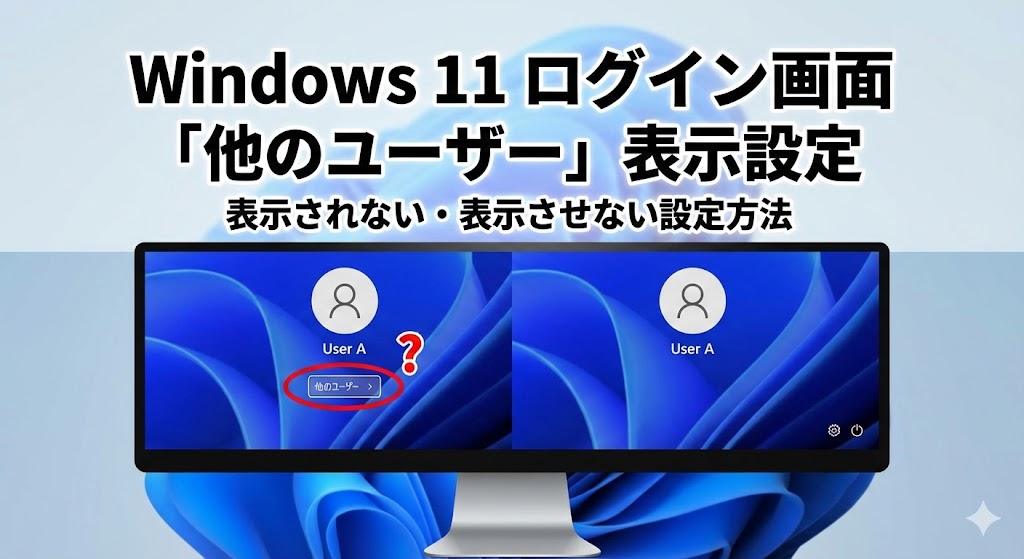
「あれ…?いつもはここに家族のアカウントが並んでるはずなのに、名前が消えてる!?」
「『他のユーザー』って表示されてるけど、これじゃあいちいち名前を入力しないとログインできないじゃん…!」
久しぶりにPCを再起動した朝や、Windowsのアップデートが終わった直後。
いつもの見慣れたログイン画面が様変わりしていて、冷や汗をかいた経験はありませんか?😱
「もしかして、データが消えちゃった?」
「誰かに乗っ取られた…?」
そんな不安が一気に押し寄せてきて、パニックになりながら「windows11 ログイン画面 他のユーザー 表示されない」と検索して、このページに助けを求めて来てくれたんじゃないでしょうか。
その気持ち、痛いほどよくわかります!
私も仕事柄、複数のアカウントを使い分けているんですが、急に切り替えができなくなった時のあの「締め出された感」といったら…。
作業に取り掛かりたいのに、入り口で止められるストレスって半端ないですよね😭
でも、大丈夫です!
その焦る気持ち、よーくわかります。でも、アカウントが消滅したわけじゃありません!
この問題、実はWindows 11の「セキュリティ設定」がちょっと厳しくなりすぎたり、アップデートの拍子に「表示ルール」が変わってしまっただけなんです。
この記事は、そんな「ログイン画面の迷子」になってしまったあなたを救うための、プロ直伝の解決策を網羅した「完全バイブル」です🕵️♀️
初心者さんでも怖くないように、難しい専門用語はできるだけ噛み砕いて解説します。
逆に「セキュリティのために特定のユーザーだけ隠したい!」という上級者向けのテクニックもバッチリ用意しました。
私と一緒に、一つずつ順番に設定を確認して、あの便利なユーザー一覧を取り戻しましょうね!🥰
第1章:なぜ「他のユーザー」が消えてしまうの?犯人はこれだ!
具体的な修理作業に入る前に、「なんでこんな面倒なことが起きるの?」っていう原因の全体像を、ざっくり知っておきましょう。
敵(原因)を知れば、無駄な作業をせずに、最短ルートで解決できますからね!
主な犯人は、以下の4つに絞られます。
- Windows Updateのいたずら:一番多いのがこれ!大型アップデートの時に、セキュリティ設定が勝手に「リセット(初期化)」されちゃうことがあるんです。
- グループポリシーの設定変更:「高速ユーザー切り替え」という機能が、何かの拍子にオフになっているケース。会社支給のPCなどでよく起きます。
- 自動ログイン設定の副作用:「パスワード入力を省略したい!」と思って設定した自動ログインが、逆にログイン画面の表示を飛ばしてしまっているパターン。
- セキュリティソフトの干渉:あなたが守るためにいれたウイルス対策ソフトが、「プライバシー保護のため、ユーザー名は隠しておきますね!」と、お節介を焼いている可能性があります。
「何もしてないのに!」ってPCに向かって叫びたくなりますが、大抵はこの中のどれかが原因です。
まずは、現状のトラブルが「単なる設定ミス」なのか、それとも「システムのエラー」なのかを見極めていきましょう。
準備はいいですか?
深呼吸して、一つずつ解決策を試していきましょう!💪
第2章:【解決編】消えたユーザー一覧を復活させる方法
ここからは、実際に手を動かして直していきますよ!
お使いのWindows 11が「Pro版(高機能版)」か「Home版(一般家庭用)」かによって、使える道具が違います。
自分のPCがどっちかわからない…という方も安心してください。
(「設定 > システム > バージョン情報」ですぐ確認できますが、)
面倒ならまずは「方法1」を試してみて、エラーが出たら「方法2」に進むというやり方でもOKです!👍
方法1:ローカルグループポリシーエディタで修正する(Pro以上推奨)
Windows 11 Pro、Enterprise、Educationを使っている方は、この方法が一番安全で確実です。
「ポリシー」なんて聞くと難しそうですが、要は「PC全体のルールブック」を書き換えるだけ。
以下の手順通りにクリックしていけば、絶対に迷いません!
- まず、キーボードの「Windowsキー(田んぼマーク)」を押しながら「R」を押します。
- 「ファイル名を指定して実行」という小さな箱が出てくるので、名前のところに
gpedit.mscと入力して「OK」をクリックします。 - 「ローカルグループポリシーエディタ」という、ちょっと難しそうな画面が開きます。でも怖がらないで!
- 左側のツリー(フォルダ)から、宝探しのように以下の順にダブルクリックして進んでください。コンピューターの構成 > 管理用テンプレート > システム > ログオン
- ここまで来たら、右側のリストを見てください。その中に「ユーザーの切り替えの入り口を非表示にする」という項目がありますか?これを見つけたらダブルクリック!
- ここが運命の分かれ道です!もしここが「有効」になっていたら、それが原因です。「未構成」または「無効」にチェックを入れて、「OK」をクリックします。
設定が終わったら、一度PCを再起動してみてください。
ログイン画面の左下に、懐かしい(?)ユーザーリストが復活していれば大成功です!
「直ったー!😭✨」という方は、これにて一件落着!お疲れ様でした!
もし、「gpedit.mscが見つかりません」とエラーが出たり、Home版を使っている方は、次の「方法2」に進んでください。
こちらはちょっと強力な「裏技」です!
方法2:レジストリ編集で強制的に表示させる(Home対応)
Windows 11 Homeには、残念ながら便利な「ポリシーエディタ」が入っていません。
なので、PCの心臓部である「レジストリ」というデータベースを直接編集して、強制的に設定を書き換えます。
「心臓部!?怖い!」と思うかもしれませんが、手順通りにやれば大丈夫。
念のため、作業前に「復元ポイント」を作成しておくと、もしもの時もボタン一つで戻せるのでさらに安心ですよ。
私がナビゲートするので、慎重についてきてくださいね🕵️♀️
- さっきと同じように、「Windowsキー + R」を押します。
- 今度は、名前に
regeditと入力して「OK」をクリックします。(「変更を許可しますか?」と聞かれたら「はい」で!) - 英語だらけの画面が出てきます。アドレスバー(上の白い枠)に、以下の呪文をコピーして貼り付けて、Enterキーを押してください。
HKEY_LOCAL_MACHINE\SOFTWARE\Microsoft\Windows\CurrentVersion\Policies\System - 右側の画面に移動しましたね?ここで、以下の2つの名前を探します。
dontdisplaylastusernameHideFastUserSwitching
- それぞれの名前をダブルクリックして、出てきた数字(値のデータ)を「0」に書き換えます。(もし「0」ならそのままでOK。「1」だったら「0」にします)
⚠️ 数値の意味をメモ!
- 0:制限なし(ユーザーを表示する)= 正解!
- 1:制限あり(ユーザーを隠す)= 今回の犯人
書き換えが終わったら、ウィンドウを閉じてPCを再起動しましょう。
どうでしょうか?
今まで頑なに隠れていたユーザー名たちが、顔を出してくれましたか?
これで解決した方は、本当におめでとうございます!🎉
もしこれでもダメなら、記事の後半にある「トラブルシューティング」もチェックしてみてくださいね。
第3章:【設定編】逆に、特定のユーザーを「表示させたくない」時は?
ここまでは「表示されないトラブル」を直す話でしたが、ここからは逆転の発想!
「管理用のアカウントを子供に見せたくない」
「退職した社員のアカウントを、削除せずに一時的に隠したい」
そんな、「あえて隠したい」というニーズに応える、上級者向けのテクニックをご紹介します。
これを使いこなせれば、あなたも立派なWindows管理者の仲間入りです!😎
テクニック1:すべてのユーザー名を隠し、手入力させる(最強のセキュリティ)
会社のPCとかで見たことありませんか?
ユーザー名もパスワードも、両方空欄になっていて、自分で入力しないと入れない画面。
これ、セキュリティ的には最強なんです。
だって、第三者から見たら「そもそも誰のアカウントが存在するのか」さえ分からないわけですから。
設定方法は、さっきのレジストリ編集の逆をやるだけです。
regedit(レジストリエディタ)を開きます。- さっきと同じ場所(
...Policies\System)へ行きます。 dontdisplaylastusernameという値をダブルクリックし、データを 「1」 に変更します。
これだけで、次回の起動時からは「ユーザー名」の入力が必須になります。
自分だけの秘密基地みたいで、ちょっとカッコイイですよね(笑)。
ただし、自分のユーザー名を忘れるとログインできなくなるので、そこだけは注意してくださいね!⚠️
テクニック2:特定のユーザーだけをリストから除外する(SpecialAccounts)
「家族のアカウントは表示したいけど、自分だけの裏アカウントだけは隠したい…」
そんなワガママ(?)を叶える、とっておきの裏技があります。
レジストリに「SpecialAccounts」という特別な隠し部屋を作る方法です。
- レジストリエディタで以下の場所へ移動します。(さっきと場所が違うので注意!)
HKEY_LOCAL_MACHINE\SOFTWARE\Microsoft\Windows NT\CurrentVersion\Winlogon - 左側の
Winlogonフォルダを右クリックし、「新規」>「キー」を選択。名前をSpecialAccountsにします。 - 今作った
SpecialAccountsを右クリックし、さらに「新規」>「キー」を作成。名前をUserListにします。 UserListを選んだ状態で、右側の何もないところを右クリック。「新規」>「DWORD (32ビット) 値」を作ります。- ここが重要!作成した値の名前を、「隠したいユーザーのアカウント名」にします。(一文字でも間違えると効きません!)
- 値のデータは「0」のままでOKです。
- 0:非表示(ステルスモード)
- 1:表示
これで、その特定のユーザーだけが、ログイン画面のリストから魔法のように消滅します。
ログインしたい時は、Ctrl+Alt+Delキーを押してユーザー切り替え画面を出し、手入力すれば入れますよ。
まさに「知る人ぞ知る」秘密の設定です✨
第4章:それでも直らない…?トラブルシューティングと注意点
「設定を直したのに、まだ表示がおかしい…」
「ユーザーを選んだらフリーズした!」
そんな、一筋縄ではいかないトラブルに遭遇してしまったあなたへ。
最後に確認すべきチェックポイントをまとめました。
諦める前に、もう少しだけ頑張ってみましょう!
1. アカウント自体が「無効」になっていませんか?
表示設定以前の問題として、Windows側でそのアカウント自体が「使用停止(無効)」扱いになっている可能性があります。
確認するには、コマンドプロンプト(管理者)を使います。
黒い画面を開いて、以下のコマンドを打ち込んでみてください。
net user アカウント名
ズラーッと出た情報の中に「アカウント有効」という行があります。
ここがもし「No」になっていたら、そのアカウントは冬眠中です💤
以下のコマンドで叩き起こしてあげましょう!
net user アカウント名 /active:yes
2. 「他のユーザー」を選ぶと画面が固まる場合
これはちょっと厄介です…。
ユーザーごとのデータ(プロファイル)が壊れている可能性があります。
この場合、一度セーフモードで起動
して、新しいユーザーアカウントを作成し、データを引っ越しすることを検討したほうがいいかもしれません。
無理に使い続けると、大切なデータが消えてしまうリスクもありますからね…。
3. Microsoftアカウント名の罠
レジストリで特定ユーザーを隠そうとする時によくあるミス。
Microsoftアカウントを使っている場合、画面上の表示名(例:Taro Yamada)と、システム上の本当の名前(例:taro_)が違うことがあるんです!
フォルダ名(C:\Users\ここにある名前)を確認して、正しいシステム名を入力するようにしてくださいね。
比較表:あなたに最適な設定はどれ?
ここまで色々な方法を紹介しましたが、結局どれを使えばいいの?と迷ってしまいますよね。
目的に合わせて最適な方法を選べるよう、比較表を作っておきました。
表1:設定方法による効果と難易度の比較
| 設定方法 | 主な目的 | 難易度 | Home版対応 | ここがポイント! |
|---|---|---|---|---|
| グループポリシー (gpedit) | 機能の制限・管理 | 中 | △ | Pro版ならこれが王道。システム全体に効きます。 |
| レジストリ編集 (regedit) | 強制的な変更 | 高 | ◯ | Home版の救世主。特定ユーザーの非表示も可能。 |
| netplwiz | 自動ログイン | 低 | ◯ | 楽だけど、ログイン画面自体を飛ばしがち。 |
表2:症状別トラブルシューティングガイド
| 症状 | 原因の可能性 | 推奨される解決策 |
|---|---|---|
| 全員消えた | 切り替え機能の無効化 | レジストリの HideFastUserSwitching を「0」にする |
| 1人だけ消えた | SpecialAccountsの設定 アカウント無効化 |
UserList を確認するか、コマンドで有効化する |
| 勝手にログインされる | 自動ログイン設定 | netplwiz でパスワード入力を必須に戻す |
| 名前が表示されない | プライバシー設定 | dontdisplaylastusername を「0」にする |
レジストリ値リファレンス(上級者向け)
最後に、手動で設定を修正するチャレンジャーのために、重要なレジストリ値をまとめておきます。
間違えるとシステムがおかしくなることもあるので、この表をしっかり確認しながら操作してくださいね!
表3:ログイン画面制御に関するレジストリ値一覧
| 値の名前 | 場所 (Path) | 設定値の意味 |
|---|---|---|
| dontdisplaylastusername | Policies\System | 0: 名前を表示(デフォルト) 1: 名前を隠す |
| HideFastUserSwitching | Policies\System | 0: 一覧を表示(デフォルト) 1: 一覧を隠す |
| LogonType | Winlogon | 1: 標準のようこそ画面(推奨) 0: クラシック表示 |
まとめ:Windows 11のログイン画面は、あなたの思い通りになる!
長文にお付き合いいただき、本当にお疲れ様でした!
Windows 11で「他のユーザーが表示されない」という問題、最初は「バグかな?」と焦りますが、実はセキュリティ機能の一部が誤作動しているだけだということが分かりましたね。
最後に、今回のトラブルシューティングの極意をおさらいしましょう。
✅ ログイン画面完全攻略チェックリスト
- 全員消えたら: グループポリシーか、レジストリの
HideFastUserSwitchingを疑うべし! - 特定の人が消えたら:
SpecialAccountsの設定か、アカウントが無効になっていないか確認! - セキュリティ強化: あえて
dontdisplaylastusernameを有効にすれば、鉄壁の守りに! - 困った時は: セーフモードで起動すれば、設定を元に戻すチャンスがある!
ログイン画面は、PCを起動して最初に触れる「玄関」です。
ここが使いにくいと、PCを使うたびに小さなストレスが溜まってしまいますよね。
家族みんなでワイワイ使うPCなら、顔写真が並んで選びやすい設定に。
仕事の極秘データを守るPCなら、誰も侵入できないステルス設定に。
あなたの利用シーンに合わせて、一番快適で安心できる設定を選んでくださいね。
もし、設定変更中に「あれ、おかしいな?」と思ったら、無理に進めずに、この記事をもう一度読み返してみてください。
あなたのPCライフが、もっと快適で、もっと安全なものになりますように…!
無事にユーザー一覧が復活することを祈っています!👋✨
コメント