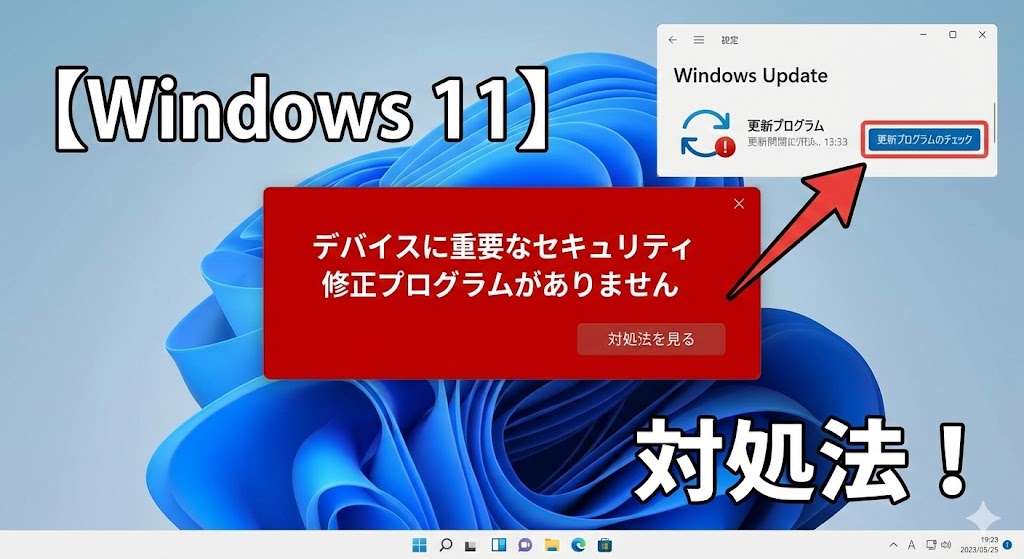
【お急ぎの方へ:この記事の結論】
- ✅ まずは「再起動」と「時刻」:
嘘みたいですが、PCの時計がズレているだけでエラーが出ます(解決策1へジャンプ)。 - ✅ 自動修復ツールを使う:
Windowsの中にいる「お医者さん」に診察してもらいましょう(解決策3へジャンプ)。 - ✅ 最強のコマンド修復:
黒い画面で「壊れた更新データ」を強制削除する裏技です(高度な対処法へジャンプ)。 - ✅ 最終手段「上書き」:
データを消さずにシステムだけ新品にする「インプレースアップグレード」手順(最終手段へジャンプ)。
※この記事では、PC初心者の方でも迷わないよう、図解レベルの細かさで徹底解説しています。
目次から気になるところへ飛んでくださいね!
「あれ…?久しぶりに設定画面を開いたら、なんか文字が真っ赤になってる!?」
「『デバイスに重要なセキュリティ修正プログラムと品質修正プログラムがありません』…って、なにこれ怖い!!」
ある日突然、いつも通りの平和なPCライフを送っていたはずなのに、設定画面にそんな恐ろしい警告文が表示されて、心臓がドキンとした経験、ありませんか?😥
「セキュリティ」なんて言葉がついていると…
「もしかしてウイルス感染!?」
「ハッカーに乗っ取られた!?」
「個人情報が漏れてるんじゃ…」
なんて、悪い想像ばかり膨らんで不安で爆発しそうになりますよね。
わかります、すごーくわかります!
私も仕事柄、何台ものPCを管理していますが、この赤や黄色の警告が出た時の「やっちまった感」と焦り、何度味わっても慣れません(笑)。
「何も悪いことしてないのに!」って、PCに向かって叫びたくなりますよね。
でも、大丈夫です!
その焦る気持ち、よーくわかります。でも、ウイルスに感染したわけじゃありません!
このメッセージ、実は「Windows Updateの通り道がちょっと詰まってるから、手助けして!」という、PCからのSOS(甘えん坊サイン)であることがほとんどなんです。
とはいえ、これを放置するのは、家の玄関の鍵を開けっ放しにして、防犯システムを切ったまま海外旅行に行くのと同じくらい危険です😱
この記事は、そんな「アップデート迷子」になってしまったあなたを救うための、プロ直伝の解決策を網羅した「完全バイブル(決定版)」です🕵️♀️
初心者さんでもできる「再起動」レベルの基本から、エンジニアが使う「強制リセット」の裏技、さらには「システムの上書き修復」まで。
ネット上のあらゆる解決策を検証し、効果が高かったものだけを厳選しました。
私と一緒に、一つずつ順番に試して、あの安心できる「最新の状態です」の表示を取り戻しましょうね!🥰
そもそも「重要な修正プログラムがありません」ってどういう状態?
具体的な作業に入る前に、「なんでこんなことが起きるの?」っていう原因の全体像を、ざっくり知っておきましょう。
敵(エラー)の正体を知れば、無駄な作業をせずに、最短ルートで解決できますからね!
この威圧的なメッセージの下に、よく見ると「注意が必要です」なんて書かれていませんか?
これはMicrosoftからの、「ねえ、システムが古すぎて危険だよ!早く更新して!」という強い警告なんです。
Windows Updateというのは、単に新機能を追加するだけではありません。
泥棒(ウイルス)が入ってくる「穴」を塞ぐ、工事のような役割を持っています。
このエラーが出ている状態は、「工事の材料が届かない」か「工事現場が散らかっていて作業できない」状態なんです。
主な犯人は、以下のパターンに絞られます。
- 長期間の放置(浦島太郎状態)
久しぶりにPCを開いたり、ネットに繋いでなかったりして、更新が溜まりすぎて処理しきれないケース。 - 設定での「一時停止」期限切れ
自分で「更新を停止」にして、その期限が切れちゃったのに、システムが再開タイミングを見失っているパターン。 - システムファイルの便秘(キャッシュ破損)
過去のアップデートの残骸(ゴミデータ)が詰まって、新しいデータが入ってこられない状態。 - 互換性のケンカ(ドライバー・アプリ)
セキュリティソフトや古いドライバーが「この更新は危ないから通さん!」と誤解して邪魔をしている場合。 - ディスク容量不足
そもそも工事するための場所(空き容量)が足りない!
どれに当てはまるか分からない…という方も大丈夫!
以下のチェックリストを作ったので、これを参考に上から順番に試していけばOKです👍
【対処法チェックリスト】難易度と効果の目安
| 対処法の名称 | 推定時間 | 難易度 | 解決期待度 |
|---|---|---|---|
| 1. 再起動&時刻合わせ | 2分 | 低 | 中 |
| 2. 空き容量&ネット確認 | 3分 | 低 | 中 |
| 3. トラブルシューティング | 5分 | 低 | 高 |
| 4. コマンド強制リセット | 10分 | 高 | 特大 |
| 5. インプレースアップグレード | 60分〜 | 中 | 最強 |
準備はいいですか?まずは一番簡単で、意外と見落としがちな方法からやってみましょう!
【解決策1】灯台下暗し!まずは「再起動」と「時刻」を疑え
「えっ、再起動?そんな子供騙しな…」って思うかもしれません。
でも、実はアップデート関連の不具合の半数以上が、正しい再起動だけで解決しているんです!
Windows 11は、起動を速くするために「高速スタートアップ」という機能を持っています。
これ、便利なんですけど、シャットダウンしても実は「深い睡眠(仮眠)」に入っているだけで、システムが完全にリセットされていないことが多いんです。
寝不足のまま働き続けているようなものですね(笑)。
正しい「完全再起動」の手順
騙されたと思って、以下の手順を試してみてください。
- スタートメニューを開き、電源ボタンをクリックします。
- ここで「シャットダウン」ではなく、必ず「再起動」を選んでください。
ここが運命の分かれ道です! - PCが立ち上がったら、5分ほど待って(バックグラウンド処理が落ち着いてから)、もう一度設定画面を開いてみてください。
意外な落とし穴「日付と時刻」のズレ
もう一つ、意外な犯人が「PCの時計」です。
PCの日付が昨日とか、数時間ズレていたりしませんか?
「電池切れ(CMOS電池)」などが原因で、PC内部の時計が狂っていることがあります。
Windows Updateはサーバーと通信する際、セキュリティ証明書という身分証を確認するのですが、これには「正しい時刻」が必要です。
ここがズレていると「怪しい接続だ!なりすまし攻撃かもしれない!」と判断されて、通信を遮断しちゃうんです。
▼時刻の修正手順
- タスクバー右下の時計を確認します。
- ズレているなら、その時計を右クリックして「日時を調整する」を選びます。
- 「時刻を自動的に設定する」のスイッチを、一度オフにしてから、もう一度オン(青色)に切り替えてみてください。
- すぐ下の「今すぐ同期」ボタンも押しておきましょう。
これでどうかな…?まだ赤い文字が消えませんか?
「…まだ消えないんだけど😡」という方は、PCの設定がもう少し根深いところで邪魔をしている可能性があります。
諦めずに、次のステップに進みましょう!
【解決策2】意外な盲点!「空き容量」と「ネット環境」をチェック
エラーメッセージにとらわれがちですが、もっと物理的な問題かもしれません。
Windows Update、特に大型のアップデートには、実は数GB〜10GB以上の空き容量が必要になることがあります。
Cドライブがパンパンになっていませんか?
ダウンロードしたデータを一時保管して、展開して、インストールして…という作業場(空き地)がないと、Windowsもお手上げです。
- エクスプローラー(黄色いフォルダ)を開いて、「PC」をクリックします。
- 「Windows (C:)」ドライブのバーが赤くなっていませんか?
- もし真っ赤なら、不要な動画を消すか、「ディスククリーンアップ」を使ってゴミ箱を空にしましょう。
最低でも20GBくらいは空けておきたいところです。
ネット環境の「隠れ設定」罠
「家では送れるのに、カフェだとダメ」とか、「テザリングだとエラーが出る」という場合。
あなたのネット回線設定が「節約モード」になっているかもしれません。
▼「従量制課金接続」の確認
Windowsは賢いので、「あ、この回線は使いすぎるとギガが減ってお金がかかるな」と判断すると、勝手にアップデートのダウンロードを止めてしまうんです。
これが原因で「修正プログラムがありません(ダウンロードできてません)」と表示されることが多々あります。
- 「設定」>「ネットワークとインターネット」>「Wi-Fi(またはイーサネット)」を開きます。
- 今繋がっているWi-Fiの名前の横にある「プロパティ」をクリックします。
- 「従量制課金接続」というスイッチがオンになっていませんか?
これをオフにします。
これで「ダウンロードの制限」が解除されます。
もう一度、更新ボタンを連打してみてください!
【解決策3】Windowsにお任せ!「トラブルシューティングツール」
Windows 11には、自分自身の不調を自分で治す「自己治癒能力」が備わっています。
それが「トラブルシューティングツール」です。
いわば、PCの中にいるお医者さんに診察してもらうようなものです💊
これはMicrosoftが「Windows Updateのエラーがあまりにも多いから、自動で直すツール作っちゃえ!」といって用意してくれた機能なので、使わない手はありません。
自動修復の手順
- 「設定」画面を開き、「システム」を選びます。
- 下の方にスクロールして「トラブルシューティング」をクリックします。
- 「その他のトラブルシューティング ツール」という項目を選んでください。
- リストの中に「Windows Update」がありますよね?その右にある「実行する」ボタンをポチッと押します。
すると、診断プログラムが起動して、「サービスは動いてるかな?」「ファイルは壊れてないかな?」と、悪いところを勝手に探して直してくれます。
▼診断結果の見方
- 「問題を特定できませんでした」:原因は他にあるようです。次のステップへ!
- 「修復を適用しました」:大成功!再起動して確認しましょう。
- 「保留中の更新プログラムの確認」:詰まっていた更新が見つかったので、適用してくれます。
【解決策4】上級者向け!コマンドプロンプトで「強制リセット」
「全部やった…全部やったのに、まだエラーが消えないよ…!」
「再起動しても、トラブルシューティングツールを使っても、頑として動かない!」
そんな、心が折れそうなあなたへ。最後に残された「強硬手段」をお教えします。
GUI(画面操作)では消しきれない、システムの深層部に溜まった「アップデートのゴミ(壊れたキャッシュ)」を、コマンドを使って強制的に消し去る方法です。
イメージとしては、便秘で詰まっているパイプを、強力な薬剤で洗い流すような作業です(笑)。
ちょっと黒い画面が出てきて怖いかもしれませんが、手順通りにやれば絶対に大丈夫!
外科手術だと思って、一緒にやってみましょう💪
ステップ1:コマンドプロンプトを「管理者」で呼ぶ
まずは、手術室(コマンドプロンプト)に入ります。
- スタートボタンの検索バー(虫眼鏡)に「cmd」と入力します。
- 出てきた「コマンドプロンプト」を右クリックして、「管理者として実行」を選びます。
(これ超重要!ただクリックするだけじゃ権限が足りなくて弾かれます。「はい」を押して進んでください)
ステップ2:アップデート機能を一時停止させる
手術中に血液が流れていると危ないので、一時的にWindows Updateの心臓を止めます。
※重要:それぞれ「正常に停止しました」と出ればOKです。
もし「停止できません」と出た場合は、PCを再起動してからもう一度トライしてみてください。
以下の4つの呪文(コマンド)を、1行ずつコピーして、黒い画面に貼り付け(Ctrl+V)、Enterキーを押していってください。
net stop cryptSvc
net stop bits
net stop msiserver
ステップ3:汚れたフォルダの名前を変えて無効化する
ここが最重要ポイントです。
アップデートのデータが溜まっている「SoftwareDistribution」と「Catroot2」というフォルダ。
こいつらが破損しているのがエラーの元凶です。
削除してもいいんですが、念のために「.old」という名前をつけて、「これは古いゴミだよ」とPCに認識させて無視させる方法をとります。
ren C:\Windows\System32\catroot2 Catroot2.old
これを実行すると、Windowsは「あれ?フォルダがないぞ?」と焦って、次回の起動時に新品の綺麗なフォルダを自動生成します。
これで詰まりが解消されるわけです!✨
Windows Update コンポーネントを手動でリセットする – Microsoft Learn
ステップ4:機能を再開させて再起動
掃除が終わったので、止めていた心臓(サービス)を再開させます。
net start cryptSvc
net start bits
net start msiserver
すべて入力し終えたら、黒い画面を閉じて、必ずPCを再起動してください!
再起動後、Windows Updateを開いてみてください。
最初だけ「更新プログラムを確認しています…」の読み込みに時間がかかるかもしれませんが、それはWindowsが一生懸命「正常なデータベース」をゼロから作り直している証拠です!
期待して待ってみましょう😊
【解決策5】システムファイル修復の「SFC」と「DISM」
もし、上のコマンドリセットでも直らない場合、Windows Updateの機能だけでなく、Windowsのシステムファイルそのものが欠損している可能性があります。
「SFC(システムファイルチェッカー)」と「DISM」という2つの強力なコマンドを使って、システムの状態をスキャン・修復します。
Windows でのシステム ファイル チェッカーの使用 – Microsoft サポート
URL: Microsoftサポート公式解説
先ほどと同じく、「コマンドプロンプト(管理者)」を開いてください。
1. DISMコマンド(イメージの修復)
まずはWindowsの設計図(イメージ)が壊れていないか確認し、ネット上の正しいデータと置き換えます。
以下のコマンドを入力してEnter!
※これ、完了までに数分〜数十分かかります。パーセンテージが止まっても、フリーズではないので辛抱強く待ってください🍵
2. SFCコマンド(ファイルの修復)
設計図が直ったら、実際のファイルとの整合性をチェックします。
「検証 100% 完了」と出て、「整合性違反を検出しませんでした」か「破損したファイルを検出し、修復しました」と出れば完了です。
これでエラーが消えるケースも非常に多いですよ!
【解決策6】最終奥義!データを消さずに直す「インプレースアップグレード」
ここまでやってダメなら、Windows Update機能そのものが、修復不可能なレベルで拗ねてしまっています。
レジストリがぐちゃぐちゃだったり、深い部分のファイルが壊れていたり…。
そんな時は、チマチマ直すのは諦めましょう。
「PCの中身を強制的に最新バージョンに上書きする」のが一番手っ取り早くて確実です。
これを「インプレースアップグレード(修復インストール)」と呼びます。
「えっ、インストールし直し!?データ消えちゃうじゃん!」
って、焦りましたか?
安心してください。この方法のすごいところは、「あなたの写真、書類、インストールしたアプリ、設定」を全部そのまま引き継げる点です。
OSのシステム部分だけを新品に入れ替える、魔法のような方法なんです✨
[Diagram of in-place upgrade process showing user data is preserved while system is replaced]
「インストールアシスタント」を使う手順
一番簡単なのは、Microsoft公式のツールを使うことです。
- Googleで「Windows 11 インストール アシスタント」と検索して、Microsoft公式サイト(ダウンロードページ)を開きます。
- 上の方にある「Windows 11 インストール アシスタント」の「今すぐダウンロード」をクリックします。
- ダウンロードしたファイルを実行します。
- ライセンス条項に同意して、「次へ」進みます。
あとは、画面の指示に従って待つだけ(1時間くらいかかります)。
これを行うと、システムファイルが強制的に最新版に置き換わるので、不足していた「セキュリティ修正プログラム」も「品質修正プログラム」も、全部まとめて適用された状態になります。
完了して再起動したら、今まで通りログインしてみてください。
壁紙も、アイコンの配置もそのままで、あの忌々しいエラーメッセージだけが綺麗に消えているはずです!感動しますよ😭✨
【番外編】まさかこれが?プロが教える「隠れた原因」3選
ここまでやっても直らない、あるいは「インプレースアップグレードすら失敗する」という稀有なケース。
もしかしたら、以下の「特殊な原因」が潜んでいるかもしれません。
1. サードパーティ製セキュリティソフトの干渉
「ウイルスバスター」「ノートン」「マカフィー」などのセキュリティソフトを入れていますか?
これらは非常に強力なガード機能を持っていますが、たまにWindowsの重要な更新ファイルを「怪しいウイルスだ!」と誤検知してブロックしてしまうことがあります(身内争いですね…)。
一度、タスクバーのアイコンを右クリックして「一時的に保護を無効にする」を選んでから、アップデートを試してみてください。
それで通るなら、犯人はセキュリティソフトです。
2. IPv6通信の不具合
NTTの光回線などで「IPv6」を使っている場合、稀にMicrosoftのサーバーとうまく通信できないことがあります。
コントロールパネルのネットワーク設定から、一時的に「IPv6」のチェックを外して、「IPv4」だけで通信するように切り替えると、嘘みたいにダウンロードが進むことがあります。
3. ドライバーやBIOSの古さ
PCの土台となる「BIOS(バイオス)」や「チップセットドライバー」が古すぎると、最新のWindows更新プログラムを受け入れられないことがあります。
お使いのPCメーカー(Dell, HP, Lenovo, 富士通など)には、独自の「アップデートツール」が入っているはずです。
(例:Dell SupportAssist, Lenovo Vantageなど)
これを起動して、メーカー推奨のアップデートを先に済ませてみてください。
なぜ放置しちゃダメなの?セキュリティリスクの真実
最後に、少しだけ真面目で怖い話をします。
「設定とか面倒だし、動いてるからこのままでいいや」って思っていませんか?
このエラーが出たまま使い続けるリスクについて、正しく知っておいてほしいんです。
この「セキュリティ修正プログラムがない」という状態は、例えるなら「泥棒が入れる穴が空いたままの家」に住んでいるようなものです。
世界中のハッカーや悪質なプログラムは、その「穴(脆弱性)」を常に探しています。
▼放置すると起きるかもしれないこと
- ランサムウェア被害:
ある日突然、大切な思い出の写真や仕事のファイルが全部開けなくなり、画面に「元に戻してほしければ5万円払え」と表示される。 - ゼロデイ攻撃:
まだ対策されていない未知の攻撃を受けて、PCを乗っ取られる。 - 踏み台被害:
あなたのPCがウイルスをばら撒く「加害者」になってしまい、友人に迷惑をかける。
脅すわけじゃありませんが、Windows Updateだけは、どんなに面倒でも絶対にやっておかないといけない「デジタル社会のシートベルト」なんです。
情報セキュリティ10大脅威 2024 – IPA 独立行政法人 情報処理推進機構

「ランサムウェアの脅威と対策」ページ
まとめ:諦めないで!そのエラーは必ず消せます
Windows 11の「デバイスに重要なセキュリティ修正プログラム…」という長いエラーメッセージ。
本当に厄介だし、見るだけでげんなりしますよね。
でも、ここまでのステップを一つずつクリアしていけば、必ず解決の糸口は見つかったはずです!
最後に、今回のトラブルシューティングの要点を、もう一度おさらいしておきましょう。
- ✅ 基本は再起動:
シャットダウンではなく「再起動」。そして「日付」と「空き容量」の確認! - ✅ 自動修復を活用:
「トラブルシューティングツール」でサクッと直ることも多い。 - ✅ ネット設定の確認:
「従量制課金接続」がオンになっていないかチェック。 - ✅ 最終手段はコマンド&上書き:
「SoftwareDistribution」フォルダのリセットと、インストールアシスタントが最強の特効薬。
エラーメッセージが消えて、「最新の状態です」という表示に戻った時のあの安心感。
あれを味わって、また快適なPCライフに戻ってくださいね🎉
もし、「どうしても直らない…」「コマンドとか怖くて無理…」という場合は、PC自体の寿命やハードウェア(HDD/SSD)の故障も考えられます。
その時は、無理せず近くのPC修理屋さんや、詳しい友人に頼るのも一つの賢い選択ですよ。
あなたのWindows 11が、元気な姿に戻ることを心から願っています!応援しています!👋✨


コメント