【お急ぎの方へ:この記事の結論】
- ✅ 9割はこれで解決:Windows設定の「位置を記憶する」チェックが外れていませんか?(解決策1へジャンプ)
- ✅ モニターが犯人の可能性:「ディープスリープ」機能をオフにすると嘘のように直ります(解決策2へジャンプ)
- ✅ 何をやってもダメな時:「PowerToys」を使えば、強制的にウィンドウを定位置に縛り付けられます(最強ツール導入へジャンプ)
- ✅ プロ向け物理的解決:数百円の「ダミープラグ」で信号を偽装する裏技があります(ハードウェア解決へジャンプ)
※この記事では、PC初心者の方でも迷わないよう、図解レベルの細かさで徹底解説しています。目次から気になるところへ飛んでくださいね!
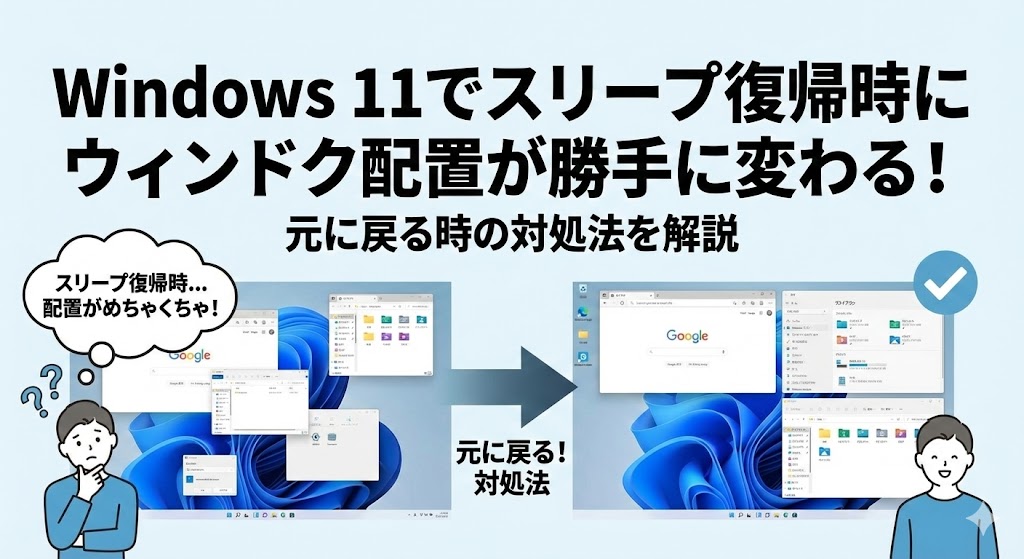
「あれ…?さっきまで完璧に配置してたブラウザと資料が、全部左上にグシャッてなってる!?」
「ちょっとトイレに行って戻ってきただけなのに、ウィンドウサイズが勝手に小さくなってる…!」
ある日突然、気合を入れて構築したマルチディスプレイ環境が、スリープから復帰した瞬間に崩壊していて、絶望的な気分になったこと、ありませんか?😱
「せっかく1ミリ単位で並べたのに!」って、モニターに向かって叫びたくなりますよね。
もしかして、毎回PCをつけるたびに、ウィンドウをドラッグして、サイズを調整して…という「無駄な作業」から1日が始まっていませんか…?😥
わかります、すごーくわかります!
私もトリプルモニター環境で執筆作業やコーディングをするので、この「ウィンドウ雪崩現象」に遭遇した時のストレス、痛いほどわかります。
作業のやる気は削がれるし、「PCの調子が悪いのかな…?」「グラボが壊れかけてる?」なんて、不安になっちゃいますよね。
特に、高価な4Kモニターやウルトラワイドモニターを導入して、「さあ作業効率を上げるぞ!」と意気込んだ矢先にこれが起きると、本当に心が折れそうになります。
でも、大丈夫です!
そのイライラする気持ち、よーくわかります。でも、あなたのPCが壊れたわけじゃありません!
この問題、実はWindows 11とモニターの間で起きている「ちょっとしたすれ違い」や「設定のスイッチ」が一つオフになっているだけだったりすることがほとんどなんです。
この記事は、そんな「ウィンドウ配置ズレ」の迷宮に迷い込んでしまったあなたを救うための、プロ直伝の解決策を網羅した「完全バイブル」です🕵️♀️
ネットでよく見る「再起動しましょう」なんていう浅い内容ではありません。
初心者さんでもできる「チェックを入れるだけ」の簡単設定から、モニターの隠しメニュー操作、レジストリをいじる上級者向けの裏技、そして物理的なアダプタを使った「強制解決」まで。
私と一緒に、一つずつ順番に試して、あの快適で美しいデスクトップ環境を完全に取り戻しましょうね!🥰
- なぜウィンドウサイズや配置が勝手に変わるの?原因を徹底解明!
- 【解決策1】まずは基本!Windows 11の「位置を記憶する」機能を確認
- 【解決策2】犯人はモニター!?「ディープスリープ」を無効化せよ
- 【解決策3】ケーブルの「相性」を変える?DisplayPortからHDMIへ
- 【レスキュー技】ウィンドウが行方不明!そんな時の「召喚魔法」
- 【解決策4】隠れた元凶「Modern Standby (S0)」を疑え
- 【最終手段】最強ツール「PowerToys FancyZones」で完全固定!
- 【上級者向け】レジストリで「過去の記憶」を消去する
- 【物理的解決】数百円の「ダミープラグ」で信号を偽装する
- まとめ:快適なデスクトップ環境を取り戻すために
なぜウィンドウサイズや配置が勝手に変わるの?原因を徹底解明!
具体的な作業に入る前に、「なんでこんな理不尽なことが起きるの?」っていう原因の全体像を、ざっくり知っておきましょう。
敵(原因)を知れば、無駄な作業をせずに、最短ルートで解決できますからね!
実はこれ、Windowsが「賢すぎる」がゆえに起きている悲劇なんです。
主な犯人は、Windowsとモニターの間で行われている「通信のタイミング」と「Rapid HPD」という機能にあります。
原因1:Rapid HPD(Hot Plug Detect)の過剰反応
これです!これが最大の元凶です。
DisplayPort(ディスプレイポート)などの最新規格には、「Rapid HPD」という機能があります。
これは、スリープに入った瞬間やモニターの電源が切れた瞬間に、「あ、モニターがいなくなった!」とWindowsに即座に報告する機能です。
Windows 11はこれを受けて、「モニターがないのにウィンドウを表示していたらユーザーが困るだろう」と気を利かせ、すべてのウィンドウを「現在生きている画面(メインモニターなど)」に強制的に移動・リサイズさせてしまうのです。
原因2:モニター側の「行き過ぎた」省エネ機能
最近のモニターはエコです。本当に省エネです。
しかし、モニターが気を利かせて「深く眠りすぎる(ディープスリープ)」せいで、PCからの「起きてー!」という信号に気づけず、PC側が「返事がない…切断されたんだな」と判断して見捨ててしまうパターンです。
原因3:Windows 11の「仮想デスクトップ領域」のバグ
スリープ中、Windowsは内部的に画面解像度を「1024×768」などの極小サイズ(仮想スクリーン)に変更することがあります。
この狭い部屋に無理やり全てのウィンドウを押し込むため、スリープから復帰した時に、元の広い部屋(4K解像度など)に戻っても、ウィンドウだけは「狭い部屋用の配置」のまま残ってしまうのです。
どれに当てはまるか分からない…という方も大丈夫!
以下のチェックリストを作ったので、これを参考に優先順位の高い順(簡単で効果が高い順)に試していけばOKです👍
【対処法チェックリスト】難易度と効果の目安
| 対処法の名称 | 難易度 | 解決期待度 | 備考 |
|---|---|---|---|
| 1. Windows設定「位置を記憶」 | ★☆☆ | 高 | まずはここ!基本中の基本です。 |
| 2. モニターの「ディープスリープ」無効化 | ★★☆ | 特大 | ハードウェア要因の最大原因はコレ。 |
| 3. 接続ケーブルの変更 (DP→HDMI) | ★★☆ | 中 | 相性問題を物理的に回避します。 |
| 4. PowerToys FancyZonesの導入 | ★★☆ | 高 | 攻めの解決策。利便性も爆上がり! |
| 5. レジストリキャッシュ削除 | ★★★ | 中 | システムに残ったゴミを掃除。 |
準備はいいですか?まずは一番簡単で、多くの人が見落としている設定から確認してみましょう!
【解決策1】まずは基本!Windows 11の「位置を記憶する」機能を確認
「えっ、そんな設定あったの?」って思うかもしれません。
でも、実はWindows 11には、このトラブルを防ぐための専用のスイッチが最初から用意されているんです!
以前のWindows 10ではこの機能が不完全だったのですが、Windows 11になってからは(理論上は)OS標準で対応しています。
しかし、Windows Updateのタイミングや、モニターを繋ぎ変えた拍子に、この設定がオフになっていたり、機能しなくなっていたりするケースが多々あるんですよね。
騙されたと思って、まずはここを確認してみてください。
手順はたったの3ステップ!
- まず、デスクトップの何もないところで右クリックして、メニューから「ディスプレイ設定」を選択します。
- 設定画面が開いたら、「マルチディスプレイ」という項目を探してクリックし、隠れているメニューを展開してください。
- ここに「モニターの接続に基づいてウィンドウの位置を記憶する」という項目があります。ここが運命の分かれ道です!
このチェックボックスに、必ずチェックを入れてください。
もし既にチェックが入っている場合でも、一度チェックを外して、もう一度入れ直す(再設定する)ことで、動作が改善することがあります。
また、その下にある「モニターが切断されているときはウィンドウを最小化する」にもチェックを入れておくことを、私としては強く推奨します!
| 設定項目名 | 推奨設定 | 効果・役割 |
|---|---|---|
| 位置を記憶する | オン (必須) | モニターごとに「どこに何があったか」をOSが必死に覚えてくれます。 |
| 切断時は最小化する | オン (推奨) | 「モニターがない!」と誤認した時、ウィンドウを勝手に移動させずに、そっと隠してくれます。 |
これでどうかな…?一度スリープにして、復帰させてみてください。
「直ったー!😭✨」という方は、これにて一件落着です!お疲れ様でした!
「…まだウィンドウが寄っちゃうんだけど😡」という方は、PCの設定ではなく、モニター本体が余計な気を利かせている可能性があります。
諦めずに、次のステップに進みましょう!
【解決策2】犯人はモニター!?「ディープスリープ」を無効化せよ
Windows側の設定が完璧でも解決しない場合、犯人は「モニター本体」にある可能性が非常に高いです。
最近のモニター、特にDellやEIZO、LGなどの有名メーカー製モニターには、環境配慮のために強力な省エネ機能が搭載されています。
その名も「ディープスリープモード」や「エコモード」。
この機能、電気代には優しいんですが、トラブルシューティング的には本当に厄介者なんです…。
この機能が働くと、スリープ中にモニターがPCとの通信を完全に遮断(シャットアウト)してしまいます。
通常のスリープなら「寝てますよ〜」という微弱信号を送るのですが、ディープスリープは「存在そのものを消す」レベルで電源を落としてしまうのです。
その結果、Windows側は「あれ?モニターケーブルが抜かれたぞ?」と勘違いし、パニックになってウィンドウをメイン画面に避難させてしまいます。
これを防ぐためには、モニター本体の物理ボタンを押してメニュー(OSD)を出し、省電力設定を変更する必要があります。
主要メーカー別・探すべき設定項目(完全版)
メーカーによって呼び方が違うので、以下のような項目を探して、思い切って「オフ(無効)」にしてください。
Dell(デル)製モニターの場合
- メニューの「その他(Others)」または「カスタマイズ」の中にあります。
- 「Monitor Deep Sleep」を「Disable(無効)」にしてください。
EIZO(エイゾー)製モニターの場合
- 「Administrator Settings(管理者設定)」に入る必要がある場合があります(電源ボタンを押しながら電源オンなど)。
- 「Compatibility Mode(互換性モード)」を「On」にするか、「Power Save」の設定を見直してください。
LG(エルジー)製モニターの場合
- 「設定(Settings)」>「一般(General)」の中にあります。
- 「Deep Sleep Mode」を「Off」にします。これがオンだと確実にズレます!
HP(ヒューレット・パッカード)製モニターの場合
- 「マネジメント(Management)」メニューを探してください。
- 「Auto-Sleep Mode」の設定を確認し、入力信号がない場合の挙動を変更します。
BenQ(ベンキュー)製モニターの場合
- 「システム(System)」>「自動電源オフ」をオフにします。
- 機種によっては「HDMI自動切替」などの設定が干渉している場合もあります。
この設定を変更することで、スリープ中もモニターとPCの間で「繋がってるよ〜」という微弱な信号(ハンドシェイク)が維持され、Windowsがモニターを見失うことがなくなります。
多少の待機電力は増えちゃいますが、毎回のウィンドウ整理の手間とストレスを考えれば、絶対にオフにするべき設定です!😤
【解決策3】ケーブルの「相性」を変える?DisplayPortからHDMIへ
意外と盲点なのが、接続ケーブルの種類です。
技術的なお話になっちゃいますが、PCゲーマー御用達のDisplayPort(ディスプレイポート)って、PCとの通信規格がすごく厳格なんです。
「プラグアンドプレイ」の挙動がシビアすぎて、スリープに入ってモニターの電源が落ちると、即座に「切断!」という信号(HPD信号のLow)をPCに送っちゃうことがあります。
一方で、テレビなどでも使われるHDMI接続は、この判定が比較的おおらかで優しいんです。
モニターがスリープになっても、「まあ、そこにいるでしょ」と接続中だと認識され続けることが多いんですね。
もし余っているHDMIケーブルがあれば…
現在、DisplayPortで接続していてこの問題に悩まされているなら、一度HDMIケーブルでの接続を試してみてください。
特に、144Hz以上の高リフレッシュレートが必要なFPSゲームをするわけではなく、事務作業やブラウジングがメインのサブモニターであれば、HDMI接続に変えるだけで嘘のようにトラブルが解決することがあります。
「ケーブルを変えるだけで直るの?」って半信半疑かもしれませんが、物理的な解決策って意外と馬鹿にできないんですよ!🔌
DisplayPortの「20ピン問題」にも注意!
もし古いDisplayPortケーブルや、極端に安いノーブランドのケーブルを使っている場合、「20ピン」という場所が悪さをしている可能性があります。
本来、20ピンは電流を流さない仕様であるべきなのですが、一部の粗悪なケーブルはここに電流が流れてしまっており、スリープ復帰時にPCへ逆流して誤動作(切断認識)を引き起こすことがあります。
もしDPケーブルを使い続けるなら、「VESA認証済み」と書かれた、信頼できるメーカーのケーブルに買い替えるのも有効な手段です。
【レスキュー技】ウィンドウが行方不明!そんな時の「召喚魔法」
ここまでは「配置がズレる」問題への対処でしたが、関連して起きるもっと深刻なトラブル…。
「ウィンドウが画面外に行ってしまって、マウスで掴めない!」
「タイトルバーが見えなくて移動できない!」
これ、本当に焦りますよね。「PC再起動するしかないの…?」って諦めそうになりますが、実はWindows 95時代からある「伝説のショートカットキー」を使えば、一発で救出できるんです!
キーボード操作でウィンドウを呼び戻す手順
- タスクバー上で、行方不明になった(または操作できない)アプリのアイコンをクリックしてアクティブにします。
- キーボードの Alt キーを押しながら Space キーを押します。(画面の端っこに小さなメニューが出ます)
- そのままキーボードの M キーを押します。(これは「Move(移動)」のショートカットです)
- キーボードの矢印キー(↑ ↓ ← →)のどれかを一度だけ押します。
- この状態でマウスを動かしてみてください。
どうですか?カーソルに磁石のように吸い付いて、行方不明だったウィンドウが戻ってきませんか!?
好きな位置でクリックすれば、配置完了です。
この「Alt + Space → M」のコンボは、Windows 11の最新トラブルでも最強の解決策となります。
覚えておくと、職場でドヤ顔できるかもしれませんよ(笑)😎
【解決策4】隠れた元凶「Modern Standby (S0)」を疑え
ここからは少し専門的な話になりますが、非常に重要なポイントです。
最近のノートPCや一部のデスクトップPCでは、従来のスリープ(S3)ではなく、「Modern Standby(S0 Low Power Idle)」というスマホのようなスリープモードが採用されています。
これは「スリープ中でもメールを受信する」などの便利な機能ですが、画面制御に関しては非常にバグが多く、ウィンドウ配置ズレの温床になっています。
もし、ノートPCをクラムシェルモード(閉じた状態)で使っていてこの問題が起きるなら、このS0スリープが悪さをしている可能性大です。
S0スリープかどうかの確認方法
- スタートボタンを右クリックし、「ターミナル(管理者)」または「コマンドプロンプト」を開きます。
- 以下のコマンドを入力してEnterを押します。
powercfg /a
- 表示された結果に「スタンバイ (S0 低電力アイドル) ネットワークに接続されています」とあれば、あなたのPCはModern Standbyで動作しています。
この場合、BIOS(UEFI)の設定で、スリープモードを「Linux」や「S3」に変更できる機種であれば変更することで、嘘のように安定することがあります(※機種によります)。
【最終手段】最強ツール「PowerToys FancyZones」で完全固定!
「設定も変えた、ケーブルも変えた。それでもウィンドウが動く…!」
そんな、心が折れそうなあなたへ。最後に残された「最強の解決策」をお教えします。
Microsoftが公式に無料配布している便利ツール集「PowerToys(パワートイズ)」をご存知ですか?
この中に入っている「FancyZones(ファンシーゾーン)」という機能を使えば、Windowsの標準機能を無視して、ウィンドウの配置を強力に管理・固定することができるんです。
FancyZonesでできること
FancyZonesを使うと、画面を好きなレイアウト(グリッド)に分割し、ウィンドウをそこにマグネットのように吸着させることができます。
特筆すべきは、「ゾーンに配置されたウィンドウは、モニターの接続が切れて復帰した後も、元のゾーンに戻ろうとする」という執念深い(?)特性があることです。
▼Windows標準機能との違い
| 機能比較 | 標準スナップ機能 | PowerToys FancyZones |
|---|---|---|
| レイアウトの自由度 | △ 固定のみ(4分割など) | ◎ 完全自由(ピクセル単位) |
| スリープ復帰時の保持 | ✕ 忘れっぽい | ◎ 強力に記憶! |
| おすすめユーザー | 普通のノートPC | ウルトラワイド・4Kモニター |
導入と設定の手順
- Microsoft Storeから「Microsoft PowerToys」を検索してインストールします(もちろん無料!)。
- PowerToysを起動し、左メニューから「FancyZones」を開きます。
- 「レイアウトエディターの起動」をクリックし、好みの画面分割を作成します。
- 設定項目の中にある「ウィンドウの動作」を確認し、「最後に知られているゾーンにウィンドウを移動する」などの設定をオンにします。
これにより、Windows OS自体の配置機能が失敗しても、PowerToysがバックアップとしてウィンドウを定位置に引き戻してくれるようになります。
これはトラブル対策としてだけでなく、作業効率化ツールとしても神アプリなので、ぜひ導入してみてください!✨
【上級者向け】レジストリで「過去の記憶」を消去する
これまでの方法でも解決しない場合、Windowsのレジストリに残っている「過去のモニター接続情報のゴミ」が悪さをしている可能性があります。
モニターを買い替えたり、配置を何度も変えたりしていると、不要な設定ファイルが蓄積され、Windowsが「今のモニターはどれだっけ?」と混乱を起こすのです。
この場合、キャッシュされているモニター情報を一度完全に削除することで改善するケースがあります。
⚠️ 注意:リスクのある操作です!
レジストリ操作は、間違えるとWindowsが起動しなくなる可能性があります。
必ずバックアップを取ってから、自己責任で行ってくださいね!
モニター設定キャッシュの削除手順
- Windowsキー + Rキーを押し、「regedit」と入力して実行します。
- 以下のアドレスへ移動します(アドレスバーに貼り付けると早いです)。
HKEY_LOCAL_MACHINE\SYSTEM\CurrentControlSet\Control\GraphicsDrivers\Configuration
- この「Configuration」フォルダ内にあるサブキー(SIMULATED…などで始まる謎のフォルダたち)を、思い切って全て削除します。
- 同様に、以下の2つのフォルダの中身も削除します。
HKEY_LOCAL_MACHINE\SYSTEM\CurrentControlSet\Control\GraphicsDrivers\ConnectivityHKEY_LOCAL_MACHINE\SYSTEM\CurrentControlSet\Control\GraphicsDrivers\ScaleFactors
- PCを再起動します。
再起動後、Windowsは接続されているモニターを「はじめまして!新しいデバイスだね!」として認識し直します。
この状態で再度ウィンドウ配置を整えることで、正しい位置情報がクリーンな状態で記録されますよ。
【物理的解決】数百円の「ダミープラグ」で信号を偽装する
ここまでやってもダメな場合、もはやソフトウェアの問題ではないかもしれません。
モニターやKVMスイッチ(切替器)のハードウェア的な仕様で、どうしても「切断信号」が出てしまうケースです。
そんな時に使える、エンジニア御用達の裏アイテムがあります。
それが「EDIDエミュレーター(通称:ダミープラグ、Ghost Plug)」です。
ダミープラグとは?
Amazonなどで数百円〜千円程度で売っている、USBメモリのような見た目の小さなアダプタです。
これをPCとモニターの間に挟むことで、PCに対して「モニターはずっとここにいるよ!最高の状態で接続中だよ!」という嘘の信号を送り続けることができます。
モニターの電源を切ろうが、ケーブルを抜こうが、PC側は「モニターは繋がっている」と信じ込むため、ウィンドウの移動が物理的に発生しなくなります。
特に、ヘッドレス(モニターなし)で運用するサーバーや、マイニングリグなどで使われる技術ですが、この「ウィンドウズレ問題」の特効薬としても最強の効果を発揮します。
「もう設定とか面倒くさい!金で解決したい!」という方は、これを導入するのが一番手っ取り早いかもしれません(笑)。
まとめ:快適なデスクトップ環境を取り戻すために
Windows 11でスリープ復帰時にウィンドウサイズや配置が変わる問題、本当に地味だけど精神的ダメージが大きいですよね。
でも、ここまでのステップを一つずつクリアしていけば、必ず解決の糸口は見つかったはずです!
最後に、今回のトラブルシューティングの要点を、もう一度おさらいしておきましょう。
✅ スリープ復帰トラブル解決チェックリスト
- 基本設定: ディスプレイ設定の「位置を記憶する」はオンになっていますか?
- モニター設定: 本体のメニューで「ディープスリープ」をオフにしましたか?
- 物理対策: DisplayPortからHDMIケーブルへの変更は試しましたか?
- 最終兵器: PowerToys FancyZonesまたはダミープラグで完全固定しましょう!
毎日のPC作業において、ウィンドウ配置が崩れるストレスは決して小さなものではありません。
「たかがウィンドウの位置」と諦めず、今回ご紹介した設定を見直してみてください。
スリープから復帰した瞬間、作業中の画面がそのままの状態であなたを待っている。
そんな当たり前で快適な環境を取り戻し、本来の業務や創作活動に全集中できることを心から願っています!
これで、あの「ウィンドウ並べ直し作業」から解放されてくださいね!応援しています!👋✨


コメント