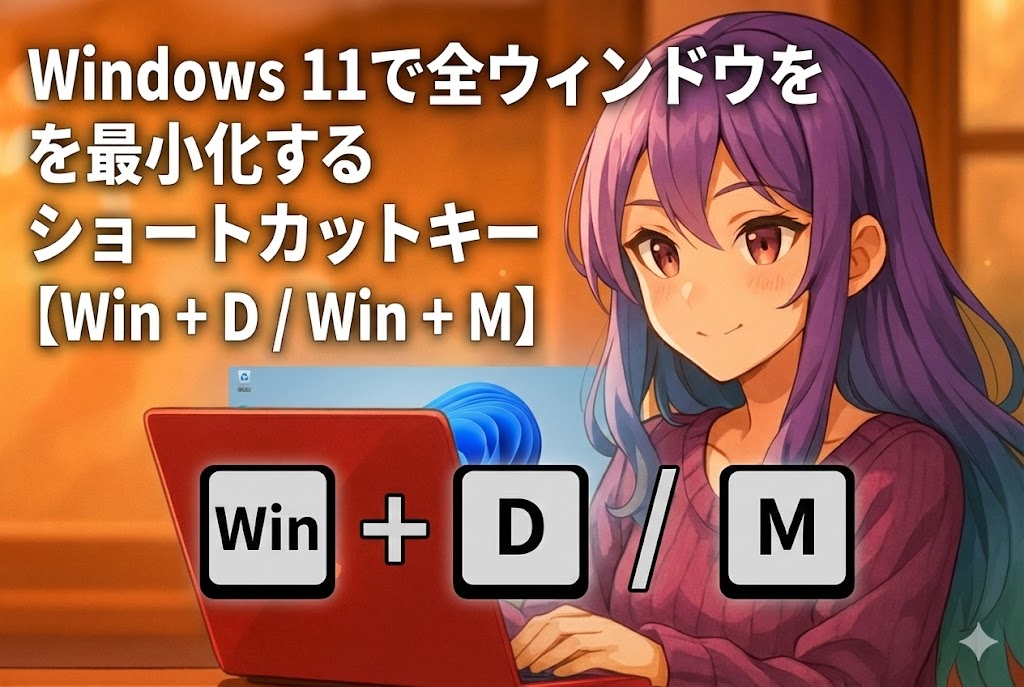
【お急ぎの方へ:この記事の結論】
- ✅ 最強のショートカット:「Win + D」なら最小化も復元も自由自在です(解説へジャンプ)。
- ✅ 片付けたい時はコレ:「Win + M」は一方通行の最小化。戻りません(違いの比較へ)。
- ✅ マウス派・寝転び派:画面の「右下の角」か「3本指スワイプ」でOK!(マウス操作へ)。
※この記事では、PC操作に慣れていない方でも指が覚えられるよう、図解レベルの細かさで徹底解説しています。目次から気になるところへ飛んでくださいね!
「あーもう!ウィンドウが重なりすぎて、デスクトップのファイルが見えない!」
「急いで資料を確認したいのに、いちいち『最小化ボタン』をポチポチ押すのが面倒くさすぎる…!」
仕事に集中している時に限って、画面上がブラウザやExcel、チャットツールで埋め尽くされて、カオス状態になっちゃうこと…ありませんか?😥
「デスクトップにあるあのフォルダを開きたいだけなのに!」って、画面に向かって叫びたくなりますよね。
わかります、すごーくわかります!私もライターとして複数の資料を開きながら作業するので、気づけば画面がウィンドウのミルフィーユ状態になって、「あれ?今探してたファイルどこいった?」ってなる時のイライラ、痛いほどわかります💦
作業効率は落ちるし、視覚的なノイズが多いと、なんだか頭の中まで散らかっていくような感覚になっちゃいますよね。
でも、大丈夫です!
そのイライラ、たった「2つのキー」を同時に押すだけで、一瞬で消し去ることができます。
魔法のように画面がクリアになって、また一瞬で元の作業に戻れる。そんなプロのテクニックがあるんです。
この記事は、そんな「ウィンドウ迷子」になってしまったあなたを救うための、Windows 11「全画面最小化」テクニックを網羅した「完全バイブル」です🕵️♀️
基本中の基本であるショートカットキーから、意外と知られていないマウス操作の裏技、さらには「特定のウィンドウだけ残す」上級テクニックまで。
私と一緒に、一つずつ順番に試して、あのスッキリ片付いたデスクトップを取り戻しましょうね!🥰
結論:最強のショートカットキーは「Win + D」これだけ覚えればOK!
まず結論からお伝えします。
もしあなたが「とりあえず一つだけ覚えたい!」と思っているなら、迷わずこれを指に叩き込んでください。
Windows 11で全ウィンドウを最小化する、正真正銘の「最強のショートカットキー」はこれです。
【Windowsキー】 + 【D】
このショートカットキーを「タンッ!」と押すだけで、現在開いている全てのウィンドウ(ブラウザも、Excelも、ゲームも全部!)が一瞬で最小化され、何もない綺麗なデスクトップ画面が表示されます。
なぜこれが「最強」なのか。その理由は、「やり直しがきく(元に戻せる)」という点に尽きます。
もう一度「Win + D」を押してみてください。
なんと、最小化されていたウィンドウたちが、魔法のように元の位置に戻ってきます!✨
つまり、「ちょっとデスクトップにあるメモ帳を確認したいな…」という時に、
- 「隠す(Win+D)」
- 「確認する」
- 「戻す(Win+D)」
という一連の動作が、このキー操作だけで完結するんです。
これ、一度覚えると便利すぎて、もうマウスで最小化ボタンを押す生活には戻れませんよ(笑)。
まずはこの操作を、手癖になるまで何度か試してみてくださいね。これだけで、今日の作業効率は格段に上がります!🚀
【Win + D】と【Win + M】の違いって?プロの使い分け術
実は、Windowsには全ウィンドウを最小化するショートカットがもう一つ存在します。
それが、**【Windowsキー】 + 【M】**です。
「えっ、DとM、何が違うの?」
「どっちを使っても画面は消えるじゃん?」
そう思うかもしれません。でも、この2つには機能的に「決定的な違い」があり、私たちプロは状況によって明確に使い分けています。
それぞれの性格(特徴)を深く理解することで、Windows 11をより自在に操れるようになりますよ!
1. 「Win + D」:デスクトップの表示(行ったり来たり)
先ほど紹介した「Win + D」の「D」は、「Desktop(デスクトップ)」の頭文字です。
厳密に言うと、これは「ウィンドウを最小化する」というより、「最前面にデスクトップを表示させる」という命令に近いんです。
だから、もう一度押すと「デスクトップ表示を解除する=ウィンドウが戻ってくる」という、スイッチのような動き(トグル動作)をするんですね。
メリット:
一瞬で元に戻せるため、「ちょっと確認」という一時的な作業に最適です。
2. 「Win + M」:すべてのウィンドウを最小化(片道切符)
一方の「Win + M」の「M」は、「Minimize(ミニマイズ=最小化)」の頭文字です。
こちらは純粋に「開いているウィンドウたちに、最小化しなさい!という命令を送る」という動作をします。
ここが重要なのですが、もう一度「Win + M」を押しても、ウィンドウは元に戻りません。
元に戻すには、わざわざ**【Windowsキー】 + 【Shift】 + 【M】**という、ちょっと指がつりそうな別のショートカットキーを押す必要があります💦
メリット:
「とりあえず今の作業を全てリセットして、机の上(画面)を片付けたい!」「もう今日は店じまい!」という、作業の区切りをつける時に適しています。
違いのまとめ:あなたはどっち派?
これら2つのショートカットキーの挙動の違いを、分かりやすい表にまとめました。
この表を見れば、今のあなたが「D」を押すべきか、「M」を押すべきかが一目瞭然です!
表1:【Win + D】と【Win + M】の機能比較
| 機能・特徴 | 【Win + D】 (Desktop) | 【Win + M】 (Minimize) |
|---|---|---|
| 主な動作 | デスクトップを表示する | 全ウィンドウを最小化する |
| 再実行時の挙動 | ウィンドウが元に戻る(復元) | 何も起こらない(戻らない) |
| 元に戻す方法 | もう一度「Win + D」 | 「Win + Shift + M」 |
| おすすめの使用場面 | 一時的にファイルを確認したい時 | 作業を終了し、整理したい時 |
| 覚え方 | Desktop(デスクトップを見る) | Minimize(ミニマイズする) |
キーボードを使わない!マウスだけの「全画面最小化」テクニック
ショートカットキーは便利ですが、常にキーボードの上に手があるわけではありませんよね。
コーヒーを片手にWebサイトを閲覧している時や、リラックスして動画を見ている時。「キーボードまで手を伸ばすのが億劫だな…」って思うこと、ありますよね(私はよくあります☕笑)。
Windows 11には、そんな「マウス派」や「タッチパッド派」の方のために、キーボードに触れずに全ウィンドウを最小化する機能もしっかり用意されています。
1. タスクバーの右端(隅)にある「秘密のボタン」
これはWindows 7時代からある伝統的な機能ですが、Windows 11でも健在です。
画面の右下、タスクバーの一番右端(時計表示のさらに右、通知アイコンの隣)に、非常に細い縦線があるのをご存知でしょうか?
実はここ、クリックできるボタンになっているんです!
この「細い領域」をクリックすると、全ウィンドウがシュッと最小化され、デスクトップが表示されます。
もう一度クリックすれば、ウィンドウは元に戻ります。
⚠️ あれ?反応しない?
Windows 11の初期設定やアップデート状況によっては、この機能がオフになっている場合があります。
もしクリックしても無反応な場合は、以下の手順で設定をオンにしてください。
- タスクバーの何もないところを右クリック > 「タスクバーの設定」
- 「タスクバーの動作」をクリックして展開
- 「デスクトップを表示するには、タスクバーの隅を選択します」にチェックを入れる
これで、マウスを右下に「グッ」と振ってクリックするだけで、瞬時に画面をクリアにできます。これ、慣れると快感ですよ〜✨
2. 【タッチパッド】魔法のジェスチャー「3本指スワイプ」
ノートPCを使っているあなた!おめでとうございます。あなたには最強の時短ツール「タッチパッド」があります。
マウスもショートカットキーも使わず、スマホを操作するように指でなぞるだけで、全画面最小化が可能です。
操作は非常に直感的です。
「3本指(または4本指)で、タッチパッドを上から下へスワイプする」
これだけで、スッとウィンドウが下に格納され、デスクトップが現れます。
元に戻したい時は、逆に**「3本指で下から上へスワイプ」**します。
この感覚、まるで机の上の書類を手でサッと払いのけるような爽快感があるんです。
カフェで作業している時にこれをやると、なんだか「仕事できる人」っぽくてカッコいいですよね(笑)。
上級者向け:必要なもの以外を消す!「エアロシェイク」
ここまでは「全てのウィンドウ」を最小化する方法をお伝えしました。
しかし、実務ではこんなワガママな要望も出てきます。
「全部消したいわけじゃないの!」
「今使っているこのブラウザだけは残して、後ろのごちゃごちゃしたウィンドウだけを消し去りたいの!」
わかります!例えば、資料を見ながらレポートを書いている時に、背景に見えるフォルダやチャットの通知が目障りな時、ありますよね。
そんな時に使えるのが、**「エアロシェイク(Aero Shake)」**という、ちょっと遊び心のある機能です。
「ウィンドウを振る」だけで整理整頓?
操作は驚くほどアナログでシンプルです。
- 残したいウィンドウの「タイトルバー(上部の帯)」をマウスの左ボタンで掴みます(クリックしたままにする)。
- そのウィンドウを、マウスで左右に素早く2〜3回振ります(シェイクします)。👋👋
すると…あら不思議!
掴んでいるウィンドウ以外が全て最小化され、タスクバーに格納されます。
もう一度振ると、最小化されたウィンドウたちが戻ってきます。
※設定が必要な場合があります
Windows 11では、この機能がデフォルトで「無効」になっていることが多いです。使いたい場合は、以下の設定を行ってください。
- 「設定」アプリを開く(Win + I)
- 「システム」>「マルチタスク」を選択
- 「タイトルバーウィンドウのシェイク」というスイッチを「オン」にする
この機能を知っていると、「必要なものだけを残して集中モードに入る」ことが一瞬でできるようになります。これを知っていたら、間違いなくWindows上級者ですよ!🎓
ショートカットが効かない?トラブルシューティング
「Win + Dを押しても何も反応しない……」
「あれ?私のPC、壊れてる?」
稀にですが、ショートカットキーが機能しないトラブルが発生します。
焦らないでください。その原因と対処法を、可能性が高い順に解説しますね。
1. ゲーミングキーボードの「Winロック」機能
もしあなたが光るキーボードや、ゲーミングキーボードを使っているなら、これが最も疑わしい犯人です👮♀️
ゲーム中に誤ってWindowsキーを押してしまい、ゲームが中断されるのを防ぐため、多くのゲーミングキーボードには**「Windowsキーを無効化する機能(Win Lock)」**がついています。
キーボード上に「鍵のマーク」や「Win」と書かれたボタンが光っていませんか?
「Fn」キー + 「Windows」キーを押すことでロックが解除される機種が多いです。一度、キーボードの右上のランプなどを確認してみてください。
2. システムの不具合(再起動で直る!)
Windowsの画面表示を司る「エクスプローラー」というプログラムが、ちょっとお疲れモードになって不安定になっている場合、ショートカットキーが効かなくなることがあります。
難しく考える前に、まずは基本のキ。
**「PCを再起動」**してみましょう。
だいたいのPCトラブルは、再起動すれば嘘のように直ります。PCだって、たまには休憩が必要ですからね🍵
まとめ:全画面最小化で「思考のスペース」も確保しよう
Windows 11で全ウィンドウを最小化するテクニックについて、基本から応用まで解説しました。
最後に、記事の要点を振り返っておきましょう。
- ✅ 基本にして最強: 【Win + D】は、最小化と復元を瞬時に切り替える、デスクワーク必須のショートカットです。
- ✅ 整理整頓には: 【Win + M】を使えば、一方通行で全ウィンドウを格納し、作業の区切りをつけられます。
- ✅ マウス派・ノートPC派: 画面右下のクリックや、3本指スワイプを活用しましょう。
- ✅ 集中したい時: 「エアロシェイク」で、必要なウィンドウ以外を全て隠すことができます。
画面が散らかっている状態は、そのまま「脳の散らかり」に直結します。
ウィンドウが重なりすぎて「何を探しているんだっけ?」と迷子になりそうな時は、迷わず**「Win + D」**を押してください。
一度デスクトップ(原点)に戻ることで、画面だけでなく、あなたの思考もリセットされ、次の作業への集中力が高まるはずです。
今日からこのショートカットを活用して、スマートで快適なWindows 11ライフを送ってくださいね!👋✨


コメント