【お急ぎの方へ:この記事の結論】
- ✅ 最短・9割はこれで解決:魔法のキー「F11」を押すだけですぐに全画面になります(基本操作へジャンプ)。
- ✅ 全画面なのにタスクバーが消えない:エクスプローラーの再起動でサクッと直ります(解決策1へジャンプ)。
- ✅ 何をやってもダメな時:ゲーム設定や「自動的に隠す」設定を見直しましょう(高度な設定へジャンプ)。
※この記事では、PC初心者の方でも迷わないよう、図解レベルの細かさで徹底解説しています。目次から気になるところへ飛んでくださいね!
「せっかく映画を見ようと思ったのに、下のバー(タスクバー)が邪魔で集中できない!」
「ゲームの世界に没頭したいのに、下のアイコンたちがチカチカして現実に引き戻される…😥」
Windows 11を使っていて、そんな「画面の狭さ」にイライラして、思わずマウスを強く握りしめた経験はありませんか?
「もっと画面いっぱいに映像を広げたいのに!」「どうして消えてくれないの!?」って、PCに向かって文句を言いたくなりますよね。
わかります、すごーくわかります!
私もPCで映画鑑賞やゲームをするので、いいところでタスクバーが自己主張してきた時のあの「残念感」、痛いほどわかります。
あの下のバーがあるだけで、映画の字幕が隠れちゃったり、ゲームの重要なステータスが見えなくなったりして、本当にストレスが溜まるんですよね…。
「もしかして、バグ…?」
「設定がいじれない仕様なの…?」
なんて、不安になっちゃいますよね。
でも、大丈夫です!
その焦る気持ち、よーくわかります。でも、あなたのPCがおかしいわけじゃありません!
この問題、実はWindows 11でよくある「ちょっとした設定の突っかかり」や「ショートカットの知識不足」が原因であることがほとんどなんです。
この記事は、そんな「画面を広く使いたいのに使えない!」と嘆くあなたを救うための、プロ直伝の解決策を網羅した「全画面表示の完全バイブル」です🕵️♀️
初心者さんでもできるカンタンなキーボード操作から、ちょっとマニアックなトラブル解消法まで。
私と一緒に、一つずつ順番に試して、あの広々とした快適なデスクトップ環境を取り戻しましょうね!🥰
そもそも「全画面表示(フルスクリーン)」と「最大化」の違いって?
具体的な操作に入る前に、ちょっとだけ言葉の整理をしておきましょう。
ここを勘違いしていると、「あれ?思ったのと違う…」ってなっちゃう原因になりますからね!
実は、「全画面表示」と「最大化」は、似ているようで**全くの別物**なんです。
1. ウィンドウの最大化(作業用モード)
これは、ウィンドウの右上にある「四角いマーク」をクリックした時の状態です。
画面いっぱいにウィンドウは広がりますが、**上には「タイトルバー(×ボタンなど)」、下には「タスクバー(時計など)」が残ったまま**ですよね。
これは、「作業をしながら時間も確認したい」「別のアプリにすぐ切り替えたい」という、いわば**「お仕事効率重視モード」**です。
ExcelやWordで作業をする時は、こっちの方が便利だったりしますよね。
2. 全画面表示・フルスクリーン(没入モード)
今回私たちが目指すのはこっちです!
コンテンツ(動画やゲーム、Webサイト)そのものを、モニターの端から端まで**完全に埋め尽くす**モードです。
上のバーも、下のタスクバーも、すべて消え去ります。
映画やゲームの世界に入り込みたい、あるいはプレゼンで余計なものを見せたくない時の**「没入感重視モード」**ですね。
この「没入モード」にするには、いつものクリックだけではダメな場合が多いんです。
それでは、いよいよその「魔法のスイッチ」を押しに行きましょう!✨
【基本】ブラウザやアプリを全画面表示にする「魔法のキー」
最も使う頻度が高いであろう、Google ChromeやMicrosoft Edge、そしてエクスプローラー(フォルダ)。
これらを一瞬で全画面にする、最強のショートカットキーをご存知ですか?
マウスでカチカチ探す必要なんてありません。0.1秒で解決します!
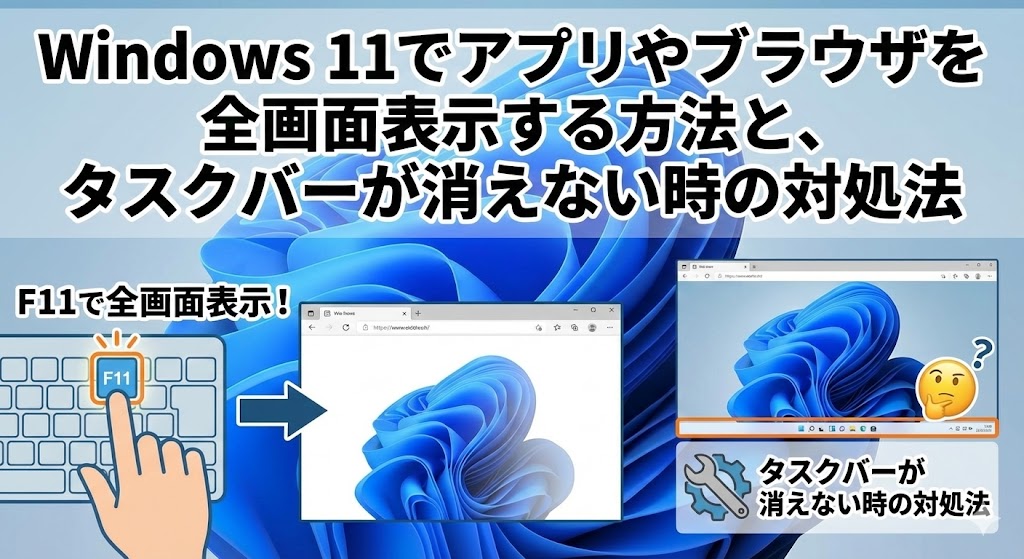
魔法のキー「F11」を押すだけ!
キーボードの一番上を見てください。「F1」からずらーっと並んでいる中に、「F11」というキーがありますよね?
これが、Windowsにおける**「全画面表示へのパスポート」**です!🎫
ブラウザを開いた状態で、ポンッと「F11」を押してみてください。
どうですか?一瞬でアドレスバーやタブがシュッと消えて、サイトが画面いっぱいに広がりませんでしたか?
まるで、自分のモニターが一回り大きくなったような感覚になりませんか?
もう一度「F11」を押せば、魔法が解けたように元のウィンドウ表示に戻ります。
これはエクスプローラー(フォルダ)でも有効です。
写真やファイルを大量にチェックしたい時、このF11を押して画面を広く使うと、一覧性が格段にアップして作業が捗りますよ!
「ファイルを探すのが面倒くさい…」と思っている方は、ぜひ試してみてください。世界が変わります。
【注意】ノートパソコンの方は「Fn」が必要かも?
「あれ…? F11を押しても、画面が暗くなったり音量が変わるだけで、全画面にならないよ…?😰」
というノートPCユーザーのあなた。焦らないでください!
壊れているわけではありません。
最近のノートPC(特にSurfaceやDell、HPなど)は、Fキーに「音量調整」や「画面の明るさ調整」などの機能が優先して割り当てられていることが多いんです。
その場合は、キーボードの左下あたりにある「Fn」キー(ファンクションキー)を押しながら、「F11」を押してみてください。
これでしっかりと「全画面表示」の機能が働くはずです!
もし頻繁にF11を使うなら、BIOS設定などで「Fnロック」を切り替えることもできますが、まずは「Fn + F11」を覚えておけば困ることはありません。
マウス操作派の方はこちら!
「キーボードはあまり使いたくないな…」「寝転がってマウスだけで操作したいな」という方も安心してください。マウスだけでもいけますよ!
▼Google Chrome / Edgeの場合
- 画面右上の「︙(3点リーダー)」をクリックします。
- メニューの中にある「ズーム」という項目を探してください。
- その右横に、「四角いアイコン(全画面マーク)」があります。これをクリック!
これでF11キーと同じ状態になります。
戻す時は、マウスカーソルを画面の一番上に持っていくと「×」ボタンが降りてくるので、それを押せばOKです👍
この「上に行くと出てくる」という挙動も、覚えておくと焦らなくて済みますよ。
アプリ別・全画面表示の操作リスト
主要なアプリごとの操作方法を、パッと見でわかる表にまとめました。
これさえ覚えておけば、もう迷うことはありません!
スマホでこの表をスクショしておくと、いざという時に便利ですよ📸
| アプリ名 | キー操作 | マウス操作・備考 |
|---|---|---|
| Google Chrome | F11 | メニュー > ズーム横の全画面アイコン |
| Microsoft Edge | F11 | メニュー > ズーム横の矢印アイコン |
| Firefox | F11 | メニュー > ズーム横の双方向矢印 |
| エクスプローラー | F11 | キー操作が一番確実です |
| YouTube | F | 動画の右下にある四角いアイコン |
| Word / Excel | 非対応 | リボンを隠す機能などで代用 |
【解決策1】なぜ消えない!?全画面なのにタスクバーが残る時の特効薬
「F11を押して全画面になった!…あれ? 下のタスクバーだけ残ってるんだけど!?」
これです。これこそが、Windows 11ユーザーを悩ませる最大のストレス要因です。
動画の字幕がタスクバーに被って読めなかったり、ゲームのUIが隠れてしまったり…。
せっかくの没入感が台無しですよね😭
でも、安心してください。これはPCの故障ではなく、エクスプローラーという機能が「ちょっと混乱している」だけなんです。
再起動して、頭を冷やしてもらいましょう!(PC全体の再起動ではありませんよ!)
【裏技】エクスプローラーだけを再起動する手順
これを知っているだけで、あなたは「Windows上級者」の仲間入りです。
PCを再起動するよりも圧倒的に早く、作業中のデータもそのままで修正できる「神テクニック」です。
- まず、キーボードの「Ctrl」と「Shift」を押しながら、「Esc」キーをポンと押します。
(3つのキーを同時押しです!指がつりそうなら両手を使ってくださいね笑) - すると、「タスクマネージャー」という管理画面が開きます。
(開きにくい場合は、画面下のスタートボタンを右クリックして「タスクマネージャー」選んでもOK!) - 左側のメニューから「プロセス」(四角い箱のアイコン)を選びます。
- リストの中から、黄色いフォルダアイコンの「エクスプローラー」を探してください。
(名前順に並んでいない場合は、上の「名前」をクリックすると探しやすいですよ) - 見つけたら、その上で右クリックをして、「再起動」を選びます。
すると、一瞬画面が「フッ」と暗くなって、タスクバーが一度消え、またすぐに復活します。
「えっ、壊れた!?」と一瞬焦るかもしれませんが、これは正常な動作なので安心してください。
Windowsの画面表示を担当する部分だけがリフレッシュされた合図です。
これでエクスプローラーの混乱(バグ)が解消されました!
もう一度F11を押して全画面にしてみてください。今度はタスクバーが綺麗サッパリ裏側に隠れてくれるはずです✨
この方法は、Windows 10でも11でも使える万能テクニックなので、覚えておいて損はありませんよ!
【解決策2】そもそも邪魔!タスクバーを「自動的に隠す」設定にする
「全画面とか関係なく、そもそも画面を広く使いたいから、タスクバーには普段消えていてほしい!」
「ノートPCの画面が小さいから、少しでも作業領域を広げたい!」
そんな効率化オタク(褒め言葉です!)のあなたには、この設定がベストです。
タスクバーを「必要な時だけ呼び出す」スタイルに変えてしまいましょう。
これ、一度慣れると快適すぎて戻れなくなりますよ?😎
設定はとっても簡単!
- タスクバーの何もないところ(アイコンがない部分)を右クリックします。
- 「タスクバーの設定」というメニューが出るのでクリックします。
- 設定画面が開いたら、下の方にある「タスクバーの動作」という項目をクリックして開きます。
- その中に「タスクバーを自動的に隠す」というチェックボックスがあります。ここにチェックを入れてください!
チェックを入れた瞬間、タスクバーがスッと下に引っ込みましたよね?
まるでエレベーターのように静かに消えていきます。
マウスカーソルを画面の一番下に持っていくと、ニュッと出てきて、マウスを離すとまた隠れます。
必要な時だけ出てきてくれる、執事のような存在になりましたね。
全画面表示の挙動がおかしい時も、この設定を一度オンにしてからオフに戻す(カツ入れをする)ことで、直ることもよくありますよ!
「タスクバーが出っぱなしで困る!」という時は、まずこのスイッチをパチパチ切り替えてみるのが、意外と近道だったりします。
【解決策3】「私を見て!」と叫ぶ通知アプリを黙らせる
タスクバーが消えない原因として、意外と見落としがちなのがこれ。
「裏で動いているアプリが、あなたに何かを伝えたがっている」パターンです。
例えば、メールが届いたり、何かのインストールが終わったりした時、タスクバーのアイコンがオレンジ色に点滅したり、数字のバッジがついたりしていませんか?
Excelのエラーメッセージが出ている時なんかもそうですね。
Windowsは親切(お節介?)なので、「ユーザーが気づくまでは、タスクバーを隠さないでおこう!」と気を利かせているんです。
「ねぇねぇ!見て見て!」と袖を引っ張ってくる子供みたいですね(笑)。
対処法は「構ってあげる」こと
点滅しているアイコンがあったら、一度クリックして、そのアプリを最前面に出してあげてください。
「はいはい、わかったよ。エラーね」と確認してあげるだけで、アプリは満足して通知をやめます。
通知状態が解除されれば、タスクバーは本来の仕様通り、全画面表示の裏側にスッと隠れてくれるはずです。
もし、どのアプリが通知を出しているかわからない時は、開いているアプリを順番にクリックしていくと、どこかで「当たり」が見つかりますよ!
Windows 11をもっと快適に!「ウィンドウ操作」のプロ技
せっかくなので、全画面表示以外にも、画面を広く快適に使うための「プロ技」を2つ伝授しちゃいます。
これを覚えると、シングルモニターでも、まるでデュアルモニターを使っているかのような快適さが手に入りますよ!
カフェでノートPCを開いて作業する時なんかに、周りから「おっ、あの人仕事できそう」と思われること間違いなしです(笑)。
1. スナップレイアウトで画面を「ピタッ」と分割
Windows 11の「スナップレイアウト」機能、使っていますか?これ、本当に便利なんです。
ウィンドウの最大化ボタン(右上の四角)の上に、マウスカーソルを「乗せるだけ(クリックしない)」で待ってみてください。
すると…「2分割」「3分割」「4分割」といったレイアウトの候補がフワッと出てきますよね?
好みの配置をクリックするだけで、ウィンドウがその場所に磁石のようにピタッと収まります。
「左半分でYouTubeを全画面(縦長)で見ながら、右半分で作業する」なんてことも、一瞬でできちゃいます。
今まで手動でウィンドウの端っこを掴んで調整していた時間はなんだったの…?と思うはずです。
ショートカットなら、「Windowsキー」+「矢印キー(←・→)」で爆速操作が可能です!
左に寄せたいなら「Win + ←」、右なら「Win + →」。
これだけでサクサク画面整理ができるので、ぜひ指に覚えさせてください!
2. 仮想デスクトップで「仕事」と「遊び」を分ける
「全画面で作業したいけど、他のアプリもすぐ使いたい…」
「ブラウザのタブが開きすぎて、どこに何があるかわからない…」
そんなワガママを叶えるのが「仮想デスクトップ」です。
キーボードの「Windowsキー」+「Tab」を押してみてください。
画面の上の方に「新しいデスクトップ」というプラスマークが出ます。これを押すと、何もない真っさらなデスクトップがもう一つ作れるんです!
- デスクトップ1:仕事用のExcelやブラウザを開く(真面目モード👔)
- デスクトップ2:休憩用のYouTubeや音楽アプリを全画面で開く(リラックスモード☕️)
このように分けておけば、「Ctrl」+「Windowsキー」+「矢印キー」で、仕事場と休憩所を一瞬で行き来できます。
上司が来た瞬間にサッと仕事用の画面に切り替える…なんて使い方もできちゃうかも?(悪用厳禁ですよ!笑)
これなら、全画面表示を崩さずに、別の作業ができちゃいますね!
トラブルシューティング詳細:特定のアプリで全画面にならない!
「基本操作はわかったけど、このアプリだけどうしても全画面にならないんだよ!」
そんな特定のシチュエーションでの悩みにお答えします。
細かい部分ですが、ここを知っているとトラブル解決率がグンと上がります。
Q. ExcelやWordをプレゼン用に全画面にしたい!
Officeソフトには、残念ながらブラウザのような「F11」キー一発での全画面機能はありません。
「なんでないの?」って思いますよね。私も思います😅
でも、画面を広く見せる方法はあります!
ウィンドウ右上の「リボンの表示オプション(矢印アイコン)」をクリックして、「全画面表示モード」を選んでみてください。
また、ショートカットキー「Ctrl」+「Shift」+「F1」を押すと、上のメニュー(リボン)を出し入れできます。
これで、データ部分を最大限大きく見せることができますよ。
プロジェクターに映す時なんかは、このひと手間で相手への伝わりやすさが全然違います!
Q. PCゲーム中にタスクバーが消えない!マウスが外に出ちゃう!
これ、ゲーマーにとっては死活問題ですよね💀
FPSなどの激しいゲームをしている時に、マウスカーソルが画面外に出てしまってクリックミス…なんて起きたら、もうコントローラーを投げたくなります。
原因の多くは、ゲーム側の「グラフィック設定」にあります。
設定画面で、表示モードが「ボーダーレスウィンドウ」や「ウィンドウモード」になっていませんか?
これを「フルスクリーン(または排他的フルスクリーン)」に変更してみてください。
こうすることで、WindowsのUIよりもゲーム画面を「最優先」で表示させるようになり、タスクバーが強制的に隠れます。
「ボーダーレスの方が切り替えが楽だから好き」という方も多いですが、トラブルが起きた時は、まず「フルスクリーン」を試すのが鉄則です。
それでもダメなら、先ほどの「エクスプローラーの再起動」を試してみてくださいね。
【症状別】即効性のある対処法リスト
最後に、症状ごとの対処法をリストにまとめました。困った時の「救急箱」として使ってください!
ブックマークしておくと、いざという時に役立ちますよ📚
| 症状 | 推定原因 | 推奨される対処法 |
|---|---|---|
| 全画面でもタスクバーが出る | エクスプローラーのバグ | タスクマネージャーから「エクスプローラー」を再起動 |
| 通知音が鳴ってタスクバーが出る | アプリからの通知 | 点滅しているアイコンをクリックして確認する |
| F11を押しても反応しない | キーボード設定(Fnロック) | 「Fn」キーを押しながらF11を押す |
| ゲーム画面からマウスが出る | ウィンドウモード設定 | ゲーム内設定を「フルスクリーン」に変更する |
| YouTubeの全画面が勝手に戻る | フォーカスが外れた | 動画プレーヤー内を一度クリックして戻す |
まとめ:全画面表示をマスターしてWindows 11を使いこなそう
Windows 11の「全画面表示」と「タスクバー問題」について、徹底的に解説してきました。
長文にお付き合いいただき、本当にお疲れ様でした!
これでもう、あなたのデスクトップ環境は「無敵」です👍
最後に、今回のポイントをもう一度おさらいしておきましょう。
✅ 本記事の重要ポイント振り返り
- 基本はF11: ブラウザやフォルダはこれで解決。効かない時は「Fn」キーとセットで!
- 消えない時は再起動: タスクバーが残るバグは、タスクマネージャーから「エクスプローラー再起動」で一発解消。
- 設定を見直す: どうしても邪魔なら「タスクバーを自動的に隠す」設定にしちゃうのもアリ。
- ゲームは設定から: 「ボーダーレス」ではなく「フルスクリーン」を選ぶのが鉄則。
タスクバーが消えないトラブルは、Windowsの長年の課題(持病?)のようなものですが、今回紹介した「エクスプローラーの再起動」という必殺技を知っているだけで、ストレスは劇的に減ります。
「またか」とイライラするのではなく、「はいはい、再起動ね」と余裕を持って対処できるようになりますよ。
ショートカットキー「F11」と、トラブル時の対処法を武器に、ぜひ快適で広々としたWindowsライフを送ってください。
あなたのデジタルライフが、より自由で、没入感たっぷりの楽しいものになりますように…🙏✨
もし、これらの方法を試しても改善しない場合は、Windows Updateを行ってOSを最新の状態にするか、グラフィックドライバーの更新も検討してみてくださいね!
それでもダメなら、PCメーカーのサポートに連絡するのも一つの手です。
それでは、この記事が少しでもあなたの役に立ったなら嬉しいです!
最後まで読んでいただき、ありがとうございました!応援しています!💪

コメント