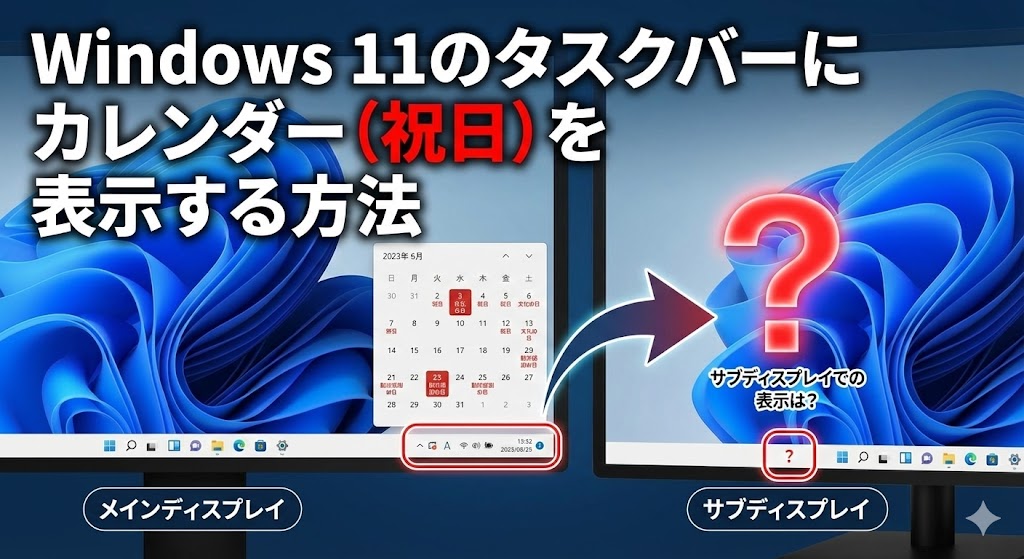
【お急ぎの方へ:この記事の結論】
- ✅ 最短・祝日を表示させる:Outlookアプリにアカウントを紐付けるだけで解決します(解決策1へジャンプ)。
- ✅ カレンダーを「色分け」したい:Windowsの設定では限界あり。「予定の色」を工夫するのがプロの技(解決策2へジャンプ)。
- ✅ サブ画面に時計がない:古いバージョンのバグかも?更新で直ります(解決策3へジャンプ)。
- ✅ 【最強】常にカレンダーを表示:「Desktop Calendar」を使えば壁紙が手帳に進化します(応用編へジャンプ)。
※この記事では、Windows 11初心者の方でも迷わないよう、図解レベルの細かさで徹底解説しています。目次から気になるところへ飛んでくださいね!
「あれ…?Windows 10のときはもっと便利だった気がするのに…」
「ふと日付を確認しようとしてクリックしたけど、ただの白い数字が並んでるだけ!?」
Windows 11にアップグレードして、ワクワクしながら画面右下の時計をクリックした瞬間、「何かが違う…」と違和感を覚えたこと、ありませんか?😥
以前なら、カレンダーを開けば「祝日」が赤く表示されていたり、一目で「あ、来週はここが休みか!」ってスケジュールが把握できたりしたものです。
なのに、Windows 11の初期設定ときたら、平日も土日も祝日も、全部同じ色!
これじゃあ、今日が何の日なのか、いつが休みなのか、パッと見ただけじゃ全然わからないですよね…💦
さらに、マルチディスプレイ(デュアルモニター)環境でバリバリ作業をしている方にとっては、もっと深刻な悩みがあったはず。
「えっ、サブディスプレイのタスクバーに時計がない!?」
ふと横を見たときに時間がわからないあのストレス…本当に爆発しそうになりますよね。
仕事の効率を上げるためにも、パッと見るだけで曜日や祝日、予定がわかるカレンダー環境は、私たちにとって「空気」と同じくらい必須なものです。
「もしかして、私の設定が悪いの?」「Windows 11って使いにくいの?」
そんな不安でモヤモヤしながら、「windows11 カレンダー 祝日 色」なんて検索して、このページに救いを求めて来てくれたんじゃないでしょうか。
でも、大丈夫です!
そのイライラする気持ち、痛いほどわかります。でも、諦める必要はありません!
Windows 11の「ちょっとした設定のコツ」を知るだけで、あの便利なカレンダーはちゃんと取り戻せるんです。
この記事は、そんな「カレンダー迷子」になってしまったあなたを救うための、プロ直伝のカスタマイズ術を網羅した「完全バイブル」です🕵️♀️
単純に祝日を表示させる方法から、視認性を高めるための「色」の裏技、そしてサブディスプレイへの表示問題まで。
さらに、標準機能だけじゃ満足できない!という欲張りさんのために、デスクトップ自体を最強のカレンダーに変えてしまう「神ツール」まで紹介しちゃいます。
私と一緒に、一つずつ順番に試して、あなたのデスクトップを単なる背景から「情報の司令塔」へと進化させましょう!🥰
【解決策1】まずは基本!カレンダーに「祝日」を表示させる方法
まずは現状をサクッと整理しておきましょう。
Windows 11のカレンダーって、実は「通知センター」と合体したデザインに生まれ変わっているんです。
シンプルで美しい見た目は最高なんですが、その代償として、初期状態では「日本の祝日」データが入っていないという、日本人泣かせの仕様になっています😭
📚 公的な定義を確認する
国民の祝日について – 内閣府 ↗
※この記事では、内閣府が定める「国民の祝日」に基づいた正確な表示方法を解説します。
でも安心してください。これはWindows標準の「メール/カレンダー」アプリ(または新しいOutlook)と仲良くさせてあげるだけで、すぐに解決します!
「同期?難しそう…」と思うかもしれませんが、手順は超カンタンです。
手順はたったの4ステップ!
- まず、スタートボタン(Windowsロゴ)を押して、「すべてのアプリ」から「カレンダー(またはOutlook)」を探して起動します。
- アプリが立ち上がったら、左下の方にある歯車のアイコン(設定)をクリックします。
- 出てきたメニューから「アカウントの管理」を選んで、「アカウントの追加」をクリックします。
- ここで、普段あなたが使っているGoogleアカウントや、Microsoftアカウントを追加してログインします。
もしあなたが普段、スマホのGoogleカレンダーなどで「日本の祝日」を表示させているなら、この同期作業をするだけでOK!
タスクバーのカレンダーを開いたとき、日付の下に「〇〇の日」という文字情報が表示されるようになりますよ✨
「同期したのに祝日が出ない!」という場合は?
「アカウントは追加したのに、まだ何も表示されないよ😡」
そんな時は、カレンダーアプリ側の設定で「祝日カレンダー」のスイッチがオフになっている可能性があります。
Outlookを使っている場合の確認手順はこちらです。
- カレンダーアプリを開いた状態で、「カレンダーの追加」をクリックします。
- リストの中から「祝日」という項目を探して選択し、「日本」にチェックを入れます。
- これで、システムに日本の祝日データがインポートされます!
🔗 公式サポート情報:
Outlook で予定表に休日を追加する – Microsoft サポート ↗
※公式の推奨手順はこちらで確認できます。
最後に大事なポイント!
設定を変えたら、タスクバーのカレンダー(日付部分)を一回閉じて、もう一度クリックして開き直してみてください。
データの反映に数分かかることもありますが、これで日付の下に詳細情報が表示されるはずです。
【機能比較表】Windows 11カレンダー、何ができる?
ここで、「標準の状態」と「これからやるカスタマイズ」で何が変わるのか、わかりやすく表にまとめておきますね!
| 機能項目 | 初期状態(未設定) | アカウント同期後 | 外部アプリ導入後 |
|---|---|---|---|
| 日付の確認 | ◯ 可能 | ◯ 可能 | ◯ 可能 |
| 祝日名の表示 | ✕ なし | ◯ 可能(文字) | ◯ 可能(文字・色) |
| 祝日の色分け | ✕ 全部同じ色 | △ ドットのみ | ◎ 背景色変更も! |
| 常時表示 | ✕ クリック必須 | ✕ クリック必須 | ◎ デスクトップに固定 |
【解決策2】視認性アップ!カレンダーの「色」を見やすくする裏技
多くのユーザーさんが検索しているのがこれ。
「Windows 11 カレンダー 日曜日 赤くしたい」
わかります、すっごくわかります! 土曜日は青、日曜・祝日は赤。これが染み付いている日本人にとって、全部同じ色のカレンダーなんて、ただの数字の羅列にしか見えませんよね😰
正直に言いますね。
残念ながら、Windows 11のシステムの制限で、タスクバーのカレンダーの「日付の数字そのもの」を赤くすることは、標準機能ではできません。
「えーっ!嘘でしょ!?」って思いますよね。私も最初は耳を疑いました。
でも、諦めるのはまだ早いです!
「数字の色」は変えられなくても、「カレンダー全体の雰囲気」や「予定のマーカー」の色を変えることで、見やすさを劇的に改善するテクニックがあるんです!
Windowsの「アクセントカラー」を変えてメリハリをつける
カレンダー全体が白っぽくて見にくい、あるいはダークモードで境界線がわからない…そんな時は、Windows全体の「テーマカラー」を変えてみましょう。
- デスクトップの何もないところを右クリックして、「個人用設定」を開きます。
- 「色」という項目をクリックします。
- 「アクセントカラー」の設定で、「手動」を選んで、あなたの好みの色(目に優しいブルーや、パキッとしたネイビーなど)を選んでください。
- さらにその下、「スタートとタスクバーにアクセントカラーを表示する」をオンにします。(※ダークモード時のみ有効な場合があります)
これをするだけで、今日の日付が強調される時の色や、カレンダーの枠線の雰囲気がガラッと変わります。
「今、どこを見てるんだっけ?」という迷子がなくなりますよ!
プロの技:予定ごとの「色分け」で脳を騙す!
ここからが本番です。
日付の色が変えられないなら、「予定の色」を目立つ色にしてしまえばいいんです。
タスクバーのカレンダーには、OutlookやGoogleカレンダーで設定した「予定の色」が、小さなバー(またはドット)として表示されます。
- OutlookまたはGoogleカレンダー(Web版)を開きます。
- 「仕事」の予定は青、「プライベート」は緑、そして「祝日」カレンダーの色を真っ赤(トマト色)に設定します。
- Windows側で同期されるのを待ちます。
するとどうでしょう?
タスクバーのカレンダーを開いたとき、祝日の日付の横に、鮮やかな「赤色のライン」が表示されるようになります!
これなら、数字自体が黒くても、「あ、明日は赤色のマークがついてるから休みだ!」って、脳が勝手に認識してくれるんです。
ちょっとした工夫ですが、これだけでストレスが半分以下になりますよ👏
【解決策3】サブディスプレイに時計が出ない!を解決する
「メインモニターでゲームをして、サブモニターで時間を確認したいのに…時計がない!」
Windows 11が出た当初、この仕様変更に世界中のユーザーが激怒しました(笑)。
「改悪だ!」なんて騒がれましたが、安心してください。今のWindows 11では、ちゃんとこの機能が復活しています!
もしあなたの環境で「サブディスプレイのタスクバーに時計がない」なら、原因は以下のどちらかです。
パターンA:Windowsのバージョンが古い
サブディスプレイへの時計表示は、大型アップデート「22H2」で復活しました。
まだ表示されていないなら、あなたのPCが少し前の状態で止まっている可能性があります。
- 「設定」>「Windows Update」を開きます。
- 「更新プログラムのチェック」をクリックして、溜まっている更新を全部インストールしましょう。
- 特に「Windows 11 version 22H2」や「23H2」という表記があったら、迷わずアップデートです!
🔗 アップデート情報の詳細:
Windows 11 バージョン 22H2 の更新履歴 – Microsoft サポート ↗
※公式の更新履歴で機能改善の内容を確認できます。
再起動して画面が点いた瞬間、サブディスプレイの右下に懐かしい時計が表示されているはずです。「おかえり!」って言ってあげてくださいね🥰
パターンB:タスクバーの設定漏れ
OSは最新なのに表示されない場合は、設定スイッチがオフになっているかも。
- タスクバーの何もないところを右クリックして、「タスクバーの設定」を開きます。
- 「タスクバーの動作」という項目をクリックして広げます。
- 「タスクバーをすべてのディスプレイに表示する」にチェックが入っているか、必ず確認してください!
【注意】サブモニターのカレンダーには「罠」がある
ここで一つ、残念なお知らせがあります。
サブディスプレイに「時計」は表示されるようになりましたが、その時計をクリックしても、カレンダー(通知センター)が出てこないことがあります。
これは不具合ではなく、現在のWindows 11の「仕様」なんです…。
「クリックしても反応しないじゃん!」って焦らないでくださいね。
もし、サブモニター側で常にカレンダーを確認したいなら、次に紹介する「デスクトップ常時表示」の方法が最強の解決策になります!👇
【応用編】まるで手帳!デスクトップにカレンダーを「常に」表示する神ツール
ここまでは「タスクバーをクリックして確認する方法」でした。
でも、本音を言えば…
「クリックなんて面倒くさい!」
「壁紙の上に、カレンダーが貼り付いててくれたら最高なのに!」
そう思いませんか?思いますよね!
そんなあなたの願いを叶える、私が愛用している無料ソフトを紹介します。
その名も「Desktop Calendar(デスクトップカレンダー)」。
(※Microsoft Storeなどで無料で入手可能です)
名前そのままですが、これが本当に優秀なんです!
壁紙と一体化するから邪魔にならない!
このアプリの凄いところは、ウィンドウとして浮いているんじゃなくて、「壁紙の一部」としてカレンダーを描画してくれる点です。
だから、アイコンを置いたり作業をしたりする時に、絶対に邪魔になりません。
▼ここが最強ポイント!
- 祝日の色変更が可能:設定で「日本の祝日」を読み込めば、祝日の日付を赤く、土曜を青くといった、私たちが求めていた「カレンダー本来の色分け」が完璧にできます!
- ダブルクリックで予定入力:デスクトップ上の日付をダブルクリックするだけで、付箋みたいに予定を書き込めます。
- マルチモニター対応:サブモニターだけにカレンダーを表示する、なんてこともお手の物です。
これを使えば、「サブディスプレイの時計をクリックしてもカレンダーが出ない」というWindows 11の弱点を、完全に過去のものにできます。
導入も簡単なので、「もう標準カレンダーには戻れない!」ってなること間違いなしですよ✨
【トラブルシューティング】Googleカレンダーが同期されない時は?
最後に、よくある質問。「スマホで入れた予定がPCに来ない!」問題について。
多くのユーザーが、プライベートや仕事のスケジュール管理に「Googleカレンダー」を使用していますよね。
連携がうまくいかない時は、以下の2点をチェックしてみてください。
1. 「許可」のチェックを忘れていませんか?
アカウントを追加する際、ブラウザが立ち上がってGoogleの認証画面が出ます。
ここで「WindowsにGoogleアカウントへのアクセスを許可しますか?」と聞かれるんですが、ここですべての項目(カレンダー、メール、連絡先)にチェックを入れて許可しないとダメなんです!
セキュリティを気にしてチェックを外してしまうと、ログインはできても中身が空っぽ…という悲しい状態になります。
🔗 設定で困ったら(公式ヘルプ):
Outlook で Google アカウントを追加する – Microsoft サポート ↗
※Googleアカウントの連携手順が詳しく解説されています。
2. 同期の頻度を「15分ごと」に変える
「予定を入れたのに反映が遅い…」という悩み。
これは、Windows側の同期頻度が「手動」や「使用状況に応じて」になっているのが原因です。
- カレンダーアプリの設定から「アカウントの管理」を開きます。
- Googleアカウントを選んで、「同期設定を変更」をクリック。
- 「新しいコンテンツをダウンロードする頻度」を、「15分ごと」や「アイテムの受信時」に変更しましょう。
これで、スマホで入れた予定がサクサクPCにも届くようになりますよ!📶
まとめ:Windows 11のカレンダーは「カスタマイズ」で進化する!
Windows 11のタスクバーカレンダー、最初は「使いにくい!」って思ったかもしれません。
でも、今回紹介した設定やツールを組み合わせれば、あなたの作業環境にぴったりの「最強の情報ステーション」に生まれ変わらせることができるんです。
最後に、今回のポイントをもう一度おさらいしておきましょう!
✅ 快適カレンダー環境への近道リスト
- まずは同期: 標準アプリにアカウントを追加して、最低限「祝日」が出るようにする!
- 色の工夫: 数字の色は変えられないから、「予定の色」を赤にして視認性アップ!
- サブ画面対策: Windows Updateをサボらない!最新版なら時計はちゃんと出る。
- 最終兵器: 標準機能に疲れたら、無料ソフト「Desktop Calendar」で壁紙ごと変える!
カレンダーは毎日、仕事中に何度も何度も目にするものです。
ほんの少しのカスタマイズで、「今日は何の日だっけ?」「次の祝日はいつ?」と調べる数秒のストレスをゼロにすることができます。
ぜひ、あなたのワークスタイルに合ったカレンダー環境を構築して、Windows 11を「使いにくいOS」から「最高の相棒」に変えてあげてくださいね!
あなたのデスクトップが、効率的で心地よいコックピットになりますように…🙏✨ 応援しています!💪

コメント