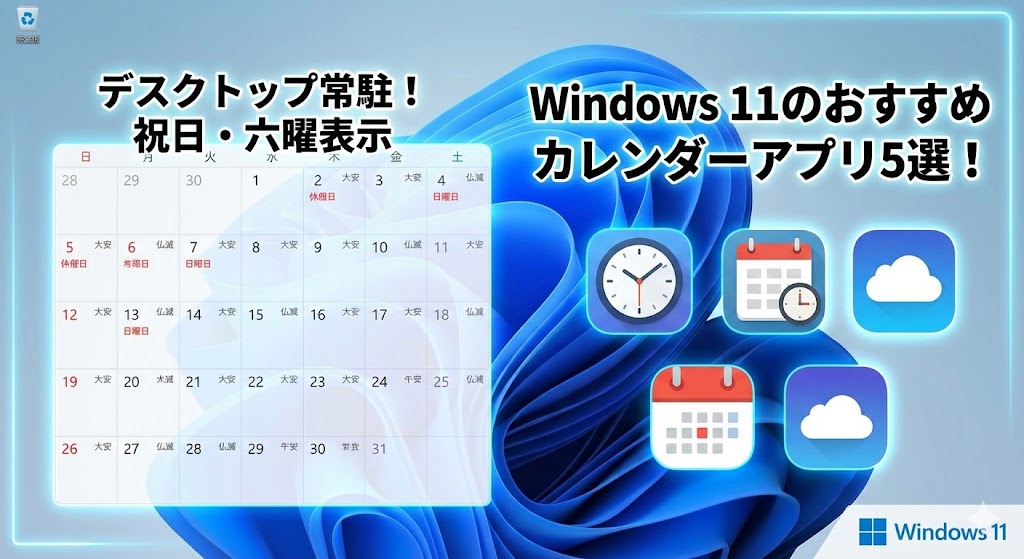
【お急ぎの方へ:この記事の結論】
- ✅ 「壁紙に書き込む」アナログ派なら:
迷わず「Desktop Calendar」を選んでください。最強です(詳細へジャンプ)。 - ✅ スマホ・Googleと完璧に同期したいなら:
「One Calendar」が唯一の正解です(詳細へジャンプ)。 - ✅ 六曜(大安・仏滅)が出なくて困っているなら:
Googleカレンダーを使った「裏技」で100%解決します(設定方法へジャンプ)。
※この記事では、PC初心者の方でも絶対に迷わないよう、インストールのボタンの位置から細かい設定まで、図解レベルの細かさで徹底解説しています。目次から気になるところへ飛んでくださいね!
「あれ…?今日って何日だっけ…?」
「来週の予定を確認したいだけなのに、いちいち右下の時計をクリックしないといけないの!?」
Windows 11を使っていて、ふとした瞬間にそんな「地味〜なストレス」を感じてイライラしたこと、ありませんか?😥
特に、仕事で大事な電話がかかってきた時や、Zoom会議の日程調整をしている時。
「あ、ちょっと待ってくださいね、今カレンダー開きますから…」
そう言いながら、マウスをカチカチ動かして、カレンダーアプリを探して、起動して、読み込みを待って…。
その数秒のラグが、もう本当に煩わしいんですよね!
相手を待たせているというプレッシャーもありますし、何より自分の思考がそこでプツッと途切れちゃうのが一番辛い。
「スマホならロック画面ですぐ見れるのに、なんで高機能なはずのPCでこんなに不便なの?」
「もっとこう、壁紙にペタッと貼ってあるみたいに、常に目の前に表示させておきたい!」
そんな切実な願いを持って、「windows11 カレンダーアプリ おすすめ 常駐」なんて必死に検索して、このページに救いを求めて来てくれたんじゃないでしょうか。
わかります、すごーくわかります!
私もフリーランスで仕事をしているので、この「予定確認の1クリック」が積み重なって、1日の中で膨大な時間を奪っていく感覚、痛いほどわかります。
それに、Windows標準のカレンダーって、シンプルすぎて「六曜(大安とか仏滅とか)」も分からないし、祝日の表示も小さくて見づらいし、本当にかゆいところに手が届かないんですよね💦
でも、大丈夫です!
そのイライラ、今日でスッキリお別れしましょう。あなたのPCライフを劇的に変える「神アプリ」は実在します!
Windows 11のデスクトップを、ただの「背景画像」から、あなたの仕事を強力にサポートする「最強の秘書」に進化させる方法があるんです。
この記事は、そんな「カレンダー難民」になってしまったあなたを救うための、プロ厳選のおすすめアプリと設定テクニックを網羅した「完全バイブル」です🕵️♀️
単なるアプリの羅列ではありません。
「本当にデスクトップに貼り付くのか?」
「Googleカレンダーと即座に同期できるのか?」
「パソコン初心者でも設定できるのか?」
といった、私たちが本当に知りたいポイントだけを、実際に使い込んで徹底検証しました。
私と一緒に、あなたにぴったりの「相棒」を見つけて、うっかり忘れやダブルブッキングの恐怖から完全に解放されましょうね!🥰
Windows 11標準カレンダーの「限界」とデスクトップ常駐アプリのメリット
具体的なアプリ紹介に入る前に、ちょっとだけ「なんで標準機能じゃダメなの?」っていう根本的なお話をさせてください。
ここを理解しておくと、アプリ選びで失敗しなくなりますし、「なぜそのアプリが必要なのか」が明確になりますよ!
Windows 11の標準カレンダーの最大の弱点。
それは、「確認するのに必ずアクション(クリック)が必要」という点です。
右下の時計をクリックするという「たった1回の操作」ですが、これを1日20回やったら?
1週間で100回以上、1ヶ月で400回以上も、あなたは「無駄なクリック」をしていることになるんです。
このクリックのたびに、作業の手が止まり、視線が移動し、あなたの集中力はプツッと途切れちゃってるんです😱
クリエイティブな作業をしている時や、深い思考に入っている時に、この「中断」は致命的ですよね。
一方で、これから紹介する「デスクトップ常駐型」のアプリを導入すると、こんな革命が起きます。
1. 「視線移動だけ」で予定がわかる快感
壁紙の一部としてカレンダーが表示されているので、いちいちマウスを動かす必要がありません。
ふと画面の端を見るだけで、「あ、来週の火曜日は会議か」「今週末は連休だな」と、無意識レベルでスケジュールを把握できるようになります。
これは一度体験すると、もう元の環境には戻れないほど快適です。
2. メモ帳感覚で「ダブルクリック即入力」
「あ、これやらなきゃ」と思った瞬間、デスクトップをダブルクリック。
これだけで予定入力画面が開くアプリが多いです。
わざわざ重たいカレンダーソフトを起動する必要も、ブラウザを開いてGoogleカレンダーにアクセスする必要もありません。
思いついたタスクをその場でメモできるので、「うっかり忘れ」が劇的に減ります。
3. 日本独自仕様への「神対応」
標準カレンダーでは絶対に出ない「六曜(大安・仏滅)」や、見やすい「日本の祝日」表記。
これ、ビジネスや冠婚葬祭の予定を立てる時にめちゃくちゃ重要ですよね?
今回紹介するアプリは、これらにバッチリ対応しているものばかりです。
つまり、デスクトップ常駐カレンダーを導入するということは、「PCを使っている時間すべてを、スケジュール管理タイムにする」ということなんです。
これで「あ!忘れてた!」なんてミス、どうやったって起きなくなりますよね?✨
失敗しないカレンダーアプリの選び方【3つの重要ポイント】
「でも、カレンダーアプリって種類が多すぎて選べない…」
「昔変なソフトを入れたら、PCが重くなって懲りたことがある…」
そんな方のために、絶対に外してはいけない「3つの基準」を用意しました。
これさえ押さえておけば、変なアプリを入れて後悔することは絶対にありません!😤
1. 「デスクトップウィジェット」に対応しているか
これが最重要です!
アプリをわざわざ「起動」しないと見られないなら、標準カレンダーと同じ手間がかかってしまいます。
PCの電源を入れたら勝手に起動して(スタートアップ)、デスクトップの定位置にいつも居座ってくれる「ウィジェット(ガジェット)機能」↗があるものを選びましょう。
ウィンドウ枠がなくて、壁紙に溶け込むデザインだとなお良しです!
2. 同期機能(Google・Outlook)の強さ
現代人にとって、スマホとの連携は必須ですよね。
出先でスマホに入れた予定が、帰宅してPCを開いたらデスクトップに表示されている。
逆に、PCで入力した会議の予定が、瞬時にスマホに通知される。
この環境が作れないアプリは、ハッキリ言って使う意味がありません。
特にシェアNo.1の「Googleカレンダー」との連携がスムーズかどうかが生命線です。
「見るだけ(参照)」なのか「編集もできる(双方向)」なのか、ここもしっかりチェックしますよ!
3. 「六曜」や「祝日」の設定が簡単か
海外製のおしゃれなカレンダーアプリはたくさんあるんですが、インストールしてみたら…
「メニューが全部英語で読めない!」
「日本の祝日が表示されなくて、平日だと思って出勤しそうになった!」
なんていう「落とし穴」がよくあります。
難しいプラグイン導入や、複雑な設定なしで、最初から日本仕様で使えるかどうかも、ストレスなく使い続けるための大事なポイントです。
さて、この厳しい基準で、主要なカレンダーアプリを徹底比較してみた結果がこちらです!👇
まずは全体像を掴んでくださいね。
【比較表1】Windows 11 おすすめカレンダーアプリ機能比較
| アプリ名 | 常駐 | Google同期 | 六曜 | こんな人におすすめ! |
|---|---|---|---|---|
| Desktop Calendar | ◎ | △ (参照) | ◎ | 「壁紙に直接書き込みたい」アナログ手帳派 |
| One Calendar | ◯ | ◎ (双方向) | ◯ | Google/Outlook全部まとめて管理したい人 |
| Rainlendar | ◎ | ◎ (Pro版) | △ | デザインをとことんカスタマイズしたい人 |
| FirstSeed Calendar | ◯ | ◎ | ◎ | iPhoneアプリの使い心地をPCでも求めたい人 |
準備はいいですか? それでは、それぞれのアプリの魅力と、具体的な設定方法まで深掘りしていきましょう!
おすすめ1:Desktop Calendar(デスクトップカレンダー)
~「壁紙に直接書き込む」アナログ感覚の決定版~
Windowsユーザーの間で、「迷ったらとりあえずコレを入れろ!」と長年言われ続けている、超定番かつ最強のツールです。
このアプリの凄いところは、「壁紙の上に透明なシートを敷く」ような感覚で使えるところ。
まるで、机の前の壁に大きなカレンダーを貼って、そこにマジックで直接予定を書き込むような…そんな「物理的な手帳」に限りなく近い感覚で操作できるんです🖊️
▼ここが推しポイント!
- ダブルクリックで即入力: デスクトップの日付のマスをカチカチッとするだけで、すぐに文字が打てます。この速さと手軽さは他にはありません。
- 圧倒的な視認性: PCを起動した瞬間、1ヶ月(設定によっては2ヶ月、3ヶ月分!)の予定がドーンと目に入ります。嫌でも予定を覚えます(笑)
- カスタマイズ性: 「文字を白くしたい」「背景を半透明にしたい」「今日のセルだけ色を変えたい」など、あなたの壁紙に合わせて細かく調整できます。
▼導入のステップ
- Desktop Calendar公式サイト↗からダウンロードしてインストールします。
- 起動すると、デスクトップの右側に半透明のカレンダーが現れます。
- カレンダー以外の場所を右クリックし、「調整」モードにすると、カレンダーの大きさや位置をマウスで自由に変えられます。
- 右上の雲のマーク(クラウド同期)からアカウントを作れば、データのバックアップも可能です。
⚠️ ここだけ注意!
Googleカレンダーとの同期機能もありますが、リアルタイムでバリバリ双方向同期(PCで書いてスマホへ、スマホで書いてPCへ)するというよりは、「スマホの予定をPCに取り込んで表示する」という使い方がメインになります。
そのため、「PC単体でタスク管理を完結させたい」という在宅ワーカーの方や、「予定管理はスマホメインだけど、PCでもパッと見たい」というサブ用途には最高です!
日本の祝日や二十四節気などのデータも最初から入っているので、インストールするだけで日本仕様のカレンダーが完成しますよ👍
おすすめ2:One Calendar(ワンカレンダー)
~Google・Outlook・iCloudをこれ一つで完全統合~
Microsoft Store(公式ページ)↗からサクッとインストールできる、今風のシュッとしたデザインが素敵なアプリです。
Windows 11のデザイン(フラットデザイン)に完全に馴染むので、「いかにも一昔前のフリーソフト!」という見た目が苦手な人にもピッタリ。
このアプリの真骨頂は、あらゆるカレンダーサービスの「ハブ(中心)」になれる点です。
▼ここが推しポイント!
- 最強のアカウント統合: Googleカレンダー、Outlook、iCloud、Office365、Facebookイベント…。バラバラに散らばった予定を、これ一つに集約できます。
- ウィジェット機能: スタートメニューのライブタイルや、デスクトップのウィジェットとして情報を表示できます。
- 爆速レスポンス: とにかく動作が軽い!アプリの起動も同期も一瞬です。ストレスゼロです。
「仕事は会社のOutlook、プライベートは自分のGoogle、家族の予定は妻のiCloud」
こんな風に、複数のサービスを使い分けて管理不能になっている人にとって、One Calendarはまさに救世主!🦸♀️
「これさえ見れば全部わかる」という安心感は、一度味わうと手放せません。
▼導入のステップ
- Microsoft Storeを開き、「One Calendar」と検索してインストールします。
- 初回起動時に「アカウントの追加」画面が出るので、使っているサービス(Googleなど)を選んでログインします。
- たったこれだけで、過去の予定も未来の予定も全部吸い出して表示してくれます!感動しますよ✨
おすすめ3:Rainlendar(レインレンダー)
~デスクトップを「作品」にするカスタマイズ性~
昔からのPC好き、カスタマイズ好き(私です笑)に絶大な人気を誇るのが、この「Rainlendar(公式サイト)」↗です。
これは単なるカレンダーアプリというより、「デスクトップをおしゃれにするアクセサリー」と言ったほうが近いかもしれません。
「スキン」と呼ばれる着せ替えテーマが世界中で公開されていて、サイバーパンク風から、手書きのノート風、可愛いキャラクターものまで、自由自在に変身させられるんです✨
▼ここが推しポイント!
- 独立したウィンドウ: 壁紙一体型ではなく、好きな場所に置けるパーツ(ウィジェット)として配置できます。
- To-Doリスト機能: カレンダーの横に「やるべきことリスト」も並べて表示できます。これ、地味に超便利です!予定を見ながらタスクを消化できるので。
- イベントリスト表示: 「直近の予定」だけをリスト形式で縦に並べて表示できるので、今日明日どう動けばいいかが一目瞭然です。
▼注意点
ただし、Googleカレンダーとの完全同期(編集も含めた同期)をするには有料のPro版(約10ユーロ=1600円程度)が必要になる場合があります。
また、設定画面も英語ベースでちょっと専門的なので、PC初心者さんよりも「自分だけのこだわりのデスクトップを作り込みたい!」という中級者以上の方に強くオススメします🔧
おすすめ4:FirstSeed Calendar(ファーストシードカレンダー)
~iPhoneユーザーならこれ一択!美しさと機能性の融合~
「あ、このアプリ見たことある!」と思った方、鋭いですね!
もともとiPhoneやiPadアプリとして「使いやすい!」「見やすい!」と大絶賛されていたアプリの、待望のWindows版です(公式サイトはこちら↗)。
有料(買い切り)であることが多いですが、その価値に見合うだけの圧倒的な美しさと使いやすさを持っています。
一度使ったら、もう他のアプリには戻れないかもしれません…。
▼ここが推しポイント!
- 美しすぎるUI: 情報の詰め込み具合と見やすさのバランスが神がかってます。ビジネスでもプライベートでも気持ちよく使えます。
- 革新的な操作感: ドラッグ&ドロップで予定を移動したり、「明日10時 会議」と入力するだけで登録されたり、直感的に動かせます。
- 六曜・旧暦の完全対応: 日本発のアプリなので、六曜はもちろん、旧暦や日本の祝日への対応が完璧です。設定で悩む必要ゼロ!
iPhoneでこのアプリを使っているユーザーなら、操作感を統一できるので、迷わずWindows版も導入しちゃいましょう!🍎
PCとスマホで同じアプリを使える安心感はすごいですよ。
【診断】あなたにピッタリのアプリはこれだ!
「うーん、どれも良さそうで迷っちゃう…」という方のために、ユーザータイプ別の「正解」を整理しました。
ご自身のPC利用スタイルに合わせて選んでみてくださいね!
【比較表2】ユーザータイプ別推奨アプリ
| ユーザータイプ | 悩み・要望 | これを選べ! |
|---|---|---|
| 在宅ワーク・フリーランス | 「PCを開いたら即座に、1ヶ月の納期や締め切りを把握したい」 | Desktop Calendar |
| マルチデバイスユーザー | 「スマホ、タブレット、PC全てでリアルタイムに予定を同期・編集したい」 | One Calendar |
| PCカスタマイズ好き | 「デスクトップはおしゃれに保ちたい。機能性よりデザイン重視」 | Rainlendar |
| iPhoneユーザー | 「スマホと同じ操作感で使いたい。日本の暦もしっかり見たい」 | FirstSeed Calendar |
どうですか? 自分のスタイルに合うアプリは見つかりましたか?
「これだ!」と思ったら、ぜひダウンロードして試してみてください。
でも、ちょっと待ってください!
インストールしただけでは、まだ半分しか活用できていません。
ここからが本番、「プロの設定テクニック」の解説です!💪
インストール後の重要設定:Googleカレンダーと六曜を表示させる手順
アプリを入れただけで満足していませんか?
実は、初期設定のままでは「あれ?Googleカレンダーが出ない」「六曜が表示されない」なんてことになりがちです。
ここでは、多くのユーザーが躓きやすいポイントを、誰でもできるように優しく解説しますね!
Googleカレンダー連携の基本(iCal形式の活用)
多くのカレンダーアプリは、Googleアカウントにログインすれば同期できますが、もしログインに対応していないアプリでも、「iCal(アイカル)形式」↗という住所を使えば表示させることが可能です。
この方法を知っているだけで、どんなアプリでもGoogleカレンダーを表示できるようになるので、ぜひ覚えておいてください!
- ブラウザでGoogleカレンダーを開き、右上の歯車アイコンから「設定」をクリックします。
- 左側のメニューから、同期したいカレンダー(例:自分の名前)を選択します。
- 下にスクロールし、「iCal形式の非公開URL」という項目を探します。
- 目のマークをクリックしてURLを表示させ、全てコピーします。(これがあなたのカレンダーの住所です!)
- Windowsのカレンダーアプリ側の設定で「カレンダーの追加」→「iCal / URLから追加」を選び、先ほどのURLを貼り付けます。
この方法を使えば、「読み取り専用(編集はできない)」にはなりますが、ほぼ全てのカレンダーアプリでGoogleカレンダーの内容を表示させることができますよ!
六曜(大安・仏滅)を表示させる裏技
「入れたアプリに六曜機能がない!」
「海外製だから日本の祝日が出ない!」
そんな時も諦めないで!Googleカレンダーの仕組みを利用して、無理やり(?)表示させる裏技があります。
これさえやれば、どんなアプリでも六曜が表示できるようになります。
- Googleカレンダー(Web版)を開きます。
- 「他のカレンダー」の「+」をクリックし、「カレンダーに登録」を選択します。
- 「六曜」と検索するか、信頼できるサイトが配布している六曜カレンダーのURL(iCal形式)を追加します。(「Googleカレンダー 六曜」で検索するとすぐ見つかります)
- Googleカレンダー上で六曜が表示されるようになったら、Windows側のアプリで同期を行います。
こうすることで、六曜(日本の暦)↗データがあたかも「1日中続く予定」の一つとして読み込まれ、デスクトップカレンダー上でも「大安」「仏滅」といった文字を確認できるようになるんです。賢いですよね!🧠✨
よくあるトラブルと解決策(FAQ)
最後に、カレンダーアプリを導入した際によくあるトラブルをまとめました。
「あれ?おかしいな?」と思ったら、まずここを確認してください。
【比較表3】トラブルシューティングリスト
| 症状 | 考えられる原因と解決策 |
|---|---|
| PC再起動後にアプリが消えた | 原因: スタートアップ設定が無効になっている 解決策: アプリ設定内の「Windows起動時に実行」にチェックを入れるか、タスクマネージャーの「スタートアップ」で有効化してください。 |
| Googleカレンダーが同期されない | 原因: 同期頻度の設定、または認証切れ 解決策: アプリ側の「同期設定」で更新頻度を短く(例:15分毎)してみましょう。一度アカウントを削除して、再ログインすると直ることが多いです。 |
| 文字が小さすぎて見えない | 原因: 高解像度モニター(4Kなど)の影響 解決策: アプリの「フォント設定」で文字サイズを大きくしてください。またはWindowsの「表示スケール」設定を見直すのもアリです。 |
| デスクトップアイコンと重なる | 原因: 配置場所の問題 解決策: アイコンを整理してスペースを作るのが一番!または、アプリの背景色を半透明にして、文字だけ浮かび上がるようにするとスッキリしますよ。 |
まとめ:導入するだけで業務効率が変わる!まずは無料版から試そう
長文にお付き合いいただき、本当にお疲れ様でした!
Windows 11のカレンダーアプリの世界、いかがでしたか?
たかがカレンダー、されどカレンダー。
カレンダーアプリは、単なる「日付確認ツール」ではありません。
それは、あなたの「時間」という最も貴重なリソースを管理するための司令塔です。
もし、標準機能に少しでも不満を感じているなら、今回紹介したアプリを導入することで、そのストレスは驚くほど解消されます。
特に「Desktop Calendar」や「One Calendar」は無料で高機能なため、リスクなく試すことができます。
まずはインストールしてみて、デスクトップにカレンダーがある快適さを体感してください。
「あ、次の会議まであと30分あるな」
「来週の火曜日は大安か」
といった情報が、マウスを触らずとも目に入ってくる環境は、一度体験するともう元には戻れません。
あなたのデスクトップ環境が、より生産的で、より快適な「最強のコックピット」になることを、心から願っています!
さあ、今すぐダウンロードして、快適なWindowsライフをスタートさせちゃいましょう!👋✨
コメント