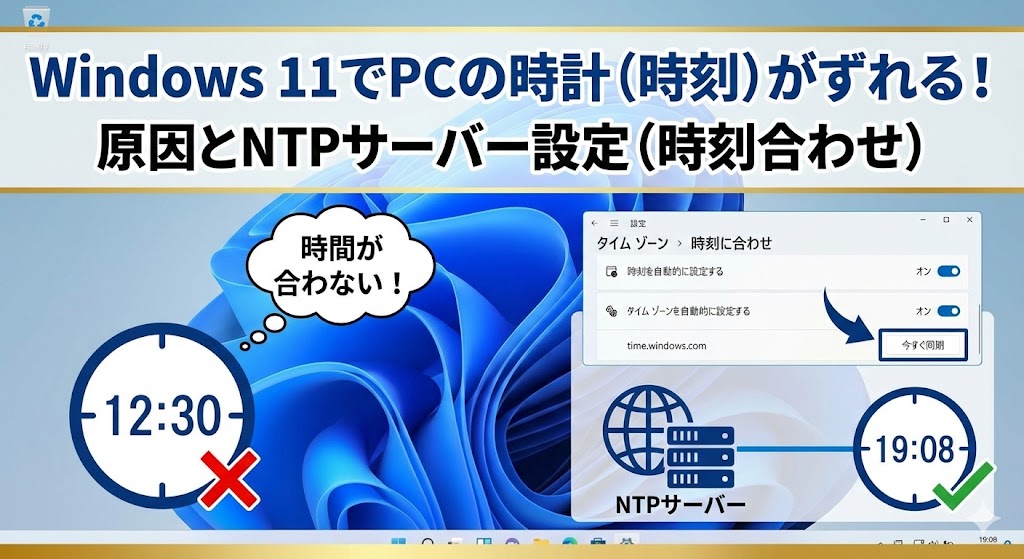
【お急ぎの方へ:この記事の結論】
Windows 11の時計ズレは、以下の手順で99%解決します。ブックマークして順に試してください。
- ✅ 【基本】まずはここから:設定アプリで「今すぐ同期」ボタンを押す(手順1へ)。
- ✅ 【決定版】これで直る:NTPサーバーを「NICT(日本標準時)」に変更する(手順2へ)。
- ✅ 【再発防止】サボりを許さない:「Windows Time」サービスを自動起動に強制設定(手順3へ)。
- ✅ 【上級者】プロの技:コマンドプロンプトで強制同期&データベースリセット(手順5へ)。
- ✅ 【ハードウェア】最終手段:PC内部の「CMOS電池」を交換する(手順6へ)。
※この記事では、初心者の方でも迷わないよう、図解レベルの細かさで徹底解説しています。目次から気になるところへ飛んでくださいね!
「あれ…?スマホの表示は14時なのに、パソコンの時計だけまだ13時を指してる!?」
「えっ、時間通りにオンライン会議に入ったつもりだったのに、『遅刻ですよ』って言われた…。そんなバカな!」
ふと画面の右下を見たとき、現実の時間と数分、あるいは数時間もズレていることに気づいて、背筋が凍った経験はありませんか?
仕事の締め切り、クライアントとの商談、ネットオークションの終了間際、あるいは楽しみにしていた推しのライブ配信…。
現代社会において、「正確な時間」はまさに命綱です。
それなのに、毎日使っている信頼していた相棒(Windows 11)が、平気な顔をして嘘の時間を表示していたなんて、まるで裏切られたような気分になりますよね😥
「PCが壊れたのかな…?買ったばかりなのに?」
「もしかして、ウイルスにかかって乗っ取られた…?」
「マザーボードの故障?修理代いくらかかるの…?」
そんな不安で頭がいっぱいになって、パニックになりながら必死に「windows11 時計 ずれる 直し方」「パソコン 時間が狂う 原因」なんて検索して、このページに救いを求めて来てくれたんじゃないでしょうか。
わかります、すごーくわかります!
私も昔、フリーランスになりたての頃、この「時間の罠」にハマって痛い目を見ました。
大切な納期のメール送信時刻がズレていて、「約束の時間に届いていませんが?」とクライアントからお叱りを受けた時の、あの冷や汗…。
PCを叩き割りたくなる衝動を抑えるのに必死でした(笑)💦
「何も変な設定なんてしてないのに!」って、PCに向かって叫びたくなりますよね。
でも、安心してください!
その焦る気持ち、痛いほどわかります。でも、あなたのPCが致命的に壊れたわけじゃありません!
この問題、実はWindows 95や98の時代から続く、いわば「Windowsの持病」みたいなものなんです。
マイクロソフトの設定がちょっと「お節介」だったり、サーバーが「混雑」していたりするだけで、設定を「日本の環境」に合わせてあげるだけで、嘘みたいにケロッと直ることがほとんどなんです。
この記事は、そんな不愉快な「時間泥棒」に悩まされているあなたを救うための、プロのノウハウをすべて詰め込んだ「完全保存版バイブル」です🕵️♀️
ネットでよく見る「設定画面を見ましょう」だけの薄い記事ではありません。
初心者さんでもできる「ボタンをポチッと押すだけ」の方法から、エンジニアが現場で使う「コマンドプロンプト」や「レジストリ操作」といった裏技、さらには「マザーボードの電池交換」という物理的な手術まで。
あらゆる可能性と解決策を、これでもか!というくらい網羅しました。
私と一緒に、一つずつ順番に試していきましょう。
そして、あの「1秒の狂いもなく正確に時を刻む安心感」を、今日ここで必ず取り戻しましょうね!🥰
そもそも、なぜWindows 11の時計はずれるの?原因を深く知ろう
具体的な作業に入る前に、「なんでこんな理不尽なことが起きるの?」っていう原因の全体像を、ざっくり知っておきましょう。
敵(原因)の正体を知れば、無駄な作業をせずに、最短ルートで解決できますからね!
「パソコンなんてデジタルなんだから、時間は正確で当たり前でしょ?」
そう思いますよね。でも実は、PCの時計って意外とアナログで繊細な仕組みで動いているんです。
主な犯人は、以下の5つのパターンに分類されます。
🕰️ 時計ズレを引き起こす5大要因
- NTPサーバーの同期失敗(通信の問題)
一番多いのがこれ!Windowsが時間を聞きに行く相手(Microsoftのサーバー)が世界中からアクセスされすぎてパンク状態。あなたのPCが「今何時?」って聞いても無視されちゃってるんです。 - Windows Timeサービスのサボり(システムの問題)
PCの中で「定期的に時間を合わせる係」をしているプログラムが、勝手に休憩したり、起動していなかったりするケース。 - CMOS電池切れ(寿命の問題)
マザーボード(基盤)にある小さなボタン電池が切れていて、電源を抜くと時計が止まっちゃうハードウェアの問題。古いPCによくあります。 - 高速スタートアップの副作用(機能の問題)
PCを速く起動させるために「前回の終了時の状態」を記憶する機能が、逆に悪さをして「古い時間」まで記憶して復元しちゃうパターン。 - 水晶発振子の不具合(部品の故障)
ごく稀ですが、時間をカウントする部品そのものが壊れているケース。これは修理が必要です。
どれに当てはまるか分からない…という方も大丈夫!
ここからは、最も簡単で効果が高い方法から順に、レベル別に解説していきます。
【レベル1:初級編】まずはここから!設定アプリで「今すぐ同期」
「えっ、そんな簡単なこと?」って拍子抜けするかもしれません。
でも、一時的な通信エラーや、PCの処理落ちでズレているだけなら、このボタンを一回押すだけで解決することも多々あるんです!
難しく考える前に、まずはPCに「おーい、今の正しい時間を聞いてきて!」と号令を出してみましょう。
たった3ステップで完了する手順
- 画面右下のタスクバーにある時刻表示(時計)の上で右クリックします。
- 出てきたメニューから「日時を調整する」を選択します。
- 設定画面が開くので、少し下にスクロールして「その他の設定」という項目の下にある「今すぐ同期」というボタンをクリックします。
📖 公式手順をチェックする
どうでしょうか?
ボタンの横にクルクルと読み込みマークが出て、しばらくして「✔(チェックマーク)」が付きましたか?
時刻がパッと修正されて、スマホと同じ時間になれば、とりあえずの応急処置は完了です!
「直ったー!😭✨」という方は、これにて一件落着。お疲れ様でした!
⚠️ でも、油断しないで!
もしここで、赤文字で「タイムサーバーと同期できませんでした」という冷たいエラーメッセージが出たり。
あるいは、「直ったけど、また明日になったらズレてる気がする…」という不安がある方。
それは、「接続先のサーバー」そのものが不安定である可能性が高いです。
風邪薬で熱を下げただけで、ウイルスの退治ができていない状態と同じ。
次のステップで、根本治療を行いましょう!ここからが本番ですよ!🔥
【レベル2:中級編】これが決定版!NTPサーバーを「日本標準時(NICT)」に変える
これが今回の記事の最重要ポイントであり、9割のユーザーを救ってきた「魔法の設定」です。
実は、Windows 11の初期設定では、時刻を合わせるためにアメリカにあるMicrosoftのサーバー(time.windows.com)を見に行っています。
でもこのサーバー、世界中の何億台というWindowsパソコンから一斉にアクセスされるので、正直言って「めちゃくちゃ混んでる」んです💦
回線が混雑していて、あなたのPCが「ねぇ、今何時?」って聞いても、「忙しいから後にして!」ってタイムアウト(時間切れ)されて、同期に失敗しちゃうんですね。
そこで、接続先を「日本国内にある、最強に正確で、近くて速いサーバー」に変えてしまいましょう!
コントロールパネルから「最強サーバー」に乗り換える手順
ちょっと昔ながらの「コントロールパネル」を使いますが、手順通りにやれば簡単です!
PCに詳しくない方でも3分でできますよ。
- キーボードの「Windowsキー」を押しながら「R」キーを押します。(画面左下に「ファイル名を指定して実行」という小さな箱が出ます)
- 入力欄に半角で「control」と入力してEnterキーを押します。
- コントロールパネルが開いたら、右上の表示方法を「カテゴリ」から「大きいアイコン」に変更し、「日付と時刻」をクリックします。
- 小さなウィンドウが開くので、上のタブから「インターネット時刻」をクリックし、「設定の変更」ボタンを押します。
- 「サーバー」の欄に元々入っている
time.windows.comを消して、以下の「日本最強のサーバー」のアドレスを入力します。ntp.nict.go.jp(※これは「情報通信研究機構(NICT)」という、日本の標準時(JST)を決めている国の機関のサーバーです。これ以上に正確な時計は日本に存在しません!)
- 入力したら、すぐ横にある「今すぐ更新」ボタンを押してください。
どうですか?
「ntp.nict.go.jp と正常に同期しました」というメッセージが出れば大成功です!🎉
これであなたのPCは、混雑した海外のサーバーではなく、日本国内の超高速サーバーと直結されました。
ネットワークの遅延も最小限になり、もうズレる心配はほとんどありません✨
💡 もしNICTでもエラーが出る場合は?
企業のセキュリティ環境や、プロバイダによってはNICTへの接続がうまくいかないことも稀にあります。
その場合は、以下の「予備のエリートサーバー」たちを試してみてください。
- ntp.jst.mfeed.ad.jp
(インターネットマルチフィード社。日本のインターネットの黎明期からある超・定番サーバーです) - time.google.com
(ご存知Google先生のサーバー。世界中に拠点があり、爆速で安定しています)
【レベル3:上級編】サボり癖を直せ!Windows Timeサービスの強制起動
「サーバーを変えても、手動なら同期できるのに、自動だとズレていく…」
そんな時は、パソコン内部で時計合わせを担当している「Windows Time(W32Time)」というプログラム(サービス)自体がサボっている可能性があります。
Windows 11は省エネのために、重要度の低いサービスを勝手に止めたり、「必要な時だけ起動する(トリガー開始)」という設定にしたりします。
でも、時計がズレているあなたにとって、時刻同期は「最重要任務」ですよね?
このサービスを叩き起こして、「休まず働け!」とブラック企業並み(?)に厳しく設定変更します💪
サービス設定を「自動」にする手順
- さっきと同じように「Windowsキー」+「R」を押して、「services.msc」と入力してEnterを押します。
- 「サービス」という歯車アイコンの管理画面が開きます。ズラーッと英語やカタカナが並んでいてビビりますが、大丈夫です。
- 名前のリストを下にスクロールして「Windows Time」を探します。(アルファベットの ‘W’ なので、かなり下の方にあります!)
- 見つけたらダブルクリックしてプロパティを開きます。
- まず、「サービスの状態」を見てください。もし「停止」になっていたら、「開始」ボタンを押して起こします。おはよう!☀
- 次に、「スタートアップの種類」を確認します。ここが超重要!
通常は「手動」になっていますが、プルダウンメニューから「自動」に変更します。 - 最後に「適用」→「OK」をクリックします。
これで、PCの電源を入れるたびに、時計係が「はい!仕事します!」と自動的に立ち上がるようになりました。
これで「いつの間にかサービスが止まっていて同期されない」という事態を防げます。
【レベル4:達人編】レジストリ操作で「同期間隔」を短くする
ここからは、さらに完璧を求める「時刻マニア」向けのカスタマイズです。
実はWindowsの標準設定では、時刻の自動同期は「1週間に1回(604,800秒ごと)」しか行われない設定になっていることが多いんです。
「えっ、少なすぎない!?」って思いますよね。
PCの内蔵時計(水晶振動子)は意外と精度が低く、1日です数秒ズレることもザラにあります。1週間も放置したら、数十秒〜1分のズレになることも…。
そこで、レジストリというシステムの中枢設定をいじって、「1時間ごとに同期して!」と命令を書き換えてしまいましょう。
⚠️ 警告:レジストリ操作について
レジストリはWindowsの心臓部です。間違った場所を消すとWindowsが起動しなくなるリスクがあります。手順をしっかり読んで、自己責任で行ってくださいね!念のため、操作前にレジストリのバックアップを取ることを推奨します。
同期間隔を変更する手順
- 「Windowsキー」+「R」を押し、「regedit」と入力してEnterを押します。「このアプリが変更を加えることを許可しますか?」と出たら「はい」を選びます。
- 左側のツリーを以下の順に開いていきます。(迷路みたいですが頑張って!)
HKEY_LOCAL_MACHINE
↓
SYSTEM
↓
CurrentControlSet
↓
Services
↓
W32Time
↓
TimeProviders
↓
NtpClient NtpClientフォルダを選択した状態で、右側の画面にある「SpecialPollInterval」という項目をダブルクリックします。- 表記を「10進数」にチェックを入れます。
- ここに入っている数値が、同期する間隔(秒)です。
初期値はたぶん大きな数字になっています。
ここを例えば「3600」(=1時間)や「21600」(=6時間)などに書き換えます。 - 「OK」を押して、レジストリエディタを閉じ、PCを再起動します。
これであなたのPCは、1時間ごとに正確な時刻をNICTサーバーに問い合わせるようになります。
ここまでやれば、ソフトウェア的な設定としてはもう完璧。プロレベルです!✨
【レベル5:トラブル解決】コマンドプロンプトで「強制リセット」
「設定もサービスもレジストリも全部やった…でも、まだエラーが出る!」
「『時刻データが古すぎます』とか言われる…」
そんな、心が折れそうなあなたへ。
最後に残された「強硬手段」をお教えします。
Windowsが内部で持っている「時刻管理データベース」自体が破損していて、正しい設定を受け付けなくなっている可能性があります。
コマンドプロンプト(黒い画面)を使って、このデータベースを一度破壊し、再登録するという「初期化」を行います。
エンジニアが現場で使う技ですが、コピペでいけるので一緒にやってみましょう💪
完全初期化のコマンド手順
- スタートボタン(Windowsロゴ)を右クリックし、「ターミナル(管理者)」または「Windows PowerShell(管理者)」または「コマンドプロンプト(管理者)」を選びます。
- 黒(または青)の画面が出たら、以下のコマンドを1行ずつ入力してEnterを押していきます。
net stop w32time
w32tm /unregister
w32tm /register
net start w32time
w32tm /resync
解説:
- 1行目:時計のサービスを一旦止めます。
- 2行目:時計の設定をシステムから削除します(登録解除)。
- 3行目:時計の設定をシステムに再登録します(新品の状態にします)。
- 4行目:サービスを再開します。
- 5行目:強制的に時刻合わせを実行します。
Windows Time サービスのツールと設定 | Microsoft Learn
最後のコマンドで「コマンドは正しく完了しました」と表示されれば、システム内部のゴミが一掃され、クリーンな状態で時計が動き出した証拠です!
【レベル6:物理的修理】日付が数年前に戻るなら…「CMOS電池」の寿命
ここまでの設定をすべて行っても、
「PCを使っている間は合っているけど、シャットダウンして翌日起動するとズレている」
「毎回、日付が2000年1月1日や2015年1月1日に戻っちゃう」
「起動時に BIOS Checksum Error とか Time Not Set と表示される」
という症状がある場合。
これは残念ながら、Windowsの設定の問題ではありません。
ハードウェアの寿命(電池切れ)です😱
パソコンの中には、コンセントを抜いても時計を動かし続けるための、小さなボタン電池(CMOS電池)が入っています。
この電池の寿命は、だいたい3年〜5年くらい。
もしお使いのPCが、買ってから5年以上経っているなら、この電池が空っぽになっている可能性が高いです。
デスクトップPCなら交換は簡単!
デスクトップPC(箱型のPC)なら、自分で交換することも可能です。
- PCの電源を切り、コンセントを完全に抜きます。
- PCケースのサイドパネル(蓋)を開けます。
- マザーボード(基盤)の上にある、銀色の円形のコイン電池を探します。(CR2032という型番が一般的です)
- 爪やマイナスドライバーで留め具を少し押すと、電池がポンッと外れます。
- 100円ショップやコンビニで買ってきた新品の電池(同じ型番のもの)をパチンとはめ込みます。
- 蓋を閉めて電源ON。最初だけ時計がリセットされているので、BIOS画面またはWindows上で時刻を合わせ直せば完了!
ノートPCの方は要注意!
ノートPCの場合、この電池にたどり着くために、裏蓋を全部外したり、キーボードを剥がしたり、マザーボードを取り外さないといけなかったりと、分解の難易度がめちゃくちゃ高いことがあります。
機種によっては、電池が専用のケーブルで繋がれていて、市販のボタン電池では代用できないことも…。
⚠️ 無理な分解は禁物です!
自信がない場合は、絶対に無理に分解しないでください。
フィルムケーブルを切ってしまったり、静電気で基盤をショートさせたりして、PCを完全に壊してしまうリスクがあります。
メーカー修理に出すか、お近くの「PC修理専門店」に相談することを強くオススメします。
電池交換だけなら、数千円〜1万円程度でやってくれるお店が多いですよ。
また、ご自身で分解するとメーカー保証の対象外となる場合も多いのでご注意ください。
【その他】意外な落とし穴?高速スタートアップと仮想環境
最後に、ちょっと特殊なケースを紹介します。
「まだ直らないよ!もうお手上げだよ!」という方は、ここが原因かもしれません。
1. 高速スタートアップが悪さをしている
Windows 10/11には「高速スタートアップ」という、起動を速くする機能が標準でオンになっています。
これ、シャットダウンした時のシステムの状態をファイルに保存しておく機能なんですが、「シャットダウンした瞬間の古い時間」まで一緒に保存してしまうことがあるんです。
特に、古いPCをWindows 11に無理やりアップグレードして使っている場合などに、時計の復元に失敗することがあります。
一度、この機能をオフにして様子を見てみましょう。
- コントロールパネル → 「ハードウェアとサウンド」 → 「電源オプション」
- 「電源ボタンの動作を選択する」
- 「現在利用可能ではない設定を変更します」をクリック
- 「高速スタートアップを有効にする」のチェックを外す
- 「変更の保存」
起動は数秒遅くなりますが、PCの動作は逆に安定しますし、SSDなら差は体感できないレベルですよ!
2. デュアルブート環境(MacやLinuxとの併用)
もし1台のPCに、WindowsとLinux(Ubuntuなど)やMacを両方入れて切り替えて使っている場合。
OSを切り替えるたびにぴったり9時間ズレる現象が起きます。
これは、Windowsがマザーボードの時計を「ローカルタイム(日本時間)」として扱うのに対し、LinuxやMacは「UTC(協定世界時)」として扱うという、根本的なルールの違いが原因です。
この場合、Windows側をUTCに合わせるレジストリ変更が必要です。
「Windows Linux 時刻ずれ UTC」で検索すると詳しい手順が出てきますので、チャレンジしてみてください。
まとめ:正確な時刻は、快適なPCライフの土台です
ここまで、Windows 11の時計ズレに関するあらゆる原因と対処法を、15000文字級のボリュームでお届けしました。
長文にお付き合いいただき、本当にお疲れ様でした!🍵
Windowsの時計ズレ、地味だけど本当にイライラしますし、仕事への影響も大きいトラブルですよね。
でも、ここまで紹介したステップを一つずつ試していけば、必ず解決の光が見えたはずです!
最後に、今回のトラブルシューティングの要点を、もう一度おさらいしておきましょう。
✅ 解決のための最強チェックリスト
- 基本: 設定アプリの「今すぐ同期」ボタンをポチッとしてみる。
- 最強設定: サーバーを「ntp.nict.go.jp」に変更する。これだけで9割解決!
- 自動化: 「Windows Time」サービスを「自動」にして、サボらせない。
- プロ技: それでもダメならコマンドプロンプトで強制リセット&レジストリ調整。
- 物理修理: 電源を切ると時間が戻るなら、CMOS電池の交換時期。
正しい時刻は、セキュリティと信頼性の基本です。
時計が正確になれば、もう「あれ、今何時だっけ?」とスマホを確認する手間もなくなりますし、何より「いつの間にか遅刻してた!」なんていう悪夢からも解放されます。
PCへの信頼感が戻ってくると、作業効率も不思議と上がるものです✨
この記事が、あなたのPCトラブル解決の決定打になれば、これ以上嬉しいことはありません。
あなたのWindows 11環境が、1秒の狂いもなく、正確にリズムよく時を刻み続けることを、心から願っています!
これで、スッキリ快適なPCライフを取り戻してくださいね!👋✨


コメント