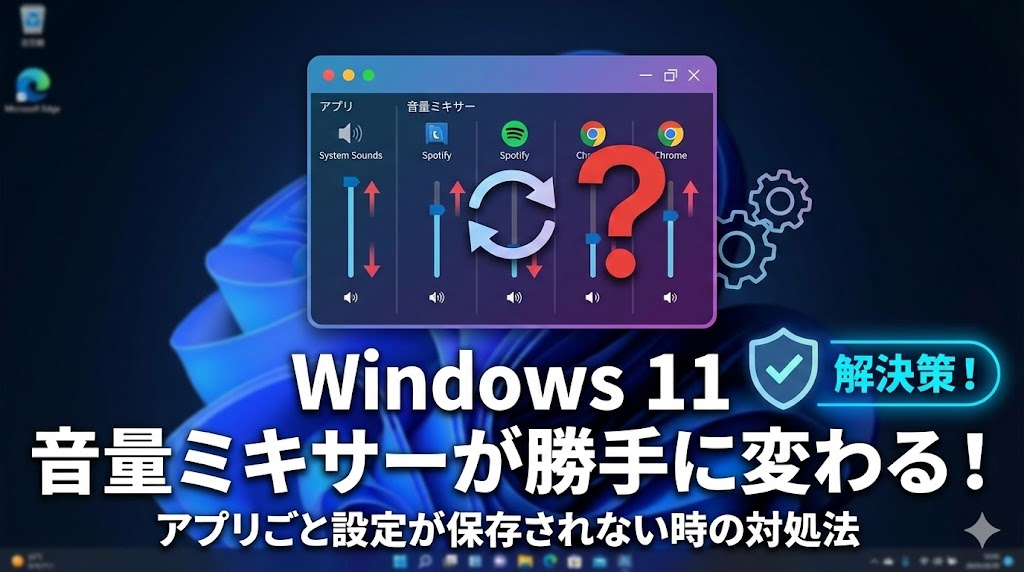
【お急ぎの方へ:この記事の結論】
- ✅ 最短・9割はこれで解決:犯人は「排他モード」です。チェックを外せば直ります(解決策1へジャンプ)。
- ✅ 通話中だけ音が下がる:Windowsの「お節介機能(通信設定)」をオフにしましょう(解決策4へジャンプ)。
- ✅ メーカー製PCを使っている:「Dell Optimizer」や「MaxxAudio」などのプリインストールソフトが原因かも(解決策7へジャンプ)。
- ✅ 何をやってもダメな時:「EarTrumpet」という神アプリですべて解決します。もう標準ミキサーには戻れません(解決策6へジャンプ)。
※この記事では、PC初心者の方でも絶対に迷わないよう、図解レベルの細かさで徹底解説しています。目次から気になるところへ飛んでくださいね!
「あれ…?昨日せっかく完璧に調整したのに、また音量が全部100に戻ってる!?」
「ブラウザは30%、ゲームは爆音で足音を聞きたい、Discordは仲間の声を聞き逃さないように80%…」
そんなふうに、こだわって設定したはずの「自分だけの最強の音量バランス」。
PCをシャットダウンして、翌日「さあ、今日もゲームするぞ!」と意気込んで起動した瞬間。
その全ての設定がキレイさっぱり消え去り、すべてのスライダーが「100」という無慈悲な数字に戻っている…。
その時のあの絶望感、そしてこみ上げてくるイライラといったら、もう言葉になりませんよね。
「なんで!?何も設定いじってないのに!」
モニターに向かって、思わずそう叫んでしまった経験、一度や二度ではないはずです。
毎回毎回、PCをつけるたびに音量ミキサーを開いて、チマチマとスライダーを動かすあの「虚無の時間」。
「これ、人生で一番無駄な時間なんじゃないか…?」
ため息をつきながら、そんなことを考えてしまっていませんか?😥
わかります、すごーくわかります!
私もPCでFPSゲーム(ApexやValorant)をしたり、動画編集をしたりするので、この「音が整わない地獄」になった時のストレス、痛いほどわかります。
音が大きすぎて耳が痛くなったり、逆に小さすぎて大事なシーンを見逃したり…。
「もしかして、PCの不具合…?」
「ウイルスに感染した?」
「もう初期化するしかないの…?」
そんな不安で頭がいっぱいになって、「windows11 音量ミキサー 勝手に変わる」「音量設定 保存されない」なんて検索して、このページに救いを求めて来てくれたんじゃないでしょうか。
でも、安心してください!
その焦る気持ち、よーくわかります。でも、あなたのPCが壊れたわけじゃありません!
この問題、実はWindows 11特有の「ちょっとした設定の競合」や「オーディオドライバーのいたずら」、あるいは「良かれと思って働いている機能」が原因であることがほとんどなんです。
この記事は、そんな「音量設定リセット地獄」に迷い込んでしまったあなたを救うための、プロ直伝の解決策を網羅した「完全バイブル」です🕵️♀️
初心者さんでもできるカンタンな「クリックするだけ」の設定変更から、ちょっとマニアックな「ドライバーの入れ替え」、特定のメーカー製PC特有の罠、そしてWindows標準を超えた「神ツール」の導入まで。
ネット上のあらゆる情報を検証し、私の実体験に基づいた「本当に効果のある方法」だけを厳選しました。
私と一緒に、一つずつ順番に試して、あの快適なオーディオ環境を完全に取り戻しましょうね!🥰
- なぜ音量ミキサーの設定は勝手に変わるのか?原因を徹底解剖!
- 【解決策1】まずはここ!オーディオデバイスの「排他モード」を無効にする
- 【解決策2】「オーディオ拡張機能」が悪さをしていないか確認
- 【解決策3】Realtek等のドライバーを「Microsoft標準」に入れ替える裏技
- 【解決策4】通話中だけ下がる?「通信アクティビティ」の設定を見直す
- 【解決策5】設定を忘れん坊にする「高速スタートアップ」を無効にする
- 【解決策6】もう標準ミキサーは卒業?神アプリ「EarTrumpet」を導入する(推奨)
- 【解決策7】特定のアプリやメーカー製ソフトの罠
- まとめ:音量ミキサー問題は「設定」と「神アプリ」で必ず解決できる!
なぜ音量ミキサーの設定は勝手に変わるのか?原因を徹底解剖!
具体的な作業に入る前に、「なんでこんな理不尽なことが起きるの?」っていう原因の全体像を、ざっくり知っておきましょう。
敵(原因)の正体を知れば、闇雲に設定をいじって時間を無駄にすることなく、最短ルートで解決できますからね!
Windows 11で音量設定が維持されない主な犯人は、以下の5つに絞られます。
| 原因カテゴリー | 詳細内容 | 解決期待度 |
|---|---|---|
| ① 排他モードの干渉 | 特定のアプリ(ゲームや音楽ソフト)が、スピーカーを「俺のモノだ!」と独り占めして、Windowsの設定を上書きしちゃう現象。 → これが一番多い原因です! |
特大 |
| ② ドライバーの不具合 | Realtekなどのオーディオドライバーが、再起動時に設定を「初期化(リセット)」するバグや仕様を持っているケース。 → ドライバーの入れ替えで直ります。 |
大 |
| ③ 高速スタートアップ | PCを速く起動させる機能が悪さをして、終了時の設定が正しく保存されず、設定ファイルが読み込まれていない状態。 | 中 |
| ④ オーディオ拡張機能 | 「音を良くする機能」や「音量を一定にする機能」が、逆に音量制御の邪魔をして、勝手に上げ下げしてしまうケース。 | 中 |
| ⑤ 通信機能の自動調整 | Discordなどで通話を開始すると、勝手に他の音(ゲーム音など)を小さく下げるWindowsのお節介機能。 | 小 |
「うわっ、難しそう…」って思いましたか?
大丈夫です!専門用語なんて覚える必要はありません。
特に多いのが「① 排他モード」と「② ドライバー」の問題です。
ここからは、効果が高い順に、誰でもできる手順で解説していきますね。
マウスを握って、準備はいいですか?
さあ、あなたのPCを「言うことを聞く相棒」に戻してあげましょう!
【解決策1】まずはここ!オーディオデバイスの「排他モード」を無効にする
「えっ、そんな設定あったの?」って思うかもしれません。
でも、実はこの設定一つで解決するケースが非常に多いんです!
まずは騙されたと思って、ここを確認してください。
「排他モード」って何?わかりやすく解説
「排他モード」というのは、特定のアプリ(例えば高音質の音楽プレイヤーや、一部のゲームなど)が、スピーカーやヘッドホンの制御権を「独占(ジャイアン状態)」してしまう機能のことです。
「俺が良い音で流すから、Windowsのお前は黙ってろ!」
「音量設定?俺が決めるから関係ないね!」
こんなふうに、アプリ側がWindowsの制御を無視して、勝手に振る舞ってしまうんです。
これのせいで、Windows側で一生懸命設定した音量ミキサーの数値が無視されて、アプリ側の都合で勝手に書き換えられたり、リセットされたりしちゃうんですね。
排他モードをオフにする手順(6ステップ)
- まず、画面右下のタスクバーにあるスピーカーアイコン(音量マーク)の上で右クリックします。
- 出てきたメニューから「サウンドの設定」を選択します。設定画面が開きます。
- 画面をずーっと下の方までスクロールして、「詳細設定」セクションにある「サウンドの詳細設定」をクリックします。
(※ここで、昔ながらの小さなウィンドウが開きます。懐かしい感じがしますよね!) - 「再生」タブで、現在使用しているスピーカー(緑のチェックマークがついているもの)を探して、右クリックし、「プロパティ」を開きます。
- 上部のタブから「詳細」をクリックします。
ここに「排他モード」という項目があります。以下の2つのチェックボックスを見てください。- ☑ アプリケーションによりこのデバイスを独占的に制御できるようにする
- ☑ 排他モードのアプリケーションを優先する
この2つのチェックを両方とも外します(□にします)。これが諸悪の根源である可能性大です!👮♀️
- 最後に右下の「適用」をクリックして、そのあとに「OK」をクリックして閉じます。
これで設定完了です!
念のため、一度PCを再起動して、音量ミキサーの設定を変えてみてください。
そして、もう一度再起動してみて…設定は維持されていますか?
「直ったー!😭✨ ありがとう!」
という方は、これにて一件落着です!お疲れ様でした!
「…まだリセットされるんだけど😡」
という方は、PCの設定がもう少し根深いところで邪魔をしている可能性があります。
諦めずに、次のステップに進みましょう!
【解決策2】「オーディオ拡張機能」が悪さをしていないか確認
メーカー製のPC(Dell, HP, Lenovoなど)や、高機能なゲーミングヘッドセットを使っている場合、ドライバーレベルで「音を良くする機能(オーディオ拡張機能)」が裏で動いていることがあります。
「ラウドネス等化(音量を一定にする)」
「バーチャルサラウンド」
「バスブースト(低音強調)」
これらは本来、映画や音楽をより楽しむための便利な機能なんですが、たまに「音量を自動調整しようとして、ユーザーの手動設定を上書きしてしまう」という余計なお世話をしてくることがあるんです。
「音質調整は後回し!まずは勝手に音量を変えないで!」
そうWindowsに伝えるために、これらの機能を一度すべてオフにしてみましょう。
拡張機能を一括無効化する手順
- 先ほどと同じく、「サウンドの詳細設定」から、使っている再生デバイスの「プロパティ」を開きます。(解決策1の手順1〜4と同じです)
- 上部のタブに「拡張」(または英語で「Enhancements」)というタブがあるか確認してください。
※注意 環境によってはこのタブ自体がない場合もあります。その場合は「ラッキー!ここは関係ないや」と思ってスキップしてOKです。 - もしタブがあったら、クリックして中身を見ます。リストの中に「ラウドネス等化」などが入っています。
- リストの一番上か下にある、「すべての拡張機能を無効にする(Disable all enhancements)」という項目にチェックを入れます。
- 「適用」→「OK」をクリックします。
これで、余計な音響処理がカットされ、純粋なWindowsの音量制御のみが適用されるようになります。
💡 ちょっとした豆知識
これをオフにすると、「あれ?なんか音がショボくなった?」と感じるかもしれません。
それは、今まで「低音強調」などのエフェクトがかかっていた証拠です。
まずは「音量が勝手に変わる問題」を直すのが最優先ですが、もし解決した後に音質に不満があれば、イコライザーソフトなどで別途調整するのがおすすめです。
これでどうかな…?まだダメですか?
それなら次は、一番厄介だけど効果絶大な「ドライバー」の問題に切り込みましょう!
【解決策3】Realtek等のドライバーを「Microsoft標準」に入れ替える裏技
「設定を変えても直らない…」
「再起動すると絶対にリセットされる…」
そんな時、一番怪しいのは「オーディオドライバー(Realtek High Definition Audioなど)」そのものの不具合です。
実は、一部のメーカー製ドライバー(特にRealtek系)には、再起動時に設定を「初期値に戻す」という仕様(というかバグ?)が含まれていることが報告されています。
ドライバー自体が「リセットしろ」と命令しているなら、いくらWindowsの設定をいじっても無駄ですよね。
これを解決するために、ちょっと勇気がいりますが、ドライバーを「Microsoft標準の汎用ドライバー」に変更するという裏技を使います。
これは非常に強力な解決策ですが、手順を間違えないように慎重に行ってくださいね!
ドライバー変更の完全手順(9ステップ)
- 画面下のスタートボタン(Windowsロゴ)を右クリックして、メニューから「デバイスマネージャー」を開きます。
- ウィンドウが開いたら、「サウンド、ビデオ、およびゲームコントローラー」という項目の左にある「>」をクリックして展開します。
- 中に「Realtek High Definition Audio」(またはメーカー名のついたオーディオデバイス)があるはずです。これを右クリックし、「ドライバーの更新」を選択します。
- 「ドライバーをどのように検索しますか?」と聞かれるので、下の「コンピューターを参照してドライバーを検索」を選択します。
- 次の画面で、下の「コンピューター上の利用可能なドライバーの一覧から選択します」をクリックします。
※上の「参照」ボタンは押しません! - リストが表示されます。ここに「Realtek〜」以外に、「High Definition Audio デバイス」というシンプルな名前の項目があるはずです。
これがMicrosoft標準のドライバーです! - 「High Definition Audio デバイス」を選択して青く反転させ、「次へ」をクリックします。
- 「ドライバーの更新警告」という怖い画面が出る場合がありますが、恐れずに「はい」を選択してインストールを進めます。
- 「ドライバーが正常に更新されました」と出たら閉じて、必ずPCを再起動します。
メーカー製と標準ドライバー、何が違うの?
| 項目 | Realtek (メーカー製) | Microsoft標準 (High Definition) |
|---|---|---|
| 音量設定の保存 | 不安定な場合がある (今回のようなバグあり) |
◎ 非常に安定 |
| 音質 | 加工される傾向あり (良くも悪くも派手) |
素直でフラット (原音に忠実) |
| 安定性 | 特定のアプリと喧嘩するかも | Windowsと仲良し (トラブルが少ない) |
この変更を行うと、メーカー独自の音質調整ソフト(Realtek Audio Consoleなど)は使えなくなりますが、背に腹は代えられません。
「音量ミキサーが勝手に変わる」というストレスからは、劇的に解放されるはずです!
【解決策4】通話中だけ下がる?「通信アクティビティ」の設定を見直す
「普段は大丈夫なんだけど、DiscordやSkypeで通話を始めた瞬間、ゲーム音やYouTubeの音が勝手に小さくなるの!」
これは「バグ」や「リセット」というよりは、Windowsの「親切心(お節介)」による仕様です。
Windowsは、「通話してるなら、相手の声を聞きやすくするために、他の雑音(ゲーム音など)は下げておいてあげたよ!」と気を利かせているつもりなんですね。
でも、ゲーマーや作業通話をする人にとっては、「余計なお世話だ!」以外の何物でもありません(笑)。
このお節介機能を、丁重にお断りしましょう。
お節介機能を黙らせる手順
- 「サウンドの詳細設定」を開きます(解決策1と同じ手順です。タスクバーのスピーカー右クリック→サウンドの設定→サウンドの詳細設定)。
- 上部のタブから「通信」タブをクリックします。
- 「Windowsが通信アクティビティを検出したとき」という項目があります。
ここが「すべてのその他のサウンドの音量を80%下げる」などになっていませんか? - ここを一番下の「何もしない」に変更します。
- 「適用」→「OK」をクリックします。
これで、通話アプリを起動しても、他のアプリの音量が勝手に操作されることを防げます。
「なんだ、こんな簡単なことだったの!?」って拍子抜けしちゃうかもしれませんね🤭
【解決策5】設定を忘れん坊にする「高速スタートアップ」を無効にする
Windowsには、起動時間を短縮するための「高速スタートアップ」という機能があります。
これは、シャットダウンする時にシステムの状態を「完全に消す」のではなく、「仮眠状態(休止状態ファイル)」にして保存しておくことで、次回の起動を爆速にする機能です。
しかし、この機能が原因で、「終了時の設定変更が正しく上書き保存されない」というトラブルが起きることが、本当によくあるんです。
古い設定データのまま「仮眠」して、また古い設定のまま「起床」してくる…というイメージですね。
音量ミキサーの設定変更を確実にシステムに記憶させるために、一時的に(あるいはずっと)この機能をオフにしちゃいましょう。
最近のPCはSSDを搭載しているので、これをオフにしても起動速度はほとんど変わりませんよ!
高速スタートアップ無効化の手順
- スタートメニューの検索窓に「control」と入力して、「コントロールパネル」を開きます。
- 「ハードウェアとサウンド」→「電源オプション」をクリックします。
- 左側のメニューから「電源ボタンの動作を選択する」をクリックします。
- このままだと下の設定がグレーアウトして触れないので、上部にある「現在利用可能ではない設定を変更します」という青い文字をクリックします(管理者権限が必要です)。
- 下の「シャットダウン設定」の中にある「高速スタートアップを有効にする(推奨)」のチェックを外します。
- 「変更の保存」をクリックします。
この状態で一度シャットダウンし、再度起動して音量設定を行ってみてください。
次回以降、PCが「深い眠り」から覚めた時に、ちゃんと最新の設定を覚えているようになる可能性があります。
【解決策6】もう標準ミキサーは卒業?神アプリ「EarTrumpet」を導入する(推奨)
ここまで紹介したWindows標準の設定で解決しない場合。
あるいは、「もっと快適に、もっと直感的に音量を管理したい」という場合。
私が全Windowsユーザーに全力でおすすめしたいのが、サードパーティ製アプリの導入です。
Windows標準の音量ミキサーは、正直言って使い勝手が良くないですし、今回のように設定が飛ぶこともあります。
そこで登場するのが、Microsoft Storeで無料で入手できる「EarTrumpet(イヤートランペット)」です。
これは、Windows 11の標準ミキサーの完全上位互換と言える「神アプリ」です。
なぜEarTrumpetが最強なのか?
| 機能 | Windows 11 標準ミキサー | EarTrumpet (無料アプリ) |
|---|---|---|
| アクセス性 | クリック数が多い、面倒… | 1クリックで全アプリ表示! |
| 設定の保存 | 不安定(今回の元凶) | アプリ側で独自に記憶! |
| デバイス管理 | 切り替えがいちいち大変 | ドラッグ&ドロップで一瞬 |
最大のメリットは、「Windows自体の音量ミキサー設定がリセットされてしまっても、EarTrumpet側で制御設定を記憶しているため、実質的に問題が解決する」という点です。
Windowsの設定バグに付き合う必要はもうありません。
EarTrumpetの導入手順
- スタートメニューから「Microsoft Store」を開きます。
- 検索バーに「EarTrumpet」と入力し、検索します(トランペットのアイコンです🎺)。
- 「入手」または「インストール」をクリックします。もちろん無料です。
- インストールが終わったら「開く」を押すと、タスクバーに新しいスピーカーアイコンが表示されます。
- このままだとアイコンが2つになって紛らわしいので、古い(Windows標準の)スピーカーアイコンをタスクバーの設定で隠し、EarTrumpetのアイコンだけを表示するようにします。
使い方は直感的です。
アイコンをクリックすれば、現在音を出しているアプリがズラッと並びます。
マウスホイールをクルクルするだけで、アプリごとの音量を個別に調整できます。
これ、一度使ったらもう標準には戻れませんよ…!
「なんでWindows標準機能がこれじゃないの?」って思うレベルで便利です。感動ものです✨
【解決策7】特定のアプリやメーカー製ソフトの罠
最後に、見落としがちな「特定のアプリ」や「環境」によるトラブルシューティングをまとめておきます。
「システム全体じゃないけど、これだけがおかしい!」という場合はここをチェック!
特定のメーカー製PC(Dell, HPなど)の場合
DellのPCなどを使っている場合、「Dell Optimizer」や「MaxxAudioPro」というプリインストールソフトが入っていませんか?
これらが「インテリジェントオーディオ」機能として、ヘッドホンを刺した瞬間に音量プロファイルを勝手に切り替えることがあります。
* 対処法: これらのアプリを開き、「オーディオ」設定の中にある「自動調整」や「3Dオーディオ」などの機能をすべてオフにしてください。場合によっては、スタートアップから無効化するのも手です。
Discordの場合
Discordには独自の「減衰」機能があります。Windowsの設定とは別に動くので確認が必要です。
* 対処法: 「ユーザー設定(歯車)」→「音声・ビデオ」→画面下部の「減衰」の項目を確認。ここのスライダーが0%以外になっていると、誰かが喋るたびに他の音が下がります。0%にしましょう。
FPSゲーム(Apex, Valorantなど)の場合
一部のゲーム(特にボイスチャット機能内蔵のもの)は、起動時にマイクの制御権を取得しようとして、システム全体のオーディオ設定に干渉することがあります。
* 対処法: ゲーム内のオーディオ設定で「ボイスチャットの出力デバイス」を「Default(システムの規定)」ではなく、使用しているヘッドホンやスピーカーの機種名に直接固定してください。これで安定する場合があります。
まとめ:音量ミキサー問題は「設定」と「神アプリ」で必ず解決できる!
Windows 11でアプリごとの音量が勝手に変わる・リセットされる問題、本当に厄介ですよね。
でも、ここまでのステップを一つずつクリアしていけば、必ず解決の糸口は見つかったはずです!
最後に、今回のトラブルシューティングの要点を、もう一度おさらいしておきましょう。
✅ 音量トラブル解決の最強チェックリスト
- まずはコレ: 「排他モード」のチェックを外す!これで大体直ります。
- 余計なお世話: 「オーディオ拡張機能」と「通信アクティビティ」をオフにする。
- 根本解決: ドライバーを「High Definition Audio」に入れ替える。
- 最終兵器: 無料アプリ「EarTrumpet」を導入して、快適な環境を手に入れる!
特に「EarTrumpet」の導入は、トラブルシューティングの枠を超えて、Windows 11のオーディオ体験を劇的に向上させるため、すべてのユーザーにおすすめできる解決策です。
この記事の手順を一つずつ試して、あなたのPC環境に最適な音量設定を取り戻してください。
あの煩わしい音量調整の「虚無の時間」から解放されて、ゲームに、動画に、仕事に、思いっきり集中できる環境が戻ってくることを、心から願っています!
これで、快適なWindowsライフを取り戻してくださいね!👋✨

コメント