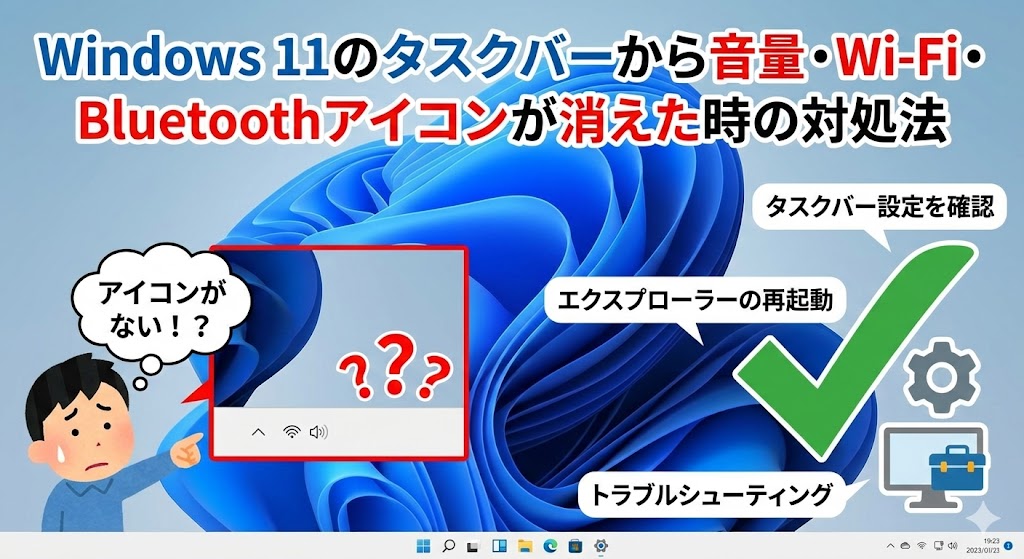
【お急ぎの方へ:この記事の結論】
- ✅ 最短・7割はこれで解決:「エクスプローラー」を再起動すれば、一瞬で直ります(解決策2へジャンプ)。
- ✅ Bluetoothだけ消えた:「アクションセンターの編集」で隠れているだけかもしれません(Bluetooth特有の解決策へ)。
- ✅ 何をやってもダメな時:黒い画面(コマンド)でシステムを強制修復します(高度な対処法へジャンプ)。
※この記事では、PC初心者の方でも迷わないよう、図解レベルの細かさで徹底解説しています。目次から気になるところへ飛んでくださいね!
「あれ…?昨日までは普通にここにあったはずの、音量アイコンがない…!?」
「Web会議がもう始まるのに、Wi-Fiの切り替えができない!どうしよう!」
Windows 11を使っていて、ふと画面の右下を見たとき、あるはずのスピーカーマークやWi-Fi、Bluetoothのアイコンが忽然と姿を消していて、背筋が凍るような思いをしたことはありませんか?😱
音が調整できない、ネットの接続先が変えられないというのは、PCとして致命的ですよね。
焦って再起動しても直らなかったりすると、「もしかしてウイルス?」「PCが壊れちゃったの?」なんて、不安でパニックになって、「Windows11 タスクバー アイコン 消えた」と検索して、このページに救いを求めて来てくれたんじゃないでしょうか。
その気持ち、痛いほどよくわかります!
私も仕事柄、年間数百件のWindowsトラブルを見てきましたが、この「タスクバーの神隠し」は、いざ自分のPCで起きると本当に焦るんです💦
でも、大丈夫です!
その焦る気持ち、深呼吸して落ち着けてください。PCが故障したわけじゃありません!
これはWindows 11では比較的よく起こる「あるあるトラブル」の一つであり、多くの場合はシステムの一時的な読み込みエラーや、設定のちょっとしたズレが原因なんです。
この記事は、そんな「アイコン迷子」になってしまったあなたを救うための、プロ直伝の解決策を網羅した「完全バイブル」です🕵️♀️
初心者さんでも1秒でできる「初歩的な確認」から、情シスさんが使うような「高度な修復コマンド」まで。
私が隣に座ってサポートするつもりで、一つずつ丁寧に解説していきます。
結論から言うと、一番効くのは「エクスプローラーの再起動」なんですが、それ以外にも落とし穴がたくさんあります。
この記事を読み終える頃には、あなたのタスクバーは元通りの便利な姿に戻っているはずです。
それでは、一つずつ確実に解決していきましょう!💪
まず最初に確認すべき「隠れている」可能性(1秒チェック)
トラブルシューティングを始める前に、たった1秒で終わる確認作業があります。
「そんな初歩的なこと…」と思うかもしれませんが、灯台下暗し。実はこれが原因だったというケースが意外と多いんです。
それは、「アイコンが消えたのではなく、隠れているだけ」というパターンです。
Windows 11のタスクバーは、たくさんのアプリを開いていたり、表示領域が狭くなると、自動的にアイコンを「サブメニュー」の中に収納してしまうお節介機能(?)があります。
タスクバーの右側にある「^(上向き矢印)」のようなマークをクリックしてみてください。
そこに、探していた音量やBluetoothのアイコンが紛れ込んでいませんか?
もしここにあれば、そのアイコンをドラッグ&ドロップでタスクバーの見える位置に引っ張り出すだけで解決です!
「ここにもない!本当に消滅してる!」という場合は、システム内部の設定や不具合が原因です。
ここからが本番です。次のステップへ進みましょう!
対処法1:タスクバーの設定で表示を「オン」にする
アイコンが完全に「非表示設定」になってしまっている可能性があります。
「設定なんて触ってないよ!」と思うかもしれませんが、Windows Updateのタイミングなどで、稀に設定が勝手にリセットされることがあるんですよね…。困ったものです😅
以下の手順で、システムアイコンの表示設定を確認しましょう。
設定確認の4ステップ
- タスクバーの何もないところを右クリックします。
- 出てきたメニューから「タスクバーの設定」をクリックします。
- 設定画面が開いたら、「その他のシステムトレイアイコン」という項目を探して展開(クリック)します。
- ここに、音量やネットワーク、Bluetoothのスイッチがあるか確認してください。
もしここが「オフ」になっていたら、「オン」に切り替えるだけです。
ただし、Windows 11のバージョンによっては、音量やネットワークのアイコンは「システムトレイアイコン」としてひとまとめに管理されており、個別のオンオフスイッチが存在しない場合があります。
その場合でも、この設定画面を開いてオンオフを切り替える操作自体がシステムへの刺激となり、「あ、表示しなきゃ!」とWindowsが思い出してアイコンが復活することがありますよ。
対処法2:【最重要】エクスプローラーの再起動
これが今回紹介する中で、最も手軽かつ最強の解決策です。
私の経験上、この操作で約8割のトラブルは解決します。まずはこれを試してください!
「エクスプローラー(Windows Explorer)」と聞くと、「フォルダを開く機能のことでしょ?」と思うかもしれません。
でも実はこれ、タスクバーやスタートメニュー、デスクトップの背景など、画面に見えている「Windowsの見た目」を管理している親玉プログラムなんです。
このプログラムを再起動することで、タスクバーの表示バグを強制的にリセットできます。
PC自体を再起動するよりも圧倒的に早く、作業中のデータ(WordやExcelなど)を閉じずに実行できるのがメリットです✨
最強のリセット手順
- キーボードの「Ctrl」+「Shift」+「Esc」を同時に押します。(これがタスクマネージャーを呼び出すショートカットキーです!)
- 「タスクマネージャー」というウィンドウが開きます。
- 左側のメニューから「プロセス」タブ(四角い箱のようなアイコン)を選びます。
- 一覧の中から「エクスプローラー」を探します(黄色いフォルダのアイコンです)。
- 「エクスプローラー」を右クリックし、「再起動」を選択します。
実行すると、一瞬画面が暗くなり、タスクバーが一度消えてからフワッと再表示されます。
「えっ、壊れた!?」とビックリするかもしれませんが、正常な動作なので安心してくださいね😊
これで音量アイコンやWi-Fiアイコンが復活しているか確認してください。
どうでしょうか?「戻ってきたー!😭✨」という方は、これにて一件落着です!お疲れ様でした!
「…まだ直らないんだけど😡」という方は、もう少し根深い問題が隠れています。
諦めずに、次のステップに進みましょう!
対処法3:グラフィックドライバーとオーディオドライバーの更新
エクスプローラーを再起動しても直らない場合、ハードウェアを制御する「ドライバー」というソフトが古い、あるいは破損している可能性があります。
特に、画面表示に関わる「グラフィックドライバー」の不具合が、タスクバーの表示崩れを引き起こすケースは意外と多いのです。
「音量アイコンなのに、なんで画面(グラフィック)のドライバー?」と不思議に思うかもしれませんが、タスクバーを表示しているのはグラフィック機能だからなんですね。
ドライバー更新の手順
- スタートボタンを右クリックし、「デバイスマネージャー」を選択します。
- 「ディスプレイ アダプター」をダブルクリックして展開します。
- 表示されたグラフィックカード名(Intel UHD GraphicsやNVIDIA GeForceなど)を右クリックします。
- 「ドライバーの更新」をクリックします。
- 「ドライバーを自動的に検索」を選択します。
同様に、「サウンド、ビデオ、およびゲーム コントローラー」の項目も展開し、オーディオドライバー(Realtek Audioなど)の更新も行ってみてください。
もし「最新です」と表示されても不具合が続く場合は、メーカー(Dell, HP, Lenovoなど)の公式サイトから最新のドライバーを手動でダウンロードしてインストールすることをお勧めします。
対処法4:システムサービスの確認と再起動
Windowsの裏側で動いている「サービス」という黒子のような機能が停止していると、表側のアイコンが表示されません。
特に「Windows Audio」などの音声関連サービスがサボっていると、音量アイコンが表示されなくなることがあります。
裏方のサービスを叩き起こす手順
- 「Windowsキー」+「R」を押して、「ファイル名を指定して実行」を開きます。
- 入力欄に「services.msc」と入力してEnterキーを押します。
- サービスの一覧が表示されるので、以下のサービスを探してください。
- Windows Audio
- Windows Audio Endpoint Builder
- Network Connections(Wi-Fiアイコンがない場合)
- Bluetooth Support Service(Bluetoothアイコンがない場合)
- それぞれのサービスをダブルクリックして開きます。
- 「スタートアップの種類」が「自動」になっているか確認します。
- 「サービスの状態」が「実行中」であれば、一度「停止」をクリックし、再度「開始」をクリックして再起動させます。
これでシステム内部の連携がリフレッシュされ、アイコンが戻ってくることがあります。
比較表:対処法別の難易度と解決率
ここで一旦、これまでに紹介した方法と、これから紹介する高度な方法を整理しましょう。
どの方法から試すべきかの指針にしてくださいね。
対処法ステップ別一覧表
| 優先順位 | 対処法 | 難易度 | 想定解決率 | リスク |
|---|---|---|---|---|
| 1 | 隠れているアイコンの確認 | ⭐ | 10% | なし |
| 2 | エクスプローラーの再起動 | ⭐⭐ | 70% | ほぼなし |
| 3 | タスクバー設定の確認 | ⭐⭐ | 50% | なし |
| 4 | PCの完全シャットダウン | ⭐ | 60% | なし |
| 5 | ドライバーの更新 | ⭐⭐⭐ | 40% | 低 |
| 6 | コマンド修復(SFC/DISM) | ⭐⭐⭐⭐ | 30% | 低 |
| 7 | レジストリ操作 | ⭐⭐⭐⭐⭐ | 20% | 中 |
※「PCの完全シャットダウン」は、Shiftキーを押しながらシャットダウンをクリックすることで、システム情報をリセットして起動する裏技です。
対処法5:コマンドプロンプトによるシステム修復(SFC/DISM)
ここからは少し専門的な領域に入ります。
「黒い画面に文字を打つなんて怖い…」と思うかもしれませんが、手順通りにやれば大丈夫!
Windowsのシステムファイル自体が破損していて、タスクバーの挙動がおかしくなっているケースを、Windows自身に治療させる方法です。
Windowsには、自分で自分の傷を治す「自己修復機能」が備わっています。
これをコマンドプロンプトから呼び出します。
システム修復の呪文(コマンド)
- スタートボタンをクリックし、検索窓に「cmd」と入力します。
- 検索結果の「コマンドプロンプト」を右クリックし、「管理者として実行」を選びます(これが超重要です!)。
- 黒い画面が出たら、以下のコマンドを入力してEnterキーを押します。
DISM.exe /Online /Cleanup-image /Restorehealth
- 処理が終わるまで数分から数十分待ちます。じっと我慢です⏳
- 完了したら、続けて以下のコマンドを入力してEnterキーを押します。
sfc /scannow
- 「検証100%完了」と表示され、修復が完了したら、PCを再起動します。
この作業は、タスクバーの問題だけでなく、Windows全体の動作を安定させる効果もあるため、定期的なメンテナンスとしても有効です。
対処法6:レジストリ操作でアイコンキャッシュを削除する
これは「最終手段」に近い方法です。
Windowsはアイコンの表示をスムーズにするために「キャッシュ(一時データ)」を持っていますが、このキャッシュが壊れるとアイコンが消えたり、古い画像のままになったりします。
レジストリというWindowsの心臓部を操作して、このキャッシュを強制削除します。
⚠️ 注意:慎重に操作してください
レジストリ操作は、間違った場所を消してしまうとWindowsが起動しなくなるリスクがあります。必ず手順通りに行ってください。
手順
- 「Windowsキー」+「R」を押し、「regedit」と入力してEnterキーを押します。
- レジストリエディターのアドレスバーに以下をコピー&ペーストして移動します。
HKEY_CURRENT_USER\Software\Classes\Local Settings\Software\Microsoft\Windows\CurrentVersion\TrayNotify
- 右側の画面にある「IconStreams」と「PastIconsStream」という項目を探します。
- これら2つを右クリックして「削除」します(存在しない場合はそのままでOKです)。
- レジストリエディターを閉じます。
- 最初の手順で紹介した「エクスプローラーの再起動」を行うか、PCを再起動します。
これにより、アイコンの位置情報や履歴がリセットされ、正しい状態で再生成されます。
Bluetoothアイコンだけが消えた場合の特異性
「音量は戻ったけど、Bluetoothアイコンだけが見当たらない」というケースもよくあります。
これは、「設定」内のBluetoothスイッチ自体がオフになっているか、機内モードが干渉している可能性が高いです。
以下のチェックリストを確認してください。
Bluetooth・Wi-Fiアイコン消失チェックリスト
| 確認項目 | 操作手順 | 期待される状態 |
|---|---|---|
| クイック設定パネル | タスクバーの音量アイコンあたりをクリック | Bluetooth/Wi-Fiボタンが青色(オン)になっていること |
| 機内モード | クイック設定パネルまたは設定 | 機内モードが「オフ」になっていること |
| Bluetoothデバイス | 設定 > Bluetoothとデバイス | 「Bluetooth」のトグルスイッチが「オン」であること |
| アクションセンターの編集 | クイック設定パネルの鉛筆マークをクリック | メニューの中にBluetoothアイコンが追加されているか確認 |
特に最後の「アクションセンターの編集(鉛筆マーク)」は見落としがちです!
ここで誤ってBluetoothアイコンを削除してしまっていると、いくらドライバーを更新しても表示されません。
「追加」ボタンを押して、リストの中にBluetoothがないか探してみてください。
3つのシステム修復コマンド一覧
先ほど紹介したSFCやDISM以外にも、タスクバー関連のトラブルに効くコマンドがあります。
これらはPowerShellまたはコマンドプロンプト(管理者)で使用します。
もしもの時のために、以下の表をブックマークしておくと便利です。
タスクバー・システム修復コマンド集
| コマンド | 役割・効果 | 使用タイミング |
|---|---|---|
| sfc /scannow | システムファイルの整合性をスキャンし修復 | 動作が不安定な時、最初に試す |
| DISM /Online /Cleanup-Image /RestoreHealth | Windowsのイメージファイル自体を修復 | SFCで修復しきれなかった場合 |
| Get-AppxPackage Microsoft.Windows.ShellExperienceHost | Foreach {Add-AppxPackage -DisableDevelopmentMode -Register “$($_.InstallLocation)\AppXManifest.xml”} | シェルエクスペリエンスホスト(スタートメニュー等の基盤)を再インストール | スタートメニューも反応しない等の重症時 |
特に3つ目のコマンドは強力ですが、入力ミスをしやすいので、コピー&ペーストで実行することをお勧めします。
Windows 11のタスクバーは、従来のWindows 10とは異なり、XAMLという新しいプログラム言語で構築されています。
そのため、古い修復方法が通用しないことがあり、こうしたPowerShellを使った「アプリとしての再登録」が有効になるケースが増えています。
ローカルグループポリシーエディタの確認(Pro版のみ)
もしお使いのWindows 11が「Pro」エディションであれば、「グループポリシー」という強力な管理機能によって、アイコンが強制的に非表示にされている可能性があります。
企業で貸与されているPCなどでよくある設定ですが、個人PCでも何かの拍子に有効になることがあります。
確認手順
- 「Windowsキー」+「R」を押し、「gpedit.msc」と入力します。
- 「ユーザーの構成」>「管理用テンプレート」>「タスクバーと[スタート]メニュー」へと進みます。
- 右側の一覧から「音量調節アイコンを削除する」という項目を探します。
- ここが「有効」になっていたら、「未構成」または「無効」に変更してOKを押します。
- 同様に「ネットワークアイコンを削除する」などの項目がないか確認します。
設定変更後は、PCの再起動が必要です。
どうしても直らない場合の「新規ユーザーアカウント」作成
ここまで全ての方法を試しても、頑としてアイコンが表示されない場合。
それは現在の「ユーザープロファイル(個人設定のデータ)」が致命的に破損している可能性があります。
この場合、Windows自体を再インストール(初期化)する前に、一つだけ試すべきことがあります。
それは「新しいユーザーアカウントを作成して、そちらに引っ越す」ことです。
新しいユーザーアカウントを作成すると、タスクバーの設定やレジストリが真っ白な状態で生成されます。
これでログインしてみて、アイコンが正常に表示されるなら、原因はシステムではなく、あなたの旧アカウントデータにあることが確定します。
新規アカウント作成手順
- 設定 > アカウント > その他のユーザー を開きます。
- 「アカウントの追加」をクリックします。
- メールアドレスを持っていなくても、「このユーザーのサインイン情報がありません」>「Microsoftアカウントを持たないユーザーを追加する」を選べば、ローカルアカウントとしてすぐに作成できます。
- 作成した新アカウントでサインインし、タスクバーを確認してください。
もしこれで直っていれば、必要なデータを新アカウントに移行して、今後はそちらをメインとして使うのが、最もストレスのない解決策になります。
まとめ
Windows 11のタスクバーから音量やWi-Fi、Bluetoothアイコンが消える現象は、多くのユーザーを悩ませるトラブルです。
しかし、その原因のほとんどは「エクスプローラーの一時的なエラー」や「設定の隠れ」にあります。
最後に、今回紹介した対処法の要点を、もう一度おさらいしておきましょう。
✅ タスクバー復活のチェックポイント
- 隠れてない?: まずは「^」マークの中を確認する。
- 最強の方法: タスクマネージャーから「エクスプローラーの再起動」をする。
- 設定チェック: タスクバー設定や、鉛筆マーク(編集)でオフになっていないか見る。
- 最終手段: ドライバー更新や、SFCコマンドでの修復、新規ユーザー作成を検討。
PCは精密機器ですが、中身はソフトウェアの集合体です。
完璧に見えても、時には計算ミスや読み込みエラーを起こします。
「アイコンが消えた=故障」と早合点せず、まずは深呼吸をして、エクスプローラーの再起動から試してみてください。
この記事の手順を一つずつ試せば、あなたのタスクバーには必ず、あの便利なアイコンたちが戻ってくるはずです。
快適なWindowsライフを取り戻せることを、心から願っています!
これで、ストレスフリーなPC操作を取り戻してくださいね!👋✨

コメント