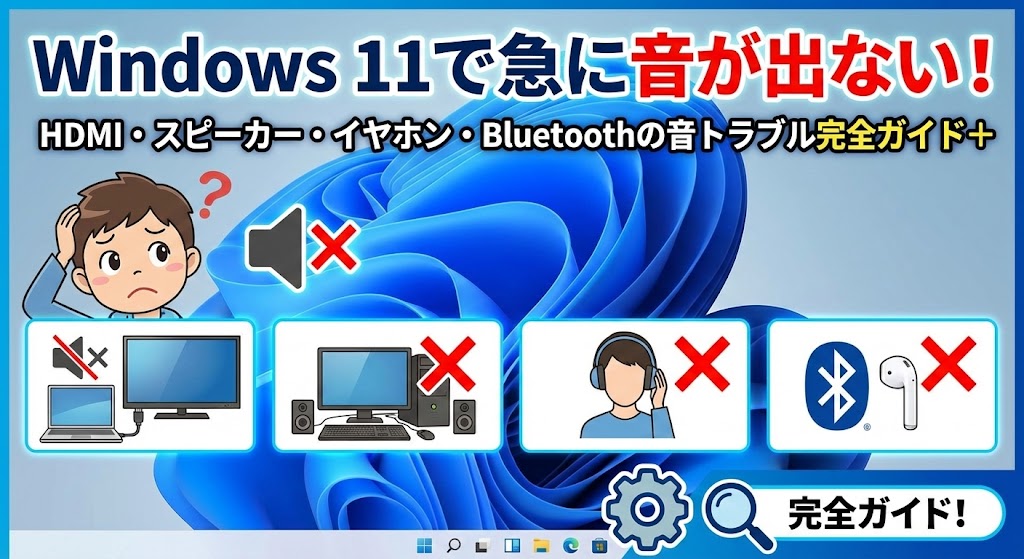
Windows 11で急に音が出ない!HDMI・スピーカー・イヤホン・Bluetoothの音トラブル完全ガイド+

【お急ぎの方へ:この記事の結論】

  • ✅ 9割は「うっかりミス」:出力先が「モニター」や「ヘッドセット」になっているか、まずはここを確認!(解決策1へジャンプ)。
  • ✅ HDMI接続で音が出ない:モニター側に「スピーカー」がない、またはモニター自体の音量がゼロの可能性があります(HDMI編へジャンプ)。
  • ✅ 何をやってもダメな時:ドライバーを「削除」して再起動する荒療治が最強の特効薬です(上級者向け対処法へジャンプ)。
  • ✅ それでもダメなら?:物理故障の可能性があります。切り分け方法教えます(最終手段へジャンプ)。

※この記事では、PCが苦手な方でも迷わないよう、図解レベルの細かさで徹底解説しています。目次から気になるところへ飛んでくださいね!


香織
香織

「あれ…?昨日までは普通にYouTubeの音が聞こえてたのに、急にシーンとしちゃった!?」


「これから大事なWeb会議なのに、相手の声が聞こえない!これじゃ仕事にならないよ…!


ある日突然、いつも当たり前のように流れていた音楽や人の声が消えてしまって、背筋が凍るような思いをしたことはありませんか?

焦って音量ボタンを連打しても、再起動しても、パソコンは沈黙したまま…。
この静寂ほど、私たちの心拍数を上げるものはありませんよね😥

特にWindows 11にアップグレードしてから、「HDMIでテレビに繋いだら音が出ない」「Bluetoothイヤホンは繋がってるのに無音」「ヘッドホンを抜いたらスピーカーから音が出ない」といったトラブルに悩まされる方が急増しています。


「もしかして、スピーカーが壊れた?」
「パソコンの初期不良…?買ったばっかりなのに!」
「ウイルスに感染した!?」

そんな不安で頭がいっぱいになって、必死に「Windows11 音が出ない 直し方」とか「PC 音 突然消えた」なんて検索して、このページに救いを求めて来てくれたんじゃないでしょうか。


わかります、すごーくわかります!

私も以前、クライアントへのプレゼン直前にHDMI接続したプロジェクターから音が出なくなって、冷や汗で溺れそうになった経験があります💦
あの時の絶望感と言ったら…もう二度と味わいたくありません。


でも、大丈夫です!

その焦る気持ち、よーくわかります。でも、PCが壊れたわけじゃありません!

この問題、実はWindows 11特有の「出力先の切り替えミス」や「ドライバーのちょっとした不機嫌」、あるいは「自動更新による設定の書き換わり」が原因であることがほとんどなんです。


この記事は、そんな「音が出ない迷宮」に迷い込んでしまったあなたを救うための、プロ直伝の解決策を網羅した「完全バイブル」です🕵️‍♀️

ネット上の薄い情報をかき集める必要はもうありません。
ここには、現場で培ったノウハウの全てを詰め込みました。


「HDMI?ドライバー?なにそれ美味しいの?」という初心者さんでも大丈夫。
専門用語は極力使わず、図解するように丁寧に説明します。

私と一緒に、一つずつ冷静に原因を切り分けて、あの懐かしい「音」を取り戻しましょうね!🥰


スポンサーリンク
スポンサーリンク

1. 【最優先チェック】「音が出ない」時の初動捜査(全デバイス共通)

難しい設定を触る前に、まずは「灯台下暗し」を疑います。

「まさかそんなことで…」と思うようなことが、原因のトップを占めているのがPCトラブルの面白いところ(笑)。
Windows 11の音トラブルの約4割は、実は非常に単純な設定ミスや、一時的なシステムの不具合が原因です。

まずは深呼吸をして、以下の基本項目をチェックリストとして活用してください。
これをクリアするだけで、「あ、直った!」となる方が実は半数以上いらっしゃるんですよ✨

1-1. その「ミュート」は本当に解除されていますか?

「そんな初歩的なこと…バカにしないでよ!」と思われるかもしれません。
でも、意外な場所に「隠れミュート」が存在するのがWindows 11の怖いところなんです。

タスクバーのスピーカーアイコンに「×」がついていないか確認するのは基本中の基本ですよね。
でも、確認すべきはそこだけではありません!
敵は至る所に潜んでいます🥷

  • キーボードの「Fキー」:F1〜F12にあるスピーカーマークのキー(ミュートボタン)が、何かの拍子に押されていませんか?(Fnキーと一緒に押すタイプもあります!)
  • アプリ側の音量:YouTube、Netflix、Zoom、Teamsなど、画面の中のプレーヤーにある音量スライダーがゼロになっていませんか?
  • 物理ダイヤル:外付けスピーカーやヘッドセットのケーブル途中についている「音量ダイヤル」や「ミュートスイッチ」が最小になっていませんか?(これ、掃除の時によく触っちゃうんですよね…)
  • Webページ自体のミュート:ブラウザのタブを右クリックして「サイトをミュート」にしてしまっていませんか?

これら全ての「入り口」と「出口」が開いていることを、まずは指差し確認しましょう👉

1-2. 「出力デバイス」の選択ミス(最大の落とし穴)

Windows 11で最も多いトラブルの原因がこれです!
もう、本当にこれが多い!!

特にHDMIケーブルでモニターに繋いだり、Bluetoothイヤホンを接続した直後に発生します。

あなたは「HDMIから音を出したい」と思っていても、パソコン側は「まだ本体のスピーカーで頑張るつもりだ」と勘違いしている状態です。
あるいは逆に、「ヘッドホンを外したのに、パソコンはまだヘッドホンに音を送ろうとしている」なんてことも。

▼確認手順(3秒で終わります!)

  1. タスクバーの右下にあるスピーカーアイコンをクリックします。
  2. 音量バーの右横にある「管理(>)」マーク(またはスピーカーの絵)をクリックします。
  3. ここで、出力先リストが表示されます。本来音を出したいデバイス(例:モニターの型番やヘッドセット名)が選ばれているか確認してください。

もし、「Realtek Digital Output」のような普段使わないものが選ばれていたら、いつもの「Speakers」や「Headphones」に戻してあげましょう。

もしここに目的のデバイスが表示されていなければ…?
それは「接続自体が認識されていない」という別の問題になります。この後の章で詳しく解説しますね!

1-3. 音量ミキサーでの「個別ミュート」を確認

「システム音(ポーン!という音)は鳴るのに、Chrome(ブラウザ)からだけ音が出ない」
「Zoomの声だけ聞こえないけど、Spotifyの音楽は聞こえる」

こういう不思議な現象に遭遇したことはありませんか?

Windows 11の「音量ミキサー」は非常に優秀ですが、アプリごとに個別の音量を記憶してしまうため、特定のアプリだけがミュートされていることがあります。

▼確認手順

  1. タスクバーのスピーカーアイコンを右クリックし、「音量ミキサーを開く」を選択してください。
  2. 設定画面が開きます。「アプリ」という項目の下に、現在起動中のアプリ一覧が表示されます。
  3. ここで、特定のアプリ(例:Google Chrome)の音量バーだけが下がっていたり、スピーカーマークに斜線が入っていないかを確認します。

もし設定が複雑になりすぎて「もう何がなんだか分からない!」となった場合は、一番下にある「サウンドのデバイスとボリュームをすべてリセット」というボタンを押してみてください。
設定が初期化されて、一発で直ることがありますよ✨

スポンサーリンク

2. 【HDMI編】テレビ・モニターから音が出ない時の特効薬

テレワークや映画鑑賞、あるいはPCゲームを大画面で楽しむために、HDMIケーブルを使って外部モニターやテレビに接続する。
現代のPCライフでは当たり前の光景ですよね。

でも、ここでトラブル発生!
「映像は綺麗に映っているのに、音だけがPC本体からカスカスの音で鳴り響く…」
あるいは、「完全なる無音…」

この「HDMIの音トラブル」は、映像信号と音声信号が一本のケーブルを通るという特性上、特有の対処法が必要です。
ここもしっかり見ていきましょう!

2-1. モニター側の「オーディオ設定」という盲点

PC側の設定ばかりに気を取られがちですが、出力先のモニターやテレビ側の設定は完璧でしょうか?

実は、多くのPC用モニター(特にビジネス用や安価なモデル)には「そもそもスピーカーが内蔵されていないモデル」がたくさん存在します。

スピーカー非搭載のモニターをHDMIの出力先に選んでしまえば、当然ながら音は出ません(音が出る穴がないんですから!)。
まずはモニターの型番をスマホで検索し、「スピーカー:あり」となっているかを確認してください。

もしスピーカー内蔵モデルであれば、モニター本体のメニューボタン(OSD)を操作し、音量が上がっているか、ミュートになっていないかを確認します。
テレビの場合は、リモコンで音量を上げてみてくださいね📺

意外とあるのが、「モニターにイヤホンジャックがついていて、そこに何も刺さっていないのに、モニターが『ヘッドホンモード』になっている」という誤作動です。一度抜き差ししてみると直ることもありますよ。

2-2. NVIDIA/AMDグラフィックドライバーの更新

ここがちょっとややこしいポイントです。
でも、ここを知っているだけで「PC詳しいね!」と言われるレベルの知識です(笑)。

HDMI経由で音を出す場合、実は音を制御しているのはサウンドカードではなく、グラフィックボード(GPU)のドライバーであることが多いんです!

「映像を送るついでに音も送っている」からですね。

もし映像は映るのに音が出ない場合、グラフィックドライバーの不具合やバージョン古さが原因かもしれません。

▼確認手順

  1. スタートボタンを右クリックして「デバイスマネージャー」を開きます。
  2. 「サウンド、ビデオ、およびゲーム コントローラー」を展開します。
  3. ここに「NVIDIA High Definition Audio」や「Intel(R) Display Audio」といった名前がありますか?
  4. これに黄色いビックリマークがついていたり、「無効」になっていたら、右クリックして「ドライバーの更新」や「デバイスを有効にする」を選んでください。


2-3. ケーブルの規格と物理的な抜き差し

デジタル信号であるHDMIは、接触不良に非常に敏感です。
また、古い規格のHDMIケーブルを使用している場合、4Kなどの高解像度の映像転送に帯域幅を取られ、音声信号が上手く送れないケースも稀に存在します。

一度、PC側とモニター側の両方のHDMI端子を抜き、ホコリを息で吹き飛ばしてから、「カチッ」という感触があるまで奥までしっかりと差し直してください。

嘘みたいですが、これだけで直るケースが現場では多々あります。
「半挿し」状態だと、映像は映るけど音は出ない、という器用な壊れ方をすることがあるんですよね😅

スポンサーリンク

3. 【Bluetooth編】接続済みでも聞こえない!無線オーディオの迷宮

ワイヤレスの自由さを求めてBluetoothイヤホンやヘッドセットを導入したのに、音がブツブツ切れたり、そもそも聞こえない。
WindowsとBluetoothの相性は、歴史的に見ても「気難しい」側面がありますよね😅

特にAirPodsなどのApple製品をWindowsで使おうとすると、このトラブルが起きがちです。

3-1. 「接続済み」には2種類ある?

Bluetooth機器が「接続済み」となっていても、油断はできません。
WindowsのBluetooth設定画面を見て、「接続済み」の下に「音声、音楽」と表示されていますか?

もし「接続済み」としか表示されていない場合、それはデータ通信(電池残量の確認など)として認識されているだけで、音声デバイスとして機能していない可能性があります。

この場合、一度デバイスの登録を解除(ペアリング解除)し、再度ペアリングをやり直すのが最も早い解決策です!
Bluetooth機器側のリセット(ケースに入れてボタン長押しなど)も合わせて行うと効果的ですよ。

3-2. Hands-Free AG Audioの罠(音質が悪い問題)

Bluetoothヘッドセットを使用している際、音質が極端に悪くなったり(ラジオみたいになる)、特定のアプリで音が出なくなる現象。

これはWindowsが「Headphones (Stereo)」と「Headset (Hands-Free AG Audio)」の2つのプロファイルを自動で切り替えようとして失敗している時に起こります。

  • Stereo(ステレオ):高音質で音楽を聴く用(マイク使えないことが多い)
  • Hands-Free(ハンズフリー):マイクを使って通話する用(音質悪い、モノラル)

もし音楽を聴きたいのに音がスカスカだったり聞こえない場合は、出力デバイスの選択で「Hands-Free」の方が選ばれていないか確認してください。

逆に、Zoomでマイクが使えない時は、「Hands-Free」を選ばないとダメな場合があります。
この「二重人格」のような仕様が、多くのユーザーを混乱させているんです💦

3-3. Bluetoothサービスの再起動

デバイス自体には問題がなく、Windows側のBluetooth制御がおかしくなっているケースです。
PCを再起動しても直らない場合、システム内部の「サービス」を叩き起こす必要があります。

▼手順

  1. キーボードの「Windowsキー + R」を押し、「services.msc」と入力して実行します。
  2. サービス一覧の中から「Bluetooth Support Service」を探します。
  3. 右クリックして「再起動」を選択してください。

これで、バックグラウンドでサボっていた管理プログラムがリフレッシュされ、正常に接続できるようになります!

スポンサーリンク

4. 【上級者向け】ドライバーとシステム深部の修復

ここまで物理的な接続や設定を見直しても解決しない場合、問題はWindowsのシステム内部、特に「ドライバー」に潜んでいます。

「ドライバー」とは、PCのパーツを動かすための命令書のようなもの。
これが古かったり、壊れていたりすると、いくら音量を上げてもハードウェアは動きません。

ここからは少し専門的な操作になりますが、手順通りに行えば恐れることはありません。
一緒にやってみましょう💪

4-1. オーディオドライバーの完全削除と再起動

最も効果が高いのが、ドライバーの「入れ直し」です。
「更新」ではなく「削除」するのがポイントです。

  1. デバイスマネージャーを開き、「サウンド、ビデオ、およびゲーム コントローラー」を展開します。
  2. 「Realtek High Definition Audio」や「Intel Smart Sound Technology」など、メインのオーディオデバイスを右クリックし、「デバイスのアンインストール」を選択します。
  3. 警告が出ますが、勇気を持ってアンインストールしてください。


⚠️ ここで一番重要なポイント!

アンインストール後、すぐにWindowsを再起動してください!

Windowsは再起動時に、不足しているドライバーを自動的に検出し、最も安定した初期ドライバーを自動で再インストールしてくれます。

手動で更新を探すよりも、この「削除して再起動」の方が、破損した設定ファイルをクリーンにする意味で効果的です✨
これで直る確率は、体感で70%以上です!

4-2. オーディオ拡張機能の無効化

Windows 11には、音質を良くするための「オーディオ拡張機能(Audio Enhancements)」が標準で備わっています。
低音を強調したり、サラウンド効果を出したりする機能ですね。

しかし、古いスピーカーや一部のドライバーとの相性問題により、この拡張機能が逆に音を遮断してしまうことがあるんです。

「設定」>「システム」>「サウンド」を開き、該当するデバイスのプロパティ(「>」マーク)に進みます。
下の方にある「オーディオの拡張機能」という項目を「オフ」に切り替えてみてください。

これで急に音が出るようになったなら、犯人はWindowsの過剰なサービス精神だったということです😅

4-3. サウンド形式(ビットレート)の変更

HDMI接続やハイレゾ対応機器で稀に起こるのが、設定された音質が高すぎて再生できない問題です。

同じくサウンドのプロパティ画面で、「出力の設定」の中にある「形式」を確認してください。

ここが「24ビット、192000Hz」などの高すぎる設定になっている場合、標準的な「16ビット、44100Hz(CDの音質)」や「24ビット、48000Hz(DVDの音質)」に下げてみます。

これで音が出るようになれば、ハードウェアの限界を超えた設定をしていたことになります。

【トラブル別】対処法難易度チェックリスト

トラブル箇所 推奨アクション 難易度
Bluetooth接続 ペアリング解除&再登録 ★☆☆
プロファイル StereoとHands-Freeの使い分け確認 ★★☆
ドライバー デバイスマネージャーでの削除&再起動 ★★★
拡張機能 オーディオエンハンスメントのOFF ★★☆
サウンド形式 ビットレートを標準(44.1kHz/48kHz)に戻す ★★☆


スポンサーリンク

5. それでも直らない時の「最終手段」

ここまでの全ての手順を試しても音が出ない…。
そんな時は、システムそのものの破損か、物理的な故障の可能性が高まってきます。

諦める前に、最後のカードを切りましょう!
まだ希望はありますよ!

5-1. トラブルシューティングツールの実行

Windows 11には、自動で問題を診断・修復してくれるツールが内蔵されています。
手動で直せないなら、AIに任せてみましょう。

「設定」>「システム」>「トラブルシューティング」>「その他のトラブルシューティング ツール」へと進みます。
「オーディオ」の横にある「実行する」ボタンをクリックしてください。

AIがシステムをスキャンし、「オーディオサービスが応答していません」などの具体的なエラーを特定し、自動修復を試みてくれます。
魔法ではありませんが、人間が見落としがちなサービス関連のエラーを拾ってくれる頼もしい味方です🤖

5-2. Windows UpdateとBIOSアップデート

特定のWindows更新プログラム自体にバグがあり、世界的に音が出ないトラブルが発生していることもあります。
これは個人の力ではどうしようもありません。

「Windows Update」を確認し、最新の修正パッチが来ていないかチェックしてください。

また、PCメーカー(Dell, HP, Lenovoなど)が提供している専用のアップデートツール(Lenovo Vantageなど)を使って、BIOS(UEFI)やチップセットドライバーを最新にすることで、ハードウェアの制御が改善し、音が出るようになるケースも多いです。
特にノートPCの場合、BIOSアップデートで直るケースは非常に多いです。

5-3. 物理故障の切り分け

最後に、それが「PCの故障」なのか「周辺機器の故障」なのかを確定させます。

音が出ないイヤホンやスピーカーを、スマートフォンや別のPC、あるいはテレビなどに接続してみてください。

もし別の機器でも音が出なければ、残念ながらそのイヤホンやケーブルが故障しています。
買い替えが必要です😢

逆に、別の機器では問題なく音が出るのであれば、やはりお使いのPC側の端子故障(イヤホンジャックの中でピンが折れているなど)や、深刻なシステム不具合(OSの初期化が必要なレベル)の可能性があります。
USB接続のサウンドカード(1000円くらいで売っています)を使えば、PCの故障した端子をスルーして音を出せるので、修理に出す前の一時的な対策としておすすめですよ!

スポンサーリンク

まとめ:静寂を終わらせるために

突然訪れる「音が出ない」トラブルは、私たちからエンターテイメントやコミュニケーションの機会を奪う、非常にストレスフルな出来事です。
在宅ワーク中にこれが起きると、本当に泣きたくなりますよね…。

しかし、今回ご紹介したように、その原因の多くは「出力先の選択ミス」「一時的なドライバーの不具合」「ちょっとした設定の掛け違い」にあります。

最後に、今回のトラブルシューティングの極意をおさらいしましょう。

✅ 音を取り戻すための最強チェックリスト

基本設定 全体のミュート、アプリごとのミュートは解除されているか
出力先 「スピーカー」「ヘッドホン」「HDMI」など正しいデバイスが選択されているか
Bluetooth 「接続済み」になっているか、「Hands-Free」と「Stereo」の選択は正しいか
システム トラブルシューティングツールの実行、ドライバーの再インストール
ハードウェア ケーブルの断線、別デバイスでの動作確認

PCは精密機械ですが、その挙動には必ず論理的な理由があります。
焦らず、一つ一つの可能性を潰していけば、必ず解決の糸口は見つかります。

この記事を読んでくださったあなたのPCから、再びクリアなサウンドが流れ出し、好きな音楽を楽しんだり、スムーズに会議ができたりする快適なデジタルライフが戻ってくることを、心から願っています!

さあ、今すぐタスクバーのスピーカーアイコンをクリックして、世界への扉(音)を開いてみましょう!👋✨

コメント