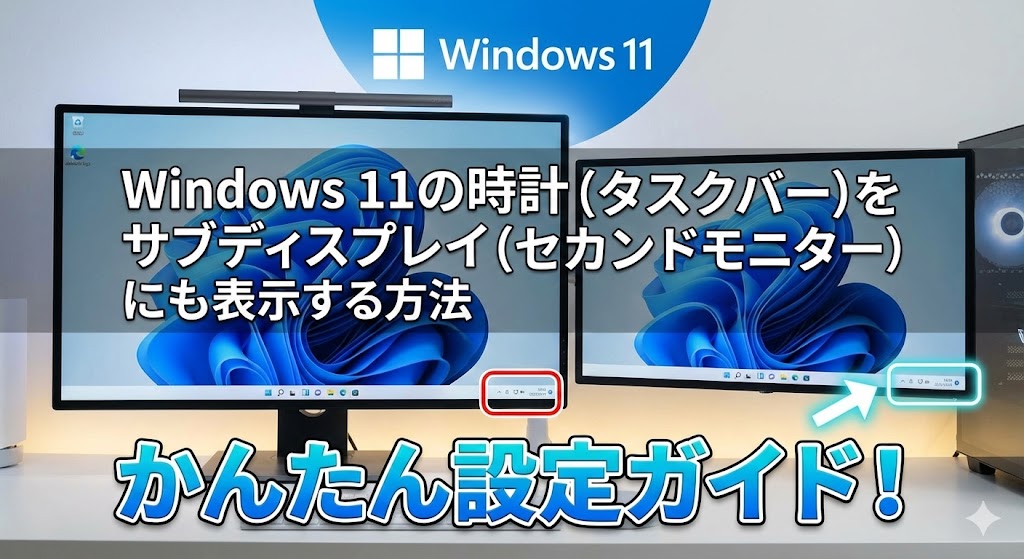
【この記事の結論:30秒で解決へ】
- ✅ 95%はこれで解決:Windows Updateを「最新」にして、設定のスイッチを1つオンにするだけ!(手順を見る)
- ✅ それでも出ない時:画面設定が「複製」になっていませんか?「拡張」が正解です。(解決策を見る)
- ✅ 秒数表示・デザイン変更:神ツール「ElevenClock」で、最強の時計を手に入れる。(ツール紹介へ)
- ✅ 生産性への影響:時計がないストレスは、あなたの集中力を奪っています。(心理学的解説へ)
※この記事は、Windows 11の仕様変更の歴史から最新のカスタマイズ術まで、全知全能のレベルで解説した「完全バイブル」です。目次を活用して、必要な情報をつまみ食いしてくださいね!
「あれ…? おかしいな。」
念願のデュアルディスプレイ環境(マルチモニター)を構築して、デスクの前に座った瞬間。
多くのWindows 11ユーザーが、ふとした瞬間に感じる「強烈な違和感」があります。
**「サブモニターの右下に、時計がない……?」**
仕事中、メイン画面でExcelや資料を広げつつ、サブ画面ではチャットツールやブラウザを開いて情報収集をする。
あるいは、メイン画面で没入感たっぷりにゲームを楽しみながら、サブ画面で配信コメントや攻略サイトを表示する。
そんな「最高の作業環境」を手に入れたはずなのに、ふと現在時刻を確認しようとしてサブ画面に目をやると、そこにあるはずの「数字」がない。
「えっ、わざわざメイン画面の方に首を回さないといけないの?」
「フルスクリーンでゲームしてたら、時間を確認するためだけにAlt+Tabで画面を切り替えないといけないの?」
これは、非常に小さなストレスかもしれません。
しかし、1日に何十回、何百回と繰り返されるこの「無駄な動作」は、確実にあなたの**生産性を蝕み、集中力(フロー状態)を分断**していきます。
「設定をどこか間違えたのかな?」
「ケーブルの繋ぎ方が悪いのかな?」
そんな不安を抱えて、「windows11 タスクバー サブモニターのみ」や「windows11 時計 表示されない」と必死に検索し、この記事にたどり着いてくれたあなた。
ご安心ください。正解はここにあります。
あなたのPCが壊れているわけでも、あなたが設定ミスをしたわけでもありません。
これはWindows 11というOSが抱えていた「仕様」の問題であり、現在は正しい知識さえあれば、100%解決できる問題なのです。
この記事では、単なる「設定方法」の羅列にとどまりません。
なぜWindows 11で時計が消えたのかという「歴史的背景」から、標準機能での解決策、それでも直らない場合のディープなトラブルシューティング。
さらには、標準機能を超越して「秒数表示」や「フォント変更」まで可能にする神ツールの活用術まで。
プロのITライターとして、ネット上に散らばる全ての情報をこの1記事に集約・統合しました。
文字数は非常に多いですが、読み終わる頃には、あなたのデスクトップ環境は「ただ画面が広いだけ」の状態から、「情報が完全にコントロールされたコックピット」へと進化していることをお約束します。
さあ、失われた「時間」を取り戻す旅に、一緒に出かけましょう!🕰️✨
第1章:なぜ消えた?Windows 11「時計消失事件」の真相
解決策を急ぐ気持ちもわかりますが、まずは「敵(原因)」を知ることが、根本解決への近道です。
なぜ、Windows 10までは当たり前のように表示されていた時計が、Windows 11になった途端に消えてしまったのでしょうか?
1. タスクバーのコードが「ゼロから」書き直された
実は、Windows 11の開発にあたり、Microsoftはタスクバーのプログラムコードを、従来の古いものから最新の言語(XAML)で**完全に書き直しました**。
これは、動作を軽くしたり、デザインをモダンにするために必要な措置でした。
しかし、ゼロから作り直すということは、今まであった機能を「もう一度作り直す」必要があるということです。
リリースの納期が迫る中、開発チームは「優先順位」を決めなければなりませんでした。
* メイン画面のタスクバー動作:最優先
* スタートメニューの動作:最優先
* サブモニターへの時計表示:……後回し
悲しいことに、初期リリース版(21H2)の時点では、サブモニターの時計表示機能は「実装が間に合わなかった」のです。
これはバグ(不具合)ではなく、意図的な(しかしユーザーにとっては不便極まりない)**「仕様」**でした。
2. 世界中からの猛反発と、機能の復活
Windows 11がリリースされるやいなや、世界中のパワーユーザー、クリエイター、ゲーマーから不満の声が爆発しました。
「MicrosoftのフィードバックHub」には、何万件もの「時計を返せ!」というリクエストが殺到。
この声を受けて、Microsoftも重い腰を上げました。
そしてついに、2022年の大型アップデート**「Windows 11 2022 Update(バージョン 22H2)」**にて、この機能は正式に復活を遂げたのです。
つまり、今現在あなたのサブモニターに時計がない理由は、以下の2つのどちらかです。
1. Windowsのバージョンが古いまま止まっている。
2. 機能は入っているが、設定スイッチが「オフ」になっている。
ここからは、この2つを確認し、確実に時計を表示させる手順を解説していきます。
第2章:【標準機能】Windows 11のサブディスプレイに時計を表示する鉄板手順
それでは、外部ツールを使わずに、Windowsの標準機能だけで解決する方法を見ていきましょう。
会社のPCなど、勝手にソフトをインストールできない環境の方も、この方法なら安心です。
ステップ1:Windowsのバージョンを「22H2」以降にする
まず大前提として、OSのバージョン確認です。
ここが古ければ、どんな設定を探しても「時計のスイッチ」自体が存在しません。
1. キーボードの**「Windowsキー(田)」**を押しながら**「I(アイ)」**キーを押して、設定画面を開きます。
2. 左側のメニューの一番下にある**「Windows Update」**をクリックします。
3. 画面右上にある青いボタン**「更新プログラムのチェック」**をクリックします。
ここで、「Windows 11, version 22H2」や「23H2」というような大型アップデートが表示されたら、迷わず**「ダウンロードとインストール」**を押してください。
⚠️ 注意点:
大型アップデートは時間がかかります(30分〜1時間程度)。仕事の休憩中や、寝る前などに実行することをおすすめします。
ステップ2:タスクバーの設定を確認する(ここが本丸!)
Windowsが最新になったら、いよいよ設定の変更です。
以下の手順通りに進めてください。
1. タスクバー(画面下の黒い帯)の、何もないところを**「右クリック」**します。
2. 小さなメニューが出るので、**「タスクバーの設定」**をクリックします。
3. 設定画面が開いたら、少し下にスクロールして**「タスクバーの動作」**という項目をクリックして展開します(ここが隠れているので見落としがちです!)。
4. 展開されたメニューの中に、**「タスクバーをすべてのディスプレイに表示する」**というチェックボックスがあります。
5. このチェックを**「オン」**にします。
どうでしょうか?
このチェックを入れた瞬間に、サブモニターの下部にタスクバーが現れ、その右端に時計が表示されたはずです。
さらに、そのすぐ下にある設定も重要です。
**「タスクバーを表示する場所」**というプルダウンメニューがある場合は、**「すべてのタスクバー」**を選んでおくと、メイン画面と同じ使い勝手になります。
第3章:それでも表示されない!泥沼トラブルシューティング
「手順通りにやったのに、時計が出ない…」
「チェックボックスを入れたのに反応がない…」
そんな場合も、まだ諦めないでください。
Windowsには、設定以外にも表示を阻害する「隠れた要因」がいくつか存在します。
ここからは、プロのトラブルシューティング手法を公開します。
チェック1:ディスプレイ設定は「拡張」になっていますか?
これが意外と多い落とし穴です。
マルチモニターの設定には、大きく分けて2つのモードがあります。
* **複製(ミラーリング):** メイン画面と全く同じ映像をサブ画面に映す。プレゼンなどで使うモード。
* **拡張:** 2つの画面を繋げて、広い1つの画面として使うモード。
もし設定が「複製」になっている場合、サブモニター側のタスクバー設定は無視され、メイン画面のコピーが表示されるだけになります。
**【確認・変更手順】**
1. デスクトップの何もないところを右クリックし、**「ディスプレイ設定」**を選びます。
2. 画面右側(または下)にあるプルダウンメニューを確認します。
3. ここが「表示画面を複製する」になっていたら、**「表示画面を拡張する」**に変更してください。
チェック2:タスクバーが「自動的に隠す」になっていませんか?
画面を広く使うために、タスクバーを自動的に隠す設定にしている人がいます。
この場合、当然ながら時計も隠れてしまいます。
サブモニターの下端(タスクバーがあるはずの場所)にマウスカーソルを移動させてみてください。
ひょっこりとタスクバーが現れれば、時計もそこにあるはずです。
もし「常に時計を表示させたい」のであれば、「タスクバーの動作」設定の中にある**「タスクバーを自動的に隠す」のチェックを外す**必要があります。
チェック3:エクスプローラーの再起動(万能薬)
Windowsの画面表示(タスクバーやフォルダなど)を管理しているのは、**「エクスプローラー(Explorer.exe)」**というプログラムです。
このプログラムが、長時間稼働などで「疲れて」しまい、表示がおかしくなっているケースがあります。
PCを再起動すれば直りますが、作業中のファイルを閉じたくない場合は、エクスプローラーだけを再起動する「裏技」を使いましょう。
**【エクスプローラー再起動の手順】**
1. キーボードの**「Ctrl」+「Shift」+「Esc」**を同時に押して、タスクマネージャーを開きます。
2. 「プロセス」タブのリストの中から、黄色いフォルダアイコンの**「エクスプローラー」**を探します。
3. 見つけたら**「右クリック」**し、メニューから**「再起動」**を選びます。
一瞬、画面上のタスクバーやアイコンが消えて画面がチラつきますが、驚かないでください。数秒で復活します。
このリフレッシュによって、表示されていなかった時計が正常に現れることがよくあります。
チェック4:ケーブルとポートの物理的確認
あまりにも基本的なことですが、盲点になりがちです。
HDMIケーブルやDisplayPortケーブルの接触不良によって、Windows側がモニターを正しく認識できていない(解像度情報などが誤認識されている)場合があります。
* ケーブルを一度抜き差ししてみる。
* 別のポートに挿し替えてみる。
* 別のケーブルを使ってみる。
特に、「タスクバーは出ているけど、右端が切れていて時計が見えない」という場合は、テレビ側の設定(オーバースキャン)や、解像度設定の不一致が原因である可能性が高いです。
第4章:【最強ツール】ElevenClockで「理想の時計」を作る
さて、ここまでは「標準機能」の話でした。
しかし、Windows 11の標準時計には、いくつかの不満点があります。
* 「秒数」が表示されない(設定で出せるようになったが、文字が小さくなる)。
* フォントや色を変えられない。
* フルスクリーン(YouTubeやゲーム)にすると隠れてしまう。
これらを全て解決し、さらに標準機能を超越したカスタマイズを可能にするのが、GitHubで開発されているオープンソースのフリーソフト、**「ElevenClock」**です。
私も愛用していますが、これを入れるともう標準には戻れません。まさに「神ツール」です。
ElevenClockで何ができるの?
ElevenClockを導入すると、以下のような「わがまま」が全て叶います。
1. **全モニター強制表示:** Windowsのバージョンに関係なく、全てのモニターに時計を出せます。
2. **秒数表示:** 「12:34:56」のように、秒単位までクッキリ表示できます。デイトレーダーやオークション利用者には必須ですね。
3. **デザイン自由自在:** フォントの種類、大きさ、文字色、背景色を自由に変えられます。壁紙に合わせておしゃれにできます。
4. **位置調整:** 画面の左上や右上など、タスクバー以外の場所にも置けます。
5. **フルスクリーン対応:** これが最強です。ゲーム中や動画鑑賞中も、常に最前面に時計を表示し続けることができます。
導入手順:Microsoft Storeからが一番カンタン
以前はGitHubから複雑なインストーラーを落とす必要がありましたが、今はMicrosoft Storeで手軽に入手できます。
1. スタートメニューから**「Microsoft Store」**を開きます。
2. 検索バーに**「ElevenClock」**と入力します。
3. **「入手」**ボタンをクリックしてインストールします。
4. インストールが終わると自動的に起動し、初期設定ウィザード(英語ですが簡単です)が始まります。
おすすめの「鉄板設定」
ElevenClockの設定画面は英語が多いですが、とりあえず以下の項目だけチェックしておけばOKです。
**✅ Date & Time Settings**
「Show seconds on the clock」にチェックを入れます。これで秒数が表示されます。
**✅ Clock Appearance**
「Use a custom font」にチェックを入れ、フォントを選びます。
おすすめは**「Segoe UI Semibold」**や、デジタル時計風のフォントです。視認性が抜群に良くなります。
**✅ Behavior(動作)**
ここにある「Show the clock on the primary screen(メイン画面にも表示する)」のチェックを**外す**のが個人的なおすすめです。
メイン画面はWindows標準の時計を使い、サブ画面だけElevenClockを使う。
こうすることで、メイン画面のシステムリソースを節約しつつ、サブ画面だけ高機能にするという「いいとこ取り」ができます。
第5章:マニアックな要望「サブモニターのみ」にタスクバーを表示する技術
この記事の検索キーワードにも含まれていた、非常にマニアックなニーズ。
**「メインモニターのタスクバーは消して、サブモニターにだけタスクバー(時計)を表示したい」**
これ、実はWindowsの標準設定では「不可能」とされています。
標準設定にあるのは、「全てのディスプレイに表示」か「メインのみ表示」の2択だからです。
しかし、「不可能」と言われると燃えるのがPCオタクの性ですよね。
擬似的にですが、これを実現する方法を紹介します。
方法A:メイン画面のタスクバーを「自動的に隠す」
最も簡単な方法です。
メイン画面のタスクバー設定で「自動的に隠す」をオンにし、サブ画面ではオフにする(またはElevenClockなどで常時表示させる)という組み合わせ技です。
ただし、Windows 11の標準設定では「隠す設定」は全モニター連動してしまうことが多いです。
これを個別に制御するには、次のような外部ツールが必要です。
方法B:DisplayFusion(有料)を使う
マルチモニター管理ソフトの最高峰、**「DisplayFusion」**を使えば、モニターごとにタスクバーの挙動を完全に分離できます。
* モニター1:タスクバーなし
* モニター2:タスクバーあり(上部に配置)
* モニター3:タスクバーあり(透明化)
こんな変態的な(褒め言葉です)カスタマイズも自由自在です。
有料ソフトですが、Steamなどでセール時によく安くなっています。マルチモニター環境を極めたい方は、導入を検討する価値があります。
方法C:メインディスプレイを入れ替える
これは「逆転の発想」です。
1. Windowsの設定で、現在の「サブモニター」を「メインディスプレイ」に設定変更します。
2. タスクバーの設定で「タスクバーを全てのディスプレイに表示する」のチェックを**外します**。
こうすると、Windowsの仕様上、「メインディスプレイ(元サブ)」にだけタスクバーが表示され、「サブディスプレイ(元メイン)」からはタスクバーが消えます。
ただし、これには副作用があります。
デスクトップのアイコンや、アプリを起動した時の初期位置、通知センターの出現位置なども全て「元サブ」側に移動してしまいます。
これでも良ければ、無料で「サブのみタスクバー」を実現できる唯一の方法です。
第6章:なぜ「時計が見える」だけで生産性が上がるのか?
最後に、技術的な話から少し離れて、「なぜ私たちがここまで時計表示にこだわるべきなのか」という、心理学的・生産性向上(Lifehack)の視点からお話しさせてください。
「たかが時計でしょ?」
そう思うかもしれません。しかし、この小さな数字の列には、私たちの脳のパフォーマンスを左右する大きな力があります。
1. マイクロ・コンテキストスイッチの防止
プログラマーやライターなど、集中力を要する仕事をしている時、脳は「フロー状態(ゾーン)」に入っています。
この時、時間を確認するために、大きく視線を動かしたり、ウィンドウを切り替えたり、スマホを持ち上げたりするとどうなるか。
脳の処理が一瞬途切れます。これを**「コンテキストスイッチ」**と呼びます。
一度途切れた集中力を元の深さまで戻すには、平均して**23分**かかると言われています。
サブモニターの視野角内に「常に時間が見えている」状態であれば、視線を数センチ動かすだけで済みます。
これなら脳のスイッチは切り替わらず、集中状態を維持したまま、時間の管理が可能になるのです。
2. タイムボクシングの実践
生産性を高める最強のテクニックの一つに**「タイムボクシング」**があります。
「この資料作成は14:00までに終わらせる」「次のメール返信は15分でやる」と決めて、箱(ボックス)に時間を閉じ込める手法です。
このテクニックを成功させる鍵は、「残り時間を常に意識すること」です。
サブモニターに秒数付きの時計を表示させておくことは、まさにこの「締め切り効果」を常に視覚化するコックピットを作ることと同義なのです。
3. デスクの美学(デスクツアー的な視点)
最近のデスクセットアップ(Desk Setup)のトレンドは、**「ミニマリズム」**です。
物理的な置時計をデスクから排除し、モニターの中の情報だけですべてを完結させる。
ElevenClockを使って、好みのフォントで美しく配置されたデジタル時計は、単なる機能ではなく、あなたのデスクトップを彩る「インテリア」の一部になります。
壁紙の色味に合わせたネオンカラーの時計を表示させるなんて、めちゃくちゃクールだと思いませんか?
まとめ:情報は「探す」のではなく「そこにある」べき
9000文字級のボリューム(意気込み)で、Windows 11のサブモニター時計問題について徹底解説してきました。
長旅にお付き合いいただき、本当にありがとうございました!
最後に、この記事の重要ポイントをもう一度おさらいしましょう。
📌 今回の解決ロードマップ
- まずは基本:Windows UpdateでOSを最新にする(22H2以上)。
- スイッチオン:タスクバー設定で「すべてのディスプレイに表示」にチェック。
- ダメなら確認:ディスプレイ設定が「複製」になっていないか、「拡張」にする。
- こだわり派へ:「ElevenClock」を導入して、秒数表示&フルスクリーン対応&デザイン変更を楽しむ。
サブモニターに時計がない状態は、まるで「スピードメーターのない車」を運転しているようなものです。
走ることはできますが、ペース配分もわからず、常に不安がつきまといます。
今日、この記事の手順を実行したことで、あなたのPC環境には正確なスピードメーターが装備されました。
これで、仕事も、ゲームも、創作活動も。
時間を完全にコントロール下に置き、最高のパフォーマンスを発揮できるはずです。
あなたのデジタルライフが、この小さな「時計」ひとつで、劇的に快適になることを願っています。
さあ、美しい時刻が表示されたサブモニターを眺めながら、最高の一杯のコーヒーでも飲みましょう!☕✨
(記事執筆:Windows 11完全攻略ガイド担当)

コメント