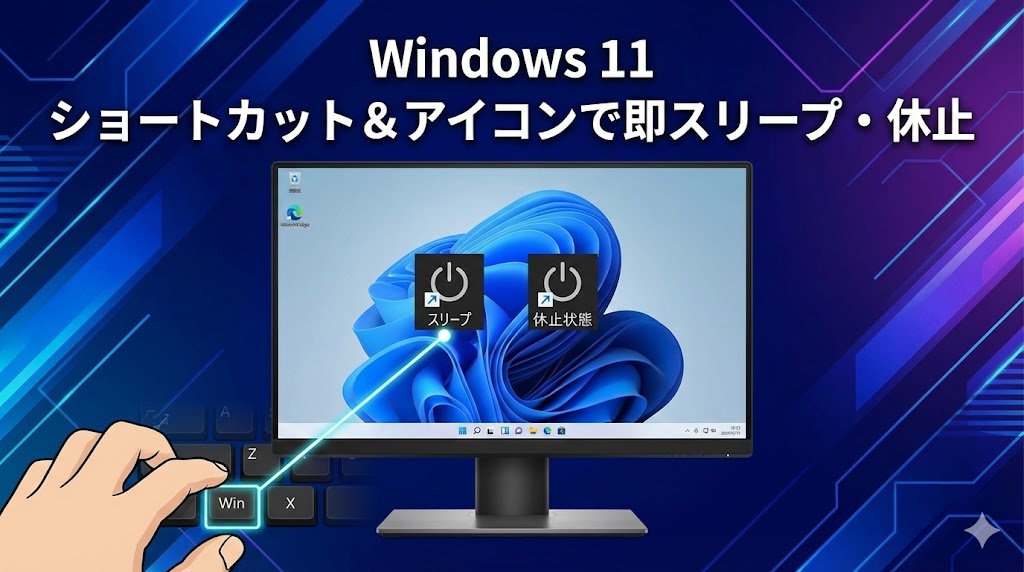
【お急ぎの方へ:この記事の結論】
- ✅ 最速でスリープしたい:
「Win + X → U → S」この指の動きだけ覚えれば勝ちです。慣れれば0.5秒!(詳細へジャンプ) - ✅ 休止状態が出てこない:
故障じゃありません!コマンド一発で「有効化」すれば解決します。(有効化の手順へ) - ✅ ワンクリックで寝かせたい:
デスクトップに「専用アイコン」を作れば、マウス派も幸せになれます。(アイコン作成へジャンプ) - ✅ 勝手にPCが起きる:
犯人は「マウス」か「LAN」です。設定一つで安眠できます。(対策へジャンプ)
※この記事では、PC初心者の方でも絶対に迷わないよう、図解レベルの細かさで徹底解説しています。
「よし、今日の仕事はこれでおしまい!帰ってビール飲むぞー!」
そんな最高の気分の時、あなたはPCの電源をどうやって切っていますか?
まさかとは思いますが……
マウスを握りしめ、カーソルを左下のスタートボタンまで運び、クリックして、電源マークを探してクリックして、さらにメニューから「スリープ」を選んで……。
なんて、「儀式」のような面倒な手順を踏んでいませんか?😱
わかります、わかります!痛いほどわかります。
私も以前はそうでした。「なんでスマホみたいに、電源ボタンをポチッ!で終われないの?」って、画面に向かって文句を言いたくなりますよね(笑)。
特にWindows 11になってから、スタートメニューのデザインがオシャレになった反面、「あれ?電源ボタンどこ?」「休止状態が見当たらない!」なんて迷子になることも……。
急いでいる時に限ってマウスカーソルが行方不明になったり、タッチパッドが反応しなかったりして、「あーもう!めんどくさい!!」とストレスMAXになった経験、一度はあるはずです。
その「無駄な時間」と「イライラ」、今日で完全にサヨナラしましょう!
✨ この記事で手に入る「快適な未来」
実はWindows 11には、知っている人だけが得をする「魔法のショートカットキー」や、デスクトップに置ける「自作のおやすみボタン」のテクニックがあるんです。
これを使えば、マウスに触れることなく0.5秒でPCを眠らせたり、スマホ感覚でワンタップするだけで作業を終了できたりします。
この記事は、そんな「スリープ・休止状態難民」のあなたを救うための、プロ直伝の設定方法を網羅した「完全バイブル」です🕵️♀️
「ショートカットキー?覚えるの苦手……」という方でも大丈夫。
キーボードだけでササッとスマートに電源を切る「達人の技」から、マウスでポチッと押すだけの「アイコン作成術」、さらには「勝手にPCが起きちゃう怪奇現象」の解決策まで。
私と一緒に、一つずつ順番に設定して、あの面倒な操作から解放されましょうね!🥰
まずは基本!「スリープ」と「休止状態」の違い、ちゃんと語れますか?
具体的な設定に入る前に、ちょっとだけ基礎知識のお話をさせてください。
「スリープ」と「休止状態」。
なんとなく使っていませんか?
実はこの2つ、似ているようで「中身」は天と地ほど違うんです!
ここを理解しておくと、ショートカットを使い分ける意味がグッと深まりますし、何より「バッテリー切れ」の悲劇を防ぐことができます。
敵(機能)を知れば百戦危うからず、です!
違いを一目でチェック!比較表
| モード | 復帰の速さ | 電力消費 | データの安全性 |
|---|---|---|---|
| スリープ (Sleep) |
爆速 (数秒) |
少し使う (メモリ維持分) |
△ 電池切れで消える |
| 休止状態 (Hibernate) |
やや遅い (十数秒〜) |
ほぼゼロ (電源OFFと同じ) |
◎ 完全に保存される |
| ハイブリッド (Hybrid Sleep) |
速い | 少し使う | ○ 両方のいいとこ取り |
1. スリープ(ちょっとお昼寝モード)
作業中のデータを「メモリ(RAM)」という場所に一時的に置いて、画面やHDDなどの電源を切るモードです。
人間で言えば、「机に突っ伏して仮眠をとっている状態」ですね。
肩を叩かれれば(マウスを動かせば)すぐに起きられますが、仮眠中も生命維持(メモリ維持)のためにエネルギーを使っています。
だから、ノートPCでスリープのまま数日間放置すると、「あれ?バッテリーがない!」という悲劇が起こります。
トイレ休憩、ランチ、会議の合間など、「数分〜数時間」の離席ならコレが最強です。
2. 休止状態(冷凍睡眠モード)
作業中のデータを「ストレージ(SSD/HDD)」に書き込んでから、電源を完全に切るモードです。
人間で言えば、「冷凍カプセルに入って冬眠する状態」です。
起きる(解凍する)のには少し時間がかかりますが、寝ている間のエネルギー消費はゼロ。
コンセントを抜いても、バッテリーを外しても、データは消えません。
就寝前、長時間の移動、週末またぎなど、「長時間使わない時」は迷わずコレです。
私はノートPCを持ち歩くことが多いので、カバンの中で勝手に電池が減るのが怖くて、移動時は絶対に「休止状態」派です!
あなたのライフスタイルに合わせて、これから紹介するショートカットを使い分けてみてくださいね。
【最強】キーボードだけで完結!スリープへの最短ルート
お待たせしました!ここからが本題です。
マウスなんて触る必要はありません。
キーボードの上で指を滑らせるだけで、PCを瞬時に眠らせる「魔法の呪文(ショートカット)」を伝授します。
いくつか方法がありますが、「成功率が高くて」「誤操作が少ない」順に厳選して紹介します。
ルート1:Win + X → U → S(プロっぽくてカッコいい!)
私が一番おすすめするのが、この方法です。
Windows 11の「クイックリンクメニュー(通称:裏メニュー)」を使う方法で、マウスの位置に関係なく、アプリを開いていようがデスクトップにいようが、確実にスリープまでたどり着けます。
▼ やり方(リズムで覚えましょう!)
- [Windows] キーを押しながら [X] キーを押します。
(画面左下にズラッとメニューが出ます) - [U] キーを押します。
(「シャットダウンまたはサインアウト(U)」の項目が開きます) - [S] キーを押します。
(「スリープ(S)」が選ばれて実行されます!)
「ウィン、エックス!ユー!エス!」
このリズムです。
騙されたと思って、今すぐ画面の前で指を動かして練習してみてください。(※本当にスリープしちゃうので、この記事に戻ってきてくださいね!笑)
最初はキーボードを見て確認しながらでOK。
3回くらい練習すると、指が勝手に覚えてくれますよ。
これ、カフェとかでやると「お、あの人PC使いこなしてるな」感が出て、ちょっと気分も上がります(笑)。
ちなみに、休止状態にしたい場合は、最後の「S」を「H」に変えるだけ。
「Win + X → U → H」です。
(※「H」を押しても反応しない!という方は、休止状態が無効になっています。後述の有効化手順を見てくださいね!)
ルート2:Win + D → Alt + F4 → Enter(昔ながらの定番)
もし「Win + X」が指に馴染まない、指が届かない!という方は、こちらのクラシックな方法もおすすめです。
Windows 95の時代からある伝統的なショートカットですが、これには「ちょっとしたコツ(罠)」があります。
⚠️ ここが重要ポイント!
いきなり [Alt] + [F4] を押してはいけません!
もしWordやブラウザを開いたままこれを押すと、スリープではなく「そのアプリを強制終了」してしまいます。
大切な書きかけのデータが「保存しますか?」と聞かれることなく消える……なんて悲劇を防ぐために、必ず「デスクトップを表示」させる必要があります。
▼ 正しい安全な手順
- [Windows] + [D] を押します。
(すべてのウィンドウが最小化され、デスクトップが表示されます) - [Alt] + [F4] を押します。
(「Windowsのシャットダウン」という小さな画面が出ます) - プルダウンメニューが「スリープ」になっていることを確認して、そのまま [Enter] ターン!
もし初期値が「シャットダウン」になっていたら、矢印キー(↑↓)で「スリープ」を選んでからEnterです。
慌ただしい時ほど、「Win + D」を忘れてアプリを閉じてしまいがち……。
なので、個人的にはルート1の「Win+X」の方が、事故が少なくておすすめです!
「あれ?休止状態がない!」そんな時はここをチェック
「ショートカットは分かったけど、肝心の『休止状態(H)』がメニューにないんだけど!?」
「[H]を押しても何も起きないよ!」
そんな方、結構多いんじゃないでしょうか。
「私のPC、壊れてるの……?😭」
いえいえ、安心してください!壊れてませんよ!
実はWindows 11(Windows 10もですが)の初期設定では、「休止状態」が隠されている(無効化されている)ことが多いんです。
これは、最近のSSDを搭載したPCが「高速スタートアップ」という機能を使っている関係などが理由なんですが、ユーザーからすれば「不便だわ!」って話ですよね。
というわけで、隠れキャラを表示させるための、簡単な設定をしていきましょう。
方法A:コマンド一発!最短で有効化する(推奨)
一番手っ取り早いのが、PCへの直接命令(コマンド)です。
「黒い画面」とか「コマンド」って聞くと、ちょっとアレルギー反応が出ちゃう人もいるかもしれません。
でも大丈夫、コピペするだけなので30秒で終わります!
- スタートボタン(画面下のWindowsマーク)を右クリックします。
- メニューの中から「ターミナル(管理者)」または「PowerShell(管理者)」を選びます。
※(管理者)とついている方を選んでくださいね! - 「このアプリがデバイスに変更を加えることを許可しますか?」と聞かれたら、勇気を出して「はい」!
- 青(または黒)の画面が出てきたら、以下の呪文をコピーしてください。
- 画面の中で右クリック(またはCtrl+V)して貼り付け、[Enter] キーを押します。
特に「成功しました!」とかは出ません。何もエラーが出ずに次の行が表示されれば成功です!
これで、さっきのショートカット(Win+X → U)の後に、[H](Hibernate) が使えるようになっているはずです。
方法B:マウス操作で「メニューに表示させる」
「やっぱり黒い画面は怖い……」という慎重派の方は、設定画面からチェックを入れる方法でいきましょう。
ちょっと階層が深いので、迷子にならないようについてきてくださいね!
- タスクバーの検索ボタン(虫眼鏡)をクリックし、「コントロールパネル」と入力して開きます。
(「設定」アプリじゃないですよ!昔ながらのコンパネです) - 右上の「表示方法」を「カテゴリ」にして、「ハードウェアとサウンド」をクリック。
- 「電源オプション」をクリックします。
- 左側のメニューにある「電源ボタンの動作を選択する」をクリック。
- ここが最大の難関!
画面の上の方にある青い文字「現在利用可能ではない設定を変更します」をクリックします。
(※ここを押さないと、下のチェックボックスが灰色で触れません!) - 下の「シャットダウン設定」というエリアが操作できるようになるので、「休止状態」にチェックを入れます。
- 最後に一番下の「変更の保存」ボタンを押して完了!
これで、スタートメニューの電源ボタンを押したときにも、「休止状態」が堂々と鎮座してくれます。
「おかえり、私の休止状態!」って言ってあげてくださいね(笑)。
【超便利】デスクトップに「スリープボタン」を作る方法
ショートカットキーもいいけど……。
「そもそもキーボードに触るのが面倒くさい時もある」
「マウスを持ったまま、スマホみたいにワンクリックで終わらせたい」
「おばあちゃんでも使えるようにしてあげたい」
そんなズボラ……いえ、徹底的な効率化マニアのあなたには、「デスクトップアイコン」の作成が最強におすすめです!
一度作ってしまえば、あとは毎日そこをダブルクリックするだけ。
タスクバーに入れておけば、ワンクリックです。
これこそが、Windowsを使う醍醐味(カスタマイズ)ですよね✨
手順1:ショートカットの新規作成
- デスクトップの壁紙が見えている場所(何もないところ)を右クリックします。
- 出てきたメニューから「新規作成」を選び、さらに「ショートカット」をクリックします。
すると、「ショートカットの作成」というウィンドウが開きます。
手順2:魔法のコードを入力
「項目の場所を入力してください」という入力欄がありますね。
ここに、以下のコードをコピペします。
作りたいボタンに合わせて選んでくださいね!
😴【休止状態】ボタンを作りたい場合(一番おすすめ!)
休止状態にするコマンドは非常にシンプルで、トラブルも少ないです。
※末尾の /h は hibernate(休止)の意味です。
🌙【スリープ】ボタンを作りたい場合
スリープはちょっと特殊なコマンドを使います。
※注意点:環境によっては、このコマンドを実行すると「休止状態」になってしまうことがあります。
その場合は、コマンドプロンプトで powercfg -h off にして休止状態自体を無効化するか、BIOS設定などをいじる必要があります(ちょっと上級者向け)。
手順3:名前をつけて完成!
コードを入れたら「次へ」を押します。
「ショートカットの名前」を聞かれるので、好きな名前をつけてください。
- 「おやすみボタン」
- 「スリープ」
- 「PC終了」
なんでもOKです。入力したら「完了」を押します。
これで、デスクトップに白いアイコンができたはずです!
でも……これだと味気ないですよね?
ただの白い四角だと、間違ってゴミ箱に入れちゃいそうです。
せっかくなら、一目で「電源ボタンだ!」って分かるように、アイコンの画像も変えちゃいましょう🎨
【おまけ】アイコンを可愛く変更する
- 作ったアイコンを右クリックして「プロパティ」を開きます。
- 「ショートカット」タブにある「アイコンの変更」ボタンをクリック。
- 「アイコンが見つかりません」みたいな警告が出ても気にせず「OK」を押します。
- するとアイコン一覧が出ますが……ここにはあまり良いのがないかもしれません。
- もっと探したい場合は、「このファイル内のアイコンを検索」の欄に、以下を入力してEnterキーを押してください。
または
ズラッと大量のアイコンが出てきます!
赤い電源マークや、月・星のマーク、ベッドのマークなど、好きなものを選んで「OK」→「OK」!
どうですか? デスクトップに自分だけの「おやすみスイッチ」ができましたよね!
これをクリックしてドラッグし、画面下のタスクバーに持っていくと……
「タスクバーに固定」することができます。
これで、ブラウザを開いていても、Excelで作業していても、いつでも画面下のボタンを「ポチッ」とするだけでPCを寝かせられます。
最高じゃないですか?✨
【裏技】作ったアイコンに「独自キー」を割り当てる!
ここで、さらに一歩進んだ「プロの技」をお教えします。
これを知っている人は、PCユーザーの上位1%かもしれません(笑)。
さっき作ったデスクトップアイコン、実は「あなた専用のショートカットキー」を割り当てることができるんです!
Windows標準の「Win+X」とかじゃなくて、
「Ctrl + Alt + Z で寝る!」
みたいに、自分の好きなキーでPCを操れるようになります。
「左手だけで寝かせたい」
「F12キー一発で寝かせたい」
そんなワガママも叶いますよ!
▼ 設定手順(30秒で終わります!)
- さっき作った「スリープアイコン」を右クリックして「プロパティ」を開きます。
- 「ショートカットキー」という欄をクリックします。(最初は「なし」になっています)
- ここで、割り当てたいキーを実際にキーボードで押します。
(例:CtrlキーとAltキーを押しながらSを押す) - 欄に「Ctrl + Alt + S」と表示されたら成功!
- 「適用」→「OK」で閉じます。
⚠️ キー選びのコツ
「Ctrl + C(コピー)」や「Ctrl + S(保存)」など、普段使うキーとかぶらないように注意してください!
おすすめは、誤爆しにくい [Ctrl] + [Alt] + [S] (Sleep) や、[Ctrl] + [Alt] + [End] などです。
これで、どんな作業をしていても、設定したキーを押すだけでアイコンが裏で起動して、PCがスリープします。
まさに「自分専用の魔法の杖」を手に入れたような感覚……!
同僚の前で涼しい顔をしてこれをやると、「えっ、今どうやったの?」って驚かれること間違いなしです😁
「スリープしたのに勝手に起きる!」現象への対策
最後に、よくあるトラブル対策を一つだけ。
「せっかくスリープさせたのに、数秒後にウィーン!ってファンが回って勝手に起きちゃう……」
「夜中にPCが勝手に点灯して、部屋が青白く光って怖い……😱」
これ、地味にストレスですよね。
ポルターガイスト現象……ではなく、原因の9割は「マウス」か「ネット回線」です。
犯人1:敏感すぎるマウス
高性能なマウスほど、机のわずかな振動(トラックが通ったとか、人が歩いたとか)を拾って、「あ、動きましたね!起きますか!?」ってPCを起こしちゃうんです。
マウスでのスリープ解除を禁止しましょう。
▼ 対策手順
- スタートボタンを右クリックして「デバイスマネージャー」を開きます。
- 「マウスとそのほかのポインティングデバイス」の左の矢印を押して開きます。
- 使っているマウス(「HID準拠マウス」などが複数ある場合は全部やっちゃいましょう)をダブルクリック。
- 「電源の管理」タブを見ます。
- 「このデバイスで、コンピューターのスタンバイ状態を解除できるようにする」のチェックを外します。
- 「OK」で閉じる。
これで、マウスを誤って触ってもPCは起きなくなります。
「え、じゃあどうやって起こすの?」
キーボードの適当なキー(スペースキーなど)をポンッと叩けばOKです。
むしろこの方が、誤作動がなくて快適ですよ!
犯人2:おせっかいなネットワーク機能
もう一つの犯人は、LANケーブルやWi-Fiです。
ネットからの何らかの信号をキャッチして、「通信きましたよー!」ってPCを起こしてしまう機能(Wake On LANなど)が悪さをしていることがあります。
▼ 対策手順
- 同じくデバイスマネージャーで、「ネットワークアダプター」を開きます。
- 「Realtek Gaming GbE Family Controller」や「Intel Wi-Fi」など、名前がそれっぽいものをダブルクリック。
- 「電源の管理」タブで、「このデバイスで、コンピューターのスタンバイ状態を解除できるようにする」のチェックを外します。
- 「OK」で閉じる。
これで夜中の「勝手に点灯ホラー」からも解放されて、PCもあなたもぐっすり眠れますよ😴💤
まとめ:スリープは「時短」の第一歩!自分に合う方法を見つけよう
ここまで読んでいただき、本当にありがとうございます!
かなりの長文になってしまいましたが、最後までついてきてくれたあなたは、もう「Windowsスリープマスター」です👑
たかがスリープ、されどスリープ。
毎日の終わりの「カチッ」という操作がスムーズになるだけで、仕事終わりの気分って全然変わってくるものです。
「終わりよければ全てよし」って言いますしね!
最後に、今日紹介したテクニックをもう一度おさらいしておきましょう。
✅ 今日のスリープ改革まとめ
-
最速ショートカット:
Win + X → U → S のリズムを指に覚えさせる!これが一番スマート。 -
休止状態が便利:
電池を気にするなら「休止状態」。メニューに出ない時はpowercfg /hibernate onで呼び起こす! -
アイコン作成:
shutdown.exe /h で専用ボタンを作って、タスクバーに置くのが最強! -
勝手に起きる対策:
マウスとネットワークの設定を見直して、安眠を確保する。
あなたは「キーボード派」でしたか?それとも「アイコン派」でしたか?
私は……やっぱり「休止状態アイコンをタスクバーに置いてクリック」派です(笑)。
そして外出先では、カッコつけて「Win + X → U → H」を使っています。
ぜひ、あなたのスタイルに一番合う方法を見つけて、PCライフをもっと快適に、もっとスマートに楽しんでくださいね!
この記事が、あなたの毎日の「めんどくさい」を解消する手助けになれば、とっても嬉しいです!💪✨
それでは、今日も一日お疲れ様でした。
PCと一緒に、ゆっくり休んでくださいね。
おやすみなさい!🌙
コメント