
【お急ぎの方へ:この記事の結論】
- ✅ コピペの常識が変わる:「Win + V」を押すだけで、過去のコピー履歴を自由に呼び出せます(基本の使い方へ)。
- ✅ 業務効率が3倍に:「定型文のピン留め」を使えば、挨拶も住所も一瞬で入力完了(ピン留め活用術へ)。
- ✅ スマホとも連携:PCでコピーしてスマホで貼る、未来の同期設定も解説します(クラウド同期へ)。
※この記事では、PC初心者の方でも絶対に迷わないよう、全手順を徹底的に図解・解説した「完全保存版」です。目次から気になるところへ飛んでくださいね!
「あーーっ!!またやっちゃった…!」
深夜のオフィス、あるいは自宅でのテレワーク中。
静まり返った部屋に、思わずあなたの悲鳴が響き渡ったことはありませんか?😱
長い長い文章をようやく書き上げ、それを別の場所に移動しようとして「切り取り(Ctrl+X)」をした、まさにその直後。
ふと目に入った無関係なURLや、どうでもいい単語を、手癖でうっかり「コピー(Ctrl+C)」してしまった瞬間。
「……終わった。」
顔から血の気が引いていくのが分かりますよね。
そう、Windowsの標準的な機能では、新しいものをコピーした瞬間、直前にクリップボード(記憶領域)にあった大切なデータは、宇宙の彼方へ消え去ってしまうからです。
「お願い、時間を戻して!」
「さっきのコピー、どこかに残ってないの!?」
わかります、すごーくわかります!😭
私もライターという仕事柄、この「コピペ事故」で何度泣きを見たことか…。
数千文字の原稿が一瞬で消えた時のあの絶望感、PCを窓から投げ捨てたくなる衝動、痛いほどわかります。
でも、もしも。
「タイムマシンのように、過去にコピーした内容を遡って取り出せる機能」があったら、どうでしょうか?
安心してください、もう泣かなくていいんです!
その夢のような機能、実はあなたのWindows 11に最初から入っています!
それが今回ご紹介する「クリップボード履歴(Win + V)」です。
この機能を知っているか知らないかで、あなたのPC作業の生産性は、文字通り「桁違い」に変わります。
もう、ウィンドウを行ったり来たりする反復横跳びのような作業は必要ありません。
大切なデータが消えてパニックになることもありません。
この記事は、単なる機能紹介ではありません。
Windows 11のクリップボード機能を骨の髄まで使い倒し、「あなたをコピペの達人にする」ための、プロ直伝の完全バイブルです🕵️♀️
さあ、私と一緒に「Ctrl+V」だけの古い世界から卒業して、快適すぎる新しいPCライフへの扉を開けましょう!✨
1. なぜ今まで使わなかったの?「クリップボード履歴」の正体
具体的な使い方の前に、まずは「敵(これまでの不便さ)」と「味方(今回の神機能)」について、少しだけ深く理解しておきましょう。
仕組みを知ることで、応用の幅がグッと広がりますよ!
これまでの「コピペ」の弱点
私たちが普段何気なく使っている「クリップボード」という機能。
これは、PCのメモリ上に作られる「一時的な保管場所」のことです。
しかし、Windows 10の初期バージョンやそれ以前のWindowsでは、この保管場所には「致命的な欠陥」がありました。
- 定員が1名様限定:新しいデータが来ると、古いデータは問答無用で追い出されて消去される。
- 中身が見えない:今何をコピーしているのか、貼り付けるまで分からない(貼り付けてみて「あ、これじゃない!」となる)。
- 再起動で全消去:PCの電源を切ると、全て忘れ去られる。
つまり、私たちは常に「最新の1つ」しか持ち運べない、非常に不便な状態で作業を強いられていたんです。
これって、買い物に行くのに「カゴ」を持たず、両手で持てる分しか商品を買えないのと同じですよね?💦
Windows 11で覚醒した「履歴機能」
そこで登場したのが、Windows 11(およびWindows 10 バージョン1809以降)に標準搭載された「クリップボード履歴」です。
これをオンにすると、保管場所が劇的に進化します!
| 機能 | 進化ポイント |
|---|---|
| 記憶容量 | 最大25件まで遡って保存可能! |
| 視認性 | リスト表示で、中身を見てから選べる! |
| 永続性 | 「ピン留め」すれば再起動しても消えない! |
| 同期 | スマホや他のPCとデータを共有できる! |
まさに「買い物カゴ」を手に入れた状態です🛒
次から次へと商品を放り込んで、レジ(貼り付け先)で好きな順番に取り出すことができるようになるんです。
2. 【1秒で完了】設定をオンにする魔法のスイッチ
「便利なのはわかったけど、設定が面倒くさいんでしょ?」
いいえ、そんなことはありません!
カップラーメンにお湯を入れるよりも早く、たった1秒で完了します。
今すぐキーボードに手を置いて、一緒にやってみましょう!
最短ルート:ショートカットキーから有効化
一番おすすめの方法です。
- キーボードの「Windowsキー(田)」を押しながら、「V」を押します。
- 画面の右下(またはマウスカーソルの近く)に、小さなウィンドウが出現します。
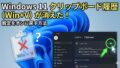
- もし機能がオフの場合、「クリップボードの履歴を表示できません」というメッセージと共に、大きな「有効にする」ボタンが表示されます。
- そのボタンをッターン!とクリックしてください。
おめでとうございます!🎉
これだけで設定は完了です。もう一度「Win + V」を押してみてください。「クリップボードは空です」と表示されれば、準備万端です。
念のため確認:設定メニューからの手順
もしショートカットキーが反応しない場合や、詳細設定を確認したい場合はこちら。
- スタートメニューから「設定(歯車アイコン)」を開きます。
- 「システム」→「クリップボード」の順にクリックします。
- 一番上にある「クリップボードの履歴」のスイッチを「オン」にします。
これで、あなたのPCは「記憶力抜群のスーパーPC」に生まれ変わりました!💪
3. 今日から使える!基本の活用テクニック3選
設定ができたら、早速実践です。
「実際にどんな場面で役立つの?」という疑問にお答えするため、具体的なシチュエーション別の使い方をご紹介します。
シーン①:フォーム入力での「まとめコピー」
通販サイトや会員登録画面で、氏名・住所・電話番号・メールアドレスを入力する場面。
これまでは、メモ帳とブラウザを行ったり来たりしていましたよね。
▼これからのやり方
- メモ帳にある「氏名」をコピー(Ctrl+C)。
- 続けて「住所」をコピー(Ctrl+C)。
- さらに「電話番号」をコピー(Ctrl+C)。
- 最後に「メアド」をコピー(Ctrl+C)。
そうです、連続でコピーしてしまっていいんです!
そして、入力画面(ブラウザ)に移動して、それぞれの入力欄で「Win + V」を押して、リストからポンポンと選んでいくだけ。
画面の切り替え回数が「4回」から「1回」に減ります。
これ、一度体験すると快感すぎて、もう元には戻れません…🤤
シーン②:画像のスクショも履歴に残る!
意外と知られていないのが、画像への対応です。
「Win + Shift + S」で切り取ったスクリーンショットや、ウェブサイトの画像を「右クリックしてコピー」した場合も、ちゃんと履歴に残ります。
資料作成中に「さっき撮ったスクショ、やっぱりここにも貼りたいな」と思った時、わざわざ撮り直していませんか?
「Win + V」を開けば、そこに画像もサムネイル付きで待機していますよ!📷
4. プロ級の時短術!「ピン留め」機能が凄すぎる
クリップボード履歴機能の真骨頂は、実はこの「ピン留め」にあります。
これを使いこなしている人は、正直言って仕事が早いです。
「ピン留め」とは?
通常、クリップボードの履歴は以下のタイミングで消えます。
- PCを再起動した時。
- 新しいデータをコピーして、保存上限(25件)を超えた時。
- 手動で「すべてクリア」をした時。
しかし、履歴リストの右側にある「押しピンのマーク📌」をクリックしておくと、これらの削除ルールを無視して、半永久的にリストに残り続けます。
つまり、「自分専用の辞書ツール」として使えるようになるんです!✨
【職種別】おすすめピン留めリスト
あなたの仕事に合わせて、こんな定型文をピン留めしておくと便利です。
👩💼 営業・事務の方
- 「お世話になっております。〇〇商事の佐藤です。」
- 「ご確認のほど、よろしくお願いいたします。」
- 会社の住所、電話番号、インボイス登録番号
- メールの署名テンプレート
👨💻 エンジニア・デザイナーの方
- よく使うHTMLタグ(<div>〜</div>など)
- カラーコード(#ff5733など)
- テスト用のアカウントIDやダミーテキスト
- Gitの定型コマンド
🏠 プライベートでの活用
- 自分の郵便番号、住所(マンション名まで含めたフルセット)
- よく使う顔文字・絵文字セット ( ゚Д゚)
- ポイ活サイトや懸賞応募用の定型入力項目
辞書登録ツールを使ってもいいですが、「Win + V」なら視覚的にリストから選べるので、「読み仮名なんだっけ?」と忘れる心配もありません。
5. 未来感ハンパない!「クラウド同期」でデバイスの壁を超える
「家で調べてコピーしたURL、そのままスマホで見たいな…」
「デスクトップPCで書いた文章の続きを、カフェのノートPCで書きたい…」
そんな願い、Windows 11なら叶います。
Microsoftアカウントを使って、クリップボードの中身をクラウド経由で同期できるんです。
設定手順
- 「設定」→「システム」→「クリップボード」を開きます。
- 「デバイス間でクリップボードを同期する」の「開始する」をクリックし、ログインします。
- スイッチをオンにします。
ここで重要な選択肢が2つ出ます。
- コピーしたテキストを自動的に同期する:
何も考えずに、コピーした端から全て他のPCに飛びます。便利ですが、パスワードなども飛んでいくので注意が必要です。 - 手動でクリップボードを同期する(おすすめ):
履歴リスト(Win+V)を開いて、同期したい項目だけ選んで「同期ボタン」を押します。セキュリティ的にはこちらが安心です。
スマホ(Android)との連携が最強!
Androidスマホをお使いの方なら、「Microsoft SwiftKey AI Keyboard」というキーボードアプリを入れることで、PCとスマホの間でクリップボードを共有できます。
PCでコピーした長文の住所を、スマホのマップアプリにペースト。
スマホでコピーした認証コードを、PCのブラウザにペースト。
これができると、デバイス間の壁がなくなり、まるで一つの巨大なコンピューターを使っているような感覚になりますよ!📱💻
6. トラブルバスターズ!困った時のQ&A
「あれ?急に使えなくなった!」
「Win+Vを押しても反応しない!」
そんな時のために、よくあるトラブルと解決策をまとめておきました。
Q. 急に履歴が表示されなくなりました…
A. サービスが停止している可能性があります。
PCを再起動するのが一番早いですが、それでも直らない場合は、タスクマネージャーを確認しましょう。
また、会社支給のPCの場合、情報セキュリティポリシー(グループポリシー)によって、管理者が強制的にこの機能を無効化しているケースがあります。設定画面のスイッチがグレーアウトして押せない場合は、残念ながら諦めるしかありません…😢
Q. パスワードなどの履歴を消したい!
A. 個別削除、または全削除が可能です。
パスワード管理ソフトからコピーしたパスワードが履歴に残ると危険です。
使い終わったら、「Win + V」を開き、該当項目の「…」から削除しましょう。
また、右上の「すべてクリア」を押せば、ピン留め以外のデータを一括消去できます。離席前には「すべてクリア」をする癖をつけると安心ですね🔒
Q. サードパーティ製アプリ(Cliborなど)とどっちがいい?
A. ライトユーザーなら「Win+V」、ヘビーユーザーなら「専用アプリ」です。
昔からある「Clibor」や「Ditto」などの専用ソフトは、保存件数が数千件だったり、検索機能が充実していたりと、機能面では圧倒的に上です。
しかし、インストールが必要だったり、設定が複雑だったりします。
Windows 11標準の「Win+V」の良さは、「誰でも」「すぐに」「どのPCでも」使える手軽さにあります。
まずは標準機能を使ってみて、物足りなくなったら専用ソフトを検討する、というステップが正解だと思います👍
まとめ:Win+Vを使いこなして、”時間”を生み出そう!
ここまで、Windows 11の「クリップボード履歴」について、徹底的に深掘りしてきました。
長文にお付き合いいただき、本当にありがとうございます!🙇♀️
最後に、この記事の重要ポイントをもう一度おさらいしましょう。
✅ クリップボードマスターへの道
- ショートカット: 「Win + V」は、Ctrl+C/Vと同じくらい無意識に押せるように手癖にする!
- まとめコピー: 画面を行き来せず、素材を全部集めてから一気に貼り付けるスタイルに変える。
- ピン留め活用: よく使う情報はピン留めして、辞書登録の手間を省く。
- セキュリティ: 共有PCや機密情報を扱った後は、必ず「履歴クリア」を忘れずに。
たった一つのショートカットキー。
たった一つの設定変更。
でも、それが生み出す「余裕」は計り知れません。
コピペのミスで落ち込む時間がなくなれば、もっとクリエイティブな仕事に集中できるかもしれない。
作業が早く終われば、その分早く帰って、家族との時間や趣味の時間が増えるかもしれない。
大げさかもしれませんが、「Win + V」には、あなたの人生をちょっとだけ豊かにする力があると、私は本気で信じています✨
さあ、今すぐキーボードの「Windowsキー」と「V」を同時に押して、新しい快適なPCライフをスタートさせてください。
あなたの指先から、魔法のような効率化が始まりますように!応援しています!💪
コメント