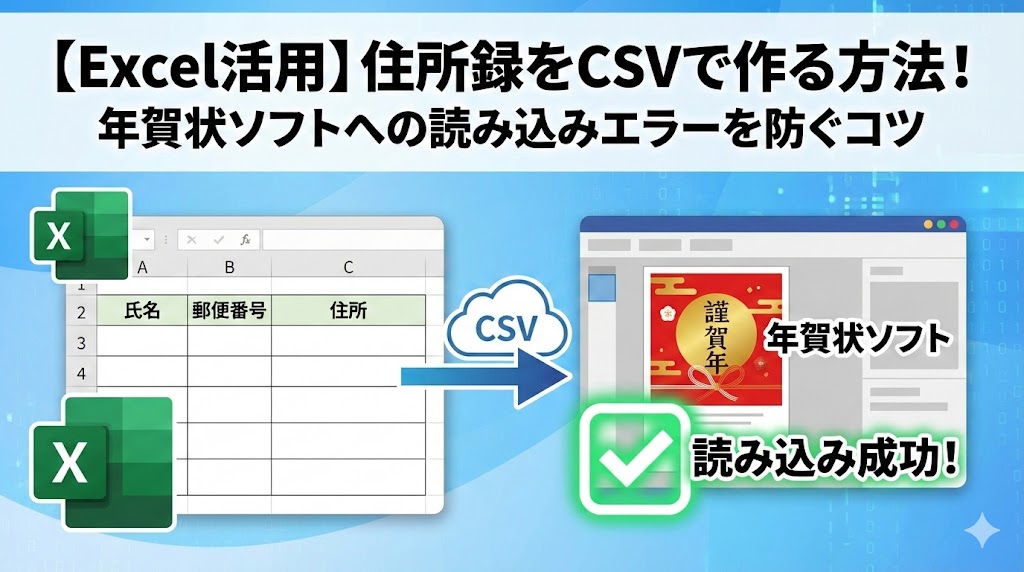
【お急ぎの方へ:この記事の結論】
- ✅ 9割のミスはここで防ぐ:「セルの結合」はCSVにとって猛毒です。今すぐ解除を!(鉄則1へジャンプ)
- ✅ 郵便番号がおかしい:Excelの「おせっかい」で0が消えてます。「文字列」設定で解決!(鉄則2へジャンプ)
- ✅ 文字化けして読めない:保存時の「Shift-JIS」と「UTF-8」の選択ミスが犯人です。(保存の鉄則へジャンプ)
※この記事では、Excelが苦手な方でも絶対に失敗しないよう、プロの技を図解レベルで噛み砕いて解説しています。目次から気になるところへ飛んでくださいね!
「よし、今年の住所録は完璧だ!」と意気込んで、年賀状ソフトに読み込ませた瞬間…。
画面に広がる「読み込みエラー」の文字。
あるいは、文字化けして解読不能になった「謎の暗号データ」たち…。

「うっそでしょ…!? 昨日までの頑張りは何だったの!?」
「郵便番号の『0』が全部消えてるじゃん! これじゃ送れないよ…😭」
年末の忙しい時期に限って、こういうトラブルって起きますよね。
パソコンの画面に向かって、「なんで普通に読み込んでくれないのよ!」って叫びたくなった経験、一度はあるんじゃないでしょうか?
必死に「年賀状ソフト csv 読み込めない」「エクセル 住所録 エラー」なんて検索して、藁にもすがる思いでこのページにたどり着いてくれたあなた。
でも、もう安心してください!
そのイライラ、この記事で全部キレイに解消できます!
実はそれ、ソフトが悪いわけでも、あなたのPCが壊れたわけでもありません。
ほんの少しだけ、「Excelデータの作り方」のルールを知らなかっただけなんです。
この記事は、そんな「年賀状住所録の迷宮」に迷い込んでしまったあなたを救出するための、プロ直伝・完全攻略バイブルです🕵️♀️
「CSV? エンコード? なにそれ美味しいの?」という初心者さんでも大丈夫!
Excelの入力ルールから、最後の保存形式の「落とし穴」まで。
私と一緒に一つずつ確認して、どんなソフトでも一発で読み込める「最強の住所録データ」を作り上げましょう!🥰
なぜ読み込めない?CSVエラーの「3大犯人」を知ろう
作業に入る前に、まずは「敵」を知っておきましょう。
なぜ、Excelの画面ではあんなに綺麗に見えていた表が、年賀状ソフトに入れた途端に崩壊してしまうのか?
その原因の9割は、実は以下の3つに集約されるんです。
- データの「型」が合っていない:Excelが気を利かせて、郵便番号を「数字」として計算しちゃったりするケース。
- ソフトが理解できない「レイアウト」:人間には見やすい「セルの結合」や「装飾」が、機械にとっては邪魔でしかないケース。
- 保存形式(文字コード)の不一致:「Shift-JIS」と「UTF-8」という言葉の壁で、言葉が通じ合っていない状態。
年賀状ソフトって、人間みたいに「ああ、ここは住所ね」なんて空気は読んでくれません。
機械的に処理できる「クリーンなデータ」を渡してあげることが、エラー回避の絶対条件なんです。
ここさえ押さえれば、勝ったも同然です!
では、具体的な「鉄則」を見ていきましょう!💪
【鉄則】読み込みエラーを完全封鎖!「7つのExcel入力ルール」
最強の住所録を作るためには、入力する段階で「これだけは守って!」というルールがあります。
逆に言えば、この7つさえ守れば、トラブル作業は劇的に減ります!
一つずつ、今のあなたのデータと照らし合わせながらチェックしてみてくださいね✨
1. 「セルの結合」は絶対禁止!【最重要】
これはCSV作成における最大のタブーであり、一番多いミスです!
「見栄えが良いから」って、氏名のセルを結合したり、タイトルのセルを横に繋げたりしていませんか?
Excel上では綺麗に見えますが、CSVに変換された瞬間、データがバラバラに分解されて、「どの列に何が入っているか不明」な状態になっちゃうんです😱
住所録データは「1行1データ」が鉄則です。
装飾なんて一切不要!
今すぐ、すべてのセル結合を解除してください。
見た目は地味でOK。機械に好かれるデータを目指しましょう!
2. 郵便番号は「文字列」として扱う
Excelって、良くも悪くも「おせっかい」なんです。
例えば、北海道や東北の郵便番号「060-0001」を入力すると…。
Excel「ん?これ数字だね!頭の0なんていらないでしょ?消しとくね!✨」
→ 結果:「600001」
「やめてーーー!😱」ってなりますよね(笑)。
これを防ぐためには、郵便番号を入力する列をガバっと選択して、セルの書式設定を「文字列」に変更しておく必要があります。
または、入力するときに先頭に「’(アポストロフィー)」をつけて入力するのも裏技です。
ハイフン(-)を入れるかどうかも迷いますが、汎用性を高めるなら「ハイフンあり」で統一しておくのが一番無難ですよ👍
3. 氏名とフリガナは「別々の列」にする
「山田太郎(ヤマダタロウ)」みたいに、一つのセルに情報をギュウギュウに詰め込んでいませんか?
年賀状ソフトは、「氏名」を見て印刷し、「フリガナ」を見てあいうえお順に並び替えます。
つまり、これらが一緒になっていると、正しく機能しないんです。
- 氏名列:山田 太郎
- フリガナ列:ヤマダ タロウ
このように、必ず列を分けてくださいね。
あと、氏名の「姓」と「名」の間には、全角スペースを一つ入れるのが大人のマナーであり、ソフトが「どこまでが名字?」と迷わないためのコツです!
4. 住所は可能な限り「バラバラ」にする
ここが一番手間がかかるけど、一番重要なポイントです!
一つのセルに「東京都千代田区千代田1-1 千代田ハイツ101」って全部入力しちゃうと、宛名印刷の時に悲劇が起きます。
長い住所が改行されずに、ハガキからはみ出したりするんです…。
理想的な構成は、ここまで分けることです!
- 都道府県:東京都
- 市区町村:千代田区
- 町域・番地:千代田1-1
- 建物名・部屋番号:千代田ハイツ101
特に「建物名」を分けておくこと!
これをしておくだけで、ソフト側が「マンション名は2行目に小さく入れるね」みたいに、自動で美しくレイアウトしてくれます。
5. 数字と英字は「半角」で統一!
番地の「1-1」(全角)と「1-1」(半角)。
人間が見れば同じですが、ソフトにとっては「別物」です。
全角が混ざっていると、ソフトが番地として認識できずに、漢数字への自動変換(一の一)が動かないことがあります。
数字とメールアドレスは、徹底して「半角」で統一しましょう。
あとで紹介する「魔法の関数」を使えば一発で直せるので、今は「混ざってるとダメなんだな」と覚えておけばOKです!
6. 「環境依存文字」は爆弾です
お名前にはこだわりがありますよね。
「髙(はしごだか)」や「﨑(たつさき)」など、旧字体を使いたい気持ち、痛いほどわかります。
でも…ごめんなさい!
CSV変換において、これらの文字は「文字化け」の時限爆弾なんです💣
CSVにした瞬間に「?」や「・」に変わってしまうリスクが非常に高いです。
確実性を取るなら、CSV上では泣く泣く常用漢字(高、崎)で入力しておき、ソフトに取り込んだ後に、ソフト上の外字機能で修正するのが「急がば回れ」の安全ルートです。
7. 1行目は必ず「項目名(ヘッダー)」にする
データの1行目には、「この列は何のデータか?」を示すタイトルを必ず入れてください。
これがないと、読み込み設定の時に「どれが名前でどれが住所!?」ってパニックになります。
多くの年賀状ソフトが認識してくれる「標準的な名前」を表にまとめました!
これをそのままコピペして使えば間違いありません✨
【表1:年賀状ソフトで認識されやすい標準項目名リスト】
| Excelの項目名(1行目) | 入力データの例 | 備考・注意点 |
|---|---|---|
| 氏名 | 山田 太郎 | 姓と名の間に全角スペースを入れる |
| フリガナ | ヤマダ タロウ | 全角カタカナ推奨 |
| 敬称 | 様 | 基本は「様」。恩師などは「先生」 |
| 郵便番号 | 100-0001 | 半角、ハイフンあり、文字列設定 |
| 住所1(都道府県) | 東京都 | 都道府県のみ入力 |
| 住所2(市区町村) | 千代田区 | 市区町村のみ入力 |
| 住所3(番地) | 千代田1-1 | 番地のみ。数字は半角推奨 |
| 住所4(建物名) | 千代田ハイツ101 | 建物名と部屋番号 |
| 電話番号 | 03-1234-5678 | 半角、ハイフンあり |
既存の住所録を「最強CSV」に整形する時短テクニック
「うわ…もう手入力で全部バラバラに入れちゃったよ…」
「今から全部打ち直すなんて無理…絶望…」
ちょっと待ってください! 諦めるのはまだ早いです!✋
一から打ち直す必要なんてありません。
Excelの便利な「関数(魔法の呪文)」を使えば、ぐちゃぐちゃのデータも一瞬で「クリーンなデータ」に生まれ変わります✨
住所を一発で分割する(難易度:中)
一つのセルに「東京都千代田区…」と全部入っちゃっている場合。
A列に住所が入っているとして、以下の呪文を唱えてみてください。
まず、「都道府県」だけを抜き出します。
ほとんどの県は3文字ですが、「神奈川県」「和歌山県」「鹿児島県」だけが4文字という罠があります。
そこも完璧にクリアする式がこれです!
次に、「それ以降の住所」を抜き出します(B2にさっきの都道府県が入っているとします)。
これで、都道府県とそれ以外をパカッと分割できました!
これだけでも、ソフトの認識率は格段にアップしますよ👏
全角数字を「半角」に一括変換(ASC関数)
番地が全角になっちゃってる?
それなら「ASC関数」の出番です。
この関数を通すだけで、全角の英数字とカタカナが、魔法のようにすべて半角に変換されます。
逆に、フリガナを全角に統一したい時は「JIS関数」を使えばOK!
見えないゴミを掃除する(TRIM関数)
ネットからコピペした住所に、目に見えない「謎の空白スペース」が紛れ込んでいてエラーになること、よくあるんです。
そんな時は「TRIM関数」です。
これで、文字の前後にある余計な空白をキレイさっぱり削除してくれます。
まるでデータの掃除機ですね!🧹
運命の分かれ道!「CSV保存」の正しい手順と文字コード
さあ、データは完成しました。
しかし! ここで気を抜くと、全てが水の泡になります。
最後の最後に待ち受ける最大のトラップ、それが「文字コード(エンコード)」です。
Excelで「名前を付けて保存」をする時、ファイルの種類を選ぶプルダウンメニューを見てください。
似たような名前のやつが2つありませんか?
- CSV (カンマ区切り) (*.csv) → これが従来の形式(Shift-JIS)
- CSV (UTF-8) (カンマ区切り) (*.csv) → これが新しい形式(UTF-8)
「新しい方がいいんでしょ?」ってUTF-8を選びたくなりますよね?
でも、ちょっと待った!!🚨
多くの国産年賀状ソフト(筆まめ、筆王、筆ぐるめなどの旧バージョン)は、伝統的に日本語Windowsの標準である「Shift-JIS」しか理解できないことが多いんです。
つまり、何も考えずにUTF-8で保存すると、読み込んだ瞬間に盛大に文字化けします。
迷ったら、以下の基準で選んでください。
「まずは『CSV (カンマ区切り)』、つまりShift-JISで保存する!」
これが、日本の年賀状ソフトにおいては最も安全で、失敗の少ない選択肢です。
【表2:保存形式と文字コードの相性チェック】
| 保存形式(Excel上の名称) | 実際の文字コード | メリット・デメリット |
|---|---|---|
| CSV (カンマ区切り) | Shift-JIS | 推奨! 日本のソフトとの相性抜群。 ※一部の特殊文字は保存できません。 |
| CSV (UTF-8) | UTF-8 (BOM付) | 世界標準。特殊文字もOK。 ※古いソフトだと文字化けの原因に! |
| CSV (Macintosh) | Legacy Mac | 古いMac用。Windowsでは文字化けします。 選ばないように注意! |
絶対に失敗しない「保存の5ステップ」
- Excelのメニューから「ファイル」→「名前を付けて保存」を選択。
- ファイルの種類をクリックしてリストを開く。
- 迷わず「CSV (カンマ区切り) (*.csv)」を選択!(※似た名前が多いので指差し確認!)
- 「保存」をクリック。
- 「一部の機能が失われる可能性があります」という警告が出ますが、恐れず「はい」をクリック!
これで、年賀状ソフトが喜んで食べてくれる「Shift-JIS版 CSVファイル」の完成です!お疲れ様でした!✨
いざ読み込み!…それでもエラーが出た時のレスキュー隊
「手順通りにやったのに、まだエラーが出る…!」
「読み込んだら住所が空っぽなんだけど!?」
そんな時もパニックにならないで。
ここでは、よくあるエラー症状と、その「即効解決策」をまとめました。
ケース1:読み込んだら文字が「」みたいになってる
犯人:文字コードの不一致です。
対処法:
さっきの保存形式が合わなかったパターンです。
「メモ帳」を使って、無理やり文字コードを変えちゃいましょう。
- 作成したCSVファイルを右クリック→「プログラムから開く」→「メモ帳」を選択。
- メモ帳で開いたら、「ファイル」→「名前を付けて保存」。
- 下の方にある「エンコード」の欄を見てください。ここを「ANSI」(Shift-JISのこと)に変更して保存し直します。
- それでもダメなら、逆に「UTF-8(BOM付き)」を試してみてください。
ケース2:「必須項目が不足しています」と怒られる
犯人:ヘッダー行(1行目)の不備か、絶対に空欄じゃいけない列(氏名など)に空欄がある。
対処法:
CSVをExcelで開き直して、フィルタ機能をオンにしてください。
「氏名」の列のフィルタを開いて、「(空白)」が含まれていないかチェック!
あと、1行目の項目名が、ソフトが期待している名前と合っているか(例:「名前」じゃなくて「氏名」になっているか)も再確認です!
ケース3:番地が「1月1日」という日付になっている
犯人:Excelの余計なお世話です。「1-1」を日付だと勘違いして表示しています。
⚠️ ここで超重要な注意点!
CSVファイルを作った後、確認のためにダブルクリックでExcelで開いて、そのまま「上書き保存」しないでください!
これやると、Excelが勝手に「1-1」を「1月1日」というデータに書き換えて保存してしまい、データが壊れます😱
中身を確認したい時は、Excelではなく「メモ帳」にドラッグ&ドロップして中身を見るのが、プロの鉄則ですよ!
【表3:トラブル別・即効解決リスト】
| トラブル症状 | 主な原因 | 即効解決アクション |
|---|---|---|
| 盛大に文字化けする | 文字コード違い | メモ帳で開き、「エンコード」を「ANSI」にして保存し直す。 |
| 読み込み件数が0件 | ヘッダー行の不備 | 1行目に正しい「項目名」が入っているか確認する。 |
| 住所が途中で切れる | 住所内のカンマ | 住所の中に「,」が入っているとそこで区切られます。全角「,」にするか削除! |
| 外字が「?」になる | Shift-JISの限界 | Excel上では常用漢字にしておき、ソフト側で修正する。 |
まとめ:最強のCSVは「準備」で決まる!
長文にお付き合いいただき、本当にお疲れ様でした!
最後に、エラー知らずのCSVを作るための「鉄則」をおさらいしましょう。
✅ 年賀状ソフト読み込み成功のチェックリスト
- 結合禁止: 見た目より中身!セル結合はすべて解除しましたか?
- 文字列設定: 郵便番号や電話番号の「0落ち」対策はしましたか?
- 分割入力: 氏名とフリガナ、住所と建物名は分けましたか?
- 保存形式: 迷ったら「CSV (カンマ区切り)」=Shift-JISで保存!
住所録のCSV作成って、一見すごく地味で、面倒くさい作業に見えますよね。
でも、一度この「最強のルール」に則ってキレイに整備されたデータを作ってしまえば、それは来年以降も、あるいは別のソフトに乗り換えたとしても、ずっと使い続けられる「あなたの一生モノの資産」になります。
エラー画面と格闘する時間を、大切な人への一言メッセージを書く時間に変えるために。
ぜひ、今回ご紹介した手順で、スマートでストレスフリーな住所録管理を始めてみてくださいね!
あなたの年賀状作りが、今年は笑顔で終わりますように…🙏✨ 応援しています!💪

コメント