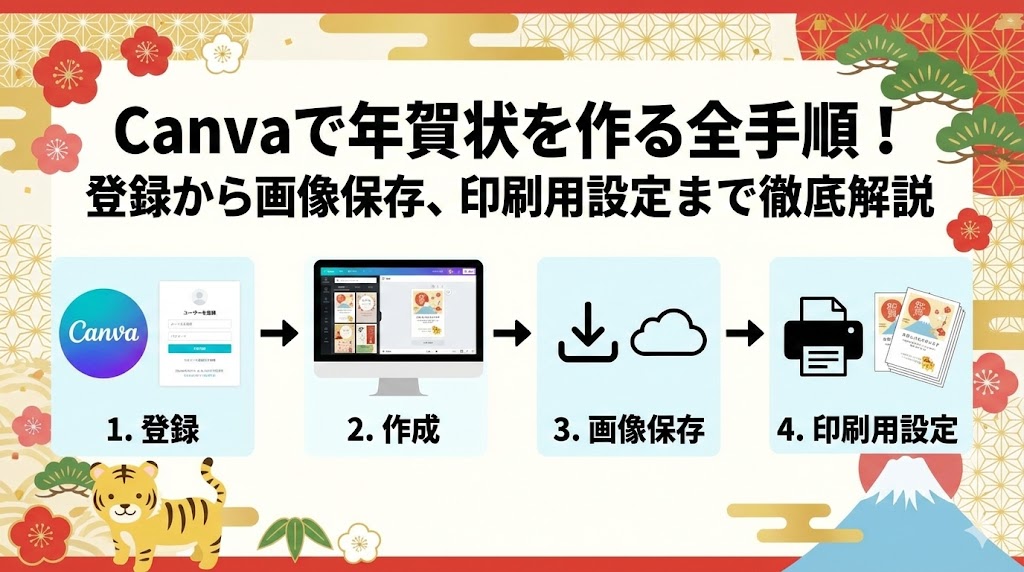
【お急ぎの方へ:この記事の結論】
- ✅ 9割が陥る「サイズ」の罠:「px」で作ると印刷でモザイクになります。必ず「mm(100×148)」で!(手順1へ)
- ✅ プロ級デザインの近道:「テンプレート」+「背景除去(神機能)」で、30分で完成します。(手順3へ)
- ✅ 印刷で失敗しない保存法:「PNG」はNG!「PDF(印刷)」を選ばないと画質が死にます。(手順6へ)
- ✅ 自宅プリンターの最終設定:倍率は「用紙に合わせる」ではなく「100%」が鉄則です。(手順7へ)
※この記事は、PCが苦手な方でも絶対に失敗しないよう、図解レベルの細かさで徹底解説した「完全保存版」です。ブクマ推奨です!🔖
「今年こそは、お店に頼まずに、人とは違うオシャレな年賀状を作りたい!」
「でも、デザインのセンスなんてないし…有料ソフトを買うのもなぁ…」
12月に入ると、本屋さんの店頭にズラリと並ぶ「年賀状素材集」のムック本。
それを手に取っては棚に戻し、有料ソフトの値段(数千円…高い!)を見ては「うーん」と悩み。
結局、スマホの無料アプリで作ってみたものの…
「なんか画質悪くない?印刷したらボヤボヤなんだけど…」
「テンプレートが子供っぽいか、逆に渋すぎて…なんか違う」
「フチなし印刷がうまくいかなくて、変な白い枠が出ちゃう…」
そんなガッカリした経験をして、年末の貴重な時間を浪費してしまったこと、ありませんか?😥
わかります、すごーくわかります!
私も昔は、付属のCD-ROMを読み込んで、動作の重いWordで画像を必死に動かしてはレイアウトが崩れ、深夜に「もう嫌だー!」と叫んでいたタイプなので、その悩み、痛いほどわかります。
「プロみたいなデザインを、無料で、しかもサクッと作りたい。」
「自宅のプリンターでも、お店みたいなクオリティで印刷したい。」
そんな、私たちのわがままな願いを全て叶えてくれる魔法のようなツール。
それが、今世界中で大人気のデザインツール**「Canva(キャンバ)」**なんです!✨
もう、難しいソフトも素材集も不要です!
デザイン知識ゼロでも大丈夫。
この記事の手順通りにポチポチするだけで、30分後には「えっ、これどこに発注したの?」と聞かれるレベルの年賀状データが完成します。
この記事は、Canvaの登録から、一番つまづきやすい「印刷用データの保存方法」、そして家庭用プリンターでの設定、さらには「縦書き」や「QRコード」といった応用テクニックまでを網羅した、**「年賀状作成の完全バイブル」**です🕵️♀️
これまで「Wordに限界を感じていた方」も、「有料ソフトが高いと諦めていた方」も。
私と一緒に、今年こそは「捨てられない、飾っておきたくなる年賀状」を作って、最高の新年を迎えましょう!🥰
なぜ年賀状作成にCanvaが最強なのか?「無料版」でどこまでできる?
世の中には、「筆ぐるめ」や「筆まめ」といった素晴らしい年賀状ソフトがたくさんあります。
それなのに、なぜ今、プロのデザイナーや感度の高いママさんたちが、こぞって「Canva」に乗り換えているのでしょうか?
その理由は単純明快。
**「テンプレートのセンスが圧倒的に良く、自由度が段違いだから」**です。
従来の年賀状ソフトって、イラスト素材は山ほど入っているけど、レイアウトやフォントがちょっと「お堅い」というか…
どうしても「あ、パソコンで作ったな感」が出ちゃいませんか?(失礼!)
でもCanvaは違います。
世界中のトップクリエイターが作った「余白がおしゃれなデザイン」「雑誌のようなレイアウト」が、そのまま使えるんです。
さらに、Webブラウザ(Google Chromeなど)で動くから、重たいソフトをインストールする必要も、面倒な毎年のバージョンアップ作業も一切なし!
PCで作ったデザインの続きを、電車の中でスマホで修正する…なんてこともできちゃいます。
まずは、Canvaで年賀状を作るメリットと、気になる「無料版」と「有料版(Pro)」の違いをハッキリさせておきましょう。
【表1】年賀状作成におけるCanva無料版とPro(有料版)の違い
| 機能・項目 | 無料版(Free) | 有料版(Canva Pro) | 年賀状作成への影響度 |
|---|---|---|---|
| テンプレート数 | 数千種類以上 | 1億点以上使い放題 | ★★★ (無料でも十分ですが、Proは「和風×モダン」な素材が桁違いです) |
| 画像切り抜き | 不可 (外部サイト必須) |
ワンクリックで削除 | ★★★★★ (子供やペットの写真を載せるなら神機能!時短効果が凄まじいです) |
| サイズ変更 | 不可 (作り直し) |
瞬時に変更可能 | ★★ (最初から正しいハガキサイズで作れば問題なし) |
| フォント | 日本語多数 | 有名書体も使い放題 | ★★★★ (モリサワや筑紫書体など、高級感が出るフォントが使えます) |
| 保存画質 | 高画質 | 超高画質・CMYK変換 | ★★★ (家庭用プリンターなら無料版で十分綺麗です!) |
結論を言っちゃいますね。
**家庭用プリンターで印刷するだけなら、「無料版」で全く問題ありません!**🙆♀️
ただ、「子供の写真を綺麗に切り抜いて、年賀状の中にスタンプみたいに配置したい!」とか、「どうしてもこのプロっぽい筆文字フォントを使いたい!」という場合は…
Canva Proの**「30日間無料トライアル」**を使って、年賀状を作る期間だけ有料機能をタダで使い倒すのが賢い裏技です。(これ、内緒ですよ!笑)
準備はいいですか?
それでは、失敗しないための「鉄板ルート」を順番に進めていきましょう!
【手順1】9割が間違える!「サイズ設定」は絶対にこうしてください
まずはCanvaを使うための登録です。
公式サイトにアクセスして、メールアドレスかGoogleアカウントでサクッと登録しちゃってください。1分で終わります。
ログインしてトップページが開いたら、ここで**最初の、そして最大の重要ポイント**がやってきます。
ここを間違えると、どんなに素敵なデザインを作っても、印刷した時に「変な余白ができる」「画像が粗くてモザイクみたいになる」という悲劇が起きます😱
検索窓で「年賀状」と検索したくなる気持ち、わかります。
でも、プロのおすすめは**「カスタムサイズ」で数値を指定して作る**方法です。
正しい「年賀状キャンバス」の作り方
- トップページの右上にある紫色のボタン「デザインを作成」をクリックします。
- メニューの一番下にある「カスタムサイズ」(+マーク)を選びます。
- ⚠️ ここが運命の分かれ道です!
入力欄の右側にある単位を、「px(ピクセル)」から「mm(ミリメートル)」に変更してください!
(※これを忘れると、切手サイズくらいの極小画像ができあがってしまいます…本当に注意です!💦) - 単位が「mm」になったのを確認してから、以下の数値を入力します。
・幅:100
・高さ:148
(※これが日本の官製はがきの正式サイズです) - 「新しいデザインを作成」をクリックします。
これで、真っ白な年賀状サイズのキャンバスが表示されましたか?
もし横向きの年賀状を作りたい場合は、数値を逆にして「幅148」「高さ100」と入力すればOKですよ👍
【手順2】時短でプロ級!最適な「テンプレート」の探し方
白紙の状態から「さあデザインして!」と言われても、プロでも悩みます(笑)。
Canvaの最大の武器である「テンプレート」をフル活用して、時短とかっこよさを両立させましょう!
編集画面の左側にあるメニューから「**デザイン**(またはテンプレート)」をクリックします。
検索窓に、今の気分に合わせてキーワードを入れてみましょう。
* **「年賀状 2025」**(その年の干支が出ます)
* **「年賀状 和風」**(目上の人向け、ビジネス用)
* **「年賀状 写真」**(家族の写真、ペット写真をメインにしたい時)
* **「New Year Card Japan」**(ちょっとモダンな海外風にしたい時)
* **「年賀状 シンプル」**(インク代を節約したい時に便利!)
「これだ!」と思うものがあったら、クリックするだけでキャンバスにドン!と反映されます。
便利すぎて感動しますよね…!✨
💡 プロからのアドバイス:印刷の「フチ」を意識して!
家庭用プリンターの多くは、「フチなし印刷」設定をしない限り、用紙の端っこ5mmくらいは印刷されずに白く残ってしまいます。
なので、テンプレートを選ぶ時(または配置した後)は、「文字や大事な写真が、端っこギリギリに配置されていないか」を目視でチェックしてください。
「端から5mmくらい内側」に重要な要素が収まっていれば安心です。安全第一でいきましょう!👷♀️
【手順3】家族の笑顔をプラス!写真のアップロードと「背景除去」
年賀状の醍醐味といえば、やっぱり写真ですよね。
「元気にしてるよ!」と伝えるために、スマホの中のとっておきの写真を入れ込みましょう。
ドラッグ&ドロップで一発配置
- 左側メニューの「アップロード」をクリックします。
- 紫色の「ファイルをアップロード」ボタンを押して、PC内の写真を選びます。
(フォルダから直接、Canvaの黒いサイドバーの中にドラッグ&ドロップしてもOKです!) - テンプレートの中にある「元から入っている写真(空や風景の絵)」の場所に、自分の写真をドラッグして持っていきます。
すると…どうでしょう?
写真を枠の上で「パッ」と離すと、自動的に丸や四角の形に合わせて、吸い込まれるように綺麗に収まりましたよね?
これがCanvaの**「フレーム機能」**のすごいところです!
もし「顔が見切れちゃった!」という時は、配置した写真を**ダブルクリック**してください。
そうすると写真全体が表示されるので、ズルズルっとドラッグして位置を調整したり、拡大縮小したりできますよ👌
【神機能】ワンクリックで「背景」を消す裏技
「子供の笑顔は最高なんだけど、背景に散らかった部屋が写り込んでる…恥ずかしい!」
「ペットの写真を使いたいけど、余計なものが写ってる…」
そんな時に役立つのが、Canva最強の機能**「背景除去(マジックイレイザー)」**です。
1. 写真を選択した状態で、上部メニューの「画像を編集」をクリック。
2. **「背景除去(エフェクト)」**をクリック。
たったこれだけで、AIが髪の毛のふわふわまで認識して、一瞬で背景だけを透明にしてくれます。
これはPro版(有料)の機能ですが、**この機能のためだけに、無料トライアルに登録する価値がある**レベルです…!
切り抜いた写真は、スタンプのように好きな場所に配置できるので、デザインの幅が一気に広がりますよ✨
【手順4】脱・定型文!フォント選びで「あなたらしさ」を演出
テンプレートの文字は、あくまで見本です。
住所や名前、そして一言メッセージは、自分自身の言葉に書き換えましょう。
文字をダブルクリックすれば、カーソルが出てきて編集モードになります。
ここでこだわりたいのが**「フォント(書体)」**です。
実は、デザインの印象の8割はフォントで決まると言っても過言ではありません!
Canvaには素敵な日本語フォントがたくさんありますが、多すぎて迷っちゃいますよね。
年賀状にピッタリな、私のおすすめフォントを厳選しました!
- 🖌️【明朝体】筑紫Aオールド明朝、BIZ UD明朝
→ 上品でフォーマル。目上の方やビジネス用に最適です。高級感が出ます。 - 😊【ゴシック体】Noto Sans JP、M PLUS 1p
→ カジュアルで元気な印象。子供の写真との相性が抜群です。 - ✍️【手書き風】Yomogi、Tanugo、Kouzan Mouhitsu
→ 「Yomogi」は優しいペン字風。「Kouzan」は力強い筆文字。一言メッセージに使うと温かみが出ます。
フォントを変えるときは、文字を選択して、上のフォント名が表示されている部分をクリック。
検索窓に「Japanese」や「Mincho」と入れると、日本語フォントだけ絞り込めるので便利ですよ♪
ただし、注意点がひとつ。
**「1枚のハガキの中で使うフォントは、2種類(多くても3種類)まで」**にしてください。
あれもこれもと使いすぎると、ガチャガチャして素人っぽくなってしまいます。シンプルイズベストです!✨
【応用テク】「縦書き」にしたい時は?
「年賀状はやっぱり縦書きでしょ!」という方も多いですよね。
Canvaで縦書きにするには、ちょっとしたコツがあります。
1. 縦書きにしたいテキストを選択します。
2. 上部メニューにある**「T(縦書き用アイコン)」**をクリックします。
3. これだけで縦書きになります!
※もし「T」アイコンが見当たらない場合は、テキストボックスの右端をギュッと狭くして無理やり縦にする…という荒技もありますが、最近のCanvaは縦書き機能が優秀なので、アイコンを探してみてくださいね!
【手順6】ここが最重要!印刷で失敗しない「保存形式」の選び方
デザインが完成したら、いよいよパソコンへの保存(ダウンロード)です。
**ここで多くの人が間違った形式を選んでしまい、「画面では綺麗だったのに、印刷したら汚い!」という悲劇の結末を迎えています。**
Web用の画像と、印刷用のデータは全く別物なんです。
以下の表を見て、必ず「正しい形式」を選んでください。
【表2】年賀状作成における適切な保存ファイル形式
| ファイル形式 | 特徴 | おすすめ用途 | 印刷時の画質 |
|---|---|---|---|
| JPG | 軽い。画質はやや劣る。 | LINE送付用 | △ 少し粗くなる |
| PNG | 画質良し。背景透明可。 | SNS投稿用 | ◯ 綺麗だが文字が滲むかも |
| PDF(標準) | 文書向け。容量軽い。 | メール添付 | △ 印刷には不向き |
| PDF(印刷) | 最高画質。印刷専用。 | 自宅・業者印刷 | ◎ 最も推奨! |
失敗しない「PDF(印刷)」での保存手順
- 画面右上の「共有」ボタンをクリックします。
- 「ダウンロード」を選択します。
- 「ファイルの種類」のプルダウンをクリックして、必ず「PDF(印刷)」を選んでください!
(※デフォルトがPNGになっていることが多いので注意です!) - (Pro版の方へ)カラープロファイルは、自宅プリンターなら「RGB」のままで大丈夫です。印刷業者に入稿する場合のみ「CMYK」を選びましょう。
- そのまま「ダウンロード」をクリックします。
これで、印刷屋さんも使うような「高解像度のPDFデータ」が手に入りました。
もし、ご自宅のプリンター付属ソフトが古くて「PDFに対応してないよ〜」という場合のみ、「PNG」を選んでください。JPGよりは劣化が少なく、綺麗に印刷できますよ👌
【手順7】最後の難関!家庭用プリンターでの印刷設定
データは完璧。あとは印刷するだけ。
でも、ここで油断して設定を間違うと、**「あれ?なんか全体的に小さくない?」「色が変!」**という現象が起きます。
一般的な家庭用インクジェットプリンター(CanonやEpsonなど)で印刷する場合の、勝利の方程式をお伝えします。
- 用紙セット:
年賀はがきをセットします。「インクジェット紙」を使う場合は、表裏を間違えないように!ツルツルしている方が印刷面ですよ。 - ファイルを開く:
さきほどダウンロードしたPDFファイルをダブルクリックして開きます。(Adobe Acrobat Readerなどで開くのがベストです) - 印刷画面へ:
プリンターのアイコンをクリックして、印刷設定画面を出します。 - ⚠️ 【超重要】倍率の設定:
ここで、サイズ調整(倍率・スケーリング)の項目を見てください。
「用紙に合わせる」になっていませんか?
これを必ず「実際のサイズ」または「倍率100%」に変更してください!
「用紙に合わせる」だと、プリンターが気を利かせて勝手に縮小してしまい、余計な白い余白ができてしまうんです💦 - 用紙種類の選択:
プリンターのプロパティで、用紙の種類を「普通紙」から「インクジェットはがき」や「写真用紙」に変更するのも忘れずに!発色が全然違います。
いきなり本番の年賀状に印刷するのは勇気がいりますよね。
まずは、失敗してもいい古いハガキや、ハガキサイズに切ったコピー用紙などで**「試し刷り」**をすることを強くおすすめします。
上下逆さまだった時の絶望感…味わってほしくないですからね(経験者は語る…笑)😂
トラブルシューティング:よくある失敗と解決策
最後に、Canvaで年賀状を作るときによくある「困った!」と、その解決策を表にまとめました。
印刷ボタンを押す前の、最終確認リストとして使ってください!
【表3】印刷直前の最終確認チェックリスト&トラブル対応
| チェック項目 | よくある症状 | 解決策・対処法 |
|---|---|---|
| 文字の確認 | 誤字脱字、住所ミス | 画面を200%に拡大して、指差し確認! 「令和○年」の年号間違い、意外と多いです。 |
| 画像の粗さ | 印刷したら写真がギザギザ | 元の画像の解像度が低いかも。 LINEで送ってもらった写真は画質が落ちます。AirDropやGoogleフォト経由でPCに移しましょう。 |
| 余白のズレ | 端に白い線が出る | プリンター設定で「フチなし印刷」を選ぶ。 またはCanva上で背景画像をキャンバスより少し大きく拡大(塗り足し)しておくと安心です。 |
| 色の違い | 画面より暗い・くすむ | 印刷はインクなので、光る画面よりどうしても暗くなります。 Canva上で気持ち「明るく」「彩度を高く」調整してから保存するのがコツです! |
| 住所録 | 宛名印刷はどうする? | Canvaには宛名印刷機能はありません。 宛名だけは既存の年賀状ソフトやWordの差し込み印刷、または手書きで対応しましょう。 |
まとめ:Canvaなら毎年楽しく年賀状が作れる!
ここまで、Canvaを使った年賀状の完全作成マニュアルを解説してきました。
長文にお付き合いいただき、本当にお疲れ様でした!
一度この手順を覚えてしまえば、来年からはテンプレートを変えるだけで、あっという間に新しいデザインが作れちゃいます。
もう、年末に「年賀状どうしよう…」って憂鬱になることはありませんね🎉
最後に、今回の重要ポイントをおさらいしておきましょう。
✅ 年賀状作成の成功ルール
- サイズ設定: 必ず「mm」単位で、100×148mmに設定する!
- テンプレート: ゼロから作らず、プロの型を借りて時短!
- 保存形式: 「PDF(印刷)」を選んで高画質をキープ!
- 印刷設定: 倍率は「100%(実際のサイズ)」を死守!
Canvaを使えば、家族の温かい写真入りの年賀状から、仕事関係の方へのスタイリッシュな挨拶状まで、どんなデザインも自由自在です。
「えっ、これ自分で作ったの?すごい!」
そんな嬉しい言葉が返ってくる、オリジナリティ溢れる年賀状で、大切な人へ新年のご挨拶を届けてくださいね。
まずはCanvaの公式サイトを開いて、無料登録から始めてみてください。
あなたのクリエイティビティは、ツール一つで劇的に解放されますよ!応援しています!💪✨
コメント