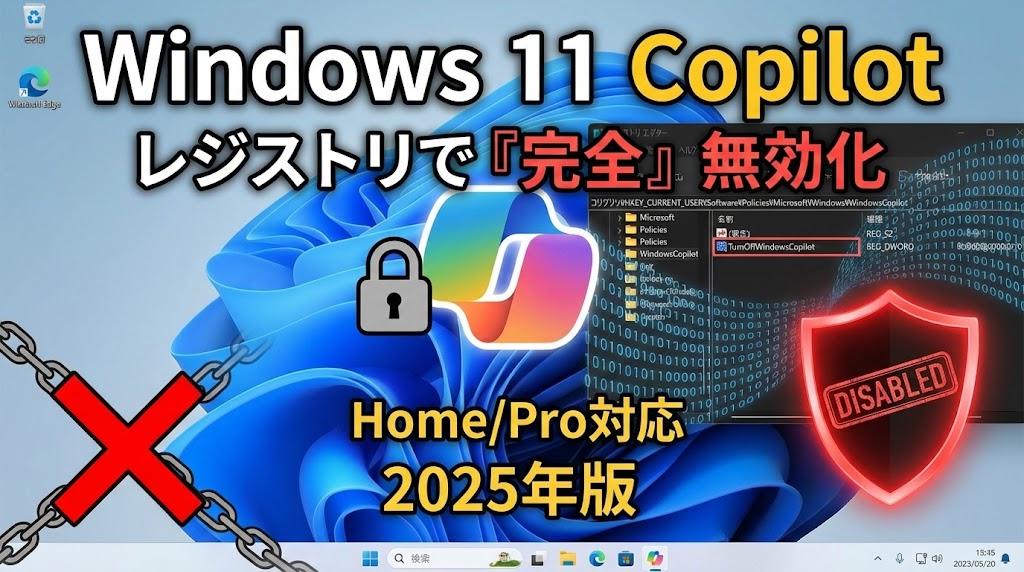
【お急ぎの方へ:この記事の結論】
- ✅ 設定アプリの「オフ」じゃ不十分:実は裏で動いてます。レジストリで根元から絶つ必要があります(手順1へジャンプ)。
- ✅ Edge側の設定も必須:OS側だけ止めても、ブラウザのサイドバーから復活する「抜け穴」があります(手順2へジャンプ)。
- ✅ なぜ削除できないの?:日本は法律(DMA)の対象外だからです。無理に消さず「無効化」が正解です(解説へジャンプ)。
※この記事では、PC操作に不安がある方でも迷わないよう、公式情報を元に安全な手順だけを徹底解説しています。目次から気になるところへ飛んでくださいね!
「作業に集中したいのに、タスクバーのあのアイコンが目に入って気が散る……」
「急いでクリックした時に、誤ってCopilotが起動してサイドバーがニョキッ!あぁもう、今の作業中断じゃん……!」
Windows 11を使っていると、そんなプチストレスを感じること、ありませんか?😥
便利機能として鳴り物入りで登場した「Copilot in Windows」。
もちろん使いこなせれば便利なんですが、意図せず起動してしまったり、画面のスペースを占領されたりするのは、ちょっと困りものですよね。
「設定画面でオフにしたから大丈夫!」
そう思って安心していませんか?
実はそれ……「ただ見えなくしているだけ」で、裏側ではバリバリ待機している状態なんです。
だから、Windows UpdateやEdgeの更新のタイミングで、「やぁ!また会ったね!」と言わんばかりに勝手に復活してしまうことがあるんですよね💦
「もう、私のPCなんだから自由にさせてよ!」って叫びたくなりますよね。
わかります、すごーくわかります!私も執筆中に誤爆してイラッとした経験、数え切れませんから(笑)。
でも、大丈夫です!
そのイライラ、今日で終わりにしましょう。
Microsoftが企業向けにこっそり(?)公開している「正式な手順」を使えば、システムレベルで完全に黙らせることができるんです。
この記事は、そんな「Copilotの呪縛」から解放されたいあなたのための、プロ直伝・完全無効化マニュアルです🕵️♀️
「レジストリ?なんか難しそう…壊れない?」
そんな不安がある初心者さんでも大丈夫。
Microsoftの公式ドキュメントに基づいた、最も安全で確実な方法だけを厳選しました。
私と一緒に、一つずつ順番に設定して、あの快適で静かなデスクトップを取り戻しましょうね!🥰
【結論】設定アプリの「オフ」だけでは不十分な理由
具体的な作業に入る前に、「なんで今まで復活してたの?」っていう原因を、サクッと知っておきましょう。
敵(仕組み)を知れば、もう二度と復活に怯える必要はありませんからね!
通常、みなさんがやっているのは、「設定 > 個人用設定 > タスクバー」にあるスイッチをオフにする操作だと思います。
でもこれ、実は「アイコンを隠す」というだけのスイッチなんです。
部屋にあるテレビに布を被せたようなもので、テレビ自体(Copilotの機能)はコンセントに繋がったまま、いつでも点く状態で待機しているんです。
だから、Edgeブラウザを開いた拍子にサイドバーからひょっこり出てきたり、アップデートで「布」がめくられてアイコンが復活したりするんですね。
じゃあ、どうすればいいの?
答えはシンプルです。
「システム内部のスイッチ(レジストリ・ポリシー)」を直接切ってしまえばいいんです。
これは、企業で何千台ものPCを管理する情シスさんが使うような、「強力な強制力」を持った設定です。
Microsoft公式も、「完全に止めたいならここをいじってね」と案内している正当な方法なんですよ。
▼この記事の手順の根拠となるMicrosoft公式ドキュメント(別窓)
Windows の Copilot の管理 | Microsoft Learn
これから紹介する方法を使えば、布を被せるどころか、コンセントからプラグを抜いて、さらにブレーカーも落とすくらいの「完全停止」が可能です。
さあ、準備はいいですか?💪
作業前の準備:レジストリのバックアップ(必須)
「レジストリ」と聞くと、ちょっとPCに詳しい方なら「触るのが怖い場所」というイメージがあるかもしれません。
確かに、ここはWindowsの心臓部。
適当に入力するとPCの調子が悪くなることも……なんて脅かすつもりはありませんが(笑)、念には念を入れて「保険」をかけておきましょう。
手順通りにやれば絶対に大丈夫ですが、万が一入力ミスをしちゃった時のために、「バックアップ(復元ポイントの作成)」をしておくと安心です。
▼安全なバックアップ方法の公式手順(別窓)
Windows でレジストリをバックアップおよび復元する方法 | Microsoft サポート
この「保険」さえあれば、どんな操作をしても怖くありません。
ササッとバックアップを取ったら、いよいよ本丸に切り込みましょう!⚔️
【手順1】OS側のCopilotを無効化するレジストリ設定
ここからが本番です!
お使いのWindows 11が「Home版」か「Pro版」かで、入り口が少しだけ違います。
自分のPCがどっちかわからない?
設定画面の「システム」>「バージョン情報」を見ればすぐにわかりますよ。
確認できましたか? それでは、それぞれのコースへご案内します!💁♀️
パターンA:Windows 11 Homeの方(レジストリ編集)
Home版の方は、「レジストリエディタ」というツールを使って、直接指令を書き込みます。
難しそうに見えますが、「コピペするだけ」なので安心してくださいね!
- まず、キーボードの Winキー(旗のマーク)を押しながら Rキー を押します。「ファイル名を指定して実行」という小さな箱が出てきます。
- そこに
regeditと入力して、Enterキーをポーンと押します。(「変更を許可しますか?」と聞かれたら「はい」でOK!) - 英語がいっぱい並んだ画面が出ますね。上の方にあるアドレスバー(パスが表示されている細長い枠)の中身を消して、以下の呪文をコピペしてEnterを押してください。
HKEY_CURRENT_USER\Software\Policies\Microsoft\Windows
- 一気に深い階層まで飛びましたね! 左側のツリーで Windows というフォルダが選ばれているはずです。そのアイコンの上で右クリックし、「新規」>「キー」を選択します。
- 新しいフォルダができるので、名前を
WindowsCopilotに書き換えます。 - 今作った WindowsCopilot フォルダの上で右クリックし、「新規」>「DWORD (32ビット) 値」を選びます。
- 新しい項目ができるので、名前を
TurnOffWindowsCopilotにします。(スペルミスに注意!コピペ推奨です✨) - 最後に、これをダブルクリックして、出てきた小窓の「値のデータ」を
0から1に変更して「OK」を押します。
これで、「Copilotをオフにする(TurnOff)」機能を「オン(1)」にしました。
ちょっとややこしいですが、これでOSに対して「Copilotは禁止!」と命令が出た状態です。お疲れ様でした!🍵
パターンB:Windows 11 Proの方(グループポリシー)
Pro版をお使いのエリートなあなたには、もっと管理しやすい「グループポリシー」という専用の裏口が用意されています。
こちらの方が視覚的にわかりやすいですよ!
- キーボードの Winキー + Rキー を押して、
gpedit.mscと入力してEnterを押します。 - 「ローカルグループポリシーエディター」という厳つい名前の画面が開きます。
- 左側のツリーを、宝探しのように以下の順で進んでいきます。
「ユーザーの構成」>「管理用テンプレート」>「Windows コンポーネント」>「Windows Copilot」 - ここまで来ると、右側に「Windows Copilot をオフにする」という項目が見つかるはずです。これをダブルクリック!
- 設定画面が開くので、左上のラジオボタンを「有効」に切り替えて「OK」を押します。
⚠️ ここで注意!
「無効化したいんだから『無効』じゃないの?」と思いますよね。
ここは「『オフにする機能』を『有効』にする」という引っ掛け問題みたいな場所なんです(笑)。
なので、自信を持って「有効」を選んでくださいね!
【手順2】Edge側のサイドバー干渉を防ぐ独自設定
「よし、これで完璧!」……と思って画面を閉じようとしたあなた。
ちょっと待ってください!✋
実は、多くのブログや解説記事はここで終わってしまっているんですが、これだけだと「詰めが甘い」んです。
なぜなら、Copilotの正体は、Windowsの中にあるというより、「Edgeブラウザの機能(WebView2)」の一部だからなんです。
OS側で「禁止!」と言っても、Edgeブラウザを開いた時に、ブラウザ側の機能としてサイドバーにCopilotが居座り続けるケースがあるんです。
せっかくだから、ここも塞いで「完全無効化」を目指しましょう。
これが、AIに勝つための「プロのひと手間」です✨
Edgeのポリシーも設定しちゃいましょう
手順はさっきのレジストリ編集と同じ要領です。
- もう一度、レジストリエディタ(
regedit)を開きます。 - 今度はこの場所に移動します。(無い場合は右クリック>新規キーで作ってくださいね)
HKEY_LOCAL_MACHINE\SOFTWARE\Policies\Microsoft\Edge
- 右側の何もないところで右クリックし、「新規」>「DWORD (32ビット) 値」を作成します。
- 名前に
HubsSidebarEnabledと入力します。 - 作成したら、値のデータが
0になっていることを確認してください。(0=無効、という意味です)
これで、Edgeのサイドバー機能自体が抑制されます。
Copilotが隠れ潜む場所(Hubs)ごと封鎖してしまうので、ここから復活してくることはもうありません。
▼Edgeポリシー設定の公式リファレンス(別窓)
HubsSidebarEnabled ポリシー | Microsoft Learn
ここまでやれば、あなたはもうWindowsマスターです!👏
そもそも「アンインストール(削除)」はできないのか?
ここで一つの疑問が浮かびます。
「こんな面倒な設定じゃなくて、アプリみたいに『削除』ボタンで消せないの?」と。
結論から言うと……残念ながら、現在の日本のWindowsでは削除できません。
「えっ、でも海外のニュースで削除できるって見たよ?」
そう、鋭い方はご存知かもしれません。
実は、欧州(EEA)地域のWindowsに限っては、Copilotをアンインストールできるようになっているんです。
これは、欧州には「デジタル市場法(DMA)」という、巨大IT企業を規制する非常に厳しい法律があるから。
Microsoftも法律には逆らえないので、欧州ユーザーにだけ「削除する権利」を与えているんですね。
残念ながら、日本はこの法律の適用外です。
なので、私たちができる最善の策は、今回紹介したような「ポリシー設定による完全な無効化(封印)」ということになります。
無理やりシステムファイルを消したりすると、Windows自体が起動しなくなるリスクがあります。
公式が用意してくれた「無効化」のスイッチを使うのが、一番安全で賢いやり方ですよ😌
▼欧州とその他の地域の仕様差についての公式発表(別窓)
欧州経済領域 (EEA) における Windows の変更点 | Windows Insider Blog
まとめ:再起動して確認を
細かい設定作業、本当にお疲れ様でした!🍵
普段触らない画面ばかりで、少し緊張しましたよね。
最後に、設定をPC全体に行き渡らせるために、必ずPCを再起動してください。
再起動してデスクトップ画面に戻ったら、タスクバーを見てみてください。
あのアイコンが消えているはずです。
そして念のため、ショートカットキー Winキー + Cキー を押してみてください。
……何も起きなければ、完全勝利です!🎉
これで、誤操作で作業を邪魔されることも、勝手に復活してイライラすることもありません。
あなたのWindows 11環境が、より静かで、より作業に集中できる場所に生まれ変わりました!
もし、「やっぱりCopilot使いたくなったな」と思ったら?
簡単です。今回作成した TurnOffWindowsCopilot という値を削除するか、データを 0 に戻せば、いつでも元通りになります。
自分でコントロールできるって、やっぱり気持ちいいですよね。
これで、快適なPCライフを取り戻してくださいね!👋✨

コメント