【お急ぎの方へ:この記事の結論】
- ✅ 名称の正体:「Windows Defender」は旧名称。現在は「Microsoft Defender」にブランド統合されました。
- ✅ 性能の真実:かつての「おまけ」ではありません。現在は世界トップクラスの検知率を誇る「最強の盾」です。
- ✅ 有料ソフトは?:基本は標準のDefenderで十分。手厚いサポートや特殊機能が欲しい人のみ有料版を検討しましょう。
※この記事では、PC初心者の方でも「自分のPCが守られているか」を120%確信できるよう、圧倒的な情報量で丁寧に解説しています。目次から気になるところへ飛んでくださいね!
「Windows DefenderとMicrosoft Defenderって、結局何が違うの…?」
「昔は『無料ソフトは気休め』って言われてたけど、今のPCはそのまま使ってて大丈夫なの?」
「Windows 10や11に最初から入ってるはずなのに、設定画面を見ると名前がバラバラでよく分からない…!」
ある日、PCのセキュリティ設定をふと覗いてみて、見慣れない「Microsoft Defender」という名前に変わっているのを見つけて、不安でパニックになりながら「microsoft defender windows defender 違い」なんて検索して、このページに救いを求めて来てくれたんじゃないでしょうか。
「何もしてないのに勝手に名前が変わってる!」って、画面に向かって叫びたくなりますよね。
もしかして、自分のPCが最新のセキュリティで守られているのか、それとも古いソフトのまま穴だらけの状態なのか、気になって仕事も手につかない…なんてことになっていませんか?😥
わかります、すごーくわかります!
私も昔、Windows XPや7を使い倒していた頃は「標準ソフトなんてウイルスを素通りさせるザルでしょ」って思っていたので、この名称の混乱と、今の実力がどうなっているのかという不安、痛いほどわかります。
でも、大丈夫です!
その焦る気持ち、よーくわかります。でも、あなたのPCが壊れたわけでも、ウイルスに負けたわけでもありません!
結論から言うと、Windows Defenderは現在「Microsoft Defender」へとブランドが進化していて、単なる呼び方の違い以上に、その中身は「別次元の最強ツール」へと生まれ変わっているんです。
この記事は、そんな「セキュリティの名称迷宮」に迷い込んでしまったあなたを救い出すための、プロ直伝の情報を網羅した「完全バイブル」です🕵️♀️
初心者さんでも「なるほど!」と膝を打つ歴史の裏話から、有料ソフト(ノートンやウイルスバスター)とのガチンコ比較、そしてWindows 11での最新設定術まで、徹底的に解説します。
私と一緒に、一つずつ順番に紐解いて、あなたのPCを鉄壁の守りに変えていきましょうね!🥰
- 1. Microsoft DefenderとWindows Defenderの定義と名称変更の歴史を徹底解剖
- 2. 【一目でわかる比較表】Windows DefenderとMicrosoft Defenderの違い
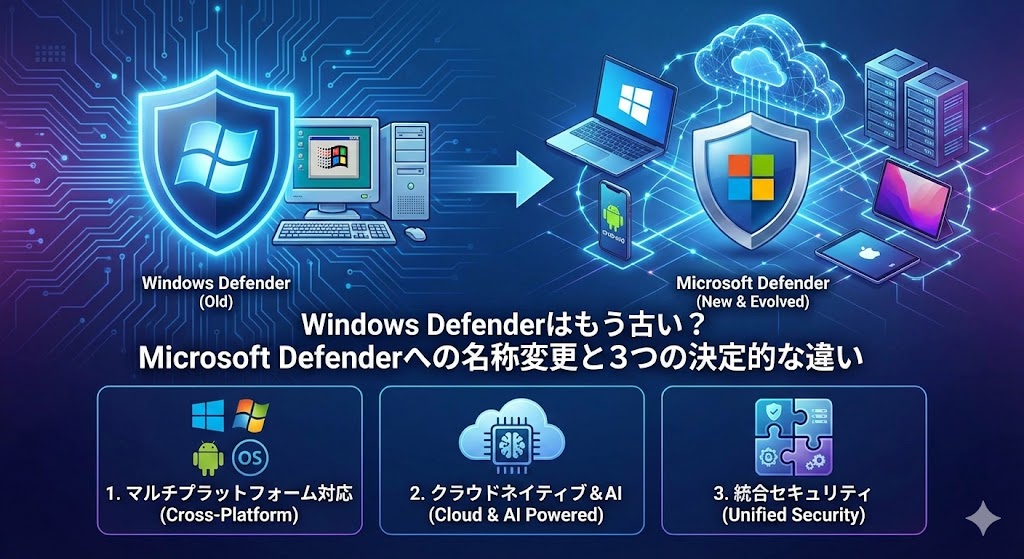
- 3. Microsoft Defenderへの移行で進化した「3つの決定的な強み」
- 4. 【混乱注意!】無料版と有料版(Microsoft 365)のDefenderは何が違う?
- 5. 現代のセキュリティソフト比較:Microsoft Defender vs 市販ソフト
- 6. 【実践】Windows 11での設定確認と最新状態への更新方法
- 7. よくある質問(FAQ):名称変更とこれからの対策
- 8. まとめ:名称の混乱を超えて、真のセキュリティ対策を
1. Microsoft DefenderとWindows Defenderの定義と名称変更の歴史を徹底解剖
具体的な機能の違いに入る前に、まずは「なぜMicrosoftは名前を変えるなんて紛らわしいことをしたのか?」という犯人の動機(背景)を整理しましょう。
ここを理解しておくだけで、ネットニュースや設定画面で見かける専門用語がスッと頭に入るようになりますよ!
Windows Defenderの誕生:かつては「おまけ」だった苦労時代
Windows Defenderのルーツは、実は20年以上前のWindows XP時代まで遡ります。
当時は「Windows AntiSpyware」という名前で、ウイルスではなく、広告を勝手に出すような「スパイウェア」だけを追い出す、ちょっと頼りない補助的なツールでした。
その後、Windows VistaやWindows 7で「Windows Defender」という名前が定着しましたが、この頃もまだ「ウイルス対策ソフトを別に買わなきゃお話にならない」と言われるレベルだったんです。
多くのユーザーが、高いお金を払って黄色や赤のパッケージのソフトを買っていたのは、この「 defender=頼りない」というイメージがあったからなんですね。
大きな転換期:Windows 8から「本気」モードへ
Microsoftが本気を出したのはWindows 8からです。
それまで別々だったウイルス対策エンジン(Microsoft Security Essentials)をDefenderに統合。名実ともに「これ一つでウイルスと戦えるソフト」へと成長しました。
そしてWindows 10の時代、毎月のアップデートを通じてDefenderはどんどん賢くなっていき、気づけば有料ソフトと肩を並べる検知率を叩き出すまでになったんです。すごいでしょ?✨
なぜ「Microsoft」へと名称変更されたのか?その深すぎる戦略
2020年頃、Microsoftはブランド名を「Microsoft Defender」へ順次統一し始めました。
「わざわざややこしくして!」と思うかもしれませんが、これにはMicrosoftの「クロスプラットフォーム(Windows以外も守る)」という野望が隠されています。
想像してみてください。iPhoneやAndroid、Macを守るためのアプリの名前が「Windows Defender」だったら、「えっ、私はWindows使ってないんだけど?」って混乱しちゃいますよね(笑)。
OSの壁を越えて、「Microsoftというブランドであなたのデジタルライフすべてを守るよ!」という意思表示。それがこの改名の正体なんです。
Windows 10とWindows 11における「名前の混在」問題
さて、今のあなたのPCの設定画面を見てみてください。「Windows セキュリティ」の中に「Microsoft Defender」と書いてあったり、場所によっては「Windows Defender」という表記が残っていたりしませんか?
実はこれ、システム内部のプログラム名や古いUI(見た目)の名残なんです。
公式ドキュメントでは「Microsoft Defender ウイルス対策」に統一されていますが、一般ユーザーの会話では「Defender」だけで通じますし、新旧どちらの名前で見かけても「あ、最新の盾のことね」と思っておけば100点満点です!👍
2. 【一目でわかる比較表】Windows DefenderとMicrosoft Defenderの違い
「文字だけだと情報が多すぎて疲れちゃう…」というあなたのために、新旧の違いを魔法のように整理した比較表を作りました!
これを見れば、単なる名前の変更ではなく「時代の進化」が一発で理解できますよ🔍
| 比較項目 | Windows Defender(旧) | Microsoft Defender(新) |
|---|---|---|
| 主な対象OS | Windows 7 / 8 / 10初期 | Win 11 / Mac / スマホ全般 |
| ブランドの立ち位置 | OSに付属する機能の一部 | 独立した総合セキュリティブランド |
| 検知能力のレベル | 並(パターンマッチング中心) | 最高水準(AI・クラウド連携) |
| 動作の軽快さ | 普通 | 超軽量(OS一体化の強み) |
| マルチデバイス管理 | ✕ 非対応 | ◯ 家族のデバイスも一括管理 |
どうでしょうか?こうして並べてみると、Microsoft Defenderがいかに現代のインターネット環境(スマホとPCが混在する世界)に最適化されているかがわかりますよね!🥰
3. Microsoft Defenderへの移行で進化した「3つの決定的な強み」
「名前が変わって何がそんなに凄くなったの?」という本質的な疑問にお答えします。
現在のMicrosoft Defenderには、有料ソフトを凌駕するほどの「3つの武器」が備わっています。これを読めば、あなたの不安は「安心」に変わるはずです!💪
① 次世代AI(機械学習)とクラウドによる「秒速」の保護
昔のWindows Defenderは、あらかじめ登録された「ウイルスのリスト(定義ファイル)」と照らし合わせるだけでした。これだと、新種のウイルスが現れたときに後手に回っちゃうんですよね。
でも、今のMicrosoft Defenderは「脳」が違います!
世界中の何億台というデバイスから集まる脅威情報を、Microsoftの巨大なクラウドサーバー上のAIが分析。「あれ?このプログラムの動き、見たことないけど怪しいぞ…」と瞬時に判断し、まだ誰も知らない新種ウイルス(ゼロデイ攻撃)も、あなたのPCに届く前にブロックしてくれるんです。
この圧倒的なデータ量とAIのスピードこそが、名称変更後のDefenderを「最強」たらしめている最大の理由です。🛡️
② OSとの「究極の調和」がもたらす圧倒的な軽さ
他社のセキュリティソフトをインストールして、「PCの起動が遅くなった」「動画編集がカクカクする」とイライラした経験はありませんか?
それは、外部のソフトがWindowsの深層部(カーネル)に無理やり首を突っ込んで見張ろうとするから、喧嘩が起きて重くなるんです。
その点、Microsoft DefenderはWindowsの開発チームそのものが作っています。家の中に「顔なじみの凄腕警備員」がいるようなもので、無駄なリソースを一切使いません。
特にWindows 11では、ハードウェアのセキュリティ機能と密接に連携するように設計されているため、守りの堅さと動作の軽さを高い次元で両立しているんです。まさに「純正」の勝利ですね!🚀
③ 家族全員を見守る「クロスプラットフォーム」管理
これはスマホ時代に最も嬉しい進化です!
「Microsoft 365 Personal/Family」というサブスクを使っている方なら、自分のPCだけでなく、家族のMac、娘のiPhone、息子のAndroidタブレットまで、一つのダッシュボードで一括管理できるんです。
「子供のスマホに変なウイルスが入ってないかな?」「おじいちゃんのPC、ちゃんとアップデートされてる?」という不安を、あなたのPCから一目で確認。Windows Defenderという「一つのソフト」の枠を超えて、家族の安全を統括する「司令塔」へと進化したんです。🥰
4. 【混乱注意!】無料版と有料版(Microsoft 365)のDefenderは何が違う?
ここで多くの人が「えっ、Microsoft Defenderって有料なの?」と混乱しがちです。ここ、超重要なので整理しておきますね!🔍
「Microsoft Defender ウイルス対策」(無料版)
これは、Windows 10や11を使っているすべての人に無料で提供されているものです。
ウイルススキャン、リアルタイム監視、ファイアウォールといった「PCを守るためのエンジン」は、これだけで完璧に揃っています。あなたが「別に何も契約していない」という状態なら、これがあなたを守ってくれています。性能は有料版に引けを取りません!
「Microsoft Defender アプリ」(有料版・サブスク版)
Microsoft 365を契約している人が追加でインストールできる「アプリ」です。
こちらは、前述した「マルチデバイス管理」や「なりすまし監視」といった、より高度な「管理ツール」としての側面が強くなります。
例えるなら、無料版が「玄関の鍵そのもの(超強力)」だとしたら、有料版は「家中のセキュリティをスマホでチェックできるスマートホームシステム」のようなイメージです。どちらも鍵としての性能は最高なので、安心してくださいね!✨
5. 現代のセキュリティソフト比較:Microsoft Defender vs 市販ソフト
「じゃあ、ウイルスバスターやノートンみたいな有料ソフトはもう絶滅しちゃうの?」
いえいえ、そんなことはありません。今のMicrosoft Defenderは最強クラスですが、それでも市販ソフトが選ばれる理由、つまり「おもてなしの差」があります。わかりやすく表にしました!
| 比較ポイント | Microsoft Defender | 有料セキュリティソフト |
|---|---|---|
| 価格 | 0円(タダ!) | 年5,000円〜1万円程度 |
| サポート体制 | 基本的に自力解決 | 電話やチャットで手厚い助け |
| 日本語詐欺対策 | 並(グローバル基準) | 日本特有の詐欺サイトに強い |
| おまけ機能 | なし | VPN、広告ブロックなど豊富 |
「自分で調べて設定できるし、とにかく軽く済ませたい!」という方はMicrosoft Defender一択。
「万が一の時に電話で助けてほしいし、安心を金で買いたい!」という方は、市販の有料ソフトを検討する。そんな使い分けが正解です!👍
6. 【実践】Windows 11での設定確認と最新状態への更新方法
「理屈はわかったけど、私のPC、今ちゃんと動いてる?」
不安なあなたのために、今すぐ30秒でできる「健康診断」の手順を解説します!Windows 11を例に説明しますが、10でもほぼ同じですよ♪
① セキュリティセンターを開く
1. タスクバーの「スタートボタン」をクリックして、「設定」(歯車アイコン)を選びます。
2. 左側のメニューから「プライバシーとセキュリティ」をクリック!
3. 一番上の「Windows セキュリティ」を選択し、「Windows セキュリティを開く」という青いボタンをポチッと押します。
② 「緑色のチェックマーク」を確認する
画面が開いたら、ずらっと並んだアイコンを見てください。すべての項目に「緑色のレ点」がついていれば、あなたのPCは健康そのものです!🎉✨
もし黄色や赤色のマークが出ていたら、そこをクリックして「今すぐ更新」や「設定を有効にする」を押してくださいね。それだけで魔法のように解決します。
③ ウイルス情報の「保護の更新」を手動チェック
通常は自動で行われますが、念のため。「ウイルスと脅威の防止」をクリックし、下の方にある「保護の更新」から「更新プログラムのチェック」を押してみてください。これで最新のウイルスパターンが届きます!🥰
7. よくある質問(FAQ):名称変更とこれからの対策
読者の皆さんからよくいただく、切実なギモンにお答えします!
Q1. 有料ソフトを入れたら、Microsoft Defenderはアンインストールすべき?
A. いいえ、何もしなくて大丈夫です!
Windowsは賢いので、他社のソフトが入ったことを検知すると、Microsoft Defenderは自動的に「スリープ(無効)」状態になります。喧嘩してPCが重くなることはありませんので、安心してくださいね。👮♀️
Q2. Windows 10を11に上げたら、Defenderはどうなりますか?
A. 自動で「Windows 11版のMicrosoft Defender」へと引き継がれます。
データが消えたりセキュリティが弱くなったりすることはありません。むしろ、Windows 11の方がセキュリティ基盤が強固なので、より安心ですよ!✨
Q3. 「Microsoft Defenderは脆弱だ」という噂を聞いたのですが…
A. それ、10年以上前の古い情報のままアップデートされていません(笑)!
独立した第三者機関(AV-TESTなど)の調査でも、今のDefenderは満点近い検知率を出し続けています。プロの目から見ても、今は「Defenderだけで十分」が常識なんですよ。👍
8. まとめ:名称の混乱を超えて、真のセキュリティ対策を
長文にお付き合いいただき、本当にお疲れ様でした!
Windows DefenderとMicrosoft Defenderの違い、そして今のあなたのPCがいかに強力に守られているか、スッキリ理解できましたか?
最後に、今回のトラブルシューティングと知識の極意をおさらいしましょう。
✅ これだけは覚えておきたい!最強の要約ボックス
- 名称の正体: Windows Defenderは旧ブランド。今は全デバイスを守る「Microsoft Defender」へ進化した!
- 実力の進化: クラウドAIとの連携により、検知率は世界トップクラス。もはや「おまけ」ではない!
- 使い分け: PC単体なら標準のままでOK。家族の見守りやスマホ保護もしたければMicrosoft 365版、手厚いサポートが欲しいなら市販ソフト!
セキュリティの世界は難しい言葉が多いですが、結局のところ「最新のOS(Windows 10/11)を使い、更新を怠らないこと」が最大の防御になります。
名前が変わって不安になることもありますが、それはMicrosoftがそれだけ「本気」で私たちのデジタルライフを守ろうとしている証拠なんです。胸を張って、安心してPCを使い倒してくださいね!👋✨
あなたのWindowsライフが、より快適で、安全なものになることを心から願っています!応援していますよ!💪
次に行うべきアクション:
今回の解説で「Defenderの正体」がわかったら、次は「具体的に有料ソフトを解約してMicrosoft Defender一本に絞る際の手順と注意点」について詳しく確認してみませんか?
もし必要であれば、私が隣でクリックする場所を教えてあげるような感覚で「乗り換えガイド」を作成することもできます。気になる方はぜひ教えてくださいね!😊


コメント