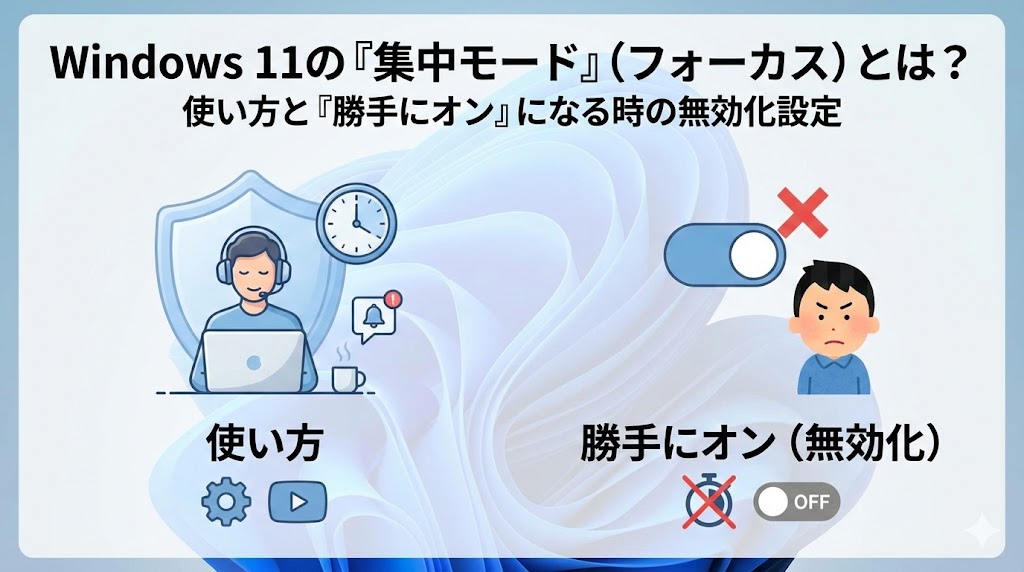
【お急ぎの方へ:この記事の結論】
- ✅ 最短・3秒で解決:画面右下の「日付」を押してベルマークを押すだけ!(基本操作へジャンプ)。
- ✅ 勝手に通知が消える怪奇現象:犯人は99%「全画面表示モード」の自動設定です(自動設定の解除へジャンプ)。
- ✅ 何をやってもダメな時:レジストリ操作で機能を「根こそぎ無効化」する裏技も解説(完全無効化へジャンプ)。
※この記事では、PC設定が苦手な方でも迷わないよう、図解レベルの細かさで徹底解説しています。目次から気になるところへ飛んでくださいね!
「よし、今日の仕事はここまで!あとはゆっくりYouTubeでお気に入りの実況動画でも見ようかな〜🍺」
そう思って動画を全画面にしてリラックスしていたら…
「あれ?スマホにはLINEの通知が来てるのに、PCには全く通知が来ないぞ…?」
「もしかして、さっき送った大事なクライアントへのメール、返信が来てたのに気付かずにスルーしちゃってた!?」😱
PCを使っていると、そんな「通知のすれ違い」に冷や汗をかいた経験、ありませんか?
逆に、こんな経験もあるかもしれません。
「プレゼン資料の作成中、ゾーンに入ってバリバリ書いてる時に限って『ピロリン♪』『ポロン♪』ってSlackの通知音が鳴り止まない…!」😡
「もう!今は静かにしててよ!!」
思わず画面に向かって叫びたくなる、あのもどかしさ。
Windows 11には、そんな私たちの「集中したい時間」と「リラックスしたい時間」を守ってくれる機能が搭載されています。
でも、ちょっと待ってください。
「設定画面を開いても、Windows 10にあったはずの『集中モード』っていう言葉が見当たらないんだけど…?」
「何も設定変えてないのに、勝手に通知がオフになってて、上司からの連絡を見落とす事故が起きた…」
そうなんです。
Windows 11になって、機能の名前が変わったり、勝手に気を利かせる「お節介機能」が増えたりして、「逆に使いづらい!」「意味がわからない!」と混乱しているユーザーが急増しているんです💦
検索窓に「windows11 集中モード 勝手に」「windows11 通知 こない 治らない」と打ち込んで、この記事にたどり着いたあなた。
そのイライラと不安、痛いほどわかります!
私も執筆作業中、勝手に通知が止まっていて、友人からのランチの誘いを3時間も無視してしまったことがあります(笑)。
でも、大丈夫です!
その混乱する気持ち、よーくわかります。でも、あなたのPCが壊れたわけじゃありません!
Windows 11の集中モードは、実は「2つの機能」にパワーアップして再編されただけなんです。仕組みさえ分かれば、今まで以上にあなたの時間を守ってくれる最強の味方になりますよ!
この記事は、そんな「通知コントロール迷子」になってしまったあなたを救うための、Windows 11版「集中モード完全攻略バイブル」です🕵️♀️
基本のオン・オフから、勝手に起動してしまう「お節介機能」の止め方、さらにはレジストリを使った裏技まで。
私と一緒に、一つずつ順番に設定を見直して、誰にも邪魔されない「最強の集中環境」を手に入れましょうね!🥰
そもそも「集中モード」はどこへ消えた?Windows 11のややこしい変更点
まず最初に、一番の混乱ポイントである「言葉の定義」をスッキリさせておきましょう。
Windows 11の設定画面を必死に探しても、「集中モード」というメイン項目が見つからなくて焦りませんでしたか?
「あれ?機能自体が削除されたの?」
いいえ、違います。実は、Windows 10まで慣れ親しんだ「集中モード」は、Windows 11では以下の「2つの機能」に分裂・統合され、名前が変わったんです。
▼ 新しい2つの顔
- ① 応答不可(Do Not Disturb):
通知バナーを画面に出さない、音も鳴らさない機能。
これが従来の「集中モード」の正当な後継者です! - ② フォーカス(Focus):
「応答不可」にプラスして、タスクバーの通知バッジ(アイコンの右上の赤丸)も消し去り、タイマーで時間を管理する機能。
より強力な「超・没入モード」だと考えてください。
つまり、使い分けとしてはこんなイメージです。
「とりあえず通知音だけ消したいな〜。でもメールが来てるかどうかはアイコンで確認したい」
👉 「応答不可」を使います。
「今から1時間は絶対に誰にも邪魔されたくない!メールの存在すら忘れて作業したい!」
👉 「フォーカス」を使います。
この違いを知らないと、「フォーカスって何?応答不可って何?どっちを使えばいいの?」と迷子になってしまいます。
分かりやすく表にまとめてみたので、ざっくり確認してみてください👇
【表1】「応答不可」と「フォーカス」の機能比較
| 機能・特徴 | ① 応答不可 (Do Not Disturb) |
② フォーカス (Focus) |
|---|---|---|
| 主な目的 | 通知音やバナーの遮断 | 一定時間の作業没頭・集中 |
| 通知バナー | 非表示 (通知センターには残る) |
非表示 |
| タスクバーの点滅 (未読バッジ) |
表示される (気になっちゃうかも) |
表示されない (完全に抑制!) |
| タイマー機能 | なし | あり (セッション時間を設定) |
| 画面上の表示 | 通知アイコンが ベルに斜線🔔 |
デスクトップに タイマー表示⏰ |
| おすすめシーン | 会議中、ゲーム中 映画鑑賞 |
締め切り前の執筆 勉強、ポモドーロ |
どうですか?
Windows 11では「フォーカス」の方が、より強力に私たちを守ってくれる壁になってくれるんですね!🛡️
ここを理解した上で、それぞれの使い方を見ていきましょう。
【基本】これだけ覚えればOK!オン・オフの切り替え方法
理屈は置いておいて、「じゃあどうやって使うの?」という実践編です。
設定画面をいちいち開くのは面倒くさいですよね?
一番手っ取り早いのは、画面右下の「通知センター」を使う方法です。これさえ覚えれば9割の場面で困りません!
1. 「応答不可」をサクッとオンにする(最短手順)
会議が始まる直前や、映画を見始める瞬間など、1秒でも早く通知を消したい時はこれです。
- 画面の右下にある、時刻や日付が表示されている部分(タスクトレイの端っこ)をクリックします。
- 通知センターとカレンダーがパカッと開きます。
- そのパネルの右上に、「ベルのマーク(🔔)」がありますよね?
- これをクリックするだけ!色が反転して、ベルに斜線が入れば「オン(通知オフ)」の状態です。
もう一度クリックすれば、すぐに元の状態(通知オン)に戻ります。
簡単ですよね?✨
2. ガッツリ集中したい時は「フォーカス」を開始
「よし、今から1時間はレポート作成に集中するぞ!」
そんな時は、ベルマークではなく、その下にある「フォーカスセッション」機能を使いましょう。
- 同じく、画面右下の日付をクリックして通知センターを開きます。
- カレンダーの下を見ると、「フォーカスセッション」という項目と、時間の数字(例:30)があります。
- 「ー」「+」ボタンで時間を決めて(例えば45分とか)、「フォーカスを開始」ボタンをポチッ!
すると、どうなると思いますか?
画面上に小さなタイマーが出現して、カウントダウンが始まります。
そして、バックグラウンドでは自動的に「応答不可」がオンになり、さらにタスクバーでチカチカ点滅するあのお知らせアイコンすら沈黙します。
この間は、世界から切り離されたような静寂が訪れます。
ついアイコンが気になってクリックしちゃう…なんていう「誘惑」も断ち切れますよ!😤
なぜ?「勝手にオンになる」原因と無効化設定
ここからが本題です。
多くのWindows 11ユーザーを悩ませている「勝手に通知が来なくなる怪奇現象」。
「何もしてないのに!なんで!?壊れたの!?」ってパニックになりますよね。
実はこれ、Windows 11の「気が利きすぎるお節介機能(自動規則)」が、デフォルト(初期状態)でオンになっているせいなんです。
PC側としては、「あ、ご主人様は今忙しそうだから、気を利かせて通知止めておきましたよ(ドヤ顔)」って感じなんですが、私たちからすれば「余計なことを!!」ってなりますよね(笑)。
以下の手順で、その犯人を見つけ出して設定をオフにしましょう!👮♀️
自動起動のチェックを外す手順
- 画面下のスタートボタン(Windowsロゴ)を右クリックして、メニューから「設定」を開きます。
- 左メニューの「システム」が選ばれている状態で、右側の「通知」をクリックします。
- 「応答不可」という項目の右にあるスイッチではなく、その下の「自動的にオンにする」という文字の部分をクリックして展開します(ここが隠れてて分かりにくいんです!)。
ここにズラリと並んでいるのが、勝手にオンになる原因たちです。
特に怪しいのがどれか、表にまとめてみました。ご自身の状況と照らし合わせてみてください!
【表2】「勝手にオンになる」主な自動規則一覧
| 項目名 | デフォルト | ここが罠!対処法 |
|---|---|---|
| 次の時間帯 | オフ | 夜23時〜朝7時などに設定されていると、その時間は通知が来なくなります。「最近、夜だけ通知来ないな…」と思ったらここをチェック。 |
| ディスプレイを複製しているとき | オン | プロジェクターやサブモニターを繋いで「複製(同じ画面を出す)」にすると発動します。プレゼン事故防止用ですが、家でデュアルモニターにする人はオフ推奨! |
| ゲームをプレイしているとき | オン | PCゲームを起動すると自動でオンになります。「ゲーム中もDiscordやLINEの通知は見たい!」というゲーマーの方は、迷わずチェックを外しましょう。 |
| アプリを全画面表示モードで使用しているとき | オン | これです!これが最大の犯人です! ブラウザでYouTubeを全画面表示(F11キー)にしただけで「応答不可」になります。 トラブルの9割はこれなので、必ずチェックを外してください! |
| Windowsの機能更新プログラム適用後 | オン | アップデート直後の1時間は通知を減らす機能。これはそのままでもOKですが、気になるならオフで。 |
特に一番下の「アプリを全画面表示モードで〜」は、ほとんどの人が引っかかる落とし穴です!
「動画を見ていただけなのに、なんで?」の答えはこれだったんですね。
これを外しておくだけで、「リラックスして動画を見てたら、いつの間にか大事なメールを見逃してた…」という悲劇は防げますよ👍
「部長のメールだけは通して!」通知の例外設定
ここまでで、勝手にオンになるのは防げました。
でも、いざ自分で集中モードを使う時に、「家族からの緊急連絡とか、上司からのメールだけは鳴らしたい…」って思うこと、ありますよね?
「全てを遮断するか、全てを通すか」の二択なんて、不便すぎます。
そんなワガママな願いも、「優先通知」を使えば叶います!
VIPだけを通す設定手順
- 先ほどと同じ「システム」>「通知」の設定画面を開きます。
- 「応答不可」という文字をクリックして、詳細メニューを開きます。
- 「優先通知を設定する」という項目があるのでクリックします。
ここで、自分だけの「ホワイトリスト(許可リスト)」を作ることができます。
- 通話(着信): 「着信」を許可したり、「同じ人から2回連続でかかってきたら緊急とみなして鳴らす」なんていう賢い設定もできます。
- アプリの追加: LINEやSlack、Teams、Outlookなど、「これの通知だけは絶対に逃したくない!」というアプリを個別に登録できます。
これを設定しておけば、集中モード中でも、
「どうでもいいメルマガの通知は来ないけど、部長からのチャットだけは即座に鳴る」
という、理想的な環境が作れます。
まさに、守りと攻めを両立できる最強の布陣ですね!🛡️⚔️
【上級者向け】レジストリ操作で「完全無効化」する裏技
「設定を全部見直したのに、まだ勝手にオンになる…PCがおかしいのかも?」
「会社の共有PCだから、社員が勝手に集中モードにして連絡がつかなくなるのを防ぎたい!」
そんな、ちょっと特殊な状況に追い込まれているあなたへ。最後に残された「強硬手段」をお教えします。
Windowsの心臓部である「レジストリ」というデータベースを直接書き換えて、機能そのものを強制的に無効化する方法です。
⚠️ ここで一番重要なポイント!
レジストリ操作は、失敗するとWindowsが起動しなくなるリスクがあります。初心者の方は無理をせず、自信がない場合はスキップしてください。行う場合は、必ずバックアップを取ってから、自己責任で慎重に行ってくださいね!
レジストリによる強制無効化手順
- キーボードの「Windowsキー」を押しながら「R」を押して、「ファイル名を指定して実行」を開きます。
- 入力欄に「regedit」と入力してEnterキーを押します。(「このアプリが変更を加えることを許可しますか?」と聞かれたら「はい」を押してください)
- レジストリエディターが開きます。上のアドレスバーに、以下の呪文(パス)をコピー&ペーストして移動します。(手で探すと大変なのでコピペ推奨!)
HKEY_CURRENT_USER\Software\Microsoft\Windows\CurrentVersion\Notifications\Settings
- 移動したら、右側の何もない白いスペースを右クリックし、「新規」>「DWORD (32ビット) 値」を選択します。
- 新しい項目ができるので、名前を以下のように変更します。(これもコピペ推奨!)
NOC_GLOBAL_SETTING_TOASTS_ENABLED
- 作成した値をダブルクリックして、小さなウィンドウが出たら「値のデータ」を「1」にします。
- 1 = トースト通知を強制的に有効にする
- 0 = 無効
- OKを押して、PCを再起動します。
これで、システムレベルで「いかなる時も通知を出すこと!」と命令することができます。
ここまでやる必要はあまりないかもしれませんが、「どうしても直らない!」という時の奥の手として覚えておいて損はないですよ😉
まとめ:Windows 11の集中モードは「全画面」の罠に注意!
長文にお付き合いいただき、本当にお疲れ様でした!
Windows 11の通知周りのトラブル、名前が変わったり設定場所が深かったりと、本当にややこしいですよね。
でも、ここまで読んだあなたは、もう「通知迷子」ではありません!
最後に、今回の攻略ポイントをギュッと要約しておきます。
✅ 通知トラブル解決のための最強チェックリスト
- 基本操作: 画面右下の「日付」→「ベルマーク」で、いつでも1秒でオン・オフできる!
- 最大の罠: 「設定」>「通知」>「自動的にオンにする」の中にある「アプリを全画面表示モードで〜」のチェックを外す!(これが諸悪の根源!)
- 使い分け: サクッと通知オフなら「応答不可」、ガッツリ作業なら「フォーカス」という二刀流。
- 例外設定: 部長や家族の連絡だけは「優先通知」リストに入れて、リスク管理もバッチリ。
意図しないタイミングで通知が消えてしまうのはストレスですが、設定さえ正しく行えば、映画を見ている時やプレゼン中に恥ずかしい通知が表示されるのを防いでくれる、とっても頼もしい機能です。
「あ、これなら使いこなせそう!」って思ってもらえたら嬉しいです。
ぜひご自身のライフスタイルに合わせて、最適な「集中環境」を作ってみてくださいね! 応援しています!💪✨


コメント