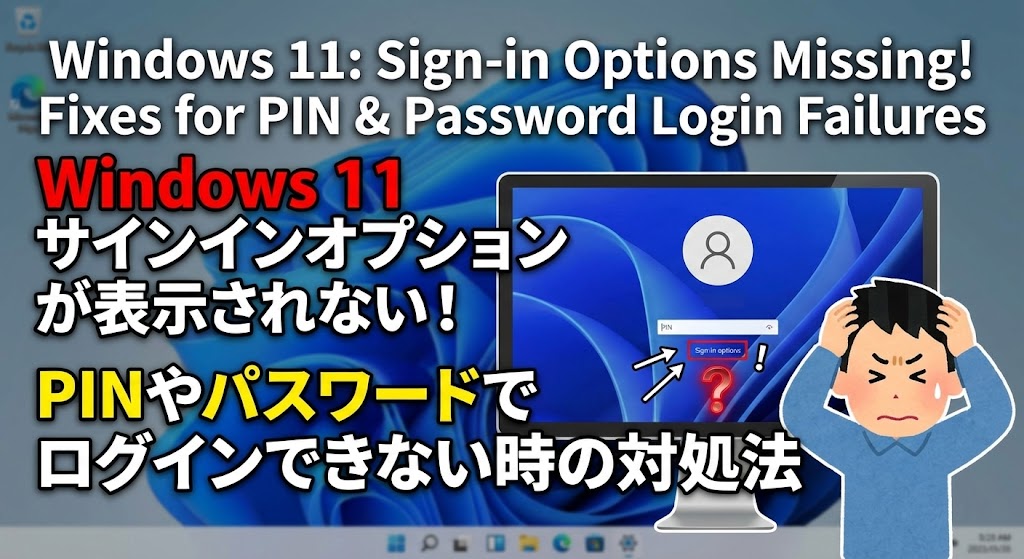
【お急ぎの方へ:この記事の結論】
この記事は、Windows 11のログイン画面で立ち尽くしてしまったあなたのための「最終攻略ガイド」です。
- ✅ パスワード入力欄が消滅した:実は「透明」になっているだけかも?何もない場所をクリックで復活!(解決策1へ)。
- ✅ サインインオプション自体がない:「Helloのみ許可」というお節介機能がオンになっていませんか?(解決策2へ)。
- ✅ PINが壊れた・変更要求が出る:故障ではありません。「PINを忘れた場合」から作り直せば100%直ります(解決策3へ)。
- ✅ 何をやってもダメな時:「NGCフォルダ」の削除やレジストリ修正など、プロの裏技も公開(上級編へ)。
※PC操作が苦手な方でも絶対に迷わないよう、図解レベルの細かさで徹底解説しています。目次から自分の症状に近いものを探してくださいね!
「あれ…? いつもここにあるはずの『サインインオプション』がない!?」
「パスワードで入りたいのに、入力欄すら出てこない…これじゃログインできないじゃん!」
朝一番、コーヒー片手に「さあ、仕事を始めよう!」と意気込んでPCを開いた瞬間。
あるいは、大事なオンライン会議の直前、数分を争うようなタイミング。
そんな時に限って、この「ログインできない」という悪夢のような画面が現れるんですよね。
PCを再起動しても変わらない。
画面をクリックしても反応がない。
美しいロック画面の風景写真が、今はただただ憎らしく見えてくる…。
焦る気持ちで震える手でスマホを取り出し、「windows11 サインインオプション 表示されない」とか「windows11 pinの設定を求められる」なんて必死に検索して、このページにたどり着いてくれたんじゃないでしょうか。
「何も設定いじってないのに!」
「昨日までは普通に使えてたのに!」
そう叫びたくなりますよね。
もしかして今、ログイン画面の前で途方に暮れて、冷や汗をかいていませんか…?😥
わかります、すごーくわかります!
私も以前、クライアントに急ぎの資料を送らなきゃいけない時に限ってPINが弾かれて、パスワード入力に切り替えようとしたらボタンがなくて、「なんで今なのよー!」って絶望した経験があります。
PCの中には大切なデータも、家族の写真も、仕事のファイルも全部入っているのに。
まるで自宅の玄関の鍵穴が、一夜にしてセメントで埋められてしまったような気分になりますよね。
でも、大丈夫です!
その焦る気持ち、痛いほどわかります。でも、落ち着いて聞いてください。
あなたのPCが壊れたわけじゃありません!
この問題、実はWindows 11特有の「更新による一時的なバグ」や、セキュリティ強化のための「ちょっとお節介な設定」、あるいは「データの整合性エラー」が原因であることがほとんどなんです。
この記事は、そんな「ログイン画面で締め出された」あなたを救うための、プロ直伝の解決策をすべて網羅した「完全バイブル」です🕵️♀️
実は「見えないだけでそこにある」という衝撃のパターンから、設定一つで直るケース、さらにはシステムの奥底を修復するプロの技まで。
PC初心者の方でも絶対に迷子にならないよう、専門用語を極力使わずに解説します。
私と一緒に、一つずつ順番に試して、あの安心できるいつものデスクトップ画面を取り戻しましょうね!🥰
なぜサインインオプションが消えるの?原因をサクッと切り分け!
具体的な作業に入る前に、「なんでこんなことが起きるの?」っていう原因の全体像を、ざっくり知っておきましょう。
敵(原因)の正体を知れば、無駄な作業をせずに、最短ルートで解決できますからね!
主な犯人は、以下の5つに絞られます。
- 実は「見えない」だけの不具合(表示バグ):
これが最近一番多い厄介者!ボタン自体は機能しているのに、透明人間みたいに見えなくなっているパターン。 - 設定で「パスワード禁止」になっている:
Windowsのセキュリティ設定で「Windows Hello(顔・指紋・PIN)以外は認めない!」という状態になっている場合。 - PIN情報の破損・不整合:
PC内部のセキュリティチップ(TPM)の情報と、Windowsの認識がズレてしまい、PINが使えなくなっている状態。 - 会社や学校の管理(ポリシー制限):
自分のPCではなく支給品の場合、管理者が「このログイン方法しかダメ」と遠隔で制限している可能性。 - システムファイルの破損:
Windowsの更新に失敗したりして、認証システムそのものがバグっている重症パターン。
「どれに当てはまるか分からない…」という方も大丈夫!
以下のチェックリストを作ったので、これを参考に上から順番に試していけばOKです👍
【対処法チェックリスト】難易度と効果の目安
| 対処法の名称 | 所要時間 | 難易度 | 解決率 | どんな時に? |
|---|---|---|---|---|
| 1. 「透明なボタン」を探す | 10秒 | ★☆☆ | 特大 | 更新後の不具合ならコレ一発! |
| 2. 完全シャットダウン | 2分 | ★☆☆ | 中 | 一時的なバグなら直る。 |
| 3. 「Helloのみ許可」OFF | 3分 | ★★☆ | 大 | 一度ログインできた後に有効。 |
| 4. PINのリセット | 5分 | ★★☆ | 大 | PINのエラーは作り直しが一番。 |
| 5. NGCフォルダ削除 | 15分 | ★★★ | 最終奥義 | 何をやってもダメな時の劇薬。 |
準備はいいですか?
まずは一番簡単で、一番「まさか!」と思う方法からやってみましょう!
【解決策1】えっ、そこ!?「見えないボタン」をクリックしてみる
「パスワード入力欄がない!」
「サインインオプションの文字が見当たらない!」
そう大騒ぎしてPCを初期化する前に、絶対にこれを試してください。
実は、Windows Updateの適用直後(特にKB5064081などの更新以降)、Windows 11で「アイコンが透明になって見えなくなる」という、冗談みたいな不具合が世界中で報告されているんです。
つまり、機能は生きているのに、ただ「見えていないだけ」というオチの可能性があります。
目に見えない透明人間が、そこに立っているようなものです。
透明人間を探す手順
- ロック画面(ログイン画面)を表示させます。
- 普段なら「パスワード」や「サインインオプション」のアイコンがあるはずの場所を、じっと見つめます。
- 何も表示されていない「空白のスペース」あたりにマウスカーソルを合わせて、カチカチとクリックしてみてください。
- カーソルの形が変わったり、クリック音はしませんか?
- どうですか? 急にパスワードの入力ボックスが「パッ」と現れませんでしたか?
「え、本当にここ押すの…?」って拍子抜けしちゃいますよね(笑)。
でも、これが最も多い解決策なんです。
もしこれで入力欄が出てきたら、おめでとうございます!原因は単なる「表示バグ」です。
そのままパスワードを入力してログインしちゃってください。
もしクリックしても無反応なら、画面描画自体がおかしくなっているかもしれません。
一度キーボードの「Ctrl」+「Alt」+「Delete」を同時に押して画面を切り替えるか、右下の電源ボタンから「再起動」して、画面をリフレッシュさせてみましょう。
【解決策2】設定の罠!「Windows Helloのみ許可」を解除する
「なんとかPINや別の方法でログインはできたけど、やっぱりサインインオプションが出ないままなんだけど…」
「毎回PINを求められて、パスワードを選べるように戻したい!」
そんな方は、Windows 11のお節介機能(失礼!)が働いている可能性大です。
Windows 11には、セキュリティを高めるために「Microsoftアカウントでのログインは、Windows Hello(顔・指紋・PIN)しか認めません!」という設定が標準でオンになっていることが多いんです。
Microsoftとしては「パスワードなんて古い!これからは生体認証の時代だ!」と言いたいわけですね。
でも、PINを忘れた時や指紋が反応しない時、パスワードという「逃げ道」がないのは恐怖でしかありません。
この設定をオフにして、選択肢を取り戻しましょう。
設定を元に戻す3ステップ
一度ログインした状態で、以下の手順を進めてください。
- スタートボタン(Windowsロゴ)をクリックして、「設定」(歯車アイコン)を開きます。
- 左メニューの「アカウント」を選び、右側のリストから「サインイン オプション」をクリックします。
- 画面の中ほどにある「追加の設定」という項目を探してください。
- そこに「セキュリティ向上のため、このデバイスではMicrosoftアカウント用にWindows Helloサインインのみを許可する(推奨)」という長いスイッチがあります。
- このスイッチが「オン(青色)」になっていたら、「オフ(灰色)」に切り替えます!
⚠️ ここでワンポイント!
スイッチをオフにしたら、設定をシステム全体に反映させるために、必ず一度PCを再起動するか、サインアウトして確認してください。
これでロック画面に戻ってみてください。
「サインインオプション」という文字が復活して、クリックすると懐かしの「鍵マーク(パスワード)」が選べるようになっていませんか?
これでもう、PINを忘れてもパスワードで入れる「予備の鍵」が確保できましたね!
この安心感がたまらないんです😊
【解決策3】「PINの設定を求められる」時は素直にリセット!
「PINを入力しても『問題が発生しました』というエラーで弾かれる…」
「windows11 pinの設定を求められる って画面が繰り返し出る…」
こういう時、「乗っ取られた!?」ってドキッとしませんか?
でも、落ち着いてください。
これは多くの場合、PCの中にある「PINの認証情報」がちょっと壊れちゃったか、Windows Updateのタイミングで「鍵と鍵穴」の整合性が取れなくなっただけなんです。
壊れた鍵を無理やりガチャガチャ回すより、管理会社に頼んで新しい鍵(PIN)を作り直しちゃいましょう!
データは消えないので安心してくださいね。
パターンA:「PINを忘れた場合」が画面にあるとき
一番ラッキーなパターンです。最短ルートで直せます。
- PIN入力欄の下にある「PINを忘れた場合」という文字をクリックします。
- 「お待ちください」という画面の後、Microsoftアカウントのパスワード入力画面になるので、パスワードを入力します。
- 登録してあるメールアドレスやSMSにコードが届くので、本人確認を済ませます。
- 「続行」を押すと、「PINのセットアップ」画面が出るので、新しいPINを決めて入力すれば完了です!
パターンB:「PINを忘れた場合」すら出ないとき
「そのリンクすらないから困ってるのよ!」という場合ですね。
その場合は、【解決策1】や【解決策2】を駆使して、なんとか一度「パスワード」でログインする必要があります。
パスワードで入れたら、以下の手順で設定画面からリセットをかけましょう。
- 「設定」→「アカウント」→「サインイン オプション」を開きます。
- 「PIN (Windows Hello)」の項目を開きます。
- ここにある「PINを変更」ではなく、「PINを削除」を選んで一度消してしまいます。
- 削除した後、改めて「PINを設定(セットアップ)」をクリックして作り直します。
これで、PIN機能がリフレッシュされて、正常に使えるようになるはずです!
【解決策4】「pin 変更 要求」が出る!これって会社PC特有?
「急に『組織の要件により、PINを変更してください』なんて出たんだけど…」
「windows11 pin 変更 要求 って検索してもよく分からない…」
もしこの画面が出たなら、それはPCの故障ではなく、「管理者(会社や学校)からの指令」である可能性が高いです。
会社・学校PCの場合の対処法
企業で使っているPCには、「セキュリティのために、3ヶ月に1回はPINを変えなさい」とか「複雑なPINにしなさい(数字だけじゃダメ)」というルール(ポリシー)が裏で設定されていることが多いんです。
この場合、いくら設定をいじっても、そのルールには逆らえません(笑)。
- ✅ 素直に従う:
画面の指示通りに、新しいPINを設定してください。 - ✅ 以前と同じはNG:
「過去に使ったPIN」は使えないことが多いので、新しい番号を考えておきましょう。
また、会社のPCで「サインインオプションが表示されない」場合、管理者があえて「パスワードでのログインを禁止」しているケースもあります。
ここで無理に裏技を使おうとすると、会社のセキュリティシステムに「不正アクセス検知!」と通報されて、後で怒られちゃうかも…😱
「どうしても入れない!」「不具合かも?」と思ったら、自分で悩まずに会社のIT担当者(管理者)に「KB5064081の不具合かも?」と相談するのが、実は一番の最短ルートですよ!
【上級編】それでも直らない!NGCフォルダ削除とレジストリ操作
⚠️ 【最重要】作業前の確認
これ以降の操作(フォルダ削除やセーフモード)を行うと、再起動時に「BitLocker回復キー」の入力を求められる場合があります。
手元にキーがないとPCがロックされてしまいます。作業前に必ずスマホ等でキーを確認・保存してください。
「全部やった。クリックもしたし設定も見た。再起動もした。」
「それでも、PINはエラーになるし、サインインオプションも出ない!」
そんな、心が折れそうなあなたへ。
最後に残された「強硬手段」をお教えします。
ここからの操作は、システムの中枢をいじるので、少しだけ慎重にやってくださいね。
最強の荒療治「NGCフォルダ」の削除
WindowsのPIN情報は、「NGC」という特殊な隠しフォルダに保存されています。
このフォルダの中身が破損していると、何をしてもPINが通りません。
なら、このフォルダの中身を空っぽにして、Windowsに「あれ?PINがないぞ?」と思わせて、強制的にリセットさせる方法です。
手順(※必ず管理者権限で実行してください)
- エクスプローラーを開き、上部の「表示」→「表示」→「隠しファイル」にチェックを入れます。
- 以下のパス(場所)まで順番にフォルダを開いていきます。
C:\Windows\ServiceProfiles\LocalService\AppData\Local\Microsoft - ここに「Ngc」というフォルダがあります。
- このフォルダをダブルクリックすると「アクセス許可がありません」と言われますが、「続行」や「セキュリティタブ」から所有権を取得して無理やり開きます。
- Ngcフォルダの中にある全てのファイルとフォルダを削除します。(Ngcフォルダ自体は消さずに、中身だけ空にします)
- PCを再起動します。
- 「設定」→「アカウント」→「サインインオプション」から、新しいPINを設定します。
これをやると、今まで頑固にエラーを吐いていたPIN設定が、「あ、設定されてないですね。作りましょう!」と素直になります。
まさに、毒をもって毒を制す、最終奥義です。
レジストリで「サインインオプション」を強制表示
もし「Helloのみ許可」の設定項目自体が見当たらない場合、レジストリというWindowsの設計図を書き換えて、スイッチを強制的に出現させる方法があります。
- スタートボタンを右クリックして「ファイル名を指定して実行」を選びます。
- 名前に「regedit」と入力してOKを押します。
- 上のアドレスバーに以下をコピペしてEnterを押します。
HKEY_LOCAL_MACHINE\SOFTWARE\Microsoft\Windows NT\CurrentVersion\PasswordLess\Device - 右側の画面にある「DevicePasswordLessBuildVersion」という項目をダブルクリックします。
- 値を「2」から「0」に書き換えてOKを押します。
- PCを再起動します。
これで、「Windows Helloのみ許可」の設定が強制的にオフになり、サインインオプションにパスワードが復活するはずです!
よくある質問(FAQ)
最後に、同じ悩みを持つ人からよく聞かれる質問をまとめておきました。
「私だけじゃないんだ」って安心してくださいね!
Q1. サインインオプションが表示されないのはウイルスですか?
A. ほとんどの場合、ウイルスではありません!ご安心ください。
記事でも紹介した通り、Windows Updateの不具合(KB5064081など)や、設定による制限が原因です。ウイルススキャンをする前に、まずは「見えないボタン」のクリックから試してみてください。
Q2. 「PINを忘れた場合」のリンクすら出ないのですが…。
A. その場合は、まず「パスワード」でログインする必要があります。
【解決策1】の透明ボタンクリックや、再起動を試してパスワード入力を呼び出してください。ログインさえできれば、設定画面からPINを安全に作り直せます。
Q3. セーフモードで起動すれば直りますか?
A. はい、有効な手段の一つです。
ログイン画面で「Shiftキー」を押しながら「再起動」を押すと、トラブルシューティング画面に入れます。そこからセーフモードで起動し、PINを削除したり、パスワードでログインしたりすることで解決するケースも多いです。
⚠️ セーフモード起動時の重要注意点
セーフモードを使用する際、「BitLocker回復キー」の入力を求められる場合があります。手元にキーがないとPCが開けなくなるため、必ず事前に確認してください。
まとめ:サインインオプション消失は「設定」と「不具合」の両面から疑おう
Windows 11のログイン画面トラブル、本当に心臓に悪いですよね。
でも、ここまでのステップを一つずつ確認していけば、必ず「入れる入り口」は見つかったはずです!
最後に、今回のトラブルシューティングの要点を、もう一度おさらいしておきましょう。
✅ 完全解決への4ステップ
- ステップ1(透明化確認):パスワード欄は「消えた」のではなく「見えない」だけかも。空白をクリックして確認!
- ステップ2(設定見直し):「Helloのみ許可」をオフにすれば、パスワードという最強の予備キーが復活します。
- ステップ3(作り直し):おかしいなと思ったら、悩まず「PINを忘れた場合」からリセット。これが一番の近道。
- ステップ4(最終手段):NGCフォルダ削除やレジストリ操作。ただし、会社PCならまずは管理者に相談!
トラブルは突然やってきますが、対処法さえ知っていれば怖くありません。
もしもの時のために、普段からPINだけでなくパスワードも使える状態にしておく(Helloのみ許可をオフにする)のが、私のおすすめする「心の保険」です✨
あなたのPCが無事にログインできて、止まっていた仕事や作業がサクサク進むことを、心から願っています!
これで、いつもの快適なデスクトップ画面を取り戻してくださいね!👋✨


コメント