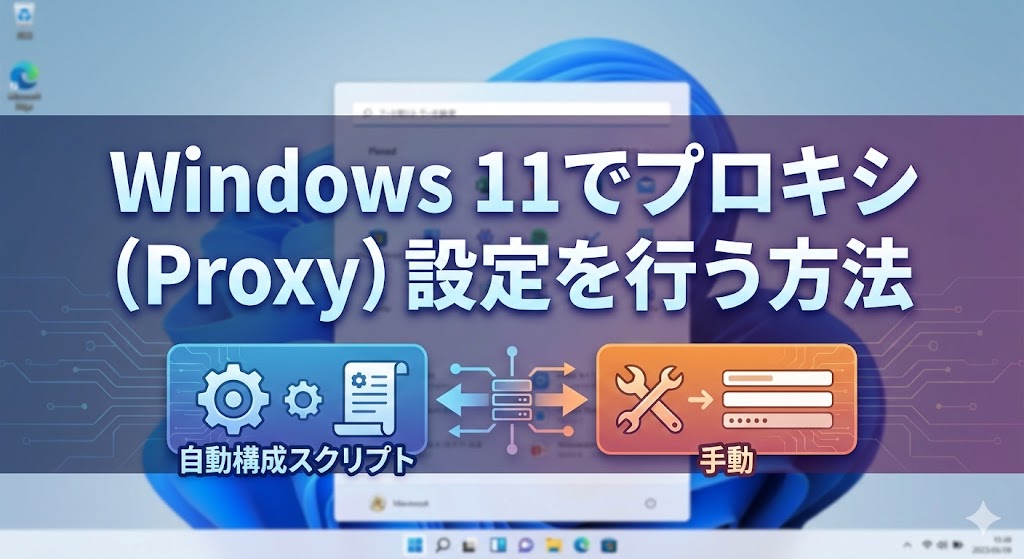
【お急ぎの方へ:この記事の結論】
- ✅ 最短・1分で解決(大企業向け):
管理者のURLをコピペするだけの「自動構成スクリプト」を使いましょう(自動設定へジャンプ)。 - ✅ 手動で確実につなぐ(中小・SOHO向け):
指定された「IPアドレス」と「ポート」を入力すればOKです(手動設定へジャンプ)。 - ✅ 家で繋がらない時:
自宅ではプロキシ設定を「オフ」にしないとネットは動きません!(自宅での注意点へジャンプ)。
※この記事では、PCやネットワーク設定が苦手な方でも絶対に迷わないよう、図解レベルの細かさで徹底解説しています。目次から気になるところへ飛んでくださいね!
「あれ…? 周りの人は普通に見れているのに、なんで私のパソコンだけネットに繋がらないの…?」
新しい部署や学校のPCルーム、あるいはWindows 11へアップデートした後など、急にネットが使えないと「壊しちゃったかな?」と冷や汗が出ますよね。
その気持ち、痛いほどよくわかります。
でも、安心してください。
あなたのPCが壊れたわけではありません!
ネットに繋がらない原因のほとんどは、Windows 11の中にある「プロキシ」という設定のスイッチが、まだ「オフ」になっているか、数字が少し間違っているだけなんです。
この記事は、そんな「ネット接続迷子」の方を救うための完全ガイドです。
専門用語がわからなくても大丈夫。手元の設定資料を用意して、私と一緒に一歩ずつ進めれば、必ず解決しますよ!
さあ、深呼吸して。設定を始めていきましょう!
そもそも「プロキシ設定」って何? なんで必要なの?
具体的な入力作業に入る前に、「なんでこんな面倒な設定をしなきゃいけないの?」っていう理由を、ざっくり知っておきましょう。
プロキシ(Proxy)= あなたの「代理人」です!
プロキシ(Proxy)とは、日本語に直訳すると「代理」という意味です。
インターネットの世界において、あなたのパソコン(Windows 11)と、見たいWebサイト(GoogleやYahoo!など)の間に入って、通信を「代理」で行ってくれるサーバー(コンピューター)のことを指します。
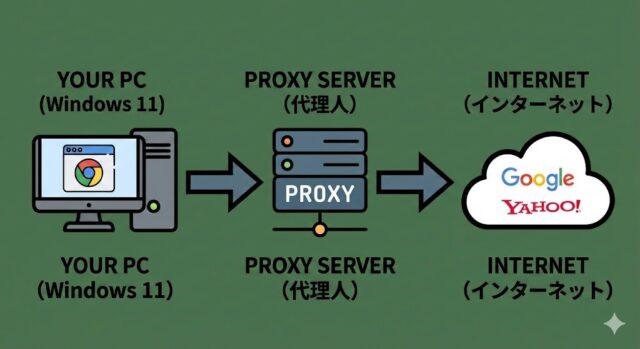
普通、お家のWi-Fiなら、PCはWebサイトと直接おしゃべり(通信)をします。
でも、会社や学校のような大きな組織では、セキュリティを守るために「直接のおしゃべりは禁止!」というルールになっていることが多いんです。
その代わりに、「プロキシサーバーさん」という門番を通して、「このサイト見てもいいですか?」ってお願いする仕組みになっています。
つまり、Windows 11に「ネットを使う時は、必ずこのプロキシさんを通してね!」と教えてあげる作業。
それが、今回の「プロキシ設定」の正体なんです!💡
プロキシサーバーの詳しい仕組みやセキュリティ上のメリットについては、用語解説ページも参考にしてください。」
https://www.ntt.com/bizon/glossary/j-h/proxy-server.html
設定前に絶対に準備してほしい「3つの鍵」
プロキシ設定は、適当な数字を入れても絶対に繋がりません。
必ず、ネットワーク管理者(情シス部門の人や、学校の先生など)から配られた、以下の情報のどれかを手元に用意してください。
これらは、ネットという扉を開けるための「鍵」です!🔑
【A. 大きな組織でよく使う(自動設定用の鍵)】
- スクリプトのアドレス(URL)
(例:http://proxy.example.com/proxy.pacみたいなやつです)
【B. 中小オフィスでよく使う(手動設定用の鍵)】
- プロキシサーバーのアドレス
(例:192.168.1.50とかproxy.company.localみたいなやつ) - ポート番号
(例:8080とか3128といった数字)
もし手元に資料がない場合は、まず管理者に「プロキシの情報ください!」って問い合わせるのが先決です。
どっちを選べばいい? 2つの設定パターン
Windows 11の設定方法は、大きく分けて2種類あります。
自分の手元の資料を見て、どっちに当てはまるかチェックしてみてくださいね!
【表1】プロキシ設定の方式と特徴
| 設定方式 | 特徴 | メリット | 向いているケース |
|---|---|---|---|
| 自動構成スクリプト | 管理者が用意した設定ファイル(.pac)を読み込む | 超カンタン (URL入れるだけ) |
大企業、大学、複雑なネットワーク環境 |
| 手動設定 | ユーザーがIPとポートを直接入力する | 内容が明確。 トラブル時に確認しやすい |
中小企業、SOHO、特定のアプリ利用時 |
準備はいいですか? それでは、実際に設定画面を開いていきましょう!👍
【方法1】URLを入れるだけ!「自動構成スクリプト」の設定手順
もし管理者から「http://〜.pac というアドレスを設定してください」と言われているなら、こっちの手順です。
多くの大企業や大学では、この方法が主流ですよ。
「※本記事の手順は、Windowsの公式サポート情報に基づいています。」
- Windows でプロキシ サーバーを使用する – Microsoft サポート
手順1:まずは「設定」画面への入り口を開く
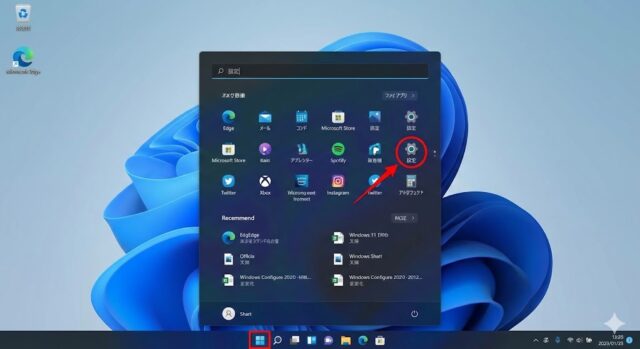
- 画面下の真ん中にある、4つの四角いマーク「スタートボタン」をクリックします。
- メニューの中から、歯車の形をした「設定」アイコンを見つけてクリックします。
(もし見つからなかったら、検索バーに「設定」って入れるとすぐ出ますよ!)
- 設定ウィンドウが開いたら、左側のメニューから「ネットワークとインターネット」を選んでクリックします。
手順2:プロキシ設定の専用ルームへ!
「ネットワークとインターネット」の画面になったら、真ん中のリストを一番下までスクロールしてみてください。
「プロキシ」という項目がありますよね? これをクリックします。
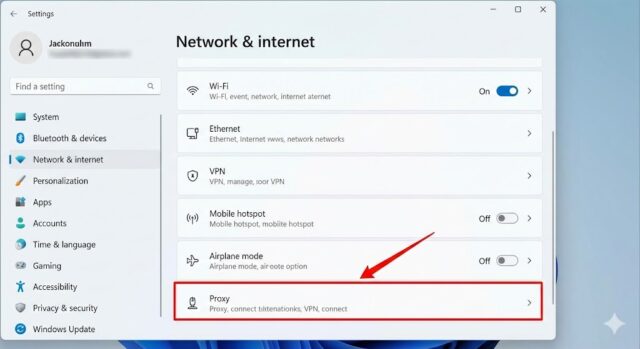
Windows 11では、Wi-Fi設定とは別の場所に、ひっそりと隠れているんです。
手順3:魔法の呪文(URL)を入力する
画面の上の方に「自動プロキシ セットアップ」というエリアがあります。
ここで、以下の3ステップを行いましょう!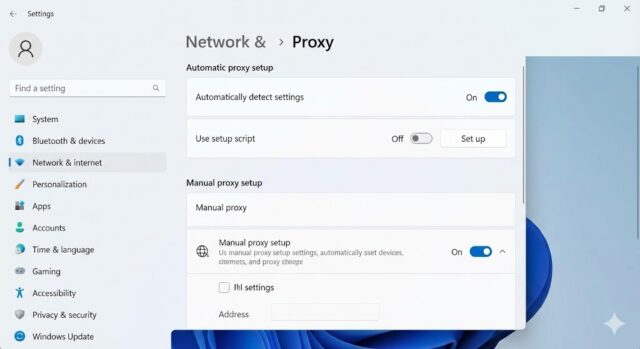
- 「設定を自動的に検出する」:
基本は「オン」でOKですが、もし不安定なら、ここをあえて「オフ」にすると安定することがあります。管理者の指示があればそれに従ってくださいね。 - 「セットアップ スクリプトを使う」:
この右側にある「セットアップ」というボタンをクリックします。 - 小さな画面がポップアップするので、まずスイッチを「オン」にします。
- 「スクリプトのアドレス」という真っ白な枠に、教えられたURL(例:
http://proxy.example.com/proxy.pac)を一字一句間違えずに打ち込みます。
(※ここ、一文字でも違うと動きません!できればコピー&ペースト推奨です!) - 最後に✅「保存」ボタンをカチッと押します。
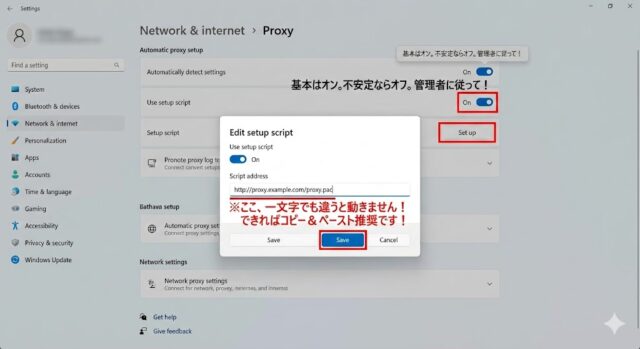
これで自動設定は完了です!🎉
ブラウザ(EdgeやChrome)を開いて、Yahoo!などのページが表示されるか確認してみてください。「表示されたー!✨」という方は、これにて任務完了です!
【方法2】数字を入力して確実につなぐ!「手動プロキシ」の設定手順
もし管理者から「IPアドレスはコレ、ポートはコレを使ってください」と数字を渡されているなら、こっちの手順です。
少し入力項目が多いですが、焦らずやれば大丈夫ですよ!
手順1:手動設定の画面を開く
さっきと同じように、「設定」>「ネットワークとインターネット」>「プロキシ」の画面まで進んでください。
今度は、画面の下の方にある「手動プロキシ セットアップ」というエリアを見ます。
手順2:サーバーの住所(IP)を入力する
- 右側にある「セットアップ」ボタンをクリックします。
- 「プロキシ サーバーを使う」という項目のスイッチを「オン」にします。(これをしないと入力できません!)
- 入力欄が明るくなったら、以下の情報を入力します。
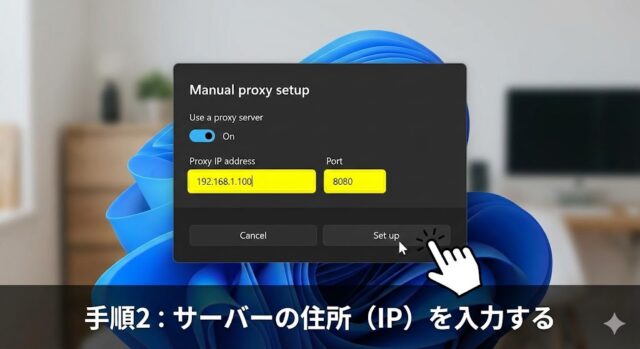
- プロキシ IP アドレス(またはアドレス):
ここに192.168.x.xのような数字、またはproxy.company.localのような文字を入れます。 - ポート:
指定されたポート番号(8080や80など)を入れます。
手順3:ここが重要!「除外設定」を忘れずに
IPアドレスの下に、「次のエントリで始まるアドレスにはプロキシ サーバーを使わない」という、ちょっと長い名前の入力ボックスがありますよね。
これ、地味ですがめちゃくちゃ重要なんです!⚠️
例えば、社内の掲示板サイトや、社内のプリンター設定画面など、「外のインターネットじゃなくて、社内のネットワークにあるもの」を見たい時に、わざわざプロキシ(外への出口)を通そうとすると、「迷子」になって繋がらないことがあるんです。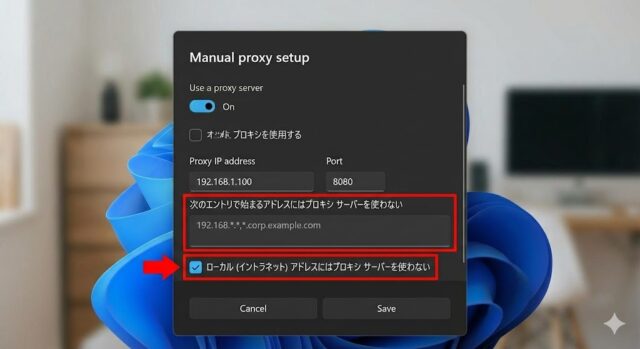
「社内のサイトが見れない!」というトラブルを防ぐために、以下のチェックボックスには必ずチェックを入れておきましょう。
- ✅ ローカル(イントラネット)のアドレスにはプロキシ サーバーを使わない
特定の除外アドレスを指定されている場合だけ、上のボックスにセミコロン(;)で区切って入力します。(例:.local; 192.168. など)
手順4:最後に保存!
すべて入力できたら、右下の✅「保存」ボタンをクリックします。
これで手動設定も完了です! お疲れ様でした!🍵
「あれ、繋がらない?」設定内容とIPアドレスを確認する方法
「言われた通りに入れたはずなのに、まだ繋がらない…」
「本当にこの設定で合ってるのかな?」
そんな不安がある時は、以下の方法で「現在の状態」をチェックしてみましょう。
関連キーワードである「プロキシサーバー ipアドレス 確認 windows11」で検索している方も、ここをチェックです!🔍
確認方法1:まずは「指差し確認」から
一番確実なのは、もう一度さっきの設定画面を開くことです。
- 「設定」>「ネットワークとインターネット」>「プロキシ」を開きます。
- 手動設定なら「セットアップ」ボタンを押して中身を見ます。
ここでよくあるのが、「ドット(.)」と「カンマ(,)」の間違いです。
192.168.1.50 と打つべきところを、192,168,1,50 と打っていませんか?
PCにとって、この2つは全くの別物。よーく目を凝らして確認してみてください!👀
確認方法2:ブラウザで検索してみる
難しいコマンド入力や、黒い画面での確認は不要です!
一番確実な確認方法は、シンプルに「いつものブラウザで検索ができるか」です。
EdgeやChromeを開いて、「Google」や「Yahoo!」などのページを表示してみてください。
もし普通に検索できて、ニュースなどが見れるなら、あなたのプロキシ設定は完璧に成功しています!
自信を持って業務に取り掛かってくださいね。
確認方法3:「確認くん」などのサイトで最終チェック
もしネットに繋がるなら、「確認くん」などのIPアドレス確認サイトを見てみましょう。
そこに表示されている「あなたのIPアドレス」が、あなたのPCのものではなく、「組織のプロキシサーバーのIP」になっていれば成功です!
(スマホで同じサイトを見たときと、全然違うIPになっていれば、ちゃんとプロキシを通っている証拠ですよ👍)
「それでも繋がらない!」時のトラブルシューティング
「手順通りやった。確認もした。でもダメ!」
そんな時に確認すべき、意外な落とし穴をまとめました。
1. 小さな画面で「IDとパスワード」を求められる?
ブラウザを開いた瞬間、真ん中に小さなウィンドウが出てきて「ユーザー名とパスワードを入力してください」と言われることがあります。
これはエラーじゃなくて、「認証プロキシ」という正常な動作です!
「あなたは誰ですか?」と聞かれているだけなので、ネットワーク利用用のIDとパスワードを入力してください。
(※注意:ここで入れるのは、いつもの「Windowsログインパスワード」ではなく、「ネット用のパスワード」の場合があります。わからなければ管理者にGOです!)
2. LANケーブル、抜けてませんか?
「そんなバカな(笑)」と思うかもしれませんが、これ、本当に多いんです!
- LANケーブルの爪が折れてて、しっかり奥まで刺さってなかった。
- ノートPCの「機内モード」がいつの間にかオンになっていた。
- Wi-Fiの接続先が、会社のじゃなくて、ポケットWi-Fiのままだった。
プロキシ設定を疑う前に、まずは物理的な接続をチェックしてみてくださいね。
3. TeamsやSlackだけが繋がらない!
「Webサイトは見れるのに、TeamsやSlack、Zoomだけが『接続中』のまま動かない…」
これは、アプリ側がWindowsのプロキシ設定をうまく読み込めていない可能性があります。
アプリによっては、アプリ独自の設定画面の中に「プロキシ」の項目がある場合があります。そこを確認するか、情シスの人に「Teamsだけ通りません!」と相談してみてください。
⚠️【超重要】PCを家に持ち帰ったら「オフ」にしないとダメ!
ここ、テストに出るくらい重要です!📝
会社や学校で支給されたノートPCを、自宅に持ち帰ってテレワークや宿題をすること、ありますよね。
その時、「会社の設定のまま」では、自宅のWi-Fiには絶対に繋がりません!
なぜなら、あなたのお家には「会社のプロキシサーバー」なんて存在しないから。
PCはずっと「会社のサーバーさーん!どこですかー!」って叫び続けて、永遠にネットに繋がらない状態になっちゃいます。
「総務省のテレワークセキュリティガイドラインでも、社外持ち出し時の適切なネットワーク設定の重要性が示されています。」
https://www.soumu.go.jp/main_sosiki/cybersecurity/telework/
帰宅したら「一時的にオフ」にする手順
- 「設定」>「ネットワークとインターネット」>「プロキシ」を開きます。
- 「自動構成スクリプトを使う」がオンなら、オフにします。
- 「プロキシサーバーを使う(手動設定)」がオンなら、オフにします。
この時、入力されていた数字やURLは消さないでください!
スイッチをパチっと切るだけで、設定を無効化できます。
そして翌日、会社に行ったら、忘れずに「オン」に戻してくださいね。
【表3】場所別のプロキシ設定切り替えリスト
| 場所 | スイッチの状態 | 理由 |
|---|---|---|
| 会社・学校内 | ON(オン) | 組織のセキュリティを通る必要があるため。必須です。 |
| 自宅・カフェ | OFF(オフ) | 普通のネット回線に直接繋ぐため。 ONだと「サーバーが見つかりません」になります。 |
| ホテル | OFF(オフ) | 基本は自宅と同じ。ただし、海外(中国など)の場合はVPNが必要になることも。 |
まとめ:Windows 11のプロキシ設定は「正確な情報」が命
長文にお付き合いいただき、本当にお疲れ様でした!
Windows 11でのプロキシ設定方法について、自動設定から手動設定、そして確認方法まで詳しく解説してきました。
最後に、今回の設定の極意をもう一度おさらいしておきましょう。
✅ プロキシ接続完全攻略チェックリスト
- 事前準備が9割:
まずは管理者から「アドレス」「ポート」「スクリプトURL」をもらう! - 自動と手動:
指示に従って正しいメニューを選ぶ。「セットアップ」ボタンを押すのを忘れずに。 - 除外設定:
社内サイトを見るなら、「ローカルアドレスにはプロキシを使わない」にチェック! - 持ち出し時:
家ではOFF、会社ではON。この切り替え習慣をつけよう。
プロキシ設定は、一度覚えてしまえば決して難しい作業ではありません。
しかし、一文字の入力ミスや、スイッチの入れ忘れだけで、インターネットという広大な情報源へのアクセスが遮断されてしまう、繊細な設定でもあります。
もしまた設定中に迷ったり、繋がらなくなったりしたら、いつでもこの記事に戻ってきて、手順を一つずつ指差し確認してみてください。
正しい設定を行えば、Windows 11は快適で安全なネットワーク環境を提供してくれます。
あなたのデジタルライフが、トラブルなくスムーズに進むことを、心から願っています! 応援しています!💪✨

コメント