【お急ぎの方へ:この記事の結論】
- ✅ オレンジの点の正体:「マイクを使用中」のサインです。故障やウイルスではありません!
- ✅ 犯人(アプリ)の特定:コントロールセンターを開けば、一番上にアプリ名が出てきます🔍
- ✅ 盗聴の心配は?:この点が出るおかげで、勝手に録音されるのを防げる「守りのサイン」なんです🛡️
※この記事では、iPhone初心者の方でも迷わないよう、図解レベルの細かさで徹底解説しています。目次から気になるところへ飛んでくださいね!
「あれ…?昨日までは普通に使えてたのに、画面の右上に見たことないオレンジの点がついている…!?」
「何もしてないはずなのに。もしかして、誰かに盗聴されてる?それともスマホの故障…?」
ふとした瞬間に視界に入るその小さな点は、一度気になるともう、不安で夜も眠れなくなっちゃいますよね😥
「iphone オレンジの点 不明」なんて必死に検索して、このページに救いを求めて来てくれたあなたの今の気持ち、痛いほどわかります。
わかります、すごーくわかります!私も初めてこの点を見た時は、「えっ、何これ怖い!」ってパニックになって、思わずiPhoneのカメラを指で隠しちゃいましたから(笑)💦
でも、大丈夫です!
その焦る気持ち、よーよーくわかります。でも、あなたのiPhoneが壊れたわけでも、ハッキングされたわけでもありません!
このオレンジの点は、Appleがあなたのプライバシーを全力で守るために用意してくれた「とっても優しいお知らせ」なんです。
この記事は、そんな「オレンジの点迷子」になってしまったあなたを救うための、プロ直伝の解決策を網羅した「完全バイブル」です🕵️♀️
正体は何なのか?どうして消えないのか?そして、どうやって犯人のアプリを見つけ出せばいいのか。
私と一緒に、一つずつ順番に確認して、あの安心できるいつものiPhone画面を取り戻しましょうね!🥰
iPhoneの画面右上に出る「オレンジの点」の正体とは?
具体的な対処法に入る前に、まずは「この子の名前」を知っておきましょう。
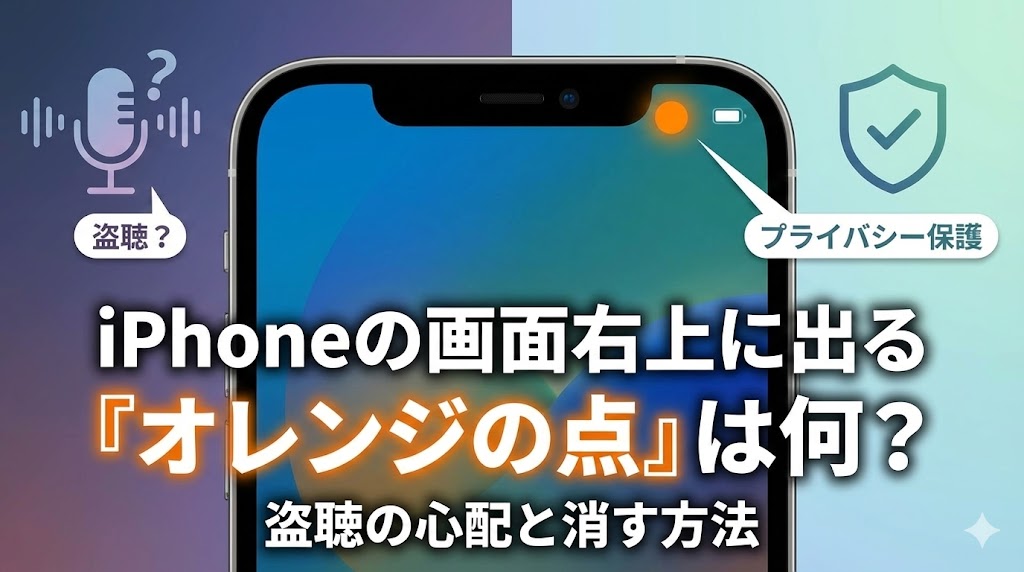
このオレンジの点は、iOS 14から導入された「録音インジケータ」という正式な機能なんです。
「今、このiPhoneはマイクを使って音を拾っていますよ!」ということを、あなたに視覚的に伝えてくれているんですね。
Appleという会社は、ユーザーのプライバシー保護を何よりも大切にしています。だからこそ、あなたが知らないうちに勝手にマイクがオンになって、生活音が丸聞こえ…なんてことにならないよう、この「視覚的な警告灯」を作ったんです。👮♀️
基本的には、電話をしている時、LINEで通話している時、ボイスメモをとっている時、あるいはSiriに話しかけている時に点灯します。
でも、もし「何もしていないはずなのに出ている」のであれば、裏側(バックグラウンド)で何らかのアプリがマイクにアクセスしている可能性があります。犯人探しについては、後ほど詳しく解説しますね!🔍
【超重要】オレンジの点とグリーンの点の違いを知っていますか?
iPhoneには、オレンジ以外にも「グリーンの点」が表示されることがあります。この違いを理解しておくだけで、あなたの不安の8割は解消されます!✨
それぞれの色が持つ意味を、とっても分かりやすい表にまとめてみました。
| インジケータの色 | 意味(何を使っている?) | 主な利用シーン |
|---|---|---|
| オレンジ色の点 | マイク(音声) | 電話、LINE通話、ボイスメモ、Siri、音声入力 |
| グリーン色の点 | カメラ(+マイク) | 写真・動画撮影、FaceTime、Instagramのカメラ起動 |
「オレンジは音、グリーンは映像」と覚えておけばOKです!
つまり、オレンジの点が出ているということは、iPhoneが「誰かの声」や「周りの音」を聴き取ろうとしている状態なんですね👂
「iphone オレンジの点 不明」と検索するユーザーが抱く不安の正体
多くのユーザーが「不明」と検索してこの記事に辿り着く理由は、自分が意図していないタイミングでその点が表示されるからです。😥
「電話もしてないし、録音もしてない。なのに、なんで点いてるの…?」
そんな不気味な状況には、実はいくつか「お決まりの犯人」がいるんです。ここでは、なぜ「不明」なタイミングでオレンジの点が出てしまうのか、その具体的なケースを深掘りしていきましょう。
1. バックグラウンドでアプリが「居眠り」せずに動いている
一番多い原因は、アプリを閉じたつもりでも、裏側(バックグラウンド)でマイクのアクセスが続いているケースです。
例えば、録音アプリを停止し忘れていたり、ZoomやTeamsなどの会議アプリを完全に終了させていなかったりすると、ホーム画面に戻ってもオレンジの点は消えません。😱
また、最近では位置情報と連動して「音」を分析するような高度なアプリも増えています。あなたの行動に合わせて、こっそりマイクを準備させているのかもしれませんね。
2. Siriがあなたの声を「今か今か」と待っている
「Hey Siri」の設定をオンにしている場合、iPhoneは常にあなたの呼びかけを待っています。基本的には待機中に点は出ませんが、周囲が騒がしかったり、聞き間違いをしたりすると、Siriがひょっこり顔を出そうとして、一瞬だけオレンジの点が点灯することがあります。🔍
もし頻繁に出るようなら、Siriがあなたの独り言を「呼びかけ」だと勘違いしているのかもしれませんね(笑)😊
3. アクセシビリティ機能が「常に耳を澄ませている」
iPhoneには、耳が不自由な方や、操作をサポートするための「アクセシビリティ」機能が充実しています。でも、これが原因でオレンジの点が出っぱなしになることも!
特に「音声コントロール」や「サウンド認識」という機能を有効にしていると、iPhoneは常に周囲の音(赤ちゃんの泣き声やドアチャイムの音など)を分析する必要があるため、マイクが常にオンの状態になります。結果として、オレンジの点がずっと居座ることになるわけです。🕵️♀️
犯人(アプリ)を特定する方法:どのアプリがマイクを使っている?
「誰がマイクを使っているのか分からない」という不安を解消するのは、実はとっても簡単なんです!
iPhoneには、直近でどのアプリがインジケータを点灯させたのかを表示する「ログ機能」が備わっています。犯人を見つけ出す魔法の操作を教えますね👍
コントロールセンターで「証拠」を掴む!
オレンジの点が表示されている時、または消えた直後に、画面の右上から指を下にスッと動かして「コントロールセンター」を開いてみてください。
すると…画面の最上部に、マイクのアイコンと一緒に「(アプリ名)、最近」または「(アプリ名)、現在」というメッセージが表示されているはずです!👮♀️
ここに表示されているアプリ名こそが、オレンジの点を点灯させている「正体」です。もしここに、全く見覚えのないアプリの名前が表示されていたら…そのアプリがこっそりマイクを使っていた証拠。すぐに設定を見直しましょう!🔍
「盗聴されている?」という不安への回答と対策
ネット上の噂やSNSでは、「オレンジの点が出るのは、国やハッカーに盗聴されている証拠だ!」なんていう怖い意見を見かけることもありますよね。😥
でも、安心してください。現時点において、この点が出ているだけで「即、盗聴されている」と断定するのは間違いです。
むしろ、この機能のおかげで、「万が一、不正なアプリが盗聴を試みたとしても、一目でバレるようになった」んです!Appleはこのインジケータをシステム側でガッチリ制御しているので、アプリ側がこの点を隠しながらマイクを使うことは、普通は不可能です🛡️
それでも、「やっぱり気持ち悪いし、不安…」という方もいますよね。わかります。そんな時は、以下の手順でマイクの使用権限を「総点検」しちゃいましょう!✨
アプリごとのマイク使用許可をリセットする
- まず、iPhoneの「設定」アプリを開きます。
- 「プライバシーとセキュリティ」という項目を探してタップします。
- その中にある「マイク」をタップしてください。
すると、現在あなたのiPhoneに入っているアプリの中で、マイクを使う許可を求めているアプリがズラーッと出てきます。ここで、日常的にマイクを使う必要がないアプリが「オン(緑色)」になっていれば、迷わずオフにしちゃいましょう!✋
「ゲームアプリなのに、なんでマイクが必要なの?」と思うようなものがあれば、それは広告のためやデータ収集のために音を拾っている可能性があります。オフにしてもiPhoneは壊れませんので、安心して整理してくださいね😊
| アプリの種類 | マイク許可の推奨 | 理由 |
|---|---|---|
| 電話・LINE・Zoom | ON推奨 | 通話がメイン機能なので、オフにすると困ります。 |
| SNS(X、Instagramなど) | 用途に合わせて | 動画撮影やスペース機能を使わないならOFFでOK! |
| ゲーム・メモ・計算機 | 原則 OFF | 音声入力を使わない限り、マイクは不要です。 |
オレンジの点を「消す方法」はあるのか?
「とにかくこの点が目障りだから消したい!」という方もいるかもしれませんね。ですが、結論から言うと、オレンジの点(インジケータ)そのものを設定で完全に非表示にすることはできません。😱
「えーっ!」と思われるかもしれませんが、これはAppleの「安全第一」というポリシーのためなんです。もし消せるようにしてしまったら、悪意のあるアプリがその設定を勝手に利用して、あなたを盗聴できてしまうからです。
でも、「意図しないタイミングで表示されるのを防ぐ」=「実質的に消す」ための対策はバッチリありますよ!以下の3つを試してみてください✨
1. アプリを強制終了(スイープ)する
コントロールセンターで犯人が分かっているなら、そのアプリを下から上にスワイプして、完全に閉じちゃいましょう。これでバックグラウンドのマイク利用がピタッと止まり、オレンジの点も即座に消えるはずです。🏃♀️
2. iPhoneを一度「おやすみ」させる(再起動)
稀に、アプリを終了してもシステム側のバグで点が残り続けてしまうことがあります。「ずっと点いてて消えない!」という時は、iPhoneを再起動(音量を上げるボタン、下げるボタンを順に押してから、サイドボタンを長押し)してみてください。メモリがリフレッシュされて、嘘みたいに綺麗に消えることがよくあります😊
3. 「サウンド認識」をオフにする
もし、何をしても常にオレンジの点が出っ放しになっているのであれば、前述した「サウンド認識」機能が原因かもしれません。
「設定」>「アクセシビリティ」>「サウンド認識」を確認して、もしオンになっていたらオフにしてみてください。この機能は常にマイクで周囲の音を聴き続けているので、仕様としてオレンジの点が出続けるようになっているんです🕵️♀️
トラブル別対処法:こんな時はどうすればいい?
「私の場合はちょっと違うんだけど…」という方のために、よくあるお悩みパターン別の解決策をまとめました。あなたに近い状況を探してみてくださいね!🔍
「不明」なシステムアプリがマイクを使っている?
コントロールセンターにアプリ名ではなく「システム」などの抽象的な名称が出る場合、それは音声認識エンジンなどのプロセスの可能性があります。キーボードの音声入力ボタンをうっかり押していないか確認してみてください。⌨️
録音していないのに「録音」と表示される
これは、アプリの設計ミスや一時的なバグであることが多いです。特に無料アプリの動画広告などが流れている間だけ、マイクが反応してしまうことがあります。不快なら、そのアプリのマイク権限を思い切ってオフにするのが一番のスッキリ解決策ですよ!👍
オレンジの点が「四角」に見えるんだけど…故障?
通常、オレンジの点は丸い形をしていますが、設定によっては「四角」に見えることがあります。これは故障ではなく、「ボタンの形」というアクセシビリティ設定がオンになっている際の影響です。安心してくださいね。角張っていても、意味は同じ「マイク使用中」です😊
| チェック項目 | 設定場所 | 推奨アクション |
|---|---|---|
| カメラの許可 | プライバシー > カメラ | 不要なアプリは全てオフに! |
| 正確な位置情報 | プライバシー > 位置情報 | 「使用中のみ」に変更して安心。 |
| トラッキングの許可 | プライバシー > トラッキング | 「要求を許可」をオフにするのが通。 |
まとめ:オレンジの点はあなたのプライバシーを守る「盾」
iPhoneの画面右上に出るオレンジの点は、故障でも盗聴でもなく、「マイクが使用されていること」を知らせる安全のためのサインです。🛡️
もし「不明な点」として表示されているのを見つけたら、まずは落ち着いてコントロールセンターを開き、どのアプリがアクセスしているかを確認してくださいね。ほとんどの場合は、アプリを終了させるか、設定を見直すだけで解決します😊
「自分は何もしていない」と思っていても、アプリ側が良かれと思ってマイクを起動させていることは、今のスマホ社会ではよくあること。この記事で紹介した対策を参考に、あなたのiPhoneをより安全で、安心できる環境に整えていきましょう!✨
最後に、もし設定をすべて見直しても点が消えず、iPhoneの動作が明らかにおかしい場合は、念のためAppleサポートへ相談してみてください。でも、その前に「再起動」だけは忘れないでくださいね!🙏
いかがでしたでしょうか。この記事が、あなたの不安を解消し、快適なiPhoneライフを取り戻す手助けになれば幸いです。
今後もiPhoneの便利な機能や、トラブル解決法について発信していきますので、ぜひチェックしてみてくださいね!素敵なスマホライフを!👋✨


コメント