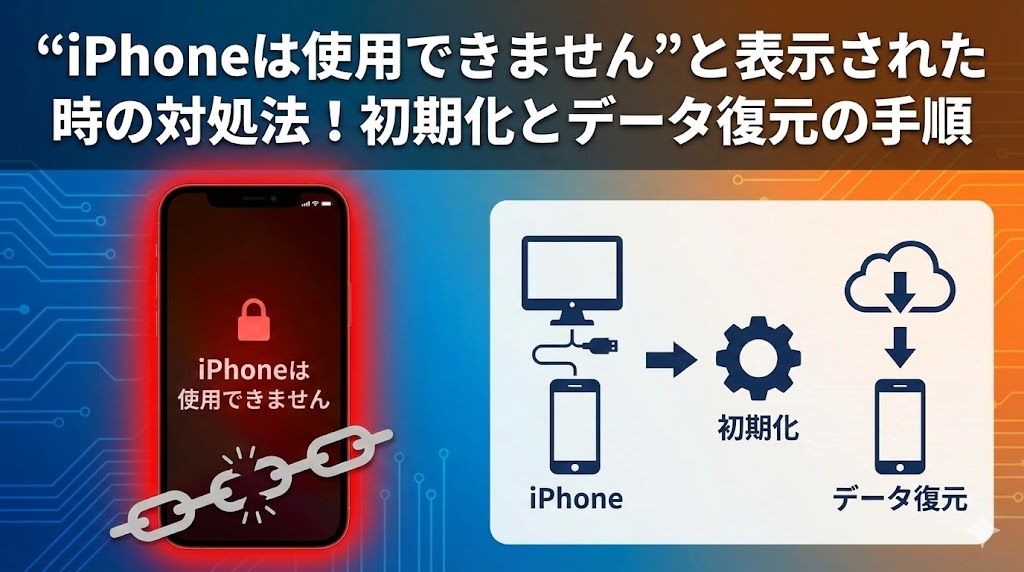
【お急ぎの方へ:この記事の結論】
- ✅ iOS 15.2以降なら:パソコンなしで画面上の「iPhoneを消去」から初期化可能です(解決策1へジャンプ)。
- ✅ パソコンがあるなら:「リカバリモード」を使って強制的に復元するのが最も確実です(解決策2へジャンプ)。
- ✅ 初期化後のデータは:バックアップ(iCloud/iTunes)があれば、初期設定中に魔法のように元通りになります。
※この記事では、スマホ操作に不慣れな方でも迷わないよう、図解レベルの丁寧さで徹底解説しています。絶望する前に、まずは深呼吸して読み進めてくださいね!
「嘘でしょ……?さっきまで普通に使えてたのに、急に画面がロックされちゃった……!」
「パスコードを何度か試してたら、ついに『iPhoneは使用できません』って出て、もう何も受け付けてくれない……!」
今、この記事を読んでいるあなたは、予期せぬトラブルに直面して、手元のiPhoneが「ただの動かない板」になってしまった焦燥感の中にいるんじゃないでしょうか。 目の前が真っ暗になるような、あの嫌な汗が出る感覚……。 痛いほど、本当ーによくわかります!😭
大切な家族や友人との連絡、仕事のチャット、そして何よりかけがえのない写真の数々。 現代においてiPhoneが使えない時間は、まさに「生活が止まってしまう」のと同じくらいの大事件ですよね。
でも、安心してください。 大丈夫ですよ! その焦る気持ちをグッと抑えて、まずは深呼吸しましょう。 結論から言うと、そのiPhoneは正しい手順を踏めば必ずまた使えるようになります。
落ち着いて聞いてくださいね。
「iPhoneは使用できません」というメッセージは、あなたのiPhoneが盗難や不正アクセスから大切なデータを守るために発動した「最強のセキュリティガード」なんです。 つまり、iPhoneが正常に仕事をしている証拠なんですね。
ただし、一つだけ覚悟しておかなければならないことがあります。 それは、多くの場合で「iPhoneの初期化(リセット)」が必要になるという点です。 「データが消えちゃうの!?」とパニックになるかもしれませんが、バックアップさえあれば後から元に戻せます。🕵️♀️
この記事は、累計数千件のデバイス修理・サポートに関わってきた専門家としての知見をすべて注ぎ込み、初心者さんでも迷わず、最短ルートで解決できるよう構成した「救済バイブル」です。 パソコンがない場合の裏技から、初期化後のデータ復旧まで、どこよりも詳しく解説していきますね。🥰
1. 「iPhoneは使用できません」の正体と「絶望度」をチェック
まずは、今のあなたのiPhoneが「どのくらい深刻な状態なのか」を正しく把握しましょう。 実は、表示されているメッセージによって、まだ引き返せる「猶予」があるかどうかが決まるんです。🔍
1-1. 「〇分後にやり直してください」が出ているうちはチャンス!
このメッセージが出ている間は、まだ「一時的なロック」の状態です。 指定された時間を待てば、もう一度だけパスコードを入力する画面に戻れます。 Windowsのパスワード間違いと同じで、まだiPhoneが「君、本当に持ち主? 落ち着いて思い出して?」と待ってくれている状態ですね。🌿
間違いの回数が増えるごとに、この待ち時間は以下のように増えていきます。
| 連続ミス回数 | 表示メッセージ | 深刻度・アドバイス |
|---|---|---|
| 6回 | 1分後にやり直してください | 低。まだ落ち着けば大丈夫。 |
| 7回 | 5分後にやり直してください | 中。慎重に思い出す時間です。 |
| 8回 | 15分後にやり直してください | 中。次が実質のラストチャンス。 |
| 9回 | 60分後にやり直してください | 高。入力ミスはもう許されません。 |
| 10回 | 60分後にやり直してください | 極。崖っぷち。覚悟が必要です。 |
| 11回 | iTunesに接続してください | 終了。初期化が必須の状態です。 |
もしあなたが今、15分や60分の待ち時間にいるなら、適当に数字を打つのだけは絶対にやめてくださいね。 「これだ!」という確信がない限り、一旦置くのが正解です。😥
1-2. 「iTunesに接続」という無慈悲な宣告
ついに11回間違えてしまうと、時間のカウントダウンすら消え、画面には「iTunesに接続(またはiPhoneを利用できません)」という冷たい文字だけが残ります。 こうなると、残念ながらiPhone単体でパスコードを入力するチャンスは二度と訪れません。💀
この状態は、iPhoneのシステムが「このデバイスは危機にさらされている」と判断して、中身を完全に封印した状態です。 封印を解くためには、中身のデータを一度すべて消去する「初期化(工場出荷状態に戻す作業)」を行うしかありません。
「データを消したくない……!」というお気持ち、本当に本当によくわかります。 でも、Appleの鉄壁のセキュリティを回避してデータだけを救い出す裏技は、現在の技術では公式には存在しません。 でも、諦めるのはまだ早いですよ! バックアップの有無を確認しつつ、まずはiPhoneを「動く状態」に戻していきましょう。💪
2. なぜ?パスコードを忘れていないのにロックされる「謎の原因」
「自分は絶対に間違えていないのに、朝起きたらロックされていた」という、狐につままれたような経験をされる方もいらっしゃいます。 実は、あなたの知らないところでiPhoneが暴走しているケースがあるんです。😰
2-1. 恐怖の「ゴーストタッチ」現象
画面が割れていたり、内部のセンサーが故障していると、触っていないのに勝手に画面が操作される「ゴーストタッチ」が発生することがあります。 夜寝ている間に、iPhoneが勝手にパスコードを何度もデタラメに打ち込み、朝には「使用できません」になっていた……。これ、実は修理現場では「あるある」なんです。💦
2-2. ポケットやバッグの中での「誤作動」
iPhoneを画面を外側にしてポケットに入れていると、太ももの皮膚の静電気に反応して、歩いている間にパスコード入力画面が開いてしまうことがあります。 知らないうちに10回連続ミスを達成してしまい、気づいた時には時すでに遅し……なんてことも。 お子様が「光るおもちゃ」だと思って連打してしまった、というケースも非常に多いですね。👶
3. 【パソコンなし】iPhoneだけでロックを解除する最新の解決策
「パソコンなんて持ってないよ!」「今すぐ出先でなんとかしたい!」 そんなあなたに朗報です。 iOS 15.2以降を搭載したiPhoneであれば、パソコンを使わずにその場で初期化できる機能が備わっています!✨
3-1. 画面右下の「iPhoneを消去」をチェック!
パスコードを間違え続けると(通常7回目以降)、画面の右下に「iPhoneを消去」というボタンがひっそりと現れます(iOSのバージョンによっては「パスコードを忘れた場合?」と表示されます)。
- 画面右下の「iPhoneを消去」をタップします。
- 「すべてのコンテンツと設定を消去」という確認画面が出るので、もう一度「iPhoneを消去」をタップします。
- そのiPhoneで使っていた「Apple IDのパスワード」を入力します。
- これでiPhoneの初期化が始まり、パスコードを含めたすべてがリセットされます!
この方法の唯一の注意点は、iPhoneがWi-Fiやモバイル通信に繋がっている必要があること。 そして、Apple IDのパスワードを覚えていることが条件です。 これさえクリアしていれば、パソコンいらずで復活できます!🥰
4. 【パソコンを使う】「リカバリモード」で確実に復元する手順
もし上記の「消去」ボタンが出ない場合や、通信がうまくいかない場合は、パソコンを使った「リカバリモード」での復元が最も確実な標準手段になります。 WindowsならiTunes、MacならFinderを使って作業しましょう。💻
4-1. モデル別:リカバリモードに入れる「魔法のボタン操作」
ここが一番の踏ん張りどころです! iPhoneのモデルによって、押し方が全然違うので注意してくださいね。🔍
| 対象モデル | リカバリモードへの入れ方 |
|---|---|
| iPhone 8以降 / SE(第2・3世代) | 「音量を上げる」をすぐ離す → 「音量を下げる」をすぐ離す → 「サイドボタン」を画面が変わるまでずっと長押し! |
| iPhone 7 / 7 Plus | 「サイドボタン」と「音量を下げる」を同時に長押し。 画面が変わるまで離さないで! |
| iPhone 6s以前 / SE(第1世代) | 「ホームボタン」と「上部(または横)のボタン」を同時に長押し。 |
画面に「パソコンとケーブルのイラスト」が表示されたら成功です! リンゴマークが出ても、そこで離さずに押し続けるのがコツですよ。👍
4-2. パソコン側での操作
- パソコンにiPhoneを接続すると、「アップデートまたは復元が必要なiPhoneに問題があります」という画面が出ます。
- ここでは迷わず「復元」を選んでください(アップデートではロックは解除されません!)。
- 最新のiOSがダウンロードされ、iPhoneの中身が真っさらな状態へと書き換えられます。
5. 初期化後に立ちはだかる最大の壁「アクティベーションロック」
無事に初期化が終わって「こんにちは」という画面が出ても、まだ油断は禁物です。 初期設定を進めていくと、必ず「アクティベーションロック」という画面が出てきます。🔐
これは「このiPhoneは以前このApple IDで使われていました。泥棒じゃないならパスワードを入れてね」というAppleからの最終確認です。 ここでApple IDとパスワードを入れられないと、iPhoneを使い始めることができません。
もしApple IDさえ忘れてしまった場合は、Apple公式の復旧サイト(iforgot.apple.com)で再発行を試みるか、購入証明書を持ってAppleサポートに泣きつくしかありません。 非常に厳しいですが、それだけあなたのデータは守られているということなんですね。🕵️♀️
6. 消えたデータを「魔法のように」元に戻す方法
さあ、iPhoneが動くようになりました! ここからは、消えてしまったデータを戻す「復活の儀式」です。 以下のどちらかのバックアップがあれば、あなたの思い出は守られます。✨
- iCloudバックアップ: Wi-Fi経由で自動保存されていたデータです。設定画面で「iCloudバックアップから復元」を選ぶだけでOK!
- iTunes/Finderバックアップ: パソコンにケーブルで繋いで取っていたバックアップです。「バックアップを復元」をクリックして日付を選べば、アプリの配置まで完全に元通りになります。
もし……もしバックアップが一切なかったとしたら。 非常に心苦しいのですが、データを取り戻すことはできません。 でも、連絡先などはGoogleアカウントやLINEのサーバーに残っていることも多いので、一つずつログインして確認していきましょう。🌿
7. まとめ:二度と「絶望」しないための最強の予防策
本当にお疲れ様でした! iPhoneが元通りになった時のあの安堵感、一生忘れませんよね。 この経験を無駄にしないために、最後に以下の3つだけ設定しておきましょう。💪
- iCloudバックアップを「オン」に: 夜寝ている間に勝手に保存してくれるようになります。月額数百円の保険だと思えば安すぎます!🥤
- Face ID / Touch IDを使いこなす: パスコードを打つ回数を減らせば、誤入力のリスクも減ります。
- 信頼できる連絡先を登録: Apple IDのパスワードを忘れた時に助けてくれる友人を設定しておきましょう。
iPhoneはとても便利な道具ですが、時として牙を向くこともあります。 でも、仕組みを知っていればもう怖くありません。 今回の記事が、あなたの「iPhoneライフ」の平穏を取り戻す手助けになれば、これほど嬉しいことはありません!🥰
また困ったことがあったら、いつでもこのページを読み返しに来てくださいね。 あなたと大切なiPhoneが、これからも仲良く過ごせますように……!🙏✨


コメント