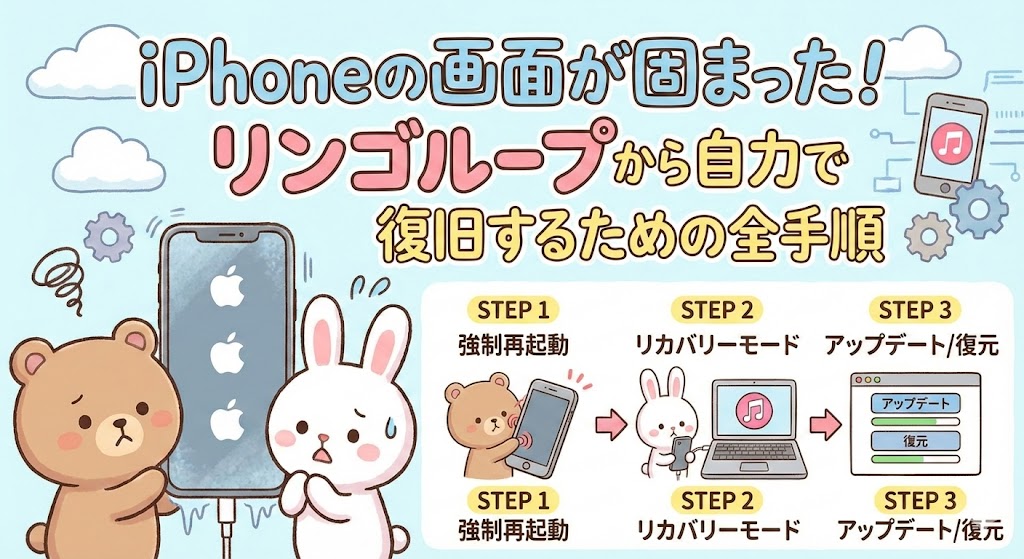
【お急ぎの方へ:この記事の結論】
- ✅ 最短・自力で直す第一歩:まずは「強制再起動」を試してください。これだけで直るケースも多いです(解決策1へジャンプ)。
- ✅ データを消さずに復旧したい:パソコンを使って「更新(アップデート)」を試しましょう。中身はそのままです(解決策2へジャンプ)。
- ✅ 何をやってもエラーが出る時:ストレージ不足や基板故障の可能性大。修理のプロに相談するタイミングです(高度な対処法へジャンプ)。
※この記事では、PC操作に詳しくない方でも迷わないよう、図解レベルの細かさで手順を徹底解説しています。目次から今の状況に合う場所へ飛んでみてくださいね!
「あれ…?朝起きたらiPhoneがリンゴのマークから全然動かないんだけど!」
「iOSをアップデートしてたら、ずっとこの画面のまま固まっちゃった……。えっ、壊れたの!?」
大切な写真やLINEのやり取り、仕事のデータが詰まったiPhoneが、ある日突然「リンゴのロゴ」を出したまま沈黙してしまう……。
そんな絶望的な状況に直面して、今まさにパニックになりながら「iphone リンゴループ 復旧」とか「iphone 画面 固まった」なんて必死に検索して、このページに辿り着いてくれたんじゃないでしょうか。
「何も悪いことしてないのに!」「昨日までは普通に使えてたのに!」って、動かなくなったiPhoneを前に叫びたくなりますよね。
わかります、その焦り。私も過去に大切な取材データのバックアップを取る直前でリンゴループになって、心臓が止まりそうになった経験がありますから……😥
でも、どうか安心してください!
そのパニックになる気持ち、痛いほどわかります。でも、まだ諦めるのは早いですよ!
リンゴループは一見絶望的に見えますが、実は「正しい知識」と「正しい手順」でパソコンを使って対処すれば、自宅で、しかもデータを残したまま復旧できる可能性が十分にあります!
この記事は、そんな「リンゴループ迷子」になってしまったあなたを救い出すための、プロ直伝の復旧手順を網羅した「完全復旧バイブル」です🕵️♀️
「パソコンなんて持ってないよ!」「機械は苦手!」という方でも大丈夫。
私と一緒に、一番簡単な「強制再起動」から、パソコンを使った「更新」「復元」の使い分けまで、一つずつ順番に試していきましょう。
圧倒的な情報量で、どんなレアなケースも取りこぼさずに解説していきます。
大切な思い出を守るために、あの懐かしのホーム画面を絶対に取り戻しましょうね!🥰
iPhoneのリンゴループとは?その正体と絶望的な症状たち
具体的な作業に入る前に、「そもそもリンゴループって何が起きてるの?」という点について、深く深く整理しておきましょう。
敵の正体を知ることは、冷静に対処するための第一歩ですからね!
リンゴループとは、iPhoneを起動する時に出る「白い(または黒い)リンゴのロゴマーク」が、いつまで経っても消えなかったり、点滅を繰り返したりして、ホーム画面まで辿り着けない状態のことを指します。専門用語では「ブートループ」とも呼ばれます。
この状態になると、パスコードを入力することも、電話に出ることも、もちろんバックアップを取ることも一切できなくなります。まさに「詰み」の状態に見えますよね。
「私のiPhoneの中で、何かが詰まっちゃってるのかな?」というイメージを持つと分かりやすいかもしれません。システムが一生懸命「起きよう!」としているのに、どこかでエラーが起きて二度寝を繰り返している……そんなちょっと困った状態なんです。
リンゴループのよくある3つのパターンを分析!
リンゴループと言っても、実はいくつかの「見え方」があります。あなたのiPhoneは今、どのパターンですか?これによって、内部で起きているトラブルの深刻度がわかります。
① 無限再起動パターン
リンゴマークが出て数秒後に画面が消え、またリンゴが出る……というのをずっと繰り返すタイプ。一番「ループ」って感じがするやつですね。これは主に、iOSのシステムファイルが欠損しているか、バッテリーが電力を供給しきれていない時に起こります。
② 完全フリーズパターン
リンゴマークが出たまま、1時間も2時間もピクリとも動かないタイプ。「あれ、これ画像なのかな?」って疑うくらい固まります。これは「NANDメモリ」と呼ばれるiPhoneの脳みそ部分が、膨大なデータ処理の途中でフリーズしてしまった時に多い症状です。
③ リカバリモード突入パターン
リンゴのあとに「パソコンとケーブルのイラスト」や「support.apple.com/iphone/restore」という文字が出るタイプ。これはiPhoneが「自分じゃ直せないから、パソコンに繋いで!」とSOSを出しているサインです。一見怖そうですが、実はパソコンさえあれば原因の切り分けがしやすい、解決に近い状態でもあります。
なぜ起こる?iPhoneがリンゴループになる5つの「真犯人」を徹底解明
「昨日までは元気だったのに!」と思うかもしれませんが、リンゴループには必ず原因があります。ここでは、ITの専門的な視点も交えつつ、なぜあなたのiPhoneが動かなくなったのかを深く掘り下げていきましょう。
1. iOSアップデートの失敗(最も多い王道の原因)
夜中に自動アップデートを設定していたり、Wi-Fiが不安定な場所で更新ボタンを押したりしませんでしたか?
アップデート中に通信が切れたり、バッテリーが尽きたりすると、システムの書き換えが中途半端に終わってしまい、「自分をどう動かせばいいか分からない!」とiPhoneが混乱してしまいます。特に、最近のiOSは容量が大きいため、途中で「データの断片化」が起きると致命的なループに繋がります。
2. 本体のストレージ容量不足(現代の病)
実は今、この「容量不足」が原因のリンゴループが急増しています!😱
iPhoneのストレージがパンパン(残り数百MB以下)だと、iOSが動作するための一時的な作業スペースが確保できません。人間が、足の踏み場もない部屋で掃除ができないのと同じですね。この状態で再起動をかけると、起動プロセスが完結できずにループに陥ります。このケースは復旧が非常に厄介なので、後ほど詳しく解説します。
3. バッテリーの著しい劣化
iPhoneを3年以上使っていて、一度もバッテリー交換をしていない方は要注意です。
起動プロセスには、通常使用時よりもずっと大きな電力負荷がかかります。劣化したバッテリーだとそのパワーを供給しきれず、立ち上がろうとした瞬間に電圧が下がって強制シャットダウン……そしてまた起動……という物理的なループを引き起こします。
4. 水没や衝撃による内部基板の損傷
「お風呂で使ってたけど、濡らしてないよ」「昨日ちょっと落としたけど無傷だった」という記憶はありませんか?
iPhoneは精密機器です。外側は無傷でも、内部に湿気が入り込んで端子が腐食したり、落下の衝撃で基板のハンダが割れたりすることがあります。こうなると、ソフトウェアの操作だけではどうにもならない「ハードウェア故障」となります。
| 原因 | 復旧の可能性 | 主な対策 |
|---|---|---|
| iOS更新の失敗 | 高(90%) | PC接続で「更新」 |
| ストレージ不足 | 中(50%) | 強制更新・最悪初期化 |
| バッテリー劣化 | 低(修理要) | バッテリー交換 |
| 水没・基板故障 | 低(プロ任せ) | 基板修理専門へ |
【解決策1】パソコン不要!30秒でできる「強制再起動」の魔術
「もうダメだ、初期化するしかないのか……」と絶望する前に、まずはこれを試してください。強制再起動は、iPhoneのメモリをリフレッシュし、絡まった処理を無理やり解く「魔法のボタン操作」です。
通常の電源オフができないリンゴループ中でも、この操作だけはシステムに直接命令を下すことができます。
機種別:強制再起動の正しい押し方(一ミリの妥協も許さず!)
iPhone 8、X、XS、XR、11、12、13、14、15、SE(第2/3世代)の場合
最近の機種はリズムが重要です。ピアノを弾くようにやってみましょう。
1. 「音量を上げるボタン」を1回カチッと押して、すぐ放す。
2. 「音量を下げるボタン」を1回カチッと押して、すぐ放す。
3. 最後に、右側の「サイドボタン」を、リンゴマークが出るまでずっとずっと長押しする!
※よくある失敗は、長押しが足りないこと。15秒〜20秒くらい、指が痛くなるまで押し続けてください!
iPhone 7、7 Plusの場合
この時代のモデルはボタンの組み合わせがシンプルです。
・「音量を下げるボタン」と「右側の電源ボタン」を同時に押し続けます。
・画面が一度真っ暗になり、再びリンゴが出たら放してOKです。
iPhone 6s以前、SE(第1世代)の場合
・「ホームボタン」と「上側(または右側)の電源ボタン」を同時に押し続けます。
・リンゴマークが出るまで、10秒以上粘りましょう!
⚠️ アドバイス:
「これで直ったらラッキー!」くらいの気持ちで、ダメならすぐ次のステップへ進みましょう。何度も繰り返しすぎると基板に負荷がかかるので、2〜3回やってダメならパソコンの出番です。
📖 強制再起動がうまくいかない方へ
「ボタンを押しても反応しない…」「タイミングが合っているか不安」という場合は、図解レベルでさらに詳しく手順を解説しているこちらの記事を参考にしてみてください。
機種ごとの押し方のコツを、より丁寧に紹介しています。
【解決策2】パソコンこそ最強の味方!「更新」でデータを残して復旧!
強制再起動がダメだった場合、システムの心臓部を書き換える必要があります。ここで、あなたの「大切な写真」や「LINEのトーク」を救うための最善策、「システムアップデート(更新)」を解説します。
「更新」であれば、データ領域を触らずにシステムだけを上書きするので、成功すれば全て元通りです!
1. 準備:完璧な環境を整える
中途半端な環境は、さらなる故障(通称:文鎮化)を招きます。以下の3点を必ずチェックしてください。
・パソコン(WindowsならiTunes最新版、MacならCatalina以降のFinder)
・Apple純正ケーブル(実は、これが一番の失敗原因です。100均のケーブルはNG!)
・空き容量のあるPCディスク(iOSのダウンロードには5GB以上の空きが必要です)
2. リカバリモードへの突入(iPhoneとの対話)
iPhoneをパソコンに繋いだ状態で、もう一度「強制再起動」と同じボタン操作をしてください。
ただし、リンゴマークが出てもボタンを離さないこと!
そのまま待ち続けると、画面が「パソコンとケーブルのイラスト」に変わります。これがリカバリモードです。iPhoneが「準備できたよ、直して!」と言っているサインですね。
3. パソコンでの操作:運命の二択
パソコン側にポップアップが出ます。
「アップデート」と「復元」、どちらを選びますか?
正解は「アップデート(更新)」です!
これをクリックすると、パソコンが最新のiOSをAppleのサーバーからダウンロードし、あなたのiPhoneへ流し込みます。この時、進捗バーが動いている間は、何があってもケーブルを抜かないでくださいね!祈るような気持ちで見守りましょう。
ストレージ不足が原因の場合の「絶望」と「希望」
もし、パソコンで「更新」を押したあとに「不明なエラーが発生しました(14)」や「(1110)」という表示が出たなら……。それは、ストレージ不足が原因のリンゴループである可能性が極めて高いです。
この状態は、iPhoneの「脳みそ」がパンパンすぎて、新しい薬(OS)を飲み込む余地すらない状態です。非常に厳しい戦いになります。
この場合、一度の「更新」では直りません。何度も何度も、3回〜5回と繰り返し「更新」をかけることで、奇跡的にキャッシュファイルが消去され、起動に成功することがあります。執念で見守りましょう!
【解決策3】最終兵器「復元」と、そのさらに奥にある「DFUモード」
「更新」を何度やってもダメだった時……。最後の手段は、iPhoneを真っさらにする「復元(初期化)」です。悲しいですが、データよりも「iPhone本体を動くようにすること」を優先します。
これでも直らないなら、もはやソフトウェアの問題ではありません。しかし、まだ諦めないでください。さらに強力な「DFUモード(デバイス・ファームウェア・アップデート)」という裏技があります。
プロだけが知るDFUモードとは?
リカバリモードよりもさらに深い、iPhoneの「本能」レベルでの初期化です。画面には何も映りませんが、パソコン側でだけ認識される特殊なモードです。iOSのブートローダーすら無視して書き換えるため、ソフトウェア由来のリンゴループなら100%直ります。
DFUモードの入り方(上級者向け)
1. パソコンに繋ぐ。
2. 音量上げ、下げ、サイドボタン長押し。
3. 画面が消えた瞬間、音量下げボタンを同時に5秒押す。
4. サイドボタンだけ放し、音量下げをさらに10秒押し続ける。
画面が真っ黒なまま、PCに「復元が必要なiPhone」と出れば成功です!
自力で直せない場合の「駆け込み寺」をプロが比較
ここまで頑張ってもダメだった場合、それはおそらくバッテリーや基板、液晶などの物理的な故障です。もう自力でいじるのはやめて、プロに任せましょう。選択肢は3つです。
| 修理先 | メリット | デメリット |
|---|---|---|
| Apple Store | 公式の安心感。AppleCare適用可。 | データは100%消去。予約が取りにくい。 |
| 街の修理店 | 即日修理。データを残せる可能性。 | 非正規パーツ。以降公式保証対象外。 |
| データ復旧専門 | 重度故障からデータ抽出。最後の砦。 | 費用が高額(数万円〜)。iPhoneは使えなくなる。 |
【予防策】二度とリンゴループにならないための3つの鉄則
無事に復旧した方、本当におめでとうございます!でも、安心してはいけません。再発させないために、今日から生活習慣を変えましょう。
① ストレージには「5GB以上」の自由を!
写真や動画はこまめにiCloudやPCへ移しましょう。パンパンの状態はリンゴループへの片道切符です。
② iOSアップデートは「自動」にしない
勝手に寝ている間にアップデートされ、エラーが起きるのが一番怖いです。手動で、時間と心に余裕がある時に行いましょう。
③ iCloudバックアップは「保険」ではなく「義務」
月額130円で50GB。このジュース一本分のお金で、あなたのiPhoneに入っている数年分の思い出が守られるなら、これほど安い投資はありません。
まとめ:iPhoneリンゴループは落ち着いて一つずつ対処しよう
iPhoneが動かなくなると、まるで体の一部を失ったような感覚になりますよね。私も何度もその恐怖を味わってきました。
でも、大丈夫。リンゴループは決して「終わり」ではありません。
強制再起動を試し、パソコンで「更新」をかけ、それでもダメならプロの門を叩く。このステップを一つずつ踏んでいけば、最善の結果が待っています。
あなたのiPhoneが、無事にあのホーム画面に戻り、大切な人との連絡や、美しい写真のコレクションを取り戻せることを、心から願っています!
もし、途中で「こんなエラーコードが出たよ!」ということがあれば、ぜひコメントやメッセージで教えてくださいね。一緒に解決の糸口を探しましょう。応援しています!💪✨


コメント