【お急ぎの方へ:この記事の結論】
- ✅ 最短解決:「音量アップ→ダウン→サイドボタン長押し」の3ステップで強制再起動が可能です(詳細な手順へ)。
- ✅ リンゴが出ない:バッテリー不足やボタン故障、システムの深刻な破損が疑われます(動かない時の対処法へ)。
- ✅ 予防策:ストレージの空き容量を常に5GB以上確保することが、フリーズを防ぐ最大の秘訣です(メンテナンス方法へ)。
※この記事では、PC初心者の方でも迷わないよう、図解レベルの細かさで徹底解説しています。目次から気になるところへ飛んでくださいね!
「あれっ、急に画面が固まって動かない…!」
「ボタンをいくら押しても、電源を切るスライダーすら出てこないんだけど、壊れたの!?」
大切に使っているiPhone SE(第3世代)が、ある日突然そんな「沈黙」の状態になったら、誰だってパニックになっちゃいますよね。
ある時は動画を見ている最中に。またある時は、大事な仕事の連絡を返そうとした瞬間に。
画面がピタッと止まり、指の操作もボタンの感触も無視されるあの絶望感…。「iphonese 強制再起動」なんて必死に検索して、このページに救いを求めて来てくれたんじゃないでしょうか。
「落としたわけでもないのに!」「昨日まであんなに元気だったのに!」って、iPhoneに向かって叫びたくなりますよね😥
わかります、その気持ち!痛いほどわかります。私も以前、大事なイベントの最中にカメラアプリがフリーズして、シャッターチャンスを逃しそうになった時、心臓が止まるかと思うほど焦った経験があります💦
でも、大丈夫です!安心してください。
その焦る気持ち、よーくわかります。でも、iPhoneが壊れたと決まったわけじゃありません!
iPhone SE(第3世代)のような高性能なスマホでも、内部の計算(iOS)がほんの一瞬「情報の渋滞」を起こして、フリーズしてしまうことはよくあるんです。
この記事は、そんな「フリーズ地獄」に迷い込んでしまったあなたを救うための、プロ直伝の解決策を網羅した「完全バイブル」です🕵️♀️
初心者さんでも失敗しない「正しいボタンのリズム」から、もし強制再起動でも直らなかった時の「裏技」まで。
私と一緒に、一つずつ順番に試して、あの快適なiPhoneライフを取り戻しましょうね!🥰
なぜ起きた?iPhone SE(第3世代)で強制再起動が必要なシチュエーション
具体的なやり方を解説する前に、「そもそも今、自分のiPhoneに何が起きているのか?」を整理しておきましょう。
敵(原因)を知れば、次からパニックにならずに済みますからね!
iPhone SE(第3世代)で強制再起動が必要になる「三大地獄」は以下の通りです。
1. 完全フリーズ(石化状態)
画面にアプリアイコンや動画が表示されたまま、一切のタッチ操作を受け付けない状態です。
ホームボタンのカチッという振動(触覚フィードバック)はあるのに、画面がピクリとも動かないのが特徴です。
内部で実行されているプログラムが複雑に絡み合って、「もう何をしていいか分かりません!」とiPhoneがストライキを起こしている状態ですね。
2. 暗黒のブラックアウト(沈黙状態)
電源が入っているはずなのに、画面が真っ暗で何も映らない状態です。
「通知音は聞こえるのに、画面は真っ暗」「電話がかかってくると震えるのに、誰からか分からない」という、非常に不気味な現象です。
これはディスプレイの制御システムだけが「気絶」している場合が多く、強制再起動で目を覚まさせてあげる必要があります。
3. 爆熱&激重(過負荷状態)
本体が異常に熱くなり、カクカクとした動きでまともに操作できない状態です。
特に高性能なゲームを遊んでいる時や、夏の直射日光の下でカメラを使っている時に起きやすいですね。
「このままじゃ基盤が溶けちゃう!」とiPhoneが判断して動作を制限しているため、一度リセットして熱を逃がしてあげるのが正解です。
【実践】iPhone SE(第3世代)を強制再起動する「魔法のリズム」
さて、ここからが本番です!
iPhone SE(第3世代)の強制再起動は、以前のモデル(iPhone 7以前など)とは全く方法が違います。
ポイントは「順番」と「スピード感」。以下の手順を、私と一緒に声に出しながら(!)やってみてください。
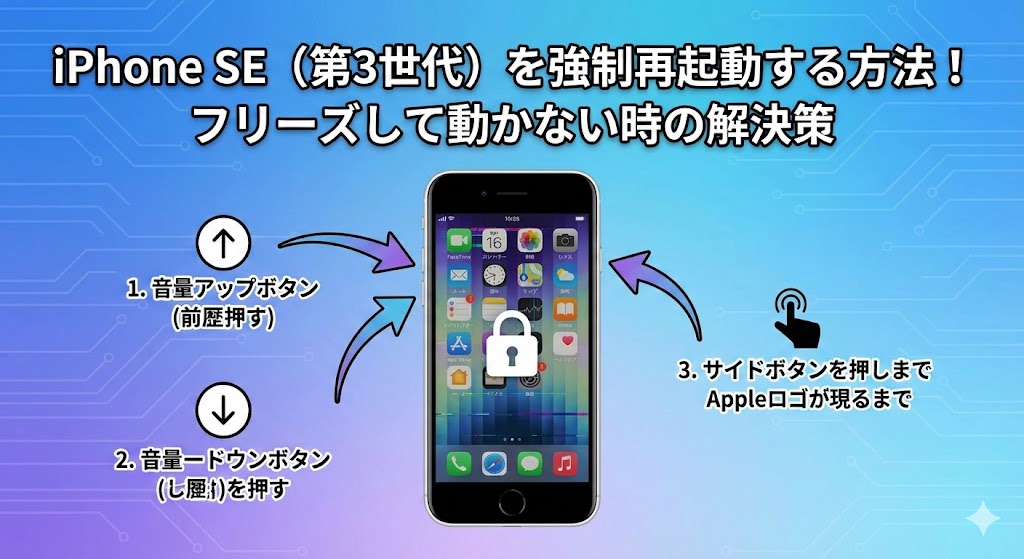
【失敗しない3ステップ】
①「音量を上げるボタン」を1回カチッと押して、すぐ放す!
②「音量を下げるボタン」を1回カチッと押して、すぐ放す!
③ 反対側の「サイドボタン(電源ボタン)」を、リンゴが出るまでずーっと押し続ける!
ここで超重要なコツを伝授!🕵️♀️
「やってみたけど直らないよ!」という方のほとんどが、ステップ③の長押しが「短すぎ」なんです。
途中で「スライドして電源オフ」という画面が出てきても、絶対に指を離しちゃダメです!
画面が一度真っ暗になり、そこから白い「リンゴのマーク(Appleロゴ)」が浮かび上がってくるまで、だいたい10秒〜20秒くらいはかかります。
「もういいかな?」と思ってから、あと3秒だけ我慢して押し続けてみてください。
リンゴが出れば、勝ったも同然!そのまま放っておけば、自動的にロック画面に戻りますよ😊
【保存版】歴代iPhone強制再起動・操作方法の早見表
「あれ、SEの第2世代も同じだっけ?」「お母さんのiPhone 7はどうやるの?」
そんな疑問にお答えするために、歴代モデルの操作方法をまとめました。
iPhone SE(第3世代)は、実はiPhone 8以降と同じ最新の方式を採用しているんですよ。
| モデル名 | 操作方法 | 特徴 |
|---|---|---|
| iPhone SE (第3 / 第2世代) iPhone 8以降、15シリーズまで |
音量UP(1) → DOWN(1) → サイド長押し | 最も一般的。「トントン、ギュッ」のリズム。 |
| iPhone 7 / 7 Plus | 音量DOWNボタン + サイドボタン 同時長押し | 音量ボタンと電源を一緒にギュッと押す。 |
| iPhone SE (第1世代) iPhone 6s以前 |
ホームボタン + トップボタン 同時長押し | ホームボタンを使う懐かしいスタイル。 |
リンゴが出ない…?強制再起動で直らない時の「次の一手」
「手順通りにやった。20秒以上押した。でも、画面は真っ暗なまま…」
そんな時、あなたのiPhoneの中で何が起きているのか?
絶望するのはまだ早いです。実は「ボタン操作以外の原因」で動かなくなっている可能性が非常に高いんです。
以下のステップを、上から順番に試してみてください。
1. 30分間の「我慢の充電」
意外と多いのがこれ!フリーズしている間、iPhone内部では猛烈な計算が行われていて、バッテリーを凄まじい勢いで消費していることがあります。
気づかないうちに電池が0%になり、さらに「深い放電状態」に入っているケースです。
この状態だと、10分や20分の充電ではリンゴマークが出るだけの電力が足りません。
純正のアダプタを使い、少なくとも30分以上、できれば1時間はコンセントに繋いだまま放置してください。
その後、ケーブルを繋いだ状態でもう一度「強制再起動」を試す。これで直る確率がぐーんと上がります!👍
2. パソコン(iTunes / Finder)に接続して「生存確認」
iPhoneの画面が真っ暗でも、心臓(基盤)は動いているかもしれません。
WindowsならiTunes、MacならFinderを立ち上げて、iPhoneを繋いでみてください。
もしパソコン側で「iPhoneが接続されました」という反応があれば、それは画面の表示システムだけのトラブル(軽傷)です。
そのままパソコン経由で「アップデート」を試みることで、データを消さずにシステムを修復できる可能性があります。
3. 物理故障のチェック:ボタンは生きていますか?
強制再起動に失敗する原因として意外と見落としがちなのが、「ボタンの故障」です。
特に「音量を下げるボタン」が陥没していたり、ケースの干渉でしっかり押せていなかったりすると、何回やってもコマンドが入りません。
一度ケースから出して、ボタンが「カチッ」という感触を伴ってしっかり押し込めるか確認してください。
【上級編】それでもダメなら「リカバリモード」を試す
強制再起動すら受け付けない頑固な不具合には、OSを丸ごと修復する「リカバリモード」という最終手段があります。
これを行うには、パソコンが必要です。
- iPhoneをパソコンに接続し、iTunesまたはFinderを開きます。
- 強制再起動の操作(音量UP→DOWN→サイド長押し)を行いますが、リンゴマークが出てもサイドボタンを離さないでください。
- 画面に「パソコンとケーブルのイラスト」が表示されたら、ボタンを離します。これがリカバリモードです。
- パソコン側に「アップデートまたは復元」という画面が出るので、まずは「アップデート」を選択します。
「アップデート」を選べば、iPhone内の写真やLINEのデータはそのままに、システムファイルだけを書き直してくれます。
これで復活すれば、もうあなたはiPhoneマスターです!👏
なぜフリーズするの?iPhone SE(第3世代)の「機嫌が悪くなる理由」
無事に復活した方も、これから修理を考えている方も、「なんでこんなことになったんだろう?」という疑問は残りますよね。
iPhone SE(第3世代)は、iPhone 13と同じ「A15 Bionic」という怪物級のチップを積んだ超高性能スマホです。
それでも固まってしまうのには、ちゃんとした「理由」があるんです。
原因1:ストレージ(空き容量)の悲鳴
これが、実はフリーズの最大の犯人です!
iPhoneは、動いている間、常に内部でデータを書き込んだり消したりしています。
もし空き容量が「残り数百MB」しかない状態だと、iPhoneは「もう書き込む場所がないよ!」とパニックになり、システムが完全に停止してしまいます。
例えるなら、足の踏み場もないほど散らかった部屋で、無理やりダンスをしようとして転んでしまったようなものです。
原因2:iOSの「一時の迷い」(バグ)
Appleが提供するiOSも完璧ではありません。
特定のアプリとiOSの相性が悪かったり、アップデートの途中でデータが少しだけ欠けてしまったりすると、特定の条件下でフリーズが発生します。
これは機械としての故障ではなく、あくまで「計算ミス」による停止。強制再起動でリセットすれば解決するので、あまり心配しすぎないでくださいね。
原因3:バッテリーの劣化による「息切れ」
iPhone SE(第3世代)も発売から時間が経ち、バッテリーが消耗している個体が増えています。
バッテリーが劣化すると、重い処理(ゲームや高画質撮影)をした瞬間に必要な電圧が供給できず、システムが「プツン」と落ちたり、固まったりすることがあります。
「設定」>「バッテリー」>「バッテリーの状態」から、最大容量が80%を切っていないかチェックしてみましょう。
二度とフリーズさせない!プロが教える「5つのメンテ術」
せっかく直ったiPhone。もう二度とあんな怖い思いはしたくないですよね。
快適なiPhoneライフを1日でも長く続けるための、プロ直伝のメンテナンス術をご紹介します。
✅ 今日からできる!iPhone長持ちチェックリスト
- 週に一度の「手動再起動」:寝る前に一度電源を切るだけで、メモリ内のゴミが掃除されます。
- 空き容量を常に「5GB以上」確保:不要な写真や動画はiCloudやGoogleフォトへ逃がしましょう。
- iOSを最新の状態に保つ:「設定」>「一般」>「ソフトウェア・アップデート」を確認!
- 充電しながらの「重い操作」を避ける:「熱」はiPhoneの最大の敵です。
- アプリのバックグラウンド更新を制限:本当に必要なアプリ以外は、裏側での動きを止めて負担を減らしましょう。
特に「ストレージの空き容量」には気をつけてください。
容量がいっぱいの状態で無理に強制再起動を繰り返すと、最悪の場合、データが完全に消えてしまう「リンゴループ(リンゴマークから進まない状態)」に陥ることがあります😨
「これは故障?」修理に出すべきか見分けるチェック表
「直ったけど、またすぐに固まる…」「これって私のせいじゃなくて、故障?」
そんな悩みをお持ちの方のために、修理が必要な「ハードウェアの故障」と、自分で直せる「ソフトウェアの不具合」の見分け方を作成しました。
| チェック項目 | ソフトウェア(自分で直せる!) | ハードウェア(修理が必要…) |
|---|---|---|
| 画面の見え方 | 止まっているが、画質は綺麗 | 線が入っている、変色、シミがある |
| 再起動後の様子 | 一度直れば、しばらくは快適 | 直っても、数分後にすぐ固まる |
| 音や振動 | 通知音やバイブは反応する | 音も鳴らない、ホームボタンも無反応 |
| きっかけ | 特定のアプリを開いた時 | 落とした、水に濡らした心当たりがある |
もし「ハードウェア」の項目に多くチェックが入るようなら、早めにApple Storeや街の修理屋さんに相談しましょう。
iPhone SE(第3世代)はまだ現役バリバリのモデルですから、修理して使い続ける価値は十分にありますよ!
まとめ:iPhone SE(第3世代)が動かない時は落ち着いて「トントン、ギュッ!」
長文にお付き合いいただき、本当にお疲れ様でした!
iPhoneが突然動かなくなるトラブルは、本当に心臓に悪いですが、原因と対処法さえ分かっていれば、もう怖いものはありません。
最後に、今回のポイントをもう一度おさらいしておきましょう。
✅ iPhone復活のための黄金ルール
- 強制再起動はリズム!: 音量「上→下→右長押し」をリンゴが出るまで。
- 充電は粘り強く!: 反応がない時は、まず1時間コンセントに繋いで放置。
- 空き容量は命!: 直った後は、必ずストレージの整理をしましょう。
- 最後はプロに!: どうしてもダメな時は、Appleサポートへ連絡。
iPhoneはあなたの生活を支える大切なパートナーです。
たまにはフリーズして「休みたいよ〜」と訴えることもありますが、この記事で紹介した方法で優しくケアしてあげてくださいね。
無事に画面が動き出し、いつもの便利な日常が戻ることを、心から願っています!
もし「無事に直ったよ!」という方がいたら、ぜひこの記事をブックマークして、お友達が困った時にも教えてあげてくださいね!🥰👋✨
次に行うべきステップ:
今すぐ「設定」>「一般」>「iPhoneストレージ」を開いてください。もし空き容量が5GB以下だったなら、それが今回のフリーズの「真犯人」です。いらない動画や重複した写真を消して、iPhoneを呼吸させてあげましょう!


コメント