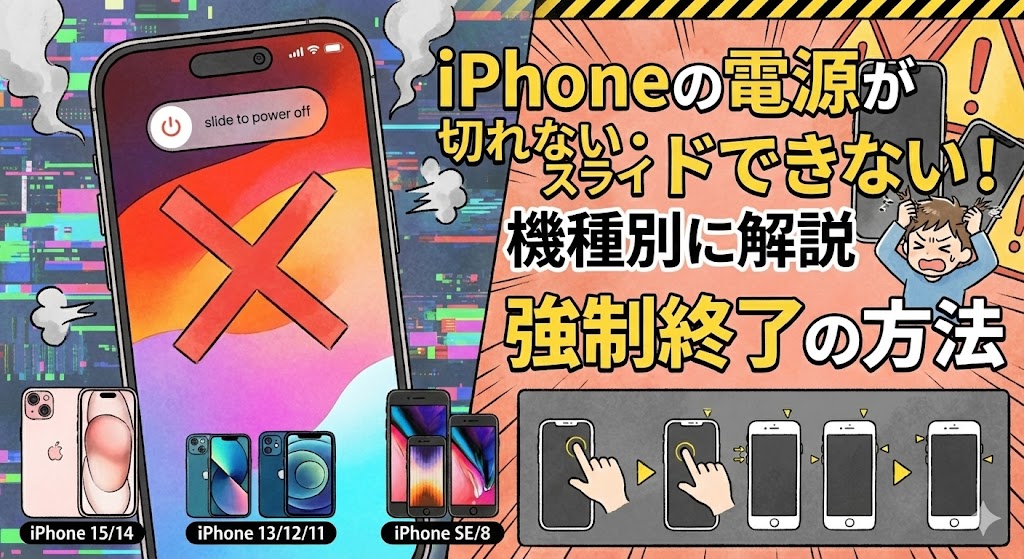
「あれ…? おかしいな。」
いつも通り、iPhoneの電源を切ろうとした、その瞬間でした。
画面が固まったまま、指でなぞっても、ボタンを押しても、うんともすんとも言わない。
「えっ、嘘でしょ?」
背筋がゾッとするような感覚。
スリープボタンを連打しても、画面は点いたまま。
まるでiPhoneが「石」になってしまったかのような、あの不気味な沈黙。
今、まさにその状態で、焦ってこのページに辿り着いたのではないでしょうか?
「明日も朝早いのに、アラームが鳴らなかったらどうしよう…」
「大事な連絡が来ているかもしれないのに、LINEが見られない!」
「修理に出すとなると、データは消えちゃうの? 数万円もかかるの?」
頭の中を駆け巡る不安。
手が震えてしまうその気持ち、痛いほどよくわかります。
私も以前、出張先で新幹線のチケットを表示しようとした瞬間にiPhoneがフリーズし、改札の前で立ち尽くして冷や汗をダラダラ流した経験があります。
あの時の絶望感と言ったらありません。
でも、安心してください。
結論から言います。
あなたのiPhoneは、壊れていない可能性が非常に高いです。
「電源が切れない」というトラブルは、iPhoneを使っていれば誰にでも起こりうる、いわば「風邪」のようなものです。
正しい処置さえすれば、その場ですぐに、嘘のように元通りになります。
この記事は、ネット上に散らばる解決策をすべて集約し、iPhone初心者の方でも絶対に迷わないよう、手取り足取り解説する「完全修復マニュアル」です。
専門用語は使いません。
難しいパソコン操作も、基本的には必要ありません。
深呼吸をして、私と一緒に一つずつ手順を進めていきましょう。
読み終わる頃には、あなたのiPhoneはきっと、いつもの元気な姿に戻っているはずですよ。
【緊急対応】機種別・強制終了(強制再起動)の完全手順
まずは、一番最初に行うべき、そして最も効果的な「特効薬」から試していきます。
それが「強制終了(強制再起動)」です。
通常の「電源オフ」は、画面をスワイプしてシステムに「休んでいいよ」と優しく伝える操作です。
しかし、今のあなたのiPhoneはパニック状態で、その声が届いていません。
だからこそ、物理ボタンを使ってハードウェア側から「一旦リセットしなさい!」と強制的に命令を送るのです。
これはAppleが公式に用意している安全な機能ですので、データが消える心配はありません。
お使いのiPhoneの形を見て、当てはまる手順を試してみてください。
パターンA:iPhone 8 以降のモデル(ホームボタンがない、またはTouch ID搭載の新しい機種)
現在、最も多くの人が使っているタイプです。
対象機種一覧:
- iPhone 16 / 16 Plus / 16 Pro / 16 Pro Max
- iPhone 15 / 15 Plus / 15 Pro / 15 Pro Max
- iPhone 14 シリーズ全般
- iPhone 13 シリーズ全般
- iPhone 12 シリーズ全般
- iPhone 11 シリーズ全般
- iPhone X / XS / XR
- iPhone SE (第2世代・第3世代)
- iPhone 8 / 8 Plus
このタイプの強制終了は、「リズム」が命です。
素早く、タン・タン・ギュッ!と入力するイメージです。
具体的な手順:
1. 本体の左側にある「音量を上げるボタン」を1回、カチッと押してすぐに離します。
(長押しではありません。「カチッ」です。)
2. 間髪入れずに、その下にある「音量を下げるボタン」を1回、カチッと押してすぐに離します。
(ここでもたついてはいけません。スムーズに!)
3. 最後に、本体右側にある「サイドボタン(電源ボタン)」を押し込み、そのまま指を離さずに押し続けます。
ここが最大の難関です。
画面に「スライドで電源オフ」という表示が出るかもしれません。
Siriが起動してしまうかもしれません。
緊急SOSの画面になるかもしれません。
でも、絶対に指を離さないでください。
「えっ、まだ?」と不安になるくらい、長く押す必要があります。
およそ10秒から20秒。
画面がプツンとブラックアウトし、真っ暗になります。
それでもまだ離しません。
画面の中央に、白い「Appleのリンゴマーク」がぽわんと浮かび上がったら…
そこで初めて、指を離してOKです!
あとは自動的にシステムが再構築され、いつものロック画面が帰ってきます。
パターンB:iPhone 7 / 7 Plus の場合
このモデルは少し特殊的です。
ホームボタンが感圧式(物理的に沈まないボタン)に変わった最初のモデルであるため、強制終了のコマンドが他とは異なります。
具体的な手順:
1. 本体右側の「サイドボタン(電源)」と、本体左側の「音量を下げるボタン」を探します。
2. この2つのボタンを、「せーの!」で同時に押し込みます。
3. そのまま押し続けます。
こちらも同様に、画面が暗くなり、リンゴマークが出るまで押しっぱなしにします。
音量を「上げる」ボタンではなく、「下げる」ボタンを使うのがポイントです。
間違えやすいので注意してくださいね。
パターンC:iPhone 6s 以前 / iPhone SE (第1世代) の場合
手のひらサイズの愛すべき旧モデルたちです。
物理的なホームボタンがあるため、操作は非常に直感的です。
具体的な手順:
1. 画面の下にある丸い「ホームボタン」に指を置きます。
2. 本体の右側(または上部)にある「スリープボタン(電源)」に指を置きます。
3. 両方を同時に、カチッと押し込み続けましょう。
10秒ほど待つと、リンゴマークが表示されます。
長年使っている端末だとボタンが硬くなっていることがあるので、両手を使ってしっかりと押し込んであげてください。
「それでも電源が切れない!」パニックになる前に確認すべき3つの落とし穴
「手順通りにやったのに、何も起きない!」
「画面が真っ暗なままで、リンゴマークすら出ない!」
そんな時は、iPhoneが「重症」なのではなく、単に「条件が揃っていない」だけの可能性が高いです。
諦める前に、以下の3つのポイントを冷静にチェックしてみましょう。
チェック1:ボタンを押す「スピード」と「強さ」
特にiPhone X以降のモデルで多い失敗です。
ボタンを押す間隔が1秒以上空いてしまうと、iPhoneは「強制終了のコマンド」として認識してくれません。
単なる「音量調整」と誤解されてしまうのです。
「タン(音量上)・タン(音量下)・ギューー(電源)」
このリズムを、少し早口言葉のようなスピード感で行ってみてください。
また、iPhoneケースが分厚すぎて、ボタンが奥まで押し込めていないケースも多発しています。
一度ケースを外して、指の腹で直接ボタンの感触を確かめながら操作すると、あっさり成功することがあります。
チェック2:バッテリーが「完全放電」している可能性
画面がフリーズしたまま放置している間に、内部ではシステムが暴走し、猛烈な勢いでバッテリーを消費していることがあります。
強制再起動を試そうとした時には、既にバッテリーがゼロになっていて、起動する力すら残っていない…
というパターンです。
もし画面が真っ暗で無反応なら、充電ケーブルを挿して、最低でも30分〜1時間は放置してみてください。
十分な電力が溜まってから再度強制終了を試すと、嘘のように復活することがよくあります。
チェック3:物理ボタン自体の故障
落下などの衝撃で、サイドボタンや音量ボタンが内部で破損している場合です。
押した時に「カチッ」というクリック感はありますか?
ボタンが陥没して埋まっていませんか?
もしボタンが効かない場合は、ハードウェア的な強制終了ができません。
この場合は、後述する「完全放電を待つ」または「AssistiveTouchを使う」方法に切り替える必要があります。
【表で比較】「電源オフ」と「強制終了」は何が違う?
| 方法 | 操作内容 | いつ使う? | データ |
|---|---|---|---|
| 通常の電源オフ | 画面スライド | 日常的・動作が重い時 | 安全 |
| 強制終了 | 物理ボタン強制入力 | 画面が固まった時 | 保存データは安全 (作成中は消える場合あり) |
なぜ、あなたのiPhoneは突然固まったのか?【原因の深層解剖】
無事に再起動できた方も、まだ格闘中の方も、気になるのは「なぜ?」という点でしょう。
「私の使い方が悪かったの?」
いいえ、決してあなたが悪いわけではありません。
iPhoneは精密機械ですが、完璧ではありません。
フリーズを引き起こす主な犯人は、大きく分けて4つ存在します。
原因1:iOS(基本ソフト)の「過労」と「混乱」
これが最も多い原因です。
iPhoneの中では、常に数百ものプログラムが同時に動いています。
メールを受信しながら、位置情報を更新し、裏でアプリの更新を行い、画面を描画する…
この処理が極限まで重なった時、司令塔であるiOSが「もう無理!処理しきれない!」とパニックを起こします。
人間で言えば、5人の上司から同時に違う指示をされて、思考停止して固まってしまった状態。
これが「フリーズ」の正体です。
特に、iOSのアップデート直後は、内部でデータの整理整頓(インデックス作成)が行われているため、非常に不安定になりやすい時期でもあります。
原因2:特定アプリの不具合(バグ)
「特定のゲームをしている時だけ固まる」
「インスタグラムを見ていると画面がおかしくなる」
そんな心当たりはありませんか?
アプリの設計にミス(バグ)があると、iPhoneのメモリ(作業台)を食い潰してしまったり、システムが禁止している操作を無理やり行おうとしたりします。
その結果、アプリだけでなくiPhone全体を巻き込んで道連れにしてしまうのです。
古いバージョンのまま放置されたアプリも、最新のiOSと噛み合わず、トラブルの原因になりがちです。
原因3:ストレージ(容量)のパンク寸前状態
これは「隠れ肥満」のようなもので、意外と気づきにくい原因です。
iPhoneがスムーズに動くためには、データの保存容量に「空きスペース」が必要です。
一時的な作業ファイルを置いたり、データを動かしたりするための「遊び」の空間です。
写真や動画で容量がパンパンになり、空き容量が1GBを切るような状態になると、iPhoneは呼吸困難に陥ります。
ちょっとした操作をするだけでもメモリ不足になり、頻繁にフリーズを繰り返すようになります。
「最近、動作がカクつくな…」と感じていたなら、これが原因かもしれません。
※「設定」>「一般」>「iPhoneストレージ」から、現在の空き容量をすぐに確認できます。
原因4:ハードウェア(部品)の経年劣化
悲しいですが、iPhoneも機械である以上、老化からは逃げられません。
特に「バッテリー」の劣化は深刻です。
バッテリーが弱ってくると、必要な電力を安定して供給できなくなります。
処理が重くなった瞬間に電圧がガクンと下がり、システムを維持できずにシャットダウンしたり、固まったりすることがあります。
また、タッチパネル(デジタイザ)の故障で、「中身は動いているのに、指の操作だけ検知しない」というケースもあります。
【最終奥義】ボタン操作すら効かない時の「裏ワザ」対処法
「ボタンが壊れていて強制再起動ができない…」
「どんなにボタンを押しても無反応だ…」
そんな絶望的な状況でも、まだ諦めないでください。
修理店に駆け込む前に、自宅で試せる「搦め手(からめて)」があります。
裏ワザ1:バッテリーの「完全枯渇」を待つ
これが最も原始的ですが、最も確実な「強制シャットダウン」の方法です。
iPhoneの電源が切れないということは、何かしらのシステムが動いていて、電力を消費し続けている状態です。
そのまま放置すれば、いずれ必ずバッテリーは尽きます。
画面が点いているなら数時間。
画面が消えていても、内部で暴走していれば半日〜1日程度で電池切れになるでしょう。
電池が切れれば、物理的に電源は落ちます。
一度完全に電気が遮断されることで、暴走していたメモリやキャッシュが全てクリアされます。
画面が消えたのを確認したら、充電器に繋いでみてください。
何事もなかったかのように、「充電中」のマークが出て、正常に起動するケースが非常に多いのです。
時間はかかりますが、放置するだけなのでリスクゼロの最強手段です。
裏ワザ2:AssistiveTouchで「画面上のボタン」を使う
※注意:この方法は、画面のタッチ操作が生きている場合(物理ボタンのみ故障)に有効です。画面が完全にフリーズしてタッチできない場合は使えません。
もし、「画面のタッチ操作はできるけれど、物理ボタンが壊れていて電源が切れない」という場合。
この場合は、iPhoneの設定で「画面の中に仮想のボタン」を作り出すことができます。
設定手順:
- 「設定」アプリを開きます。
- 「アクセシビリティ」をタップします。
- 「タッチ」を選択し、「AssistiveTouch(アシスティブタッチ)」をオンにします。
すると、画面上に白くて丸いアイコンが出現します。
電源オフの手順:
- 丸いアイコンをタップします。
- 「デバイス」を選択します。
- 「その他」を選択します。
- 「再起動」をタップします。
これで、物理ボタンを一切触ることなく、システムの中から再起動をかけることができます。
ボタン故障時の救世主となる機能ですので、覚えておいて損はありません。
【二度と繰り返さない】iPhoneをサクサクに保つ5つの鉄則
無事にiPhoneが復活したら、もう二度とあの冷や汗をかきたくはないですよね。
iPhoneを常に健康で、サクサク動く状態に保つための「5つの習慣」を伝授します。
これらを意識するだけで、フリーズの確率は劇的に下がります。
習慣1:週に一度は「意識的に」再起動する
iPhoneは「一度電源を入れたら、壊れるまでそのまま」という使い方が一般的になってしまいました。
しかし、パソコンと同じで、長期間起動しっぱなしだと目に見えないゴミ(キャッシュ)が溜まっていきます。
寝ている間でも、お風呂に入っている間でも構いません。
一週間に一度、5分だけでいいので、自分の手で電源をオフにして、iPhoneを休ませてあげてください。
この「リフレッシュ」だけで、動作の安定感は段違いになります。
習慣2:不要なバックグラウンド更新をオフにする
あなたがiPhoneを使っていない間も、アプリたちは裏で通信を行い、最新情報を取得しようと頑張っています。
これが「Appのバックグラウンド更新」です。
便利ですが、数が多すぎるとiPhoneの脳みそ(CPU)を常に圧迫し続けることになります。
設定の見直し方:
- 「設定」>「一般」>「Appのバックグラウンド更新」を開きます。
- 全く使っていないアプリや、リアルタイム性が不要なアプリのスイッチをオフにします。
これだけで、iPhoneの負荷が減り、ついでにバッテリー持ちも良くなるという一石二鳥の効果があります。
習慣3:写真と動画の「断捨離」をする
前述の通り、ストレージ不足はフリーズの最大の要因の一つです。
特に動画ファイルは容量を圧迫します。
「いつか見るかも」と思って撮りためた、手ブレした動画や、似たような連写写真。
これらを削除するだけでも、数GBの空き容量が生まれます。
iCloudフォトやGoogleフォトなどのクラウドサービスを活用して、本体の容量は常に「腹八分目(20%程度の空き)」をキープするように心がけましょう。
習慣4:iOSを常に最新の状態に保つ
「アップデートすると不具合が出るのが怖い」
そう思って、アップデート通知を無視していませんか?
しかし、Appleが配信するアップデートには、新機能だけでなく「システムの不具合修正」や「セキュリティ対策」が多く含まれています。
古いOSを使い続けること自体が、アプリとの相性問題を引き起こし、フリーズの原因になることも多いのです。
基本的には、「自動アップデート」(「設定」>「一般」>「ソフトウェアアップデート」>「自動アップデート」)をオンにして、寝ている間に最新の状態にしてもらうのが最も安全で快適な運用方法です。
習慣5:Safariのタブを溜め込みすぎない
地味ですが、意外と効くのがこれです。
Safariを開いてみてください。
タブの数が「100個」とか「500個」になっていませんか?
開いたままのウェブページは、メモリを消費し続けます。
Safariが重くなると、iPhone全体の動作にも悪影響を及ぼします。
タブボタンを長押しすると「すべてのタブを閉じる」というコマンドが使えます。
定期的に大掃除をして、ブラウザも心もスッキリさせましょう。
Q&A:こんな時どうする?状況別トラブルシューティング
ここでは、よくある「特殊な状況」での疑問にお答えします。
Q1. アップデート中にリンゴマークのまま固まりました。強制終了してもいいですか?
A. 非常に慎重な判断が必要です。
アップデートの進行バーが少しでも動いているなら、絶対に電源を切ってはいけません。
数時間待っても1ミリも動かない場合のみ、強制再起動を検討してください。
ただし、最悪の場合「リンゴループ(起動しない状態)」になるリスクがあります。
その際はパソコン(iTunes/Finder)での「リカバリ(復元)」が必要になることを覚悟して実行してください。
Q2. アラームが鳴り止まなくて、画面も操作できません!
A. 迷わず強制終了コマンドを入力してください。
音が鳴り続けているということは、スピーカーとオーディオシステムは生きていますが、画面制御が死んでいる状態です。
周囲への迷惑もあるでしょうから、音量ボタン+サイドボタンの強制終了コンボで黙らせるのが最速です。
Q3. 「スライドで電源オフ」すら表示されず、Siriだけが起動します。
A. サイドボタンを「長押し」しすぎているか、音量ボタンが押せていません。
iPhone X以降の場合、サイドボタン単体の長押しはSiriの呼び出しになります。
必ず「音量上(カチッ)」「音量下(カチッ)」という前段階のコマンドを正確に入力してから、サイドボタンを押し込んでください。
Siriが出るということは、ボタン自体は壊れていない証拠なので、リズムさえ合えば必ず強制終了できます。
Q4. 強制終了したらデータは消えますか?
A. 基本的には消えません。
強制終了は、あくまで「電源の入り切り」を強制的に行うだけです。
保存されている写真、LINEの履歴、アプリのデータなどが消えることはありません。
ただし、「作成中の未保存データ(書きかけのメモなど)」は、保存されずに消えてしまう可能性があります。
これはフリーズした時点で諦めるしかありません。
まとめ:焦らず対処すれば、iPhoneは必ず戻ってくる
長文にお付き合いいただき、ありがとうございました。
最後に、もう一度だけ大切なポイントをおさらいしましょう。
- 画面が固まったら、まずは「強制終了(強制再起動)」を試す。
- 機種によってボタンの押し方(コマンド)が違うので注意する。
- ボタンを押す時は「リズムよく」「リンゴが出るまで離さない」が鉄則。
- 反応がなければ充電して待つか、電池切れを待つ。
- 日頃から「再起動」や「容量確保」で予防する。
iPhoneは、私たちの生活になくてはならないパートナーです。
だからこそ、動かなくなった時の恐怖は計り知れません。
でも、このページに書かれていることを一つずつ試していけば、99%のトラブルは自力で解決できます。
もし、この記事の手順であなたのiPhoneが無事に復活したなら、これほど嬉しいことはありません。
そして、もし周りで同じように「iPhoneが壊れたかも!」とパニックになっている友達がいたら、ぜひこの方法を教えてあげてください。
「魔法みたいに直った!」と、きっと感謝されるはずですよ。
あなたのiPhoneライフが、これからも快適で楽しいものでありますように。


コメント