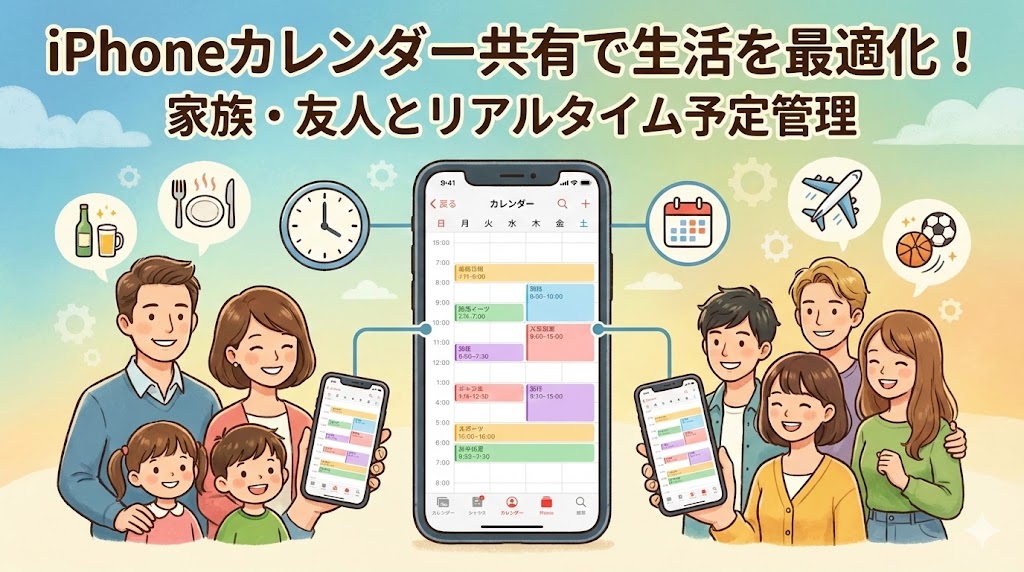
【お急ぎの方へ:この記事の結論】
- ✅ 最短・1分で共有開始:専用の「新規カレンダー」を作って招待するのが鉄則です(手順へジャンプ)。
- ✅ 相手が予定を書き込めない:「編集を許可」のスイッチがオフになっているのが原因です(権限設定へジャンプ)。
- ✅ 共有できない・届かない:iCloudの設定ミスか、通信環境の罠かもしれません(解決策リストへジャンプ)。
※この記事では、iPhone操作が苦手な方でも絶対に迷わないよう、図解レベルの細かさで徹底解説しています。目次から気になるところへ飛んでくださいね!
「あれ…? 今日の夕飯、いらないって言ったよね!?」
「えっ、今週末は子供の学校行事があるって、カレンダーに書いてなかったっけ!?」
家族やパートナーとの間で、こんな「言った言わない」のトラブルが起きて、せっかくの休日が険悪なムードになっちゃった経験、ありませんか?😥
仕事に家事に育児にと、毎日目が回るような忙しさの中で、自分の予定を管理するだけでも手一杯…。
それなのに、家族やパートナーの予定まで全部頭に入れておくなんて、もはや聖徳太子でも無理ですよね💦
「冷蔵庫にカレンダー貼ってるけど、出先じゃ見れないし…」
「LINEで送っても、流れて忘れちゃうし…」
そんな悩みでイライラが爆発しそうになって、「iphone カレンダー 共有 方法」なんて検索して、このページに救いを求めて来てくれたんじゃないでしょうか。
わかります、すごーくわかります!
私も以前は、夫とのスケジュール共有がうまくいかなくて、「なんで忘れるの!?」って喧嘩ばかりしていました。
自分では伝えたつもりでも、相手は聞いていなかったり。
逆に、相手から聞いたはずなのに、忙しさにかまけてすっかり忘れてしまっていたり。
ダブルブッキングで美容院の予約を泣く泣くキャンセルした時の絶望感…今でも忘れられません😭
あの時の申し訳なさと、やりきれない気持ちといったら…。
でも、大丈夫です!
そのイライラ、今日で終わりにしましょう。わざわざ新しいアプリを入れる必要もありません!
あなたがお持ちのiPhoneに入っている「標準カレンダー」だけで、驚くほどスムーズに、魔法のように予定が共有できるようになるんです。
この記事は、そんな「すれ違い生活」から抜け出したいあなたを救うための、プロ直伝の設定方法を網羅した「完全バイブル」です🕵️♀️
機械音痴さんでもできるカンタンな設定から、Googleカレンダーとの連携といったちょっと応用テクニックまで。
私と一緒に、一つずつ順番に設定して、あの大切な人との時間をスマートに繋ぐ「最強の司令塔」を手に入れましょうね!🥰
そもそもiPhoneのカレンダー共有って何?まずは仕組みを知ろう!
具体的な設定に入る前に、「なんでiPhoneだけでそんなことができるの?」っていう仕組みの全体像を、ざっくりイメージしておきましょう。
難しい話は抜きにします!
イメージとしては、「雲の上(iCloud)にあるポスト」を想像してみてください📮
普段、あなたがiPhoneのカレンダーに予定を書き込むとき、それはあなたの手元の手帳に書いているような感覚かもしれません。
でも、共有設定をオンにすると、その手帳が「魔法の手帳」に変わります。
あなたがiPhoneで予定を書くと、それが瞬時に雲の上のポスト(iCloudサーバー)に入ります。
すると、共有している相手のiPhoneにも、そのポストの中身がパッと届くんです。
まるで、二人の手元にある手帳が、見えない糸で繋がっているかのように!
この仕組みのおかげで、相手が地球の裏側にいようが、隣の部屋にいようが、インターネットさえ繋がっていればほぼリアルタイムで予定が反映されます✨
▼共有するとこんないいことがあります!
- 「来週空いてる?」が不要に:相手のカレンダーを見れば一目瞭然!
- 変更の連絡漏れゼロ:時間を変えれば、相手の画面も勝手に書き換わります。
- アプリ追加不要:最初から入ってるアプリだから、親世代とも共有しやすい!
- 通知でリマインド:予定が入ると通知が来るので、「知らなかった」がなくなります。
特に「アプリを追加しなくていい」というのは大きなメリットです。
新しいアプリを入れようとすると、「登録が面倒くさい」「使い方がわからない」と家族に拒否反応を示されることもありますよね(笑)。
でも、最初から入っているカレンダーなら、「ここを見るだけだよ」と伝えるだけで済みます。
どうですか? これを使わない手はないですよね!
それでは、早速設定していきましょう。準備はいいですか?💪
【実践編】失敗しない!iPhoneカレンダー共有の3ステップ
「共有設定って、なんか難しそう…」って構える必要はありません。
「アカウント設定がどうとか、サーバーがどうとか…」そんな専門用語は一切不要です。
実は、たったの3ステップで終わっちゃうんです!
カップラーメンにお湯を入れて待っている間にできちゃうくらい簡単ですよ🍜
ここで一つ、プロからのアドバイスです。
既存のカレンダー(仕事用とか、個人の予定用とか)をそのまま共有することも技術的には可能です。
でも、プライバシーを守るためにも、今回は「共有専用のカレンダー」を新しく作って、そこに招待する方法を強くオススメします。
「美容院」とか「サプライズのプレゼント買い出し」とか、相手に知られたくない(あるいは知る必要のない)予定まで全部筒抜けになるのは、ちょっと恥ずかしいし、トラブルの元ですからね🤫
これなら、見せたくない予定は見せずに済みます。
さあ、iPhoneを手に持って、一緒にやってみましょう!
ステップ1:共有用の「新しいカレンダー」を作る
まずは、二人(あるいは家族)だけの「共有の箱」を作ります。
-
- まず、iPhoneのホーム画面にある「カレンダー」アプリをタップして開きます。(日付が書いてあるあのアイコンです📅)
-
- 画面の下の方、真ん中あたりにある「カレンダー」という文字をタップします。(ここを押すと、現在表示されているカレンダーのリストが出ます)
-
- カレンダーの一覧が出てくるので、左下にある「カレンダーを追加」をタップします。
-
- メニューが出てくるので、「カレンダーを追加」を選びます。
-
- ここで、カレンダーに名前をつけます。「家族の予定」「デート」「〇〇サークル」「保育園」など、パッと見てわかる名前にしましょう!
-
- 色も選べます。自分の予定と区別がつくように、目立つ色(オレンジとかピンクとか、普段使っていない色)にしておくと便利ですよ🎨
- 最後に右上の「完了」をタップします。
これで、共有するための「専用の箱」が完成しました!🎉
まだ中身は空っぽですが、ここにこれから大切な予定が入っていくわけです。
ステップ2:共有したい相手を「招待」する
次は、この箱に相手を呼んできましょう。
「このカレンダー、一緒に使おうよ!」という招待状を送るイメージです。
-
- カレンダー一覧画面で、さっき作ったカレンダー(名前をつけたやつです)を探してください。
-
- そのカレンダーの右横にある「i(インフォメーション)」マークをタップします。(赤い丸で囲まれたiマークです)
-
- 「カレンダーを編集」という画面になるので、「共有相手」という項目の下にある「人を追加」をタップします。
-
- ここに、招待したい相手の名前か、メールアドレスを入力します。(連絡先に入っていれば、名前を入れるだけで候補が出てきますよ!)
-
- 相手を選んだら、右上の「追加」をタップします。
- 元の画面に戻ったら、右上の「完了」を押して終了です。
これで、相手のiPhoneに「招待状」が送信されました💌
この時点では、カレンダーの横に「共有(保留中)」といった表示が出ているかもしれません。
⚠️ ここで重要なポイント!
相手もApple ID(iCloud)を持っているiPhoneやiPadユーザーである必要があります。
「相手の名前が出てこない!」という場合は、相手のApple ID(メールアドレス)を直接入力してみてください。
もし相手がAndroidの場合は、後半で紹介するGoogleカレンダーの方法を使ってくださいね!
ステップ3:相手に「承諾」してもらう
招待を送っただけでは、まだ片思い状態です(笑)。
相手に「いいよ!」ってOKしてもらわないと、共有は始まりません。
相手の方に、以下の操作をお願いしてください。(隣にいるなら、一緒に画面を見てあげてくださいね)
-
- 相手のiPhoneでカレンダーアプリを開いてもらいます。
-
- 左下の「受信トレイ」というところに、通知(①などの赤いバッジ)がついているはずです。そこをタップ!
-
- 「〇〇さんがカレンダーへの参加を依頼しています」と出ているので、「参加」ボタンをポチッと押してもらいます。
-
- 「参加」を押すと、そのカレンダーが相手のiPhoneにも追加されます。
- 最後に右上の「完了」を押して、カレンダー画面に戻ります。
これで両想い…じゃなくて、共有完了です!👏
あなたが予定を入れたら相手に、相手が入れたらあなたに、魔法のように表示されるようになりますよ✨
試しに、何か適当な予定(「テスト」とか「夕飯カレー」とか)を入れてみてください。
数秒後には、相手の画面にも同じ予定がピョコンと現れるはずです。
この瞬間の感動、ぜひ味わってください!「おおっ、出た!」ってなりますから(笑)。
【超重要】勝手に消されたくない!「編集」権限を使いこなそう
カレンダーを共有する時に、絶対に知っておいてほしいのが「権限(何ができるか)」の設定です。
ここを適当にしていると、大事な予定を勝手に消されちゃったり、逆に相手が書き込めなくて「使えないじゃん!」ってなったりします。
「共有」と一口に言っても、「見るだけ」なのか「書き込める」のかで、使い勝手が全然違うんです。
状況に合わせて、2つのモードを使い分けましょう!
① お互いに書き込みたいなら「編集を許可」ON
家族やカップルで、「お互いに予定を入れたい」「変更したい」という場合は、この設定が必須です!
「今日は遅くなるからご飯いらない」とか、「デートの日程をずらしたい」とか、お互いに操作したいですよね。
デフォルト(初期状態)ではONになっていることが多いですが、念のため確認しましょう。
-
- カレンダー一覧の、共有しているカレンダーの「i」マークをタップ。
-
- 「共有相手」にいる相手の名前をタップします。
- 「編集を許可」のスイッチをオン(緑色)にします。
これで、相手もあなたと同じように、予定の追加・変更・削除ができるようになります。
対等な関係での共有なら、基本的にはこれです!
② 見るだけでいいなら「編集を許可」OFF
「予定は知っておいてほしいけど、勝手にいじられるのは困る…」
例えば、以下のようなケースです。
- 習い事のスケジュール:先生が生徒に予定を伝える場合。
- 仕事のシフト表:店長がバイトにシフトを知らせる場合。
- 子供に予定を教える:間違って消されたら困る場合。
こういう時は、あえてオフ(灰色)にします。
こうすると、相手は「見るだけ(読み取り専用)」になるので、誤操作で予定が消えるトラブルが起きません👍
相手の画面には予定が表示されますが、タップしても編集ボタンが出てこない状態になります。
権限設定の違いまとめ表
わかりやすく表にまとめてみました!どっちにすればいいか迷ったら、これを見てくださいね。
| 機能・操作 | 「編集を許可」ON | 「編集を許可」OFF | おすすめシーン |
|---|---|---|---|
| 予定を見る | ◯ できる | ◯ できる | 基本機能です |
| 予定を追加する | ◯ できる | ✕ できない | 夫婦、カップル |
| 日時を変更する | ◯ できる | ✕ できない | 同上 |
| 予定を削除する | ◯ できる | ✕ できない | 誤操作が怖いならOFFへ |
| 通知を受け取る | ◯ できる | ◯ できる | どちらでも通知は来ます |
この「通知」についてですが、編集OFFでも「予定が変更されました」という通知は届くのがポイントです。
だから、見るだけの人も「あ、時間が変わったんだな」と気づくことができます。
【シーン別】家族・カップルでの賢い使い分けテクニック
共有方法はわかったけど、「実際どんなふうに使えばいいの?」って思いますよね。
ただ予定を入れるだけじゃもったいない!
検索でもよく調べられている「家族」と「カップル」、それぞれの最強の活用術を伝授します!
ライフスタイルに合わせて、真似してみてください。
ケース1:家族で共有するなら「ファミリーカレンダー」
家族間での共有は、まさに「家庭の司令塔」です。
冷蔵庫のホワイトボードもいいですが、スマホなら通知が来ますからね。
特に効果絶大なのが、以下の項目です!
■ 家族で共有すべき予定リスト
- 子供の学校行事:授業参観、運動会、遠足(お弁当の日!)
- 習い事の送迎:「今日はパパが迎えに行く日」などが明確になります。
- ゴミ出し・当番:「今日燃えるゴミの日だったのに!」を防げます。前日通知がおすすめ。
- 夕食不要の日:これ一番大事(笑)。飲み会が決まったら即入力! 夕飯作って待ってる悲劇がなくなります。
- 旅行・帰省:長期の休みもパッと見てわかります。
さらに裏技として、学校のプリントを写真に撮って、カレンダーの予定に「添付」しておくんです。
やり方は簡単。予定作成画面の下の方にある「添付ファイルを追加」を選ぶだけ。
そうすれば、「あれ、遠足の持ち物なんだっけ?」って出先でなっても、カレンダーを開けば一発で確認できます。
「プリントどこいった!?」って、朝の忙しい時間に紙を探してガサガサする必要はもうありません!🗑️
これ、本当に革命的に便利なので、ぜひやってみてください。
ケース2:カップルなら「デート専用」を作る
カップルの場合、全部共有すると「束縛されてる…」って感じちゃうこともありますよね。
「友達と遊ぶ予定まで全部見られるのはちょっと…」という気持ち、わかります。
だからこそ、「二人の予定だけを入れるカレンダー」を作るのが円満の秘訣です💕
お互いの仕事の予定や、個人の友達との予定は見せなくてOK。
「デートの日」や「旅行の計画」、「二人の記念日」だけを共有します。
これならプライバシーも守れるし、二人の楽しみな予定だけが並ぶので、カレンダーを見るのが嬉しくなりますよね。
そして、デートの予定には必ず「場所(位置情報)」を入れておきましょう。
予定を入れる時に「場所」の欄にお店の名前や住所を入れるだけです。
そうすると、当日、「どこ集合だっけ?」ってなっても、カレンダーをタップするだけで地図アプリが起動して、ルート案内してくれます。
「道に迷って遅刻して喧嘩…」なんていう悲しい事態も防げます。
スマートなデートができれば、相手も惚れ直しちゃうかも…?🥰
【解決策】共有できない・反映されない時のチェックリスト
「手順通りやったのに、なぜか共有できない!」
「招待メールが届かないよ〜😭」
「相手が入れた予定が、いつまで経ってもこっちに出てこない…」
そんな時も焦らないで!
機械ですから、たまには機嫌が悪くなることもあります。
でも、原因の9割は、以下の設定のどれかです。 一つずつチェックしていけば必ず直りますよ!
トラブルシューティング・チェック表
| 確認項目 | チェックポイント | ここを直そう! |
|---|---|---|
| iCloud設定 | カレンダーがOFFになってない? | 「設定」>「名前」>「iCloud」>「すべてを表示」でカレンダーをONに!これが一番多い原因です。 |
| 通信環境 | 電波が悪くない? | Wi-Fiを一度切って入れ直すか、機内モードをオンオフしてみる。地下やビルの奥だと同期が遅れます。 |
| データの取得 | 更新が「手動」になってない? | 「設定」>「カレンダー」>「アカウント」>「データの取得」を「自動」か「プッシュ」に。ここが「手動」だとアプリを開くまで更新されません。 |
| iCloud容量 | 容量パンパンじゃない? | ストレージがいっぱいだと同期されません。不要な写真を消すか、容量を増やしましょう。 |
| 低電力モード | バッテリーが黄色くない? | 低電力モード中は同期が止まることがあります。充電するかモードを解除してみて。 |
特に盲点なのが、3番目の「データの取得方法」です。
バッテリーを節約するためにここを「手動」にしている人が結構いるんですが、そうするとリアルタイムで通知が来なくなっちゃうんですね。
共有をスムーズにするなら、「プッシュ」か、せめて「15分ごと」くらいにしておくのがオススメです。
これらを試してもダメなら、最終奥義です。
一度共有を解除(削除)して、カレンダーを作り直して再招待してみてください。
デジタル機器の不具合において、「作り直し(再起動)」は最強の解決策です(笑)。
あれこれ悩んで設定をいじるより、一回リセットしちゃった方が、意外とこれであっさり直っちゃうことも多いんですよ😅
【応用編】仕事はGoogleカレンダー?iPhoneでまとめて管理しよう
「プライベートはiPhoneだけど、仕事では会社のGoogleカレンダーを使ってるんだよね…」
「あっちこっち見るのが面倒くさい!」
そんなあなたに朗報です!
実はiPhoneのカレンダーアプリ、iCloudだけじゃなくて、Googleカレンダーも一緒に表示できるって知ってましたか?
仕事もプライベートも、一つの画面で重ねて見られたら最高ですよね。
「今日は仕事が早く終わるから、デートに行ける!」みたいな判断が一瞬でできるようになります。
設定は超カンタン!
-
- iPhoneの「設定」アプリを開きます。
-
- 少し下にスクロールして「カレンダー」をタップ。
-
- 「アカウント」をタップし、「アカウントを追加」を選びます。
-
- ロゴマークの中から「Google」を選んで、会社のGoogleアカウント(Gmailアドレスとパスワード)でログインします。
- ログインすると、「何を同期しますか?」という画面になるので、「カレンダー」のスイッチをONにして、右上の「保存」をタップ!
これだけで完了です!
iPhoneのカレンダーアプリに戻って、下の「カレンダー」をタップしてみてください。
リストの中に「GMAIL」などの項目が増えていて、仕事の予定もバッチリ表示されるようになります。
仕事の予定は青、プライベートは赤、みたいに色分けされるので、混ざってわけがわからなくなることもありません。
これで「プライベートの予定入れたのに、仕事が入っちゃった!」みたいなダブルブッキングも防げますね🎉
Androidユーザーと共有したい場合もこれ!
ちなみに、共有したい相手(家族やパートナー)がAndroidスマホを使っている場合も、このGoogleカレンダーを使います。
iCloudの共有機能はApple製品同士じゃないと使えませんが、Googleカレンダーなら機種を選びません。
- Googleカレンダー(ブラウザ版やアプリ)で共有カレンダーを作る。
- そのGoogleアカウントを、あなたのiPhoneと、相手のAndroidの両方に登録する。
これだけで、iPhoneの標準カレンダーアプリ上で、Androidの人とも仲良く予定共有ができちゃいます。
「うちはiPhoneとAndroidだから無理か…」と諦めていた方も、ぜひこの方法(Googleカレンダーを経由する方法)を試してみてくださいね🤝
まとめ:カレンダー共有は「相手への思いやり」です
ここまで読んでいただき、本当にお疲れ様でした!
iPhoneのカレンダー共有、意外と簡単そうじゃありませんか?
難しい設定なんか必要なくて、ポチポチっと招待するだけで、生活が劇的に便利になるんです。
最後に、今回のポイントをもう一度おさらいしておきましょう。
- ✅ 基本はiCloud: iPhone同士なら標準機能だけで、リアルタイムに共有できる!アプリ追加は不要。
- ✅ 専用カレンダーを作る: プライベートと混ぜないのが平和の秘訣。色は見やすい色に変えよう。
- ✅ 権限設定を確認: 家族なら「編集ON」、告知なら「編集OFF」を使い分ける。ここが一番大事!
- ✅ 困ったら作り直し: 同期されない時は設定を見直して、ダメなら再招待!悩みすぎないで。
- ✅ Googleとも仲良し: 仕事の予定も、Androidとの共有も、iPhoneカレンダーひとつで管理できる。
カレンダーを共有するって、単に「予定を管理して効率化する」だけじゃないんです。
それは、お互いの時間を尊重して、すれ違いをなくして、「大切な人との時間をより豊かにするための思いやり」そのものだと私は思います。
「言わなくても分かっているだろう」は、悲しいすれ違いの元です。
でも、カレンダー共有という「仕組み」があれば、余計な確認や不安がなくなって、その分、純粋に相手との会話を楽しめるようになりますよね😊
「今週末空いてる?」じゃなくて、「今週末のここ空いてるから、あそこ行こうよ!」って会話ができるようになります。
操作はとっても簡単です。
今すぐiPhoneを取り出して、新しいカレンダーを作って、家族やパートナーを「招待」してみてください。
そのひと手間が、あなたの生活をよりスマートで、ストレスフリーなものに変えてくれるはずです!
さあ、あなたも今日から、新しい時間管理のスタイルを始めてみましょう!応援しています!👋✨

コメント