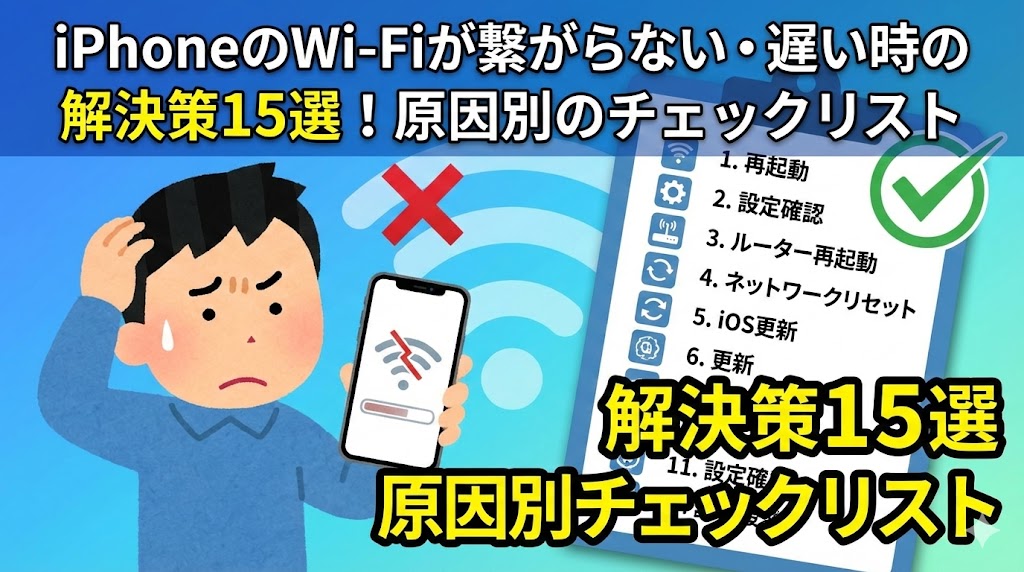
【お急ぎの方へ:この記事の結論】
- ✅ 最短・9割はこれで解決:まずは「機内モード」と「再起動」の基本セットを試してください。これだけで直る確率が圧倒的に高いです(基本の対処法へジャンプ)。
- ✅ 電波はあるのに繋がらない:ルーターの「コンセント抜き差し」で魔法のように直ります。放電時間がポイントです!(ルーター対処法へジャンプ)。
- ✅ 何をやってもダメな時:「ネットワーク設定のリセット」が最終奥義です。パスワードの準備をお忘れなく(リセット手順へジャンプ)。
※この記事では、スマホ操作が苦手な方や、機械に詳しくない方でも絶対に迷わないよう、図解レベルの細かさで徹底解説しています。目次から気になるところへ飛んでくださいね!
「さっきまで快適にYouTubeを見ていたのに、急にグルグルマークが出て止まってしまった…」
「Wi-Fiのマーク(扇形)はしっかり3本立っているのに、なぜか『インターネットに接続できません』と表示される…」
「LINEの通知は来るのに、画像が開けない。ページの読み込みが異常に遅い…」
いま、まさにこのようなトラブルに直面し、焦りやイライラを抱えながら、この記事にたどり着いたのではないでしょうか?
現代社会において、Wi-Fi(インターネット)は電気・ガス・水道に次ぐ「第4のライフライン」と言っても過言ではありません。
それが突然使えなくなるということは、単に不便なだけでなく、世界から断絶されたような孤独感や、大切な連絡を取り逃がしてしまうかもしれないという恐怖感さえ覚えますよね。
「えっ、もしかしてスマホが壊れた?」
「修理に出さなきゃいけないの? まだローン残ってるのに…!」
「通信制限がかかったらどうしよう、追加データ買うお金なんてないよ…」
そんな不安でパニックになって、手当たり次第にボタンを押したくなってしまう気持ち、痛いほど、本当に痛いほどわかります!
私も以前、大事なオンライン会議(しかも絶対に失敗できないプレゼン!)の直前に自宅のWi-Fiがプツンと切れてしまい、冷や汗をダラダラ流しながら、震える手で必死に解決策を探した苦い経験があります💦
あの時の絶望感と言ったら…もう二度と味わいたくありません(笑)。
でも、大丈夫です!
その焦る気持ち、よーくわかります。でも、落ち着いてください。あなたのiPhoneが完全に故障したわけではありません!
実は、iPhoneのWi-Fiトラブルの9割以上は、「iPhone内部の一時的な通信エラー(パニック)」か「Wi-Fiルーターのシステム詰まり(疲労)」のどちらかが原因なんです。
つまり、正しい手順で「リフレッシュ」してあげさえすれば、嘘のように元通りになるケースがほとんどなんですよ。
故障を疑って高い修理代を覚悟したり、慌ててショップに駆け込んだりする前に、まずは深呼吸をして、温かい飲み物でも用意して、この記事の解決策を一つずつ試してみてください。
この記事では、iPhoneの初歩的な設定ミスから、意外と知られていないルーターの不具合、プロバイダ側の問題、さらには「電子レンジとの干渉」といった環境要因まで、あらゆる可能性を網羅し、初心者の方でも迷わず対処できる「完全ガイド」としてまとめました。
私と一緒に、一つずつ順番に原因を紐解いて、あのサクサク快適なインターネット環境を取り戻しましょうね!🥰
1. 【最優先】まずはここから!3分で終わる基本の対処法
「Wi-Fiが繋がらない!」となった時、多くの人がいきなり難しい設定画面を開いたり、ルーターの裏側の配線をいじったりしがちです。
でも、ちょっと待ってください!✋
実は、そんな大掛かりなことをしなくても、手元のiPhoneを数回タップするだけで直ってしまうことが本当によくあるんです。
まずは、最も効果が高く、誰でもすぐにできる「基本の3ステップ」から試してみてください。
これは、パソコンで言うところの「とりあえず再起動してみる」と同じくらい、基本にして最強のテクニックです。
騙されたと思って、まずはここからやってみましょう!
① 「機内モード」のオン・オフで通信機能をリセットする
一番手軽で、かつ即効性があるのが「機内モード」を使った通信のリセットです。
「え? 機内モードって飛行機に乗る時しか使わないんじゃないの?」と思っている方も多いかもしれません。
実はこの機能、Wi-Fiやモバイル通信、Bluetoothといった「すべての電波」を一度強制的に遮断するスイッチなんです。
iPhoneが「どの電波を掴めばいいかわからない!」と迷子になっている時に、一度強制的にリセットをかけることで、「あ、ここのWi-Fiに繋げばいいんだね!」と思い出させてあげることができます。
- iPhoneの画面右上から下にスワイプ(ホームボタンがある機種は画面下から上にスワイプ)して、コントロールセンターを開きます。
- 飛行機のマーク(機内モード)をタップして、オレンジ色(オン)にします。
- 画面左上のキャリア表示(docomoやauなど)やWi-Fiマークが消え、飛行機マークだけが表示されたことを確認します。これで全ての通信が遮断されました。
- ここが重要!すぐに戻さず、10秒ほど待ってください。(深呼吸を一回するくらいの間隔です)
- 再度飛行機マークをタップしてオフ(無色)に戻します。
- Wi-Fiマークが再び現れ、クルクルと検索を始めます。扇形がしっかり表示され、インターネットに繋がるか確認してください。
これだけで直れば、一時的な電波の掴み損ね(ハンドオーバーの失敗など)が原因だったと言えます。
② Wi-Fiを「設定アプリ」からオフ・オンする
「コントロールセンターでWi-Fiマークをタップして白くしたけど、直らないよ?」
そう思ったあなた、鋭いですね! でも、そこには大きな落とし穴があるんです。
実は、コントロールセンター(画面をスワイプして出す画面)でWi-Fiアイコンをタップして「未接続(白)」にしても、それは「一時的に切断しただけ」であって、Wi-Fi機能自体はバックグラウンドで動き続けているんです。
完全に機能をオフにしてリセットするには、必ず「設定アプリ」から操作する必要があります。
- ホーム画面にある灰色の歯車アイコン、「設定」アプリを開きます。
- 上の方にある「Wi-Fi」という項目をタップします。
- 一番上にある「Wi-Fi」という項目のスイッチ(緑色)をタップして、オフ(グレー)にします。これで完全にWi-Fi機能が眠りました。
- 数秒待ってから、再度タップしてオン(緑色)にします。
- 下に表示される「マイネットワーク」の中から、ご自宅のネットワーク名(SSID)を選択し、青いチェックマークがつくか確認してください。
この「完全なオフ・オン」を行うことで、iPhone内部のWi-Fiモジュール(部品)が再起動し、不具合が解消されることが多いんですよ。
③ iPhoneを再起動(強制再起動)する
パソコンの動作がおかしくなったら再起動しますよね? スマホも小さなパソコンと同じです。
長時間起動しっぱなしだと、メモリ(作業机)の上に不要なデータやゴミが散らかり放題になり、処理能力が落ちたり、通信機能がバグを起こしたりします。
Wi-Fiに限らず、iPhoneのトラブル全般において「再起動」は、シンプルですが最強の解決策です。
画面がフリーズして操作できない場合も含めて、以下の手順でリフレッシュしてあげましょう。
【Face ID搭載モデル(iPhone 16, 15, 14, 13, 12, 11, Xなど)の場合】
本体の左側にある「音量ボタン(上または下)」と、右側にある「サイドボタン(電源ボタン)」を、同時にギュッと長押しします。
画面に「スライドで電源オフ」が表示されたら、指を離してスライドし、電源を切ります。
画面が完全に真っ暗になったら(30秒ほど待ちましょう)、再びサイドボタンをAppleロゴ(リンゴマーク)が出るまで長押しして起動します。
【ホームボタン搭載モデル(iPhone SE, 8, 7など)の場合】
本体の右側(または上部)にある「サイドボタン」を長押しします。
「スライドで電源オフ」が表示されたら電源を切ります。
再度ボタンを長押しして起動します。
再起動が終わってホーム画面が表示されたら、改めてWi-Fiに接続できるか試してみてください。
これだけで「あれ? 今までの不調は何だったの?」というくらい、サクサク動くようになることも珍しくありません✨
2. ルーター・親機が原因?「電波はあるのに繋がらない」時の対処法
「iPhoneの設定を見直しても直らない…」
「家族のAndroidスマホや、パソコン、ゲーム機もWi-Fiに繋がらない…」
この場合、犯人はあなたのiPhoneではありません!
電波を飛ばしている大元、「Wi-Fiルーター(親機)」や、その奥にある「回線終端装置(ONU)」に問題がある可能性が極めて高いです。
特に「扇形のWi-Fiマークはしっかり3本立っているのに、Safariを開くと『ページが開けません』になる」という現象は、ルーターとインターネット回線の間でエラーが起きている典型的な症状です。
④ ルーターとモデム(ONU)を再起動する(放電リセット)
Wi-Fiルーターは、24時間365日、休まず働き続けています。
人間と同じで、ルーターも働き続ければ熱を持ちますし、内部のログ(履歴データ)が溜まって処理能力が落ち、「もう無理!」とパンクしてしまうことがあります。
そんな時は、強制的に休ませてあげましょう。以下の手順で「放電」を含めた正しい再起動を行ってください。
- まず、Wi-Fiルーターの背面にある電源ケーブル(黒いアダプター線)を、コンセントから引き抜きます。(電源ボタンがない機種が多いため、直接抜いてしまってOKです!)
- 次に、その大元にある「モデム」や「ONU(光回線の終端装置)」の電源ケーブルも同様に抜きます。(NTTなどのロゴが入った黒や白の箱です)
- 【ここが最重要ポイント!】 抜いた状態で、そのまま1分〜5分ほど放置してください。
すぐに挿し直してしまうと、機械の中に残っている電気が抜けきらず、エラー情報がリセットされないまま再起動してしまいます。「完全に電気を抜く(放電する)」ことが目的なので、焦らず待ちましょう。トイレに行って戻ってくるくらいが丁度いいです☕️ - 時間を置いたら、まず大元の「モデム(ONU)」の電源だけを入れます。ランプが点滅から点灯に変わり、正常に起動するまで2〜3分待ちます。
- モデムが完全に起動したのを確認してから、次に「Wi-Fiルーター」の電源を入れます。
- ルーターのランプが全て正常に点灯するまでさらに2〜3分待ち、iPhoneで接続確認を行います。
これはプロバイダのサポートセンターに電話しても最初に案内される、最も確実で効果的な復旧方法です。
「ネットが遅いな〜」と感じた時も、これをやるだけで速度が倍になったりするので、定期的なメンテナンスとしてもおすすめですよ👍
⑤ 周波数帯(2.4GHz / 5GHz)を切り替えてみる
「電子レンジを使ったら動画が止まった!」
「自分の部屋に行くとWi-Fiが切れる…」
そんな経験はありませんか? それは、Wi-Fiの「周波数帯」の選び方が合っていないせいかもしれません。
一般的なWi-Fiルーターからは、性質の異なる2種類の電波が飛んでいます。それぞれに「得意・不得意」があるため、状況に合わせて使い分けるのが賢いWi-Fi活用術なんです。
それぞれの特徴を、わかりやすく表にまとめました!
| 周波数帯 | ネットワーク名の例 (SSIDの末尾) |
メリット (得意なこと) |
デメリット (苦手なこと) |
おすすめのシチュエーション |
|---|---|---|---|---|
| 5GHz帯 (ファイブ・ギガ) |
-a -5g -ax |
通信速度が爆速! 他の家電と干渉しない |
障害物に弱い 壁やドアを挟むと電波が激減する |
・ルーターと同じ部屋にいる時 ・4K動画視聴やオンラインゲーム ・大容量データのダウンロード |
| 2.4GHz帯 (ニーテンヨン・ギガ) |
-g -2g -24g |
障害物に強い! 壁や床を超えて遠くまで届く |
電波干渉に弱い 電子レンジ、Bluetooth、IH等の影響を受ける |
・ルーターと別の部屋にいる時 ・お風呂やトイレ、2階で使う時 ・家電が動いていない時 |
現在、iPhoneのWi-Fi設定画面で接続しているSSID(名前)を確認してみてください。
もし、ルーターから離れた2階の寝室にいるのに、障害物に弱い「5GHz(-a)」に繋いでいませんか? その場合は、壁に強い「2.4GHz(-g)」に切り替えるだけで、電波が安定することがあります。
逆に、リビングで電子レンジを使っている時に切れるなら、干渉しない「5GHz(-a)」に切り替えるのが正解です。
この「使い分け」をマスターするだけで、Wi-Fiストレスは劇的に減りますよ!
⑥ ルーターのファームウェアを更新する
盲点になりがちなのが、ルーター自体の「アップデート忘れ」です。
iPhoneのiOSと同じように、ルーターにも制御プログラム(ファームウェア)があり、メーカーは定期的に不具合修正やセキュリティ強化のための更新データを配信しています。
もしこれが何年も前の古い状態のままだと、最新のiPhoneとの通信規格の相性が悪くなったり、セキュリティの問題で接続が弾かれたりすることがあります。
多くのルーターは、ブラウザから管理画面(192.168.x.xなど)に入ってアップデートしますが、最近の機種であれば専用のスマホアプリから簡単に操作できるものも増えています。
「ルーター買った時から一度も設定いじってないな…」という方は、ぜひ一度、お使いのルーターメーカーの公式サイトやアプリを確認し、最新のファームウェアが出ていないかチェックしてみてください。
3. 設定を見直す!iPhone内部の「邪魔をしている機能」をオフにする
基本操作もルーターの再起動も試したけれど、やっぱり繋がらない…。
そんな時は、iPhoneの中に潜む「良かれと思って働いている機能」が、逆に接続の邪魔をしてしまっている可能性があります。
少し深い設定になりますが、画像を見ながら一つずつ確認していきましょう。意外なところに犯人が隠れているかもしれません!
⑦ 「プライベートWi-Fiアドレス」をオフにしてみる
iOS 14以降、プライバシー保護のために「プライベートWi-Fiアドレス」という機能が標準搭載されました。
これは、Wi-Fiに接続する際に、iPhoneの個体識別番号(MACアドレス)をランダムな偽物に偽装することで、追跡を防ぐという素晴らしいセキュリティ機能です。
しかし、一部の古いルーターや、セキュリティ設定が厳しい社内Wi-Fi、特定のフィルタリング機能を使っている自宅Wi-Fiでは、この機能が原因で「知らない怪しい端末からの接続だ!」と誤解され、接続を拒否されてしまうことがあるんです。
- 「設定」アプリ > 「Wi-Fi」を開きます。
- 現在接続しようとしている(または接続できているが通信できない)ネットワーク名の右端にある青い「i」マーク(インフォメーション)をタップします。
- 詳細設定画面の中に「プライベートWi-Fiアドレス」という項目があります。
- このスイッチがオン(緑色)になっている場合、一時的にタップしてオフ(グレー)にしてみます。
- 「ネットワークに再接続」という警告が出たら、「再接続」をタップします。
これで繋がるようになった場合は、自宅のルーターとの相性問題です。自宅のWi-Fiの設定としてこのままオフで使い続けても、大きなセキュリティリスクはありませんので安心してください。
(※ただし、カフェやホテルなどの「フリーWi-Fi」に接続する時は、セキュリティのために再びオンにしておくことを強く推奨します!)
⑧ VPNやセキュリティアプリを一時停止する
「ウイルスバスター」や「Norton」などのセキュリティ対策アプリ、あるいはYouTubeの広告を消すための「広告ブロックアプリ」、「VPN(Virtual Private Network)」サービスを使っていませんか?
これらのアプリは、iPhoneの通信内容を常に監視・フィルタリングしているため、時に過剰反応してしまい、正常なWi-Fi接続まで「危険な通信」とみなしてブロックしてしまうケースが非常に多いです。
- 「設定」アプリ > 「一般」 > 「VPNとデバイス管理」を開きます。
- 「VPN」の項目が「接続済み」や「オン」になっていれば、スイッチをタップしてオフ(未接続)に切り替えます。
また、ホーム画面に戻って、セキュリティ対策アプリ(盾のアイコンなど)を開き、設定メニューから一時的に「保護機能」を無効化してみてください。
これでWi-Fiが復活するなら、原因はそのアプリの設定にあります。アプリをアップデートするか、サポートに問い合わせてみましょう。
⑨ DNS設定を手動で変更する(Google Public DNSの魔法)
「インターネットには繋がっているはずなのに、Webサイトが表示されない」
「Yahoo!のトップページが出るまでに10秒くらいかかる…」
という場合、「DNS(ドメインネームシステム)サーバー」の応答がうまくいっていない可能性があります。
DNSとは、インターネット上の「住所録」のようなものです。「yahoo.co.jp」という文字を、コンピュータが理解できる数字の住所(IPアドレス)に変換してくれる役割を持っています。この住所録を引く作業が遅いと、ネット全体が遅く感じてしまうのです。
通常はプロバイダから自動で割り当てられるDNSを使っていますが、これをGoogleが提供している無料の高速サーバー「8.8.8.8」に変更することで、劇的に改善する場合があります。
- 「設定」> 「Wi-Fi」を開き、接続中のネットワークの右端にある「i」マークをタップします。
- 下にスクロールし、「DNSを構成」という項目をタップします。
- 初期設定では「自動」になっているはずですが、これを「手動」に切り替えます。
- 「DNSサーバ」の欄に既存の数字が表示されていたら、左側の赤いマイナスボタンを押して全て削除します。
- 「+ サーバを追加」をタップし、キーボードで「8.8.8.8」と入力します。
- もう一度「+ サーバを追加」をタップし、「8.8.4.4」と入力します。(これは予備のサーバーです)
- 画面右上の「保存」をタップします。
これでSafariなどを開き、Webサイトがパッと表示されるか確認してください。
「えっ、何これ速っ!」と驚くこともありますよ。これは知る人ぞ知る裏技的なテクニックです🤫
4. それでもダメなら「ネットワーク設定のリセット」
ここまでの方法をすべて試しても改善しない場合、iPhoneの中に長年蓄積された「ネットワーク関連の設定データ」自体が、何らかの理由で破損したり、バグを起こしたりしている可能性があります。
この場合、一度心を鬼にして、設定を「初期化(工場出荷状態に戻す)」する必要があります。
これは非常に強力な解決策であり、システム内部の複雑なエラーを一掃できる「最終奥義」です。
ただし、実行する前にいくつかの注意点があります。
⑩ ネットワーク設定のリセット手順と注意点
この操作を行うと、Wi-Fiの設定だけでなく、BluetoothやVPNの設定もリセットされます。
具体的に「何が消えて、何が残るのか」を表にまとめましたので、必ず確認してから実行してください。
| 項目 | リセット後の状態 | 対処法・注意点 |
|---|---|---|
| Wi-Fi設定 | すべて消える | 過去に接続した自宅、会社、カフェなどのパスワードが全て消えます。再接続時にパスワード入力が必要になるので、ルーターの側面のシールなどを確認しておきましょう。 |
| Bluetooth登録 | 残る (※iOSバージョンによる) |
基本的には残りますが、念のためイヤホンやスマートウォッチの再ペアリングが必要になる可能性があります。 |
| VPN設定 | すべて消える | 仕事などでVPNを使っている場合は、設定情報の控えがあるか確認してください。 |
| 写真・アプリ 連絡先 |
完全に残る | iPhoneの中の大切な思い出やデータは一切消えません。ここが一番心配だと思いますが、安心してください! |
| モバイル通信設定 | 初期化 | キャリア(docomo/au/SoftBank等)の設定がリセットされますが、再起動後に自動で再設定されることがほとんどです。格安SIMでプロファイルを自分で入れた場合は、再インストールが必要になることがあります。 |
【リセットの手順】
- 「設定」> 「一般」を開きます。
- 一番下までスクロールし、「転送またはiPhoneをリセット」をタップします。
- 画面下部の「リセット」をタップします。(※ここで「すべてのコンテンツと設定を消去」を選ばないように注意!データが全部消えてしまいます!)
- 出てきたメニューの中から「ネットワーク設定をリセット」を選びます。
- iPhoneのパスコード(画面ロック解除の番号)を入力します。
- 最終確認画面で「ネットワーク設定をリセット」をタップします。
- 画面が暗くなり、Appleロゴが出てiPhoneが自動的に再起動します。
再起動後、Wi-Fiの設定は真っさらに戻っています。
「設定」>「Wi-Fi」から、もう一度ご自宅のルーターを選び、パスワードを入力して接続してみてください。
今まで頑として繋がらなかった不具合が、嘘のように直り、新品の時のような快適さが戻ってくるはずです!
5. 特定のシチュエーション別の対処法
「家では普通に繋がるのに、外のカフェだと繋がらない…」
「新しいコンビニのWi-Fiを使いたいのに、なぜか使えない…」
このように、場所や状況によって繋がらない場合の解決策をまとめました。
⑪ コンビニやカフェのフリーWi-Fiに繋がらない場合(ログイン画面が出ない!)
スタバやマクドナルド、コンビニなどのフリーWi-Fiを選択して、扇形のマークもついているのに、インターネットに繋がらない…。
これは多くの場合、「ログイン画面(認証画面)」が表示されていないことが原因です。
通常、フリーWi-Fiに接続すると、自動的にSafariが立ち上がり、「利用規約に同意してください」「ログインしてください」という画面が出るはずです。しかし、iPhoneの設定や前回のキャッシュのせいで、この画面が出ないことがあります。
同意ボタンを押さない限り、Wi-Fiには繋がっていてもインターネットへの出口は塞がれたままです。
以下の方法で、強制的にログイン画面を呼び出しましょう。
- Wi-Fiに接続した状態で、Safari(ブラウザ)を開きます。
- アドレスバー(検索窓)に、「http://neverssl.com」と入力して開きます。(※httpsではなく、鍵マークのないhttpのサイトです)
- または、「Yahoo! JAPAN」などの普段よく見るサイトのブックマークを開いてみるのも有効です。
- すると、システムが「おっと、認証が必要だな」と気付き、Wi-Fiのログイン画面に強制的にリダイレクト(転送)してくれます。
- そこで利用規約に「同意する」ボタンを押せば、晴れてインターネットが開通します!
「neverssl.com」は、あえてセキュリティのかかっていないサイトを開くことで、Wi-Fiの認証画面を誘発するための便利なツールです。ブックマークしておくと便利ですよ!
⑫ 「安全性の低いセキュリティ」と表示される場合
Wi-Fiのネットワーク名の下に、オレンジ色の文字で「安全性の低いセキュリティ」という警告文が出て、繋がらない、またはすぐに切断されてしまうことがあります。
これは、あなたのiPhoneが壊れているわけではなく、「そのWi-Fiルーターの暗号化方式(鍵の種類)が古すぎて危険だよ!」とiPhoneが教えてくれている状態です。
具体的には、「WEP」や「WPA(TKIP)」といった、一昔前の暗号化技術が使われている場合に表示されます。これらは今の技術では簡単にパスワードを解読されてしまうため、Appleがセキュリティ基準を引き上げ、警告を出すようになったのです。
対処法としては、iPhone側ではどうにもなりません。ルーターの設定を変更する必要があります。
ご自宅のルーターであれば、管理画面に入り、暗号化方式の設定を「WPA2 (AES)」または「WPA3」に変更してください。
もしルーターが古すぎてWPA2に対応していない(10年以上前の機種など)場合は、セキュリティの観点からも、ウイルス感染や個人情報漏洩のリスクが高すぎるため、ルーターの買い替えを強く、強くおすすめします!
最新のルーターに変えるだけで、速度も安全性も段違いに良くなりますよ✨
6. ハードウェアの故障・その他の原因
ここまで紹介した12個の方法をすべて試しても、どうしても改善しない…。
その場合、残念ながらiPhoneの設定や一時的なエラーではなく、機器自体の故障や、物理的な干渉などの特殊な要因が考えられます。
最後の可能性をチェックしていきましょう。
⑬ iOSのアップデートを行う
ごく稀にですが、iOSの特定のバージョン自体にバグがあり、一部のWi-Fi環境に繋がりにくくなる不具合が含まれていることがあります。
「そういえば、最近アップデートしてから調子が悪いかも…」という心当たりはありませんか?
もしWi-Fiが繋がらずアップデートできない場合は、パソコン(iTunes / Finder)に接続してアップデートするか、今月の「ギガ」に余裕があれば、モバイルデータ通信(4G/5G)を使ってアップデートを行ってください。
「設定」>「一般」>「ソフトウェアアップデート」から確認できます。
最新のiOSにすることで、通信モジュールの制御プログラム(モデムファームウェア)が更新され、嘘のように改善する可能性があります。
⑭ iPhoneケースやアクセサリーの干渉
意外と盲点なのが、あなたが大切に使っている「スマホケース」や「アクセサリー」が、実は電波を遮断してしまっているパターンです。
特に、以下のようなケースを使っている方は要注意です。
- 金属製(アルミニウムなど)のバンパーケース:金属は電波を通しません。アンテナ部分を覆っていると感度が激減します。
- 分厚すぎる耐衝撃ケース:頑丈ですが、電波の入り口を塞いでしまうことがあります。
- クレジットカードやICカードを大量に入れている手帳型ケース:ICチップや磁気が干渉を起こすことがあります。
- スマホリングなどの金属製アクセサリー:背面のアンテナ位置に貼り付けていると影響が出ます。
一度、ケースやアクセサリーを全て外し、「裸の状態」でWi-Fiの入り具合が変わるか確認してみてください。
もしこれで繋がるようになるなら、残念ですがそのお気に入りのケースが「電波遮断シールド」になってしまっていたということです😭 デザインよりも通信を優先して、別のケースに変えることを検討しましょう。
⑮ iPhone本体のアンテナ故障(最終手段:Appleサポート)
「自宅だけでなく、会社、カフェ、友人の家など、全ての場所でWi-Fiに繋がらない」
「Wi-Fiのスイッチ自体がグレーアウト(灰色)して、タップしても反応しない」
「Bluetoothも同時に使えなくなっている」
このような症状が出ている場合、iPhone内部の基板にある「Wi-Fiアンテナチップ」自体が物理的に故障(ショートや断線)している可能性が極めて高いです。
こうなると、再起動や設定変更で直すことは不可能です。
すぐにAppleサポートに連絡し、修理の相談をしてください。
「Appleサポート」という公式アプリをインストールしておくと、電話だけでなくチャットですぐにオペレーターに相談でき、遠隔操作でハードウェア診断(iPhoneの健康診断)を行ってくれる場合もあります。
保証期間内(AppleCare+加入など)であれば、無償または格安で修理・交換してもらえる可能性が高いので、諦めずに問い合わせてみてくださいね📞
7. 【おまけ】Wi-Fiトラブルに関するQ&A
ここまで解説しきれなかった、よくある疑問にお答えします!
Q1. Wi-Fiルーターの寿命ってどれくらいですか?
A. 一般的には4年〜5年と言われています。機械としての寿命だけでなく、新しいWi-Fi規格(Wi-Fi 6など)に対応できなくなったり、セキュリティ規格が古くなったりするためです。「5年以上前のルーターを使っている」という方は、買い換えるだけで通信速度が数倍になることもありますよ!
Q2. ルーターの置き場所ってどこがいいの?
A. ルーターは「家の中心」「床から1m以上の高さ(棚の上など)」に置くのがベストです!
逆にNGな場所は以下の通りです。
❌ 床への直置き(電波は下に飛びにくい、ホコリを吸う)
❌ 水槽や花瓶の近く(水は電波を吸収します!)
❌ テレビや電子レンジの裏(ノイズ干渉を受けます)
❌ 棚の中や箱の中(熱がこもり、電波も遮断されます)
置き場所を少し変えるだけで、電波強度が劇的に変わりますよ。
Q3. 「Wi-Fiアシスト」って何ですか?
A. Wi-Fiの電波が弱い時に、自動的にモバイルデータ通信(4G/5G)に切り替えて通信を助けてくれる機能です。便利なのですが、気付かないうちにギガを大量消費してしまう原因にもなります。
自宅のWi-Fiが不安定な時に勝手にギガを使われたくない場合は、「設定」>「モバイル通信」の一番下にある「Wi-Fiアシスト」をオフにしておくことをおすすめします。
まとめ:Wi-Fiトラブル解決のフローチャート
長文にお付き合いいただき、本当にお疲れ様でした!
iPhoneのWi-Fiが繋がらない原因は多岐にわたりますが、焦らず一つずつ要因を潰していけば、必ず解決の糸口は見つかります。
最後に、今回ご紹介した対処法を、症状別の最終チェックリストとしてまとめました。
今のあなたの状況に合わせて、適切な対処を行ってください。
【表3:Wi-Fiトラブル症状別・解決チェックリスト】
| 今の症状 | 疑うべき原因 | 最優先で試すべき対処法 |
|---|---|---|
| 突然繋がらなくなった | 一時的な通信エラー | ①機内モードON/OFF ③iPhone再起動 |
| 他の機器も全部繋がらない | ルーター・回線の不調 | ④ルーターとモデムの再起動(電源抜き差し・放電) |
| 電波はあるのにネット不可 | IPアドレス/DNSエラー | ④ルーター再起動 ⑨DNSを8.8.8.8に変更 |
| 特定の部屋だけ弱い | 周波数帯の特性・障害物 | ⑤周波数(2.4GHz⇔5GHz)の切り替え ルーターの置き場所変更 |
| フリーWi-Fiで繋がらない | 認証画面が出ていない | ⑪Safariで「httpサイト」を開いて認証を出す |
| 警告が出る/接続拒否される | セキュリティ・設定 | ⑦プライベートWi-FiアドレスOFF ⑧VPNをOFF |
| 何をやってもダメ | 設定データ破損/故障 | ⑩ネットワーク設定のリセット ⑮Appleサポートへ相談 |
インターネットは今や生活に欠かせないライフラインです。
もしこの記事の手順で無事にWi-Fiが復旧し、サクサク動画が見られるようになったり、SNSの通知がポンポン届くようになったりしたのであれば、これほど嬉しいことはありません。
トラブルはいつ起きるかわかりません。
もしまた繋がらなくなったら、まずは「再起動」と「ルーターのコンセント抜き差し(放電)」。
これだけでも覚えて帰ってくださいね。
あなたのiPhoneライフが、再び快適でストレスフリーなものになることを心から願っています!
これで、YouTubeもNetflixもSNSも、思う存分楽しんでくださいね!👋✨
コメント