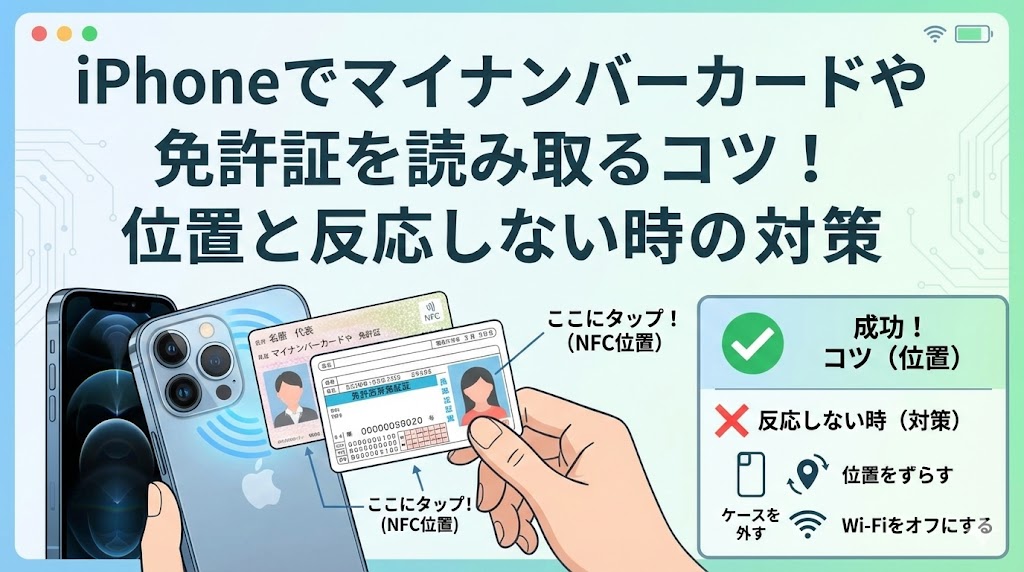
【お急ぎの方へ:この記事の結論】
- ✅ 最短・9割はこれで解決:読み取り位置は「真ん中」ではなく「カメラの横」が正解です(機種別の位置へジャンプ)。
- ✅ 反応しない時の落とし穴:金属製の机や、分厚いケースが邪魔をしていませんか?(10のチェックリストへジャンプ)。
- ✅ 確定申告の裏技:e-Taxは必ず「Safari」で行い、パスワード入力後にカードを置きましょう。
※この記事では、スマホ操作が苦手な方でも迷わないよう、図解レベルの細かさで徹底解説しています。目次から気になるところへ飛んでくださいね!
「何度やってもエラーが出て、先に進めない…!」
「iPhoneのどこにかざせばいいの? イラスト通りにやってるはずなのに!」
確定申告のe-Taxや、銀行口座の開設、PayPayなどの本人確認など。
最近はマイナンバーカードや運転免許証をスマホで読み取る機会がすごく増えましたよね。
でも、いざiPhoneをかざしても「読み取り待機中」のままグルグル回っていたり、エラーで弾かれたりして、イライラが爆発しそうになった経験、ありませんか?😥
「もしかして、カードが壊れてる?」
「私のiPhone、NFC機能がおかしいのかな…」
そんな不安で頭がいっぱいになって、必死に「iphone マイナンバーカード 読み取れない」なんて検索して、このページに救いを求めて来てくれたんじゃないでしょうか。
わかります、すごーくわかります!
私も以前、確定申告の締め切りギリギリでこの「読み取り地獄」にハマり、冷や汗をダラダラ流しながら何度もiPhoneをカードに叩きつけそうになった経験があります…💦
でも、大丈夫です!
その焦る気持ち、よーくわかります。でも、iPhoneやカードが故障したわけじゃありません!
iPhoneでマイナンバーカードを読み取るには、実は「機種ごとの正確なスイートスポット(位置)」と、ほんの少しの「置き方のコツ」を知っているだけで、嘘みたいに一発で成功するんです。
この記事は、そんな「読み取りエラー迷子」になってしまったあなたを救うための、プロ直伝の解決策を網羅した「完全バイブル」です🕵️♀️
iPhoneのモデル別の最適な位置から、どうしても反応しない時の10のチェックリスト、さらには最新のスマホ搭載事情まで。
私と一緒に、一つずつ順番に試して、面倒な手続きをサクサク終わらせてしまいましょう!🥰
【結論】iPhoneの読み取り位置は「背面の上部」が正解!
まず結論からお伝えしますね。
多くの人がやってしまいがちな「間違い」が、iPhoneの「真ん中(リンゴマーク)」や「下の方」をかざしてしまうことです。
SuicaやPASMOで改札を通る時と同じ感覚で「タッチ」しがちですが、実はマイナンバーカードの読み取り位置はもっと上。
正解は、**「本体背面の最上部(カメラの横あたり)」**なんです!
機種によって微妙な違いはありますが、基本的には**「iPhoneの頭(上端)をカードの中央に当てる」**というイメージを持ってください。
「えっ、そんなに上なの?」って驚かれることも多いんですが、ここがセンサー(NFCアンテナ)の特等席なんですよ。
まずは、あなたがお使いのiPhoneがどのタイプなのか、以下の表で確認して「ベストポジション」を把握しておきましょう。
【表1】iPhoneモデル別 読み取り位置とコツ
| 機種モデル | 最適な読み取り位置(NFCアンテナ) | ここがポイント! |
|---|---|---|
| iPhone 15 / 16 シリーズ | 背面上部 (カメラレンズの横) |
カードの中心に、iPhoneの上端が重なるように置きます。カメラの出っ張りが邪魔になる時は、少し浮かせる意識で! |
| iPhone 14 / 13 / 12 シリーズ | 背面上部 (カメラレンズの横) |
カードの中心に対し、iPhoneの背面上部をピタリと密着させます。MagSafeアクセサリは絶対に外してくださいね。 |
| iPhone 11 / XR シリーズ | 背面上部 | カメラレンズの「右側あたり」にセンサーがあります。ここをカードの中心に合わせてみてください。 |
| iPhone XS / X / 8 シリーズ | 背面上部 | カードの上に、iPhoneの上部を覆いかぶせるように置くと反応しやすいですよ。 |
| iPhone SE (第2・第3世代) | 背面上部 (カメラの横) |
本体が小さいので、カード全体を隠すのではなく、カードの中心にiPhoneの頭を「ちょこん」と乗せるイメージです。 |
このように、どの機種であってもキーワードは**「上部」**です。
しかし、「位置は合ってるはずなのに、なぜか読み取れない…」ということも多々ありますよね。
実は、位置と同じくらい大切なのが「手順」なんです。次で詳しく見ていきましょう!
iPhoneでマイナンバーカード・免許証を読み取る「正しい手順」
読み取り位置が分かったところで、実際に成功率を劇的に上げる「プロの手順」を紹介します。
ポイントはたった一つ。
「手に持ってかざす」のはやめて、**「机に置いて」**ください!
これだけで、安定感が段違いに変わります。
手順1:マイナンバーカード・免許証を「安全な」机に置く
まずは、カードを机の上に置きます。
ここで注意! **スチールデスク(金属製の机)の上では絶対にやらないでください!**🙅♀️
金属は電波を邪魔してしまうので、読み取りエラーが頻発します。
もし金属製の机しかない場合は、厚めの本や雑誌を敷いて、その上にカードを置いてください。これだけで成功率がグンと上がりますよ。
手順2:iPhoneのロックを解除し、アプリを起動する
マイナポータルやe-Taxなどのアプリを起動し、読み取り画面まで進めます。
画面に「読み取り開始」ボタンを押して、読み取り位置のイラストが表示されてから、iPhoneを近づけます。
手順3:iPhoneの上部をカードの中心に乗せる
ここが最大のポイントです!
カードの真ん中(顔写真やICチップがあるあたり)に、iPhoneの**「上端(受話口があるあたり)」**を乗せるようにセットします。
iPhone全体でカードを隠すのではなく、**iPhoneの上半分だけがカードに乗っている状態**がベストバランスです。
手順4:「読み取り中」が出たら、息を止めて待つ!
Suicaは「ピピッ」と一瞬ですが、マイナンバーカードや免許証はデータ量が多いので、読み取りに**5秒〜10秒**くらいかかります。
「あれ、遅いな?」と思って動かしたら負けです!(笑)
画面に「読み取り完了」と出るまでは、ピクリとも動かさずに固定してください。
少しでもズレると通信が切れて、「スキャンに失敗しました」という悲しい表示が出てしまいます…。
なぜ反応しない?読み取れない時の「10のチェックリスト」
「位置も手順も完璧なはずなのに、まだ反応しない!」
そんな時は、意外な「落とし穴」にハマっている可能性があります。
可能性が高い順にリストアップしたので、上から順にチェックしてみてください。
1. iPhoneケースが厚すぎる(または金属製)
これが原因No.1です!
特に、iFaceのような耐衝撃性の分厚いケースや、おしゃれなアルミバンパーを使っている場合、電波が届いていない可能性があります。
また、ケースの背面にクレジットカードを入れているのもNGです。
面倒ですが、一度**ケースを外して「裸の状態」**で試してみてください。驚くほどあっさり反応することがありますよ!
2. 読み取り完了まで待てていない(早すぎる)
前述の通り、これには時間がかかります。
iPhoneが「ブルッ」と振動しても、画面が変わるまでは動かしてはいけません。我慢です!
3. 金属製の机の上で操作している
カフェのテーブルやオフィスのデスクが金属製だと、電波干渉が起きます。
自分の手のひらをカードの下に敷くか、雑誌を挟んで、机とカードの距離を離してあげてください。
4. 充電ケーブルやイヤホンを繋いでいる
Lightningケーブルなどで充電しながら操作すると、ノイズが発生して読み取りの邪魔をすることがあります。
ケーブル類はすべて外して、身軽な状態で試してください。
5. 機内モードやBluetoothの影響
基本的には機内モードでもNFCは動きますが、アプリがネット接続を必要とする場合もあります。
Wi-Fiやモバイル通信が安定している場所で行いましょう。
6. カードのICチップが汚れている
カードの裏面にある金色のICチップ、手垢で曇っていませんか?
メガネ拭きや柔らかい布で優しく拭いてあげるだけで、復活することがあります。
7. アプリのアクセス権限(NFC)がオフ
「設定」アプリ内で、マイナポータルなどのアプリに対して必要な権限が許可されているか確認してみてください。
8. iOSが古いままになっている
「設定」>「一般」>「ソフトウェアアップデート」を確認して、iOSを最新にしておきましょう。古いとアプリがうまく動かないことがあります。
9. 電子証明書の有効期限切れ
iPhoneの問題ではありませんが、マイナンバーカードの電子証明書には有効期限(発行から5回目の誕生日まで)があります。
期限が切れていると、読み取り自体はできても認証で弾かれます。役所からの通知を確認してみてくださいね。
10. カード自体の故障(レアケース)
お尻のポケットに入れて座ったりしていませんか?
ICチップが物理的に壊れている場合、何をやっても反応しません。この場合は役所で再発行が必要です。
確定申告(e-Tax)で読み取る際の注意点
毎年2月〜3月の確定申告シーズン、SNSは「読み取れない!」という悲鳴で溢れかえります。
e-Tax特有の注意点を知っておけば、そんなパニックも回避できますよ!
「パスワード入力」が先です!
e-Taxでは、カードをかざす前にパスワードの入力を求められます。
- 利用者証明用パスワード:数字4桁
- 署名用パスワード:英数字6〜16桁
これを入力し、準備が整ってからカードをかざしてください。
ちなみに、パスワードを連続で間違える(数字4桁は3回、英数字は5回)と**ロックがかかります**。
ロックされると役所に行かないと解除できないので、入力は慎重に!😰
・https://www.jpki.go.jp/procedure/password.html
ブラウザは必ず「Safari」を使うこと
これ、超重要です。
普段ChromeやGoogleアプリを使っている方も、**e-Taxの時だけは標準ブラウザの「Safari」**を使ってください。
他のブラウザだとアプリとの連携がうまくいかず、謎のエラーが出ることがあります。
運転免許証の読み取りが必要なケースとは?
最近は銀行の口座開設や、クレカの申し込みでも運転免許証のIC読み取りが増えましたよね。
「厚みを撮影する」方法よりも、確実で早いためです。
必要なのは「2つの暗証番号」
免許証を読み取るには、更新時に設定した**「2つの暗証番号(4桁の数字)」**が必要です。
1. **暗証番号1:** 氏名や生年月日などの読み出し用
2. **暗証番号2:** 本籍地や顔写真などの読み出し用
「えっ、そんなの覚えてない…」という方も多いはず(私も忘れがちです笑)。
もし忘れてしまった場合は、IC読み取りではなく、従来の「撮影による本人確認」を選ぶしかありません。
3回間違えるとロックされるので、記憶が曖昧な時は無理に挑まないのが吉です!
マイナンバーカードと運転免許証の読み取りの違い
iPhoneでの操作(かざし方)は同じですが、中身は微妙に違います。
わかりやすく比較表にしてみました!
【表2】マイナンバーカード vs 運転免許証
| 項目 | マイナンバーカード | 運転免許証 |
|---|---|---|
| 主な用途 | 確定申告(e-Tax)、行政手続き、健康保険証利用、ワクチン証明 | 銀行口座開設、クレカ作成、携帯契約時の本人確認 |
| 読み取り方式 | NFC Type B(近接型) | NFC Type B(近接型) |
| 必要なパスワード | 数字4桁 または 英数字6~16桁 |
数字4桁 × 2種類 |
| 読み取り難易度 | 高い (データ量が多く時間がかかる) |
比較的早い (データ量が限定的) |
| ロック条件 | 数字4桁は3回、 英数字は5回ミス |
3回連続ミス |
どちらも**「かざす位置」や「動かさない」というコツは共通**なので、一度マスターすれば両方怖くありません!
よくあるエラーメッセージと対策
エラーが出ても焦らないで!
メッセージには「ここがダメだよ」というヒントが隠されています。代表的なものを見てみましょう。
【表3】主なエラーメッセージと即効対策
| エラーコード / メッセージ | 推奨される対策 |
|---|---|
| MKCZ346E / スキャンに失敗しました | 読み取り中にカードが動いた、または離れた可能性大。机に置いて、完了表示が出るまで絶対に動かさないでください。 |
| このNFCタグはサポートされていません | カードの裏表が逆かもしれません。また、近くにSuicaなど別のICカードがあると干渉します。 |
| 読み取りタイムアウト | 時間がかかりすぎです。ケースを外して、再起動してからWi-Fi環境を見直して再トライ! |
| 接続エラー | サーバー混雑かも。確定申告時期は特に多いです。少し時間を空けるか、通信環境が良い場所へ。 |
| パスワードが違います | 入力ミスの可能性が高いです。大文字・小文字、全角・半角を確認。3回ミスでロックされるので慎重に! |
特に多い「MKCZ346E」は、単純な接触不良がほとんど。
焦らず、ケースを外して深呼吸してから再チャレンジです!
【最新情報】iPhoneへのマイナンバーカード機能搭載について
「いちいちカードを取り出して読み取るの、本当に面倒くさい!」
そう思いますよね。私も思います(笑)。
でも、そんな面倒な作業ももう少しで過去のものになるかもしれません。
スマホ用電子証明書、iPhoneにも来る!?
Androidでは既に始まっていますが、マイナンバーカードの機能をスマホの中に内蔵してしまう「スマホ用電子証明書」という仕組みがあります。
これが実現すれば、物理カードを持ち歩かなくても、スマホだけでコンビニ証明書の発行やe-Taxができるようになるんです!
いつから使えるの?
2024年5月、デジタル庁とAppleがついに合意を発表しました!🎉
予定では、**2025年春後半**からAppleウォレットでマイナンバーカード機能が利用できるようになるそうです。
Face IDやTouch IDで一瞬で本人確認ができる未来…待ち遠しいですね!
それまでの間は、この記事で紹介した「物理カードの読み取りテクニック」を駆使して乗り切りましょう💪
独自コラム:なぜiPhoneのNFC感度は「シビア」なのか?
ここからは少し余談ですが、私がテックライターとして色々なガジェットを触ってきた経験からの考察です。
「なんでiPhoneってこんなに位置合わせが難しいの?」って思いませんか? Androidには「ここにタッチ」っていうマークがあるのに、iPhoneにはないですよね。
これ、**「デザインと機能の統合」**を目指すAppleならではの悩みなんです。
iPhoneは背面のデザインを美しく保つために、無粋なマークを刻印したくない。だからユーザーは手探りで場所を探すことになります。
また、iPhoneの上部にアンテナがあるのは、**「Apple Pay(改札やコンビニ払い)」での使いやすさを最優先しているから**なんです。
改札を通る時、スマホの先端をかざすのが一番自然ですよね?
この「決済のしやすさ」を優先した設計が、平置きしてカードを読み取る際には、逆に「カメラが邪魔で中心に置けない」というジレンマを生んでいるんです。
でも、一度「カメラの横あたり」というスイートスポットを体感で覚えてしまえば、百発百中で読み取れるようになります。
この感覚を掴むことこそが、iPhoneマスターへの近道と言えるかもしれませんね(笑)。
まとめ:iPhoneでの読み取りは「位置」と「固定」が命!
最後までお読みいただき、本当にお疲れ様でした!
iPhoneでマイナンバーカードや免許証を読み取る際のポイント、掴んでいただけましたか?
決してあなたのiPhoneが壊れているわけではなく、ほんの少しの「コツ」を知っているかどうかの違いだけなんです。
最後に、今回の重要ポイントをギュッと要約しておきますね。
✅ iPhone読み取り成功のための極意
- 位置は「上」: 真ん中じゃありません。カメラレンズの横あたりを狙って!
- 基本は「裸」: 分厚いケースや金属ケースはNFCの天敵。外すのが一番早道。
- 机に置く: 空中戦は負けます。机に置いて、完了まで絶対に動かさない。
- アプリ選び: e-Taxなどは、Chromeではなく必ず「Safari」を使うこと。
確定申告や口座開設の手続きって、ただでさえ面倒でストレスがかかりますよね。
そこで「カードが読み取れない!」なんてトラブルが起きると、心がポキっと折れそうになります。
でも、大丈夫です。
今回ご紹介した手順を一つずつ、深呼吸しながら試してみてください。
もしエラーが出ても、「あ、ケース外してみようかな」「場所変えてみようかな」と冷静に対処すれば、必ず「読み取り完了」の文字に出会えます!
この記事が、あなたの面倒な手続きを少しでも早く終わらせる手助けになれば、こんなに嬉しいことはありません。
さあ、iPhoneのケースを外して、再チャレンジしてみましょう!応援しています!🙌✨


コメント