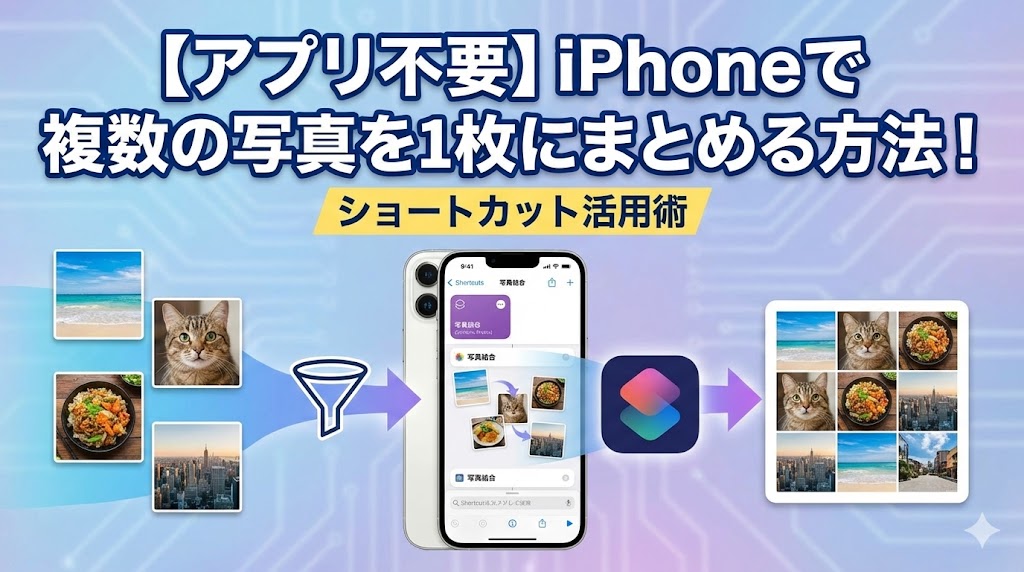
【お急ぎの方へ:この記事の結論】
- ✅ 最短・無料で解決:純正アプリ「ショートカット」を使えば、広告なしで高画質に結合できます(作り方へジャンプ)。
- ✅ こだわりの配置なら:「Keynote」や「Pages」を使えば、雑誌のようなコラージュも自由自在です(裏技へジャンプ)。
- ✅ 画質が悪い・動かない時:「サイズ変更」の削除や「アクセス許可」の確認で直ります(トラブル解決へジャンプ)。
※この記事では、iPhone初心者の方でも迷わず操作できるよう、図解レベルの細かさで徹底解説しています。目次から気になるところへ飛んでくださいね!
「旅行で撮ったたくさんの思い出写真、SNS用に1枚にまとめて投稿したいなぁ…」
「仕事の資料用に、複数のスクリーンショットをパパッと繋げて比較画像を作りたいだけなのに…」
ふとそう思い立って、App Storeで「画像結合」「コラージュ」と検索してみたことはありませんか?
画面いっぱいに表示される、数えきれないほどのアプリたち。「お、これ良さそう!」と思ってダウンロードしてみると…。
起動した瞬間に表示される「プレミアム会員への誘導」。
「×」ボタンを押そうとして、うっかり広告を開いてしまったり。
やっとの思いで完成したと思ったら、画像の右下にデカデカと「アプリ名」の透かし(ウォーターマーク)が入っていて、消すには課金が必要だったり…。
「ただ写真を横に並べたいだけなのに、なんでこんなに苦労しなきゃいけないの!?」
「私の時間とiPhoneの容量を返して!」
そんなふうに叫びたくなって、スマホを投げ出したくなった経験、きっと一度や二度ではないはずです😥
その気持ち、すっごくよく分かります!痛いほどわかります!
私も以前は、ブログ用の画像を作るたびに「画像結合」と検索して出てきたアプリを片っ端から試しては、画質の悪さや操作の面倒臭さ、そして終わらない広告地獄に絶望していました。
「もっとシンプルに、iPhoneだけでできないの?」って思いますよね。
でも、大丈夫です!
もう、怪しい無料アプリをダウンロードして、無駄にストレージ容量を圧迫する必要はありません!
実は、あなたのiPhoneに入っている「標準機能」だけで、驚くほどキレイに、しかも一瞬で写真をまとめることができるんです。
この記事は、そんな「画像編集アプリ難民」になってしまったあなたを救うための、プロ直伝の「iPhone画像結合術」完全バイブルです🕵️♀️
プロのWebライターである私が、初心者さんでも絶対に失敗しない「ショートカット」の作成手順から、知っているとドヤ顔できる「裏技」、さらにはトラブルシューティングまで解説。
私と一緒に、一つずつ順番に設定して、あの便利な機能をあなたのiPhoneに実装しましょうね!🥰
iPhoneの「ショートカット」アプリとは?なぜ最強なのか
「ショートカットアプリ? あの青とピンクのアイコン?」
「なんか難しそう…プログラミングとかコードとか、そういう知識が必要なんじゃないの?」
そう思って、ホーム画面のどこか奥深くのフォルダに追いやってしまっていませんか?
実はそれ、宝の持ち腐れと言っても過言じゃありません!すっごくもったいないんです!
このアプリは、iOS 13以降のiPhoneに標準搭載されているApple純正のツールなんですが、実は「誰でも使える魔法の杖」なんですよ🪄
なぜ「外部アプリ」より「ショートカット」なのか?
App Storeにあるサードパーティ製のコラージュアプリと比較して、ショートカットアプリを使うメリットは、控えめに言っても「最強」です。
- ✅ 安全性がダンチ(ここ重要!):
外部アプリの中には、サーバーに写真をアップロードして加工するものもあります。でもショートカットなら、iPhoneのシステム内部だけで処理が完結。プライベートな写真が流出する心配がゼロなんです! - ✅ 画質が劣化しない:
無料アプリだと、保存時に勝手に画質を落とされることがよくあります。ショートカットなら、オリジナルの高画質をそのままキープできます。 - ✅ 何より「速い」:
一度作ってしまえば、アイコンをタップするだけ。起動時のロゴ表示も、広告を見る無駄な時間も、もう必要ありません。
これから紹介する方法を使えば、日常の「ちょっと画像を繋げたい」という作業が、ストレスフリーな瞬時のアクションに変わります。
さあ、準備はいいですか?魔法の杖の使い方をマスターしにいきましょう!
【実践編】写真を横・縦・グリッドに結合するショートカットの作り方
それでは、実際にショートカットを作っていきましょう!
ここでは、最も汎用性が高く、使い勝手が良い「選んだ複数の写真を、横・縦・グリッドなど好きな並べ方で結合して保存する」という機能を作成します。
「えー、設定とか面倒くさそう…私にできるかな…」と思ったあなた。
大丈夫です!私が隣にいて手取り足取り教えるつもりで書きますからね。
パズルを組み立てるみたいに、ポンポンと選んでいくだけなので、5分もあれば終わりますよ👍
手順1:ショートカットを新規作成しよう
まずは土台作りからです。
- まず、iPhoneのホーム画面から「ショートカット」アプリを探して開きます。(見つからない時は、画面を下にスワイプして検索窓に「ショートカット」と入れてみて!)
- アプリが開いたら、画面の右上にある「+」マーク(新規作成)をタップしてください。
- 「新規ショートカット」という画面が出たら、画面の一番上にある名前の部分(薄い文字で新規ショートカットと書いてあるところ)をタップして、「名称変更」を選びます。
- ここで、あなたが分かりやすい名前を付けましょう。「写真結合」や「画像合体」、「コラージュ作成」など、パッと見て分かる名前がおすすめです。
手順2:アクション(動作)を追加していこう
ここが一番のポイントです!
ショートカットというのは、「これをして、次にこれをして、最後にこれをする」という命令の集まりです。
以下の3つのブロックを順番に積み上げていくだけで完成します。
①「写真を選択」を追加する
画面の下にある「アプリおよびアクションを検索」という検索バーをタップして、「写真」と入力します。
検索結果の中に「写真を選択」という項目が出てくるので、それを選びます。
⚠️ ここで絶対忘れないで!超重要ポイント!
追加されたアクションの中に「複数を選択」という項目があります。(もし見えていなかったら、青い丸の中に矢印があるマークを押すと展開されます)
必ずこれをオン(緑色)にしてください!
これを忘れると、1枚しか写真を選べなくなって、「結合できないじゃん!」って泣くことになります😂
②「画像を結合」を追加する
次に、選んだ写真をどうするかを指定します。
画面下の検索バーに、今度は「結合」と入力します。
「画像を結合」というアクションが出てくるので、それをタップして追加します。
すると、さっきの「写真」の下にブロックがカチッと繋がります。
ここでちょっとした工夫をします。
デフォルトだと「横方向に結合」となっている部分がありますよね?
もちろんこのままでもいいんですが、縦に繋げたい時もありますよね。毎回自由に選びたいので、この「横方向」という青文字を長押ししてください。
出てきたメニューから「毎回尋ねる」を選びます。
これで、実行するたびに「今回は横にする?それとも縦?」ってiPhoneが聞いてくれるようになります!なんて賢いんでしょう✨
③「写真アルバムに保存」を追加する
最後に、出来上がった画像を保存しないといけません。
これがないと、せっかく結合した画像が、どこにも保存されずに消えてしまいます(悲劇…)。
検索バーに「保存」と入力して、「写真アルバムに保存」を選択します。
これで、結合された画像が自動的にいつもの「写真」アプリ(カメラロール)に入るようになります。
手順3:いざ、動作テスト!感動の瞬間
ここまで出来たら、画面右上の「完了」を押して保存します。
ホーム画面に戻る前に、ちゃんと動くかテストしてみましょう。
作ったばかりの「写真結合」のショートカットパネルをタップしてみてください。
写真を選ぶ画面が出てきて…好きな写真を2〜3枚選んで右上の「追加」を押すと…
「結合モードはどうしますか?」って聞いてきて…(ここでは「横方向」などを選んでみましょう)
……処理が完了しました。
さあ、ドキドキしながら「写真」アプリを開いて、一番下の最新の写真を確認してみてください。
「できたー!!😭✨」ってなりましたか?
綺麗に並んだ画像が保存されていれば大成功です!
どうですか?意外と簡単でしたよね? これで、あなたはもう「ショートカット使い」の仲間入りです!👏
もっとオシャレに!「余白」や「間隔」を調整するテクニック
「繋がるには繋がったけど、写真同士がピタッとくっつきすぎてて、なんか窮屈…」
「SNSに載せるなら、写真の周りに白い枠をつけてオシャレにしたいなぁ」
そんな美意識の高いあなたへ。
ショートカットアプリのすごいところは、そんな微調整も自分好みにカスタマイズできるところなんです!
「間隔」を設定して抜け感を出そう
先ほど作ったショートカットの右上にある「…(3点リーダー)」マークを押して、もう一度編集画面を開いてみましょう。
「画像を結合」のアクションの中に、「間隔」という項目があるの、気づきましたか?
(もし見えない場合は、アクションの右上の矢印マークを押して詳細を展開してくださいね)
最初は「0」になっていますが、ここをタップして数字を入れると、写真と写真の間に隙間を作れるんです。
例えば「20」と入力してみてください。
そうすると、画像の間に20ピクセルの白い余白が生まれます。
これだけで、ただ繋げただけの画像が、一気に「プロっぽい」「雑誌のレイアウトっぽい」仕上がりになりますよ!
ここも、さっきと同じように長押しして「毎回尋ねる」にしておけば、その日の気分で「今日はピタッとくっつけたい」「今日は余白ありで可愛くしたい」なんて使い分けもできちゃいます。
どのモードを使えばいいの?使い分けガイド
「横」「縦」「グリッド」…どれを使えばいいか迷っちゃいますよね。
それぞれの特徴と、おすすめのシチュエーションをまとめてみました。
用途に合わせて使い分けるのが、iPhoneマスターへの近道です!
| 結合モード | こんな時にオススメ! | プロの視点&注意点 |
|---|---|---|
| 横方向に結合 | ・Before / Afterの比較画像 ・パノラマ写真風に見せたい時 ・2枚の写真を対比させたい時 |
ダイエットの記録や部屋の模様替えなど「変化」を見せるのに最強です。ただ、枚数が増えると横に長〜くなりすぎて、スマホで見ると画像が豆粒みたいに小さくなりやすいので注意!基本的に2〜3枚向けです。 |
| 縦方向に結合 | ・LINEの会話スクショ ・Webサイトのキャプチャ ・手順の説明画像 ・レシートの整理 |
スマホの「縦スクロール」と相性抜群。チャットのログを1枚にまとめたい時はこれ一択です。漫画(ウェブトゥーン)のように読めるので、ストーリー性を持たせたい時にも便利です。 |
| グリッド結合 | ・4枚以上の写真を一覧で見せたい ・アルバムの表紙作り ・フリマアプリの商品画像 |
たくさんの思い出を1枚にギュッと凝縮できます。枚数が多くても自動で正方形っぽく整えてくれるのが神!「一覧性」を高めたいなら迷わずこれを選びましょう。 |
【裏技】ショートカット以外で写真をまとめる方法2選
「ショートカット便利そうだけど、設定するのすら面倒くさい…(小声)」
「もっと自由に、写真を重ねたり、斜めにしたり、文字を入れたりしたい!」
そんなワガママな(笑)あなたのために、ショートカットを使わない「裏技」もこっそり教えちゃいます。
これ、意外と知られていない機能なんですが、知ってると周りに「えっ、今のどうやったの!?」って驚かれますよ😎
裏技1:「プリント」機能を使ったPDF結合術
これ、本当は教えたくないレベルの便利技です。
アプリもショートカットも使いません。iPhoneの「印刷プレビュー」機能を使って、擬似的に画像をまとめちゃうんです。
- まず、写真アプリを開いて、結合したい写真を複数選択します。(何枚でもOK!)
- 左下の共有ボタン(四角から矢印が出てるやつ)をタップします。
- メニューを下にスクロールして、「プリント」を選びます。
- プリンターの設定画面になりますが、印刷はしません!落ち着いてください。
- 画面の下の方に、紙に印刷されたイメージの「プレビュー画像」が表示されていますよね?
- このプレビュー画像を、指2本でグワッとピンチアウト(拡大)します。
すると…あら不思議!
選択した写真が1つのファイル(PDF)として画面いっぱいに表示されます。
あとは右上の共有ボタンから「画像として保存」したり、その画面をスクリーンショットしてトリミングすれば完成です。
この方法のすごいところは、A4用紙サイズなどに綺麗に収まること。画質を落とさずに書類をまとめたいビジネスマンの方、これ必須スキルですよ!📝
裏技2:Apple純正「Keynote」で自由自在にコラージュ
iPhoneに最初から入っている「Keynote(プレゼン用アプリ)」や「Pages」。
「プレゼンなんてしないし…」と思って削除してませんか?
これ、実は「最強の無料コラージュアプリ」だって知ってましたか?
- Keynoteを開いて、新規作成で「ホワイト(空白)」のスライドを選びます。
- 上の「+」ボタンから、好きなだけ写真を追加します。
- ここからはあなたのセンスの見せ所!指で拡大縮小したり、回転させたり、重ねたり…配置は完全に自由です。ショートカットのような「自動整列」にはない自由度があります。
- さらに、文字を入れたり、図形を入れたりするのもお手の物。
- 納得いくレイアウトになったら、右上の「…」メニューから「書き出し」→「イメージ」を選んで保存。
「ここは写真を重ねたい」「ここはちょっと斜めに配置して動きを出したい」っていうデザイン的なこだわりがあるなら、Keynoteが最強です。
雑誌の切り抜きのようなオシャレ画像も、インスタのストーリーズ用の凝った画像も、これなら簡単に作れちゃいます✨
Apple純正なので、もちろん広告もなし、画質も最高です。
よくあるトラブルと解決策(FAQ)
「言われた通りにやったのに、なんか上手くいかない…」
「画質がガビガビなんだけど!?」
「Windowsのパソコンで見れないって言われた…」
初めて使う機能にはトラブルがつきものです。でも、焦らないでください。
ここで、初心者が陥りやすい失敗パターンと解決策をまとめておきました。これを見れば9割は解決します!
Q1. ショートカットを実行してもエラーが出る・反応しない
A. 「写真」へのアクセス権限、許可してますか?
ショートカットを最初に動かした時、「〜が写真へのアクセスを求めています」っていうポップアップが出ませんでしたか?
ここでうっかり「許可しない」を選んでしまうと、ショートカットは写真を取り出せなくてエラーになっちゃいます。
もし心当たりがあるなら、一度iPhoneの「設定」アプリを開いて、「ショートカット」→「写真」と進んで、アクセスを許可(すべての写真)してあげてください。
Q2. 結合した画像の画質がなんか荒い…
A. 誰かが作ったショートカットを拾ってきませんでしたか?
今回紹介した手順で自分で一から作れば、基本的にオリジナル画質が維持されます。
でも、ネットで配布されている便利そうなショートカットの中には、動作を軽くするためにわざと「リサイズ(サイズ変更)」のアクションが組み込まれていることがあるんです。
編集画面をよく見て、「イメージのサイズを変更」というブロックがあったら、それが画質劣化の犯人です。思い切って削除しちゃいましょう!これで高画質に戻ります。
Q3. Windowsパソコンに送ったら「見れない」って言われた
A. 画像形式が「HEIC」になってるかも!
これ、iPhoneユーザーあるあるですね。
iPhoneの写真って、標準だと「HEIC(ヘイク)」っていう高効率な形式で保存されています。でもこれ、Windowsのパソコンや、一部の古いWebサービスだと開けないことがあるんですよね…。
そんな時は、ショートカットをちょっと改造します。
「画像を結合」と「保存」のアクションの間に、「イメージを変換」というアクションを挟んでみてください。
ここで「JPEGに変換」と設定しておけば、結合した瞬間に、世界中で一番使われているJPEG形式に自動変換してくれます。
これで、誰に送っても確実に表示される「安心安全な画像」になりますよ!
【応用編】このテクニック、こんな場面で役立ちます!
「写真を繋げる」っていう作業、一見地味に見えますが、実は生活のいろんな場面で「時短革命」を起こしてくれるんです。
「へぇ、こんな使い方もできるんだ!」という、私が実際にやっている活用法をちょっとだけ紹介しますね。
1. 確定申告の救世主!「レシート整理」
フリーランスや個人事業主の方、毎月のレシート整理で死にそうになってませんか?(私はなってました😇)
最近は電子帳簿保存法とかでスキャン保存も認められていますが、レシート1枚ずつPDFにしてたら、ファイル数が無限に増えて管理不能になりますよね。
そんな時、「縦方向結合」ショートカットの出番です!
1日分のレシート、あるいは1つの案件のレシートをパシャパシャ撮って、一気に縦長画像にまとめちゃうんです。
これなら確認も楽だし、税理士さんに送る時の添付ファイルの数も劇的に減らせます。「あの日のレシートどこ!?」って探す時間もゼロになりますよ。まさに一石二鳥です!
2. メルカリ出品で「売れる画像」を作る
フリマアプリって、掲載できる写真の枚数に制限がありますよね。
でも、傷のアップも見せたいし、付属品も全部見せたいし、タグも見せたい…。
そんな時は「グリッド結合」です!
「正面」「横」「背面」「底面」の4枚を1枚の画像にまとめれば、1枚分のアップロード枠で4倍の情報を伝えられます。
情報量が多い商品は、購入検討者にとっての「安心感」に繋がるので、これだけで売れる確率がグンと上がりますよ💰
アプリでちまちま編集してるライバルを尻目に、ショートカットで一瞬で作っちゃいましょう。
3. ダイエットのモチベ維持!「Before / After」
「ダイエットを始めた日の私」と「今の私」。
これを並べて見ると、自分では気づかなかったちょっとした変化にも気づけて、モチベーションが爆上がりします。
でも、いちいち専用アプリを開いて、広告を見て、レイアウトを選んで…なんてやってると面倒で続かないですよね。
ショートカットなら、過去の写真と今の写真を選んでポチッとするだけ。2秒で比較画像が完成します。
筋トレの記録や、子供の成長記録、植物の観察日記なんかにもめっちゃオススメです!💪
まとめ:iPhoneのポテンシャルを解放しよう!
長文にお付き合いいただき、本当にお疲れ様でした!
今回紹介した「ショートカット」活用術、いかがでしたか?
最初は「難しそう…」と思っていたのが、「これなら私にもできるかも!」「面白そう!」に変わってくれていたら、こんなに嬉しいことはありません🥰
最後に、今回のポイントをもう一度おさらいしておきましょう。
✅ 今日のまとめチェックリスト
- 🔹 アプリは不要: 怪しい無料アプリは卒業!純正の「ショートカット」が安全性も画質も最強のツールです。
- 🔹 3ステップで作れる: 「写真を選択」→「結合」→「保存」。これだけで一生使える神ツールになります。
- 🔹 使い分ける: 比較なら「横」、チャットなら「縦」、一覧なら「グリッド」で伝わりやすさが倍増!
- 🔹 裏技も活用: デザインこだわり派は「Keynote」、書類派は「プリント機能」も試してみてください。
iPhoneは、単なる通話やSNSを見るためだけの板じゃありません。
こうやって標準機能を使いこなすことで、あなたの仕事を助けてくれる「優秀なアシスタント」になってくれるんです。
「アプリを入れなきゃ何もできない」という思い込みは、今日で捨てちゃいましょう!👋
まずは今すぐ、ショートカットアプリを開いて「画像を結合」のアクションを追加してみてください。
その小さな一歩が、あなたのiPhoneライフをより快適で、クリエイティブなものに変えてくれるはずです。
あなたのiPhoneが、もっと便利で楽しい相棒になりますように…🙏✨ 応援しています!💪


コメント